Karel IP1xx — configuratie voor onze telefooncentrale
Karel is een Turkse fabrikant van telefooncentrales en telefoons uit Ankara, en in Turkse vestigingen komen zijn toestellen vaker voor dan Yealink of Grandstream: ze worden samen met de lokale telefooncentrale geplaatst, en daarna stapt de vestiging over op cloudtelefonie — en de telefoons blijven. Alle Karel-modellen zijn gewone SIP-telefoons: ze verbinden met onze telefooncentrale net als elk ander toestel, er is geen „firmwareprotocol van Karel” dat dit zou belemmeren.
De configuratie is bij de hele reeks hetzelfde: met de OK-toets opent u de statuspagina met het IP-adres, daarna gaat u naar de webinterface van de telefoon (de fabrieksmatige gebruikersnaam en het wachtwoord zijn admin / admin) en vult u het gedeelte Hesap („Account”) in. De interface van de telefoon is Turks of Engels — hieronder staan tussen haakjes beide benamingen van elk item.
Algemene gegevens, netwerkvereisten en typische fouten staan op de overzichtspagina „SIP-telefoons configureren”.
Wat u nodig hebt#
- Een Karel-telefoon die met een kabel is aangesloten op hetzelfde netwerk als uw computer. Voeding — PoE (802.3af) vanaf de switch of de meegeleverde voedingsadapter.
- De gegevens van het toestelnummer uit het beheerpaneel: Beheerpaneel → Telefonie → „Medewerkers en groepen” → „Wachtwoord opnieuw instellen” — het venster „Accountgegevens van toestelnummer” (meer informatie).
- Een computer met een browser in hetzelfde subnet als de telefoon (de documentatie van Karel waarschuwt apart: als de computer in een ander subnet zit, opent de configuratiepagina van de telefoon niet).
- Het beheerderswachtwoord van de telefoon. Fabrieksmatig is dat
admin; als iemand het toestel al heeft geconfigureerd, kan het wachtwoord zijn gewijzigd — dan is een reset nodig.
Stap 1. Het IP-adres van de telefoon achterhalen#
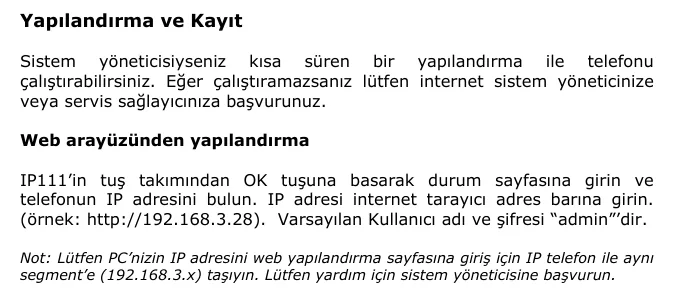
De telefoon krijgt een adres via DHCP en toont het op de statuspagina:
- Druk op het toetsenblok van de telefoon op OK — de statuspagina (durum sayfası) wordt geopend.
- Zoek de regel met het IP-adres, bijvoorbeeld
192.168.3.28.
Als er geen DHCP-server in het netwerk is, wordt het adres handmatig ingesteld: MENU → Ayarlar → Gelişmiş (Instellingen → Geavanceerd) → wachtwoord admin → Ağ → WAN Portu (Netwerk → WAN-poort) → optie „Aşağıdaki IP Adresini Kullan” („het volgende IP-adres gebruiken”).
 Screenshot: Karel IP111 IP Telefon Kullanım Kılavuzu (09.11.2009), p. 9.
Stap 2. Inloggen op de webinterface#
Voer het adres van de telefoon in de browser in — bijvoorbeeld http://192.168.3.28.
| Fabriekswaarde | |
|---|---|
| Adres | http://<IP van de telefoon> |
| Gebruikersnaam | admin |
| Wachtwoord | admin |
Hetzelfde wachtwoord admin vraagt de telefoon ook op het toestel zelf bij het openen van Ayarlar → Gelişmiş (geavanceerde instellingen) — het is hetzelfde beheerderswachtwoord. U kunt het zowel vanaf de telefoon wijzigen (Menü → Ayarlar → Gelişmiş → Yönet. Şifre Ayar.) als via de webinterface (het gedeelte Güvenlik, „Beveiliging”).
Wachtwoord gewijzigd en onbekend? Het kan niet worden hersteld — alleen een reset naar de fabrieksinstellingen.
Stap 3. De inloggegevens van de telefooncentrale invoeren#
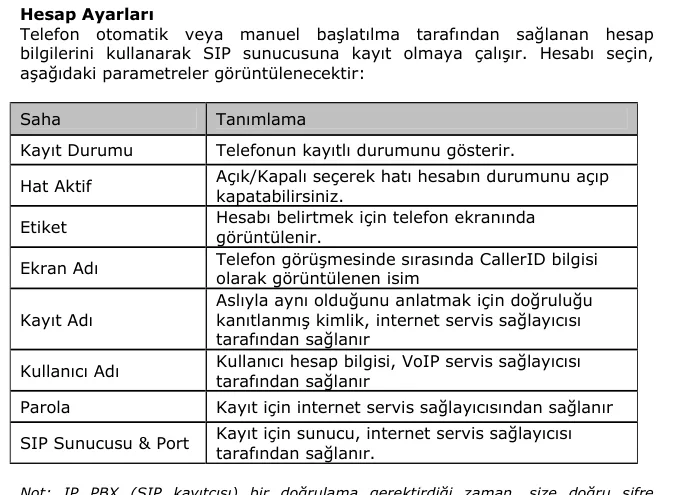
Open in de webinterface Hesap → Basit (Account → Basic, „Account → Basis”) en selecteer het eerste account (Hesap 1).
| In de beheeromgeving („Inloggegevens van het toestelnummer”) | Op het telefoontoestel (Hesap → Basit) |
|---|---|
| SIP-server | SIP Sunucusu (SIP Server) |
Login (sip-xxxxxxxx-101 volledig) |
Kullanıcı Adı (User Name) en Kayıt Adı (Register Name) — in beide velden dezelfde waarde |
| Wachtwoord | Parola (Password) |
Poort 5060 |
Port — het veld naast het serveradres |
Transport UDP |
Transport — laat UDP staan (in hetzelfde veld kan ook TLS worden gekozen, maar TLS wordt door onze telefooncentrale niet geboden) |
| Intern nummer | Etiket (Label) en Ekran Adı (Display Name) — het label van de lijn op het scherm |
Vergeet niet de lijn zelf in te schakelen: het veld Hat Aktif (Line Active) → Açık („ingeschakeld”). Het veld Kayıt Durumu (Registration Status) is geen instelling maar een indicator: aan de hand daarvan laat het toestel zien of het zich heeft geregistreerd of niet.
 Screenshot: Karel IP111 IP Telefon Kullanım Kılavuzu (09.11.2009), p. 10.
Dezelfde velden staan ook op het toestel zelf: MENU → Ayarlar → Gelişmiş → Hesaplar (wachtwoord admin), maar een lange login met het toetsenblok invoeren is onhandig — via de browser gaat het sneller.
Extra: codecs, tijd, DTMF
Codecs — Hesap → Hesap X → Kodekler (Codecs). Het toestel ondersteunt G.722, G.723, G.726, G.729, PCMU en PCMA. Onze telefooncentrale heeft PCMA (G.711 A-law), PCMU (G.711 µ-law) en G.722 nodig — laat deze ingeschakeld, de overige kunt u uitschakelen.
Tijd — MENU → Ayarlar → Basit → Saat & Tarih of in de webinterface Telefon → Ayarlar. ⚠️ De fabrieksmatige tijdzone van Karel is +8 (China), dat staat letterlijk in de handleiding. Stel uw eigen tijdzone in (Istanbul +3, Tbilisi +4, Moskou +3), anders is de tijd in de gespreksgeschiedenis onjuist.
DTMF. In de accountinstellingen is er een keuze voor het DTMF-type; onze telefooncentrale verwacht RFC 2833 (in sommige firmwareversies staat dit als „RFC 2833” of „Out-of-band”). Als het intoetsen van tonen in het gesproken menu niet werkt, adviseert de Karel-handleiding juist deze parameter te controleren.
Keep-alive. In de geavanceerde accountinstellingen staat „UDP devamlılık” (UDP keep-alive) — laat dit ingeschakeld, dit helpt het toestel bereikbaar te blijven achter NAT.
Klik na de wijzigingen op Onayla / Kaydet („Bevestigen/Opslaan”). Als de instellingen niet zijn overgenomen, herstart dan het toestel: Güncelleme → Basit → Şimdi Yeniden başlat („Bijwerken → Basis → Nu herstarten”).
Stap 4. De registratie controleren#
- Op het toestel. Op de statuspagina (toets OK) en in het veld
Kayıt Durumuvan de webinterface verschijnt een registratie-indicatie; op het scherm in ruststand is het label van de lijn zichtbaar — wat u inEtikethebt ingevoerd. - In de beheeromgeving. Beheerpaneel → Telefonie → „Medewerkers en groepen”: bij de operator licht een groene stip op en een regel met de naam die het toestel zelf heeft doorgegeven. De status komt van de telefooncentrale en wordt niet vaker dan eens per minuut bijgewerkt.
- Testgesprek. Kies het interne nummer van een collega. Het gesprek komt tot stand, maar u hoort slechts één kant — dat ligt niet aan de registratie, maar aan RTP: controleer SIP ALG op de router (overzicht).
Geluidskwaliteit — echotest *43. De groene stip zegt alleen iets over de registratie: spraak loopt in een aparte stream en kan apart haperen. Kies vanaf het toestel *43 en druk op Send / OK (de meeste toestellen beginnen niet zelf te kiezen op alleen een sterretje). De telefooncentrale neemt op, geeft na een seconde een korte pieptoon en stuurt vervolgens uw eigen stem terug — spreek ongeveer tien seconden in de hoorn en luister naar uzelf. U hoort zowel de pieptoon als uzelf — het geluid gaat in beide richtingen door. Wel een pieptoon, uzelf niet — het geluid komt niet van het toestel naar de telefooncentrale (meestal is SIP ALG op de router de boosdoener). Zelfs geen pieptoon — het geluid komt niet van de telefooncentrale naar het toestel. Een uitleg van alle uitkomsten en de gemeten cijfers (verlies, jitter, vertraging) staat in het hoofdstuk „De kwaliteit van de verbinding controleren”.
Terugzetten naar fabrieksinstellingen#
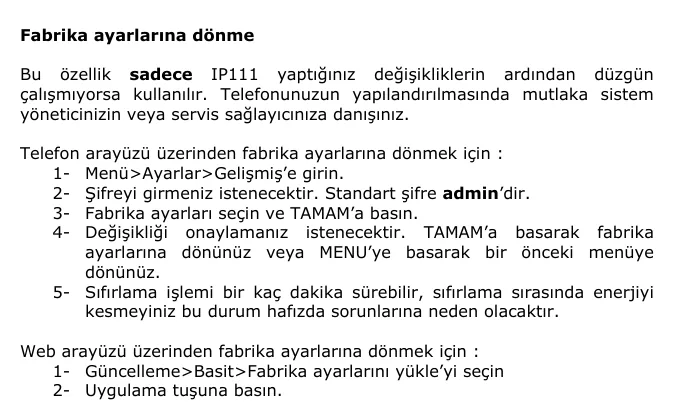
Vanaf het toestel:
- Menü → Ayarlar → Gelişmiş („Instellingen → Geavanceerd”).
- Het toestel vraagt om een wachtwoord — fabrieksmatig
admin. - Selecteer Fabrika ayarları („Fabrieksinstellingen”) en druk op TAMAM (OK).
- Bevestig nogmaals met de toets TAMAM.
- Het terugzetten duurt enkele minuten — schakel de voeding niet uit, de handleiding waarschuwt dat dit het geheugen van het toestel beschadigt.
Vanuit de webinterface: Güncelleme → Basit → Fabrika ayarlarını yükle („Bijwerken → Basis → Fabrieksinstellingen laden”) → knop Uygulama („Toepassen”).
 Screenshot: Karel IP111 IP Telefon Kullanım Kılavuzu (09.11.2009), p. 32.
Wat wordt gewist: SIP-accounts, het telefoonboek (fihrist), de gespreksgeschiedenis, netwerkinstellingen — de handleiding somt dit letterlijk op en adviseert eerst de configuratie te exporteren (Güncelleme → Gelişmiş → Gönder/Al — „Verzenden/Ontvangen”). Het beheerderswachtwoord gaat terug naar admin.
Wanneer nodig: het toestel is afkomstig van een vorige eigenaar of een vorige telecomaanbieder (er staan dan vreemde accounts en het adres van een vreemde automatische configuratieserver in); het beheerderswachtwoord is vergeten; het toestel werkt niet meer na een wijziging van de instellingen — de Karel-handleiding adviseert juist in dat geval een reset.
Na het terugzetten herstart het toestel, krijgt het een adres via DHCP en gaat het terug naar het fabriekswachtwoord admin — doorloop stap 1–3 opnieuw. Vergeet niet opnieuw de tijdzone in te stellen: na het terugzetten staat die weer op +8.
Als het toestel zich niet registreert#
- De login is niet in alle velden ingevuld.
Kullanıcı AdıenKayıt Adımoeten dezelfde lange loginsip-xxxxxxxx-101volledig bevatten, en niet het korte interne nummer. - De lijn staat uit. Controleer
Hat Aktif=Açık. - Het wachtwoord is verouderd. In de beheeromgeving wordt het wachtwoord één keer getoond; als u het venster hebt gesloten, klikt u bij de operator op „Wachtwoord opnieuw instellen” en voert u een nieuw wachtwoord in.
- In
SIP Sunucusustaat overbodige tekst. Het adres wordt ingevoerd zondersip:en zonder poort — de poort wordt ingesteld in het aparte veldPort(5060). - Het transport staat op TLS.
Hesap → Basit → TransportmoetUDPzijn: TLS biedt onze telefooncentrale niet. - De computer zit in een ander subnet. Dan opent de webpagina van het toestel eenvoudigweg niet en lijkt het alsof „het toestel niet reageert”. Sluit de computer aan op hetzelfde netwerk.
- Het toestel is afkomstig van een vorige operator en krijgt via DHCP het adres van een vreemde automatische configuratieserver, die na elke herstart de oude instellingen terugzet. Dit verhelpt u met een reset.
- Algemene netwerkoorzaken — SIP ALG op de router, clientisolatie in Wi-Fi, gesloten poorten: zie het overzicht.
Hielp dit niet — of is het toestel geregistreerd, maar is er geen geluid, valt het gesprek na 30 seconden weg of komen er geen inkomende gesprekken binnen: de analyse per symptoom staat in „Het toestel werkt niet: diagnose”, de uitleg van de aanduidingen en foutcodes in „Registreert niet: foutcodes”.
Modellen in de reeks#
Het actuele assortiment van Karel per september 2026 (volgens de catalogus van de fabrikant) en oudere toestellen die nog in bedrijven staan:
| Model | Scherm / lijnen | PoE | Bijzonderheden bij het instellen |
|---|---|---|---|
| IP111 / IP112 / IP113 / IP116 | monochroom, 1–2 lijnen | bij een deel van de modellen | De generatie volgens wiens handleiding deze pagina is geschreven; alles zoals hierboven beschreven |
| IP131 / IP132G | monochroom | 802.3af | Basismodellen van het actuele assortiment; IP132G — gigabitpoorten |
| IP136 | kleur 4,3″ (480×272) | 802.3af, klasse 2 | 16 SIP-accounts, gigabit, USB, uitbreidingsmodules EXP40; Russisch als interfacetaal is beschikbaar |
| IP138 | kleur | 802.3af | Het topmodel van de IP1xx-reeks |
| IP1131 / IP1141 | monochroom / kleur | 802.3af | De vorige generatie van het actuele assortiment |
| IP202P / IP203G / IP204P | monochroom | 802.3af | De IP2xx-serie |
| IP212G / IP213G / IP214G / IP216G | monochroom / kleur | 802.3af | De IP2xx-serie, meer programmeerbare toetsen |
| IP310 / IP310P / IP311P / IP313G | kleur | 802.3af (modellen met „P”) | De topreeks IP3xx |
| VP129 | Android-videotelefoon | 802.3af | Wordt ingesteld als een Android-toestel, niet volgens deze pagina |
| WE105 | Wi-Fi-telefoon | — | Vereist Wi-Fi-instelling vóór het SIP-account |
⚠️ verify: een uitgebreide gebruikershandleiding publiceert Karel alleen voor de IP111-reeks; voor de modellen IP131–IP138, IP1131/IP1141, IP2xx en IP3xx staan op de site brochures, geen handleidingen. De menupunten heten daarin hetzelfde, maar de exacte paden in recente firmware kunnen wij niet bevestigen op basis van een document van de leverancier — als u een nieuw model hebt en het pad wijkt af, schrijf ons dan en wij werken de pagina bij.
Veelgestelde vragen#
Het toestel heeft een Turkse interface — kan die naar het Russisch worden omgezet?#
Bij oudere modellen (IP111 en verwante) is de fabrieksmatige interfacetaal Turks en is het aantal talen beperkt. Bij actuele modellen zoals de IP136 meldt de fabrikant Turks, Engels, Arabisch, Chinees, Spaans, Hindi, Portugees, Russisch en Japans — de taal wordt omgezet in de instellingen van het toestel of in de webinterface.
Het Karel-toestel was aangesloten op een lokale Karel-centrale — werkt het met onze centrale?#
Ja. Karel gebruikt in zijn IP-telefoons geen gesloten protocol: het toestel communiceert via gewone SIP, en de overstap naar ons betekent het wijzigen van het serveradres, de login en het wachtwoord. Doe eerst een reset naar de fabrieksinstellingen, zodat er in het toestel geen instellingen van de vorige centrale achterblijven.
Ik ben het beheerderswachtwoord van het toestel kwijt — wat nu?#
Herstellen is niet mogelijk. Een reset naar de fabrieksinstellingen zet het wachtwoord terug op admin, maar ook dat vraagt een wachtwoord op het toestel — als het wachtwoord is gewijzigd en onbekend is, blijven dus de webinterface (als het wachtwoord daarvan bewaard is gebleven) of contact opnemen met degene die het toestel heeft ingesteld over. Maak er een gewoonte van een gewijzigd wachtwoord op te schrijven op dezelfde plek waar de gegevens van de toestelnummers worden bewaard.
Is een automatische configuratieserver nodig?#
Nee. Ons platform heeft geen eigen automatische configuratieserver — het toestel wordt handmatig ingesteld via de velden, zoals op deze pagina beschreven. Een vreemde automatische configuratieserver is juist schadelijk: een toestel dat van een vorige operator afkomstig is, kan het adres daarvan via DHCP ontvangen en na elke herstart de oude instellingen terugzetten.
De tijd in de gespreksgeschiedenis loopt enkele uren achter — hoe komt dat?#
De fabrieksmatige tijdzone van Karel is +8 (China, Filipijnen, Maleisië): dat staat zo in de handleiding van de fabrikant. Stel uw eigen tijdzone in via MENU → Ayarlar → Basit → Saat & Tarih of in de webinterface (Telefon → Ayarlar).
Bronnen#
- Karel IP111 IP Telefon Kullanım Kılavuzu (09.11.2009) — https://www2.karel.com.tr/karel/dokumanlar/IP111_kullanim_kilavuzu_09112009_A5.pdf
- KAREL IP136 IP TELEFON — brochure (2023) — https://www.karel.com.tr/sites/default/files/2023-12/karel_ip136_brosur-v2s.pdf
- Catalogus van Karel-telefoons (actueel modellenaanbod, gecontroleerd op 09.09.2026) — https://www.karel.com.tr/iletisim-teknolojileri/iletisim-urunleri/telefonlar
- Multitek — catalogus van documentatie (gecontroleerd op 09.09.2026: er zitten geen tafel-SIP-telefoons in het assortiment, SIP-apparaten zijn deurbellen en oproeppanelen) — https://multitek.com.tr/kullanim-kilavuzlari/