Flyingvoice FIP1x, série P e adaptadores FTA — configuração para a nossa central telefônica
A Flyingvoice é uma fabricante chinesa de telefones SIP baratos com Wi-Fi integrado: o aparelho pode ser instalado onde não há tomada Ethernet — no balcão de recepção, na sala do gerente, na cozinha. Nos estabelecimentos, os mais comuns são os simples de duas linhas FIP10/FIP11C e P10/P11, os "de tela larga" P20–P23 e os coloridos FIP13G/FIP14G/FIP15G Plus. Um ramo separado da família são os adaptadores (ATA): FTA1101, FTA5102E2, G504/G508. Neles se conecta um telefone analógico comum, e para a rede sai o SIP.
A interface web de todos esses dispositivos é a mesma — abas azuis Status · Network · SIP Account · Phone · Administration —, por isso as instruções abaixo servem tanto para o telefone quanto para o adaptador; as diferenças estão indicadas separadamente.
Os dados gerais, as portas e as regras de rede estão na página de visão geral «Configuração de telefones SIP».
O que vai ser preciso#
- Dados do ramal do painel de administração: servidor SIP, número interno, login, senha, porta
5060, transporteUDP. Onde obter — «Dados» (Telefonia → «Funcionários e grupos» → «Redefinir senha»). - Telefone na mesma rede que o computador: por cabo na porta
WAN/Internet(nãoPC) ou por Wi-Fi. - Computador com navegador nessa mesma rede.
- Para os adaptadores FTA/G50x — um telefone analógico comum, conectado à porta
FXS(Phone,Tel): sem ele não é possível ouvir o menu de voz. - Os modelos sem a letra
P/Gno nome (FIP10, P11, P20) não são alimentados por PoE — precisam de fonte de alimentação.
Passo 1. Descobrir o endereço IP do telefone#
O telefone recebe o endereço automaticamente por DHCP. É possível vê-lo diretamente no aparelho:
- Pressione a tecla Menu.
- Selecione Status.
- Abra a aba Network → linha IPv4.
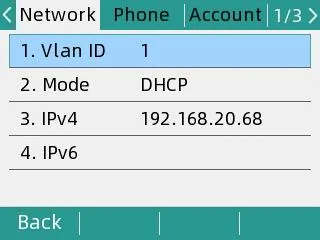 Captura de tela: Flyingvoice P11S/P11U User Guide V1.3, p. 15.
Anote o endereço no formato 192.168.20.68 — ele será necessário no passo 2.
O adaptador FTA/G50x não tem tela, por isso ele informa o endereço por voz:
- Retire o fone do gancho do telefone analógico conectado à porta
FXS. - Disque
****(quatro asteriscos) — começará o menu de voz (IVR): «1 WAN port configuration…». - Pressione
2— o dispositivo ditará o endereço IP atual da porta WAN. - Para sair, pressione
*.
Passo 2. Entrar na interface web#
Abra no navegador o endereço do passo 1 — simplesmente http://<IP do telefone>, sem porta.
| Valor de fábrica | |
|---|---|
| Endereço | http://<IP do telefone> (porta 80) |
| Login | admin |
| Senha | admin |
Os adaptadores FTA têm duas contas: admin / admin — modo administrador (todo o conjunto de configurações fica visível) e admin / user — modo usuário, no qual não é possível alterar o endereço e a porta do servidor SIP. Configure no modo administrador.
Se a senha foi alterada e é desconhecida, não é possível recuperá-la; só ajuda redefinir para as configurações de fábrica.
Etapa 3. Inserir as credenciais da central telefônica#
No painel web, abra a aba SIP Account → subaba Line 1 e preencha dois blocos — Proxy and Registration e Subscriber Information:
| No painel administrativo («Credenciais do ramal») | No telefone (SIP Account → Line 1) |
|---|---|
| Servidor SIP | Proxy Server |
| Login | Account (campo de autorização) e Phone Number — a string longa sip-…-<número> inteira nos dois campos |
| Senha | Password |
Porta 5060 |
Proxy Port |
Transporte UDP |
Transport (valor de fábrica — já é UDP) |
| Ramal interno | Display Name — rótulo da linha na tela |
Primeiro mude Basic Setup → Line Enable para Enable, caso contrário a linha não se registra. Deixe os campos Outbound Server e Backup Outbound Server vazios. No fim da página, clique em Save & Apply — não é preciso reiniciar.
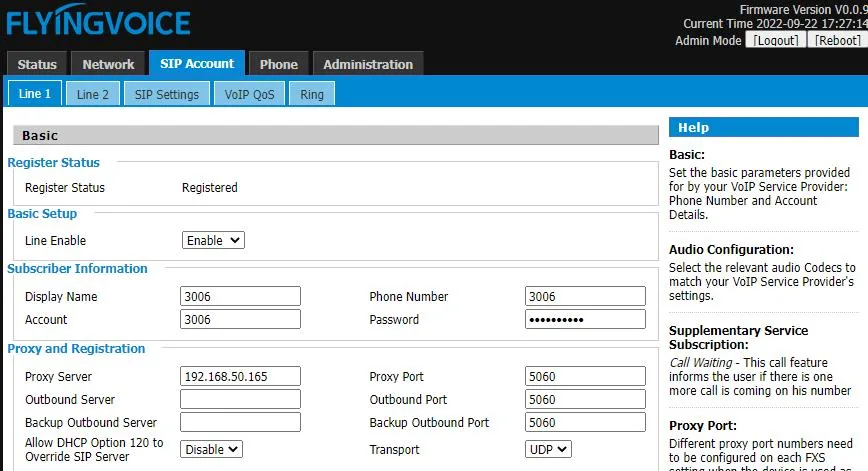 Captura de tela: Flyingvoice P11S/P11U User Guide V1.3, p. 17.
Nos adaptadores FTA a página tem o mesmo nome, só que o bloco Proxy and Registration fica acima de Subscriber Information, e a linha é separada para cada porta FXS (no G504 são quatro, no G508 são oito):
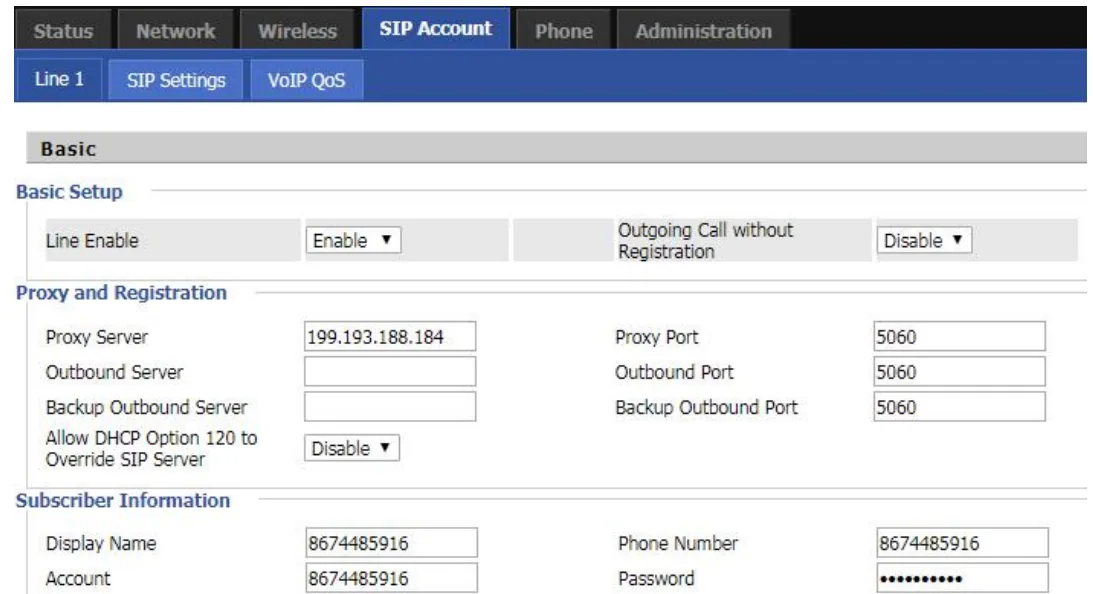 Captura de tela: Flyingvoice FTA1101 Administrator Guide, seção SIP Account (docs.flyingvoice.com/docs/fta).
Se for mais prático inserir pelo próprio telefone, sem computador
- Menu → Advanced Settings (senha padrão —
admin) → Account. - Selecione Line 1 e pressione OK.
- Com a tecla Switch, mude Registration para
Enable. - Preencha os campos: Display Name — ramal interno, Register Name e User Name — login
sip-…-<número>inteiro, Password — senha, SIP Server — endereço da central telefônica, SIP Port —5060. - Pressione OK para salvar.
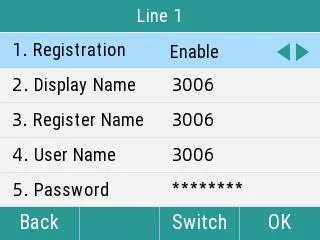 Captura de tela: Flyingvoice P11S/P11U User Guide V1.3, p. 16.
Adicional: codecs, DTMF, hora
- Codecs —
SIP Account → Line 1 → Audio Configuration. Mantenha com prioridade G.711A, G.711U e G.722; G.729, G.723, iLBC e OPUS não são necessários para a nossa central telefônica. - DTMF —
SIP Account → Line 1 → Advanced → SIP Advanced Setup → DTMF Type. O valor de fábrica é RFC2833, que é o que precisamos; não é preciso mudar. - Criptografia — não ative
SRTPe não selecione o transporteTLS: a plataforma não os oferece, e o telefone deixará de se registrar. - Hora —
Administration → NTP Settings: fuso horário do estabelecimento, caso contrário o histórico de chamadas no telefone ficará com deslocamento. - Acesso ao painel web —
Administration → Management → Administrator Settings: é ali que também se muda a senha (Password Reset, tipo de usuárioAdmin User) e a porta do painel web.
Etapa 4. Verificar o registro#
- No telefone: aba SIP Account → Line 1, a linha Register Status no topo da página deve mostrar
Registered. Na tela do aparelho, ao lado da linha aparece o nome dela em vez do aviso. - No painel administrativo: Telefonia → aba «Funcionários e grupos» — ao lado do operador acende um ponto verde e a linha com o nome que o telefone informou. O status é atualizado no máximo uma vez por minuto, dê um tempo.
- Chamada de teste: disque do telefone o ramal interno de um colega.
Qualidade do som — teste de eco *43. O ponto verde fala apenas do registro: a voz vai em um fluxo separado e pode falhar separadamente. Disque do telefone *43 e pressione Send / OK (a maioria dos aparelhos não inicia a discagem só com o asterisco). A central telefônica atende, após um segundo emite um tom curto e depois devolve a sua voz — fale ao telefone por uns dez segundos e escute a si mesmo. Se ouvir tanto o tom quanto a sua voz — o som passa nos dois sentidos. Se houver tom, mas não a sua voz — o som não chega do telefone à central telefônica (na maioria dos casos a culpa é do SIP ALG no roteador). Se não houver nem o tom — o som não chega da central telefônica ao telefone. A análise de todos os resultados e os números medidos (perdas, jitter, atraso) estão na seção «Verificação da qualidade da conexão».
Restauração para as configurações de fábrica#
A restauração é necessária se o telefone foi comprado de segunda mão (dentro há a conta de outra pessoa e, pior, o endereço de autoconfiguração de outra pessoa — ele restaura as próprias configurações a cada reinicialização), se a senha do painel web foi esquecida ou se o aparelho se comporta de forma imprevisível.
Pelo telefone:
- Menu → Advanced (senha padrão —
admin) → Reset to Factory Settings. - Selecione Reset to Factory Settings → Reset.
- À pergunta do telefone, responda OK — a restauração começará.
Pelo painel web: Administration → Management → Factory Default → botão Factory Default.
Nos adaptadores FTA/G50x não há tela nem menu: pressione e segure o botão Reset no corpo do aparelho por 10 segundos.
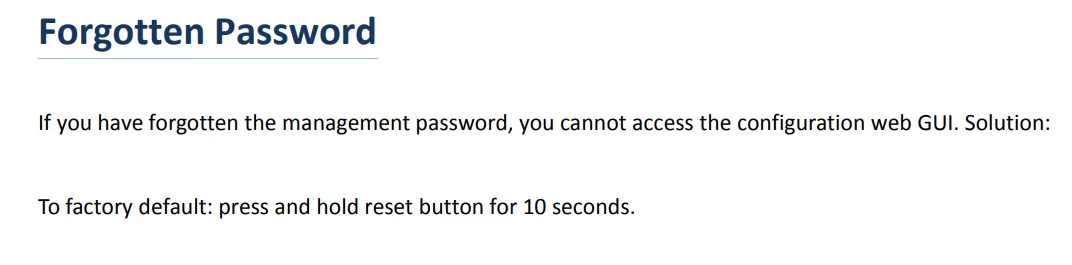 Captura de tela: Flyingvoice FTA1101 Administrator Guide, seção Troubleshooting Guide → Forgotten Password.
São apagadas as contas, as configurações de rede, o idioma, a agenda e o histórico de chamadas; o firmware permanece. A restauração leva alguns minutos — não desligue a alimentação até o aparelho reiniciar. Após a restauração, o telefone fica novamente acessível por admin/admin, recebe o endereço por DHCP, e a configuração deve começar pela etapa 1.
Se o telefone não se registra#
- Linha desativada.
SIP Account → Line 1 → Basic Setup → Line Enabledeve estar comoEnable. A causa mais comum de “nada acontece”. - Login incompleto. É necessário
sip-…-<número>, e não apenas o número, e nos dois campos —AccountePhone Number. - Senha desatualizada. Alguém clicou em “Redefinir senha” no painel de administração — gere uma nova e digite novamente.
- Transporte ou porta incorretos.
Transport—UDP,Proxy Port—5060. OTLSselecionado gera “silêncio” sem mensagens de erro. - Outbound Server preenchido. Se o campo ainda contém o endereço do provedor anterior, o registro vai para o lugar errado — limpe o campo.
- O telefone não recebeu IP. Na tela
Menu → Status → Networka linha IPv4 está vazia. No guia da Flyingvoice, para esse caso recomendam desativar LLDP e CDP nas configurações de rede. - Autoconfiguração de terceiros. As configurações “mudam sozinhas” após reiniciar — limpe
Administration → Provisione faça o reset para as configurações de fábrica. - Rede do estabelecimento. SIP ALG no roteador, Wi-Fi de visitantes com isolamento de clientes, UDP 5060 fechado — consulte a visão geral.
Não resolveu — ou o telefone está registrado, mas não há áudio, a chamada cai após 30 segundos, não chegam chamadas recebidas: análise por sintomas — “Telefone não funciona: diagnóstico”, explicação das mensagens e códigos de erro — “Não se registra: códigos de erro”.
Modelos da família#
| Modelo | Tela / linhas | PoE | Particularidades da configuração |
|---|---|---|---|
| FIP10 / FIP10P | 2,4″ p/b, 2 linhas | no FIP10P | Wi-Fi 2,4 GHz integrado |
| FIP11C / FIP11CP | colorida, 3 linhas, 6 DSS | no FIP11CP | — |
| FIP12WP / FIP12WP-R | 3,5″ 192×64 p/b, 2 linhas, botões grandes | sim | “telefone para idosos”: 3 botões com fotos |
| FIP13G | colorida, 4 linhas, 9 DSS | sim | portas gigabit |
| FIP14G | colorida, 8 linhas, 21 DSS | sim | portas gigabit |
| FIP15G Plus | sensível ao toque, 10 linhas | sim | Wi-Fi 2,4/5 GHz, Bluetooth |
| FIP16 Plus | portátil com clipe, 2 linhas | não (bateria) | somente Wi-Fi 2,4/5 GHz — para rede sem cabo |
| P10 / P10P / P10G / P10W | 2,3″ 132×64 p/b, 2 linhas | no P10P/P10G | P10W — Wi-Fi 2,4/5 GHz |
| P11 / P11P / P11G / P11W | 2,4″ 320×240 colorida, 2 linhas | no P11P/P11G | P11W — Wi-Fi 2,4/5 GHz |
| P10S / P10U / P11S / P11U | como P10/P11, plataforma atualizada | sim | para esses modelos foi publicado um guia separado (ver “Fontes”) |
| P20 / P20P / P20G | 2,3″ 132×64 p/b, 2 linhas | no P20P/P20G | — |
| P21 / P21P | 2,4″ 320×240 colorida, 4 linhas | no P21P | — |
| P22P / P22G | 3,5–3,8″ tela larga, 2 linhas | sim | gravação de conversas em pendrive USB |
| P23G / P23GW | 2,8″ 320×240, 8 linhas | sim | P23GW — Wi-Fi; suporte a headset DECT |
| FTA1101 | adaptador, 1 porta FXS | não | Wi-Fi e modo ponto de acesso; configuração pelo menu de voz ou http://192.168.1.1 a partir da porta LAN |
| FTA5102E2 | adaptador, 2 portas FXS | não | — |
| G504 / G508 | adaptador, 4 / 8 portas FXS | não | cada porta tem seu próprio ramal (Line 1…8) |
Linhas separadas da Flyingvoice — gateways SAS FTA5111/FTA5120 (eles têm um mini-PABX próprio embarcado) e os multiporta FGW4148 com 16–48 portas FXS. Eles se conectam à nossa central pelos mesmos campos SIP Account, mas suas funções “de fábrica” (roteamento local SAS) não usamos.
Perguntas frequentes#
No aparelho está escrito FIP11C, mas o guia é para o P11. Ele serve?#
Sim. Toda a série — tanto FIP1x quanto P1x e P2x — tem uma única interface web e um único guia administrativo da Flyingvoice (ver “Fontes”); o que muda é o número de linhas, a tela e os botões. Os itens de menu, os nomes dos campos e a senha de fábrica coincidem.
O telefone está conectado por Wi-Fi — é preciso configurar algo de forma diferente?#
Não, os dados de acesso são os mesmos. O Wi-Fi é configurado separadamente (Network → WIFI na interface web ou Menu → Wi-Fi no aparelho); após conectar, veja o endereço no mesmo lugar — Menu → Status → Network. Apenas lembre que na rede de visitantes do estabelecimento geralmente há isolamento de clientes: é melhor conectar o telefone à rede interna.
Quantos ramais é possível colocar em um telefone?#
Tantos quantas forem as linhas do modelo: no FIP10/P10/P20 — duas, no FIP13G e P21 — quatro, no FIP14G e P23G — oito, no FIP15G Plus — dez. Cada linha é configurada em sua própria subaba Line 1, Line 2 e assim por diante e exige seu próprio login e senha do painel de administração — não é preciso duplicar um mesmo ramal em duas linhas.
Dois telefones analógicos estão conectados ao adaptador — eles precisam de um ramal ou de dois?#
Dois: no FTA5102E2, G504 e G508 cada porta FXS é uma linha separada com sua própria conta. Crie tantos operadores quantos forem os aparelhos analógicos e insira seus dados de acesso em Line 1, Line 2 e assim por diante.
É possível configurar um parque de telefones automaticamente?#
Do lado da nossa plataforma — não, ela não tem servidor de autoconfiguração. Nos próprios telefones o mecanismo existe (Administration → Provision, além dos FACS/FDC de fábrica da Flyingvoice): se você tem seu próprio servidor de provisionamento, os nomes dos parâmetros (DBID_SIP_ACCOUNT, DBID_SIP_PASSWORD, DBID_DNSSRV_DOMAIN, DBID_SIP_OUTBOUND_PORT, DBID_SIP_TRANSPORT) estão listados no guia administrativo.
Fontes#
- Flyingvoice SIP-FIP1X Series / P1X Series / P2X Series IP Phones Administrator Guide (guia online, edição de 03.09.2026) — https://docs.flyingvoice.com:9443/docs/dgadadw
- Flyingvoice P11S / P11U User Guide V1.3 (13.07.2026) — https://www.flyingvoice.com/Uploads/Temp/downloads/20260715/Flyingvoice_P11S-P11U_user_guide_V1.3_20260713.pdf
- Flyingvoice FTA1101 Administrator Guide (guia online, edição de 27.05.2025) — https://docs.flyingvoice.com:9443/docs/fta
- Flyingvoice ATA Administrator Guide (FTA5111 e série FXS/FXO) — https://docs.flyingvoice.com:9443/docs/abc
- Características dos modelos — catálogo do fabricante: https://www.flyingvoice.com/products/FIP1X.html, https://www.flyingvoice.com/products/P1X.html, https://www.flyingvoice.com/products/P2x.html, https://www.flyingvoice.com/products/ATA.html