Htek UC9xx / UC8xx — configuração para a nossa central telefônica
Htek (marca comercial da Nanjing Hanlong Technology) — telefones IP de mesa baratos, frequentemente instalados em cafés, hotéis e depósitos: do UC902 de linha única ao UC926 com tela colorida e porta gigabit. Todos os aparelhos da série UC9 têm a mesma interface web, então esta página serve para qualquer um deles.
Particularidade da Htek: a configuração é dividida em duas telas — Profile (qual é a central: endereço do servidor, transporte — preenchido uma vez) e Account (quem está nessa central: login, senha, número). Se preencher apenas uma delas, o telefone não se registra.
Credenciais gerais, portas e requisitos de rede — na página de visão geral «Configuração de telefones SIP».
O que vai ser preciso#
- Credenciais do ramal do painel de administração: Painel de administração → Telefonia → aba «Funcionários e grupos» → no operador, «Redefinir senha» (como obtê-las).
- Telefone conectado por cabo na mesma rede que o computador. A maioria dos modelos é alimentada por PoE (802.3af); versões sem a letra P no nome exigem fonte de alimentação.
- Computador com navegador na mesma rede.
Passo 1. Descobrir o endereço IP do telefone#
O jeito mais rápido: no telefone em modo de espera, pressione a tecla OK — a tela mostrará o endereço IP atual, o endereço MAC e a versão do firmware.
Com mais detalhes — pelo menu: Menu → Status → Network → IPV4. Ali também dá para ver se o endereço foi obtido por DHCP (WAN Type: DHCP mode) ou definido manualmente.
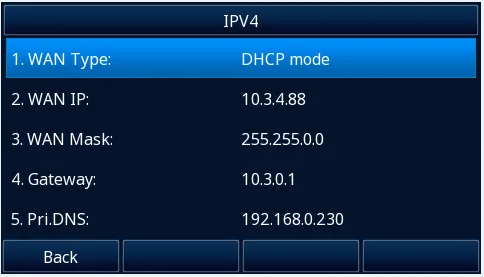 Captura de tela: Htek UC9 Series IP Phone User Guide, p. 35.
O item Menu → Status → Accounts mostra se a linha está registrada — vai ser útil no passo 4.
Passo 2. Entrar na interface web#
Digite o endereço do telefone no navegador: http://<IP do telefone>.
| Valor de fábrica | |
|---|---|
| Endereço | http://<IP do telefone> |
| Nome de usuário | admin |
| Senha | admin |
| Conta com direitos limitados | user / 1234 |
| Senha do menu do telefone (Advanced Setting) | admin |
No primeiro acesso, o telefone mostrará um aviso de que está sendo usada a senha de fábrica — tanto na tela dele quanto no navegador. Troque a senha do administrador e anote a nova: não é possível recuperá-la, só redefinir o telefone para as configurações de fábrica.
O computador e o telefone precisam estar na mesma sub-rede — caso contrário, a página simplesmente não abre.
Passo 3. Inserir as credenciais da central#
3.1. Profile da central (feito uma vez)#
Abra Profile → Basic, na lista Profile escolha Profile 1 e preencha:
| No painel de administração («Credenciais do ramal») | No telefone (Profile → Basic) |
|---|---|
| Servidor SIP | Primary SIP Server |
Porta 5060 |
valor de fábrica; se a sua central usar outra porta, ela é escrita após dois-pontos: servidor:5090 |
Transporte UDP |
SIP Transport → UDP |
Deixe o campo DHCP SIP Server na posição No. Clique no botão de salvar no fim da página.
3.2. Conta do funcionário#
Abra Account → Basic, na lista Account escolha uma linha livre (Account 1) e preencha:
| No painel de administração («Credenciais do ramal») | No telefone (Account → Basic) |
|---|---|
| — | Account Active → Yes |
| — | Profile → o profile criado no passo 3.1 |
| Login | SIP User ID e Authenticate ID — a string longa sip-…-<número> inteira, nos dois campos |
| Senha | Authenticate Password |
| Ramal interno | Label (rótulo da linha na tela) e Name (nome que o chamado verá) |
Servidor SIP, porta 5060, transporte UDP |
definidos pelo profile do passo 3.1 |
Os campos marcados com asterisco * são obrigatórios. Clique em SaveSet.
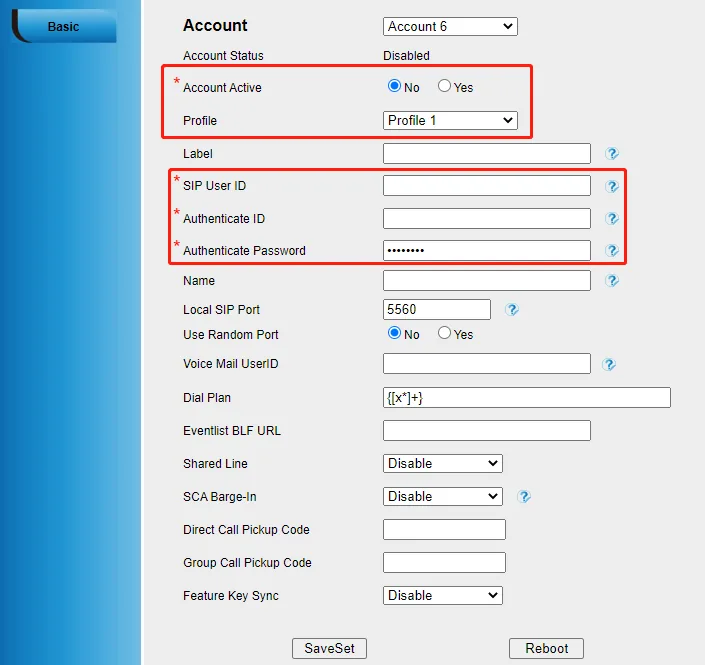 Captura de tela: Htek UC9 Series IP Phone User Guide, p. 39.
Adicional: codecs, hora, idioma, configuração direto no telefone
- Codecs. A ordem de fábrica dos codecs Htek é PCMU (G.711 µ-law), PCMA (G.711 A-law), G.729A/B, G.726-32, G.723.1, G.722 — ou seja, tudo o que precisamos já vem habilitado em primeiro lugar. Não é preciso mudar nada.
- Hora. O telefone sincroniza a hora por NTP automaticamente, mas é melhor definir o fuso horário manualmente: Setting → Date & Time. Sem isso, o histórico de chamadas terá a hora errada.
- Idioma da tela: Setting → Preference → LCD Language no navegador ou Menu → Setting → Basic Settings → Language no próprio telefone.
- Configuração sem computador. A mesma conta pode ser inserida pelo teclado: Menu → Settings → Advanced (senha
admin) → Accounts → escolher a linha → Active: Enable, depois Profile, SIP User ID, Authenticate ID, Password, Name → tecla de função Save. Os dois-pontos da porta são digitados com a tecla «1» no modo ABC. O método funciona, mas digitar um login longo no teclado numérico é demorado — pelo navegador é mais rápido.
Etapa 4. Verificar o registro#
- Na interface web: na página Account → Basic, o campo Account Status diz diretamente se a linha está registrada ou não. O resumo geral fica na página inicial (Version, Account Status, Network).
- No telefone: Menu → Status → Accounts; na tela inicial, para uma linha registrada, o ícone muda para "Line (Registered)".
- No painel de administração: Telefonia → "Funcionários e grupos" — ao lado do operador acende um ponto verde e a linha com o nome que o telefone informou. O status vem da central e é atualizado no máximo uma vez por minuto.
- Chamada de teste: disque o número do ramal de um colega.
Qualidade do som — teste de eco *43. O ponto verde fala apenas do registro: a voz vai em um fluxo separado e quebra separadamente. Disque no telefone *43 e pressione Send / OK (a maioria dos aparelhos não inicia a discagem sozinha ao digitar o asterisco). A central atende, após um segundo emite um tom curto e depois passa a devolver a sua própria voz — fale no fone por uns dez segundos e escute a si mesmo. Se você ouve tanto o tom quanto a sua voz — o som passa nos dois sentidos. Se há o tom, mas não a sua voz — o som não chega do telefone à central (na maioria dos casos a culpa é do SIP ALG no roteador). Se não há nem o tom — o som não chega da central ao telefone. A análise de todos os resultados e os números medidos (perdas, jitter, atraso) estão na seção «Verificação da qualidade da conexão».
Restauração para as configurações de fábrica#
A restauração é necessária se o telefone foi comprado de segunda mão (nele ficaram a conta de outra pessoa e, o que é pior, o endereço de autoconfiguração de outra pessoa — ele vai sobrescrever as suas configurações a cada reinicialização), se a senha de administrador foi esquecida ou se o aparelho se comporta de forma imprevisível. Tudo é apagado: contas e perfis SIP, configurações de rede, senhas, agenda de contatos, histórico de chamadas, idioma.
Método 1. Pelo telefone. Menu → Settings → Advanced Setting (senha de fábrica admin) → Phone Setting → Factory Reset, depois a softkey OK na tela de aviso.
Método 2. Pela interface web. Management → Upgrade → botão Reset To Factory → confirmar.
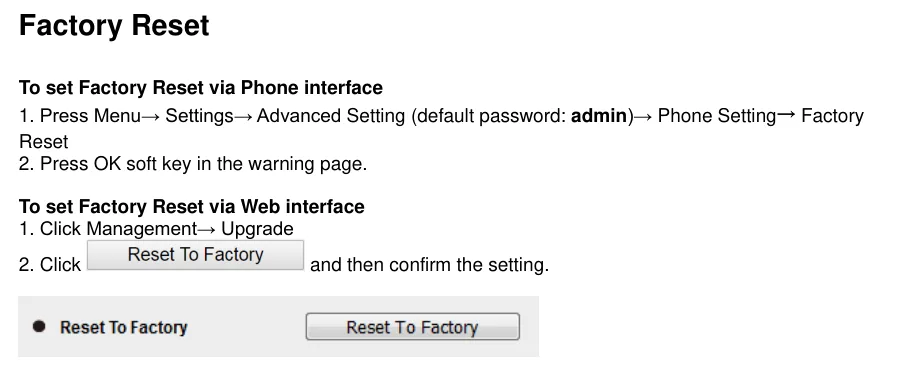 Captura de tela: Htek UC9 Series IP Phone User Guide, p. 162.
Após a restauração. O telefone reinicia e pega novamente o endereço via DHCP — descubra-o com a tecla OK (etapa 1). A senha de administrador volta a ser admin, e o telefone avisará de novo que a senha é de fábrica. O perfil e a conta precisam ser inseridos novamente.
Se o telefone não registra#
- Apenas o Account ou apenas o Profile está preenchido. Este é o erro mais comum no Htek: o endereço da central fica em Profile → Basic, e o login com a senha em Account → Basic, e na conta o Profile correto precisa obrigatoriamente estar selecionado.
- Account Active → Yes não está definido. A linha está configurada, mas desligada.
- No campo de login foi digitado o número do ramal. Em SIP User ID e Authenticate ID deve estar a string longa
sip-xxxxxxxx-<номер>inteira, e não "101". - A senha foi inserida a partir da janela errada. A senha do ramal é mostrada uma única vez; se ela não foi salva — clique em "Redefinir senha" no painel de administração e insira a nova.
- A porta foi adicionada incorretamente no campo do servidor. A nossa central opera na
5060padrão — não é preciso adicionar porta alguma ao endereço do servidor. - O transporte TLS está selecionado. A nossa central não oferece criptografia TLS/SRTP: SIP Transport deve ser
UDP. - SIP ALG no roteador. O registro passa, mas a chamada cai ou só se ouve um lado — desligue o SIP ALG (mais detalhes — na visão geral).
Não ajudou — ou o telefone está registrado, mas não há som, a chamada cai após 30 segundos, as chamadas recebidas não chegam: a análise por sintomas está em «O telefone não funciona: diagnóstico», e a decifração das mensagens e códigos de erro em «Não registra: códigos de erro».
Modelos da família#
| Modelo | Tela / linhas | PoE | Particularidades da configuração |
|---|---|---|---|
| UC902 / UC902S / UC902P / UC902G / UC902E | p/b, 2 linhas SIP | nas versões com P; G — porta gigabit, E — Wi-Fi 2.4 GHz integrado | modelo básico, as etapas desta página sem alterações |
| UC903 | p/b, 2 linhas SIP | não | as etapas são as mesmas |
| UC912 / UC912E / UC912G / UC912P | p/b, 4 linhas SIP | na versão P | as etapas são as mesmas |
| UC921 / UC921U / UC921E / UC921G / UC921P | p/b, 6 linhas SIP | na versão P | as etapas são as mesmas |
| UC923 / UC923U | p/b, 6 linhas SIP | sim | as etapas são as mesmas; U — suporte ao dongle Wi-Fi WFBT60 |
| UC924 / UC924U / UC924W / UC924E | colorida, 6 linhas SIP | sim | as etapas são as mesmas; W/U — Wi-Fi dual-band |
| UC926 / UC926U / UC926S / UC926E | colorida, 6 linhas SIP, gigabit | sim | modelo topo de linha; as etapas são as mesmas |
| UC842 / UC862, UC802 / UC803 / UC804 / UC806, UC840 / UC860 | p/b, 2–6 linhas | depende da versão | ⚠️ verify: fora de produção e não constam no manual vigente do UC9. A lógica é a mesma (Profile + Account, admin/admin), mas os nomes dos itens na interface web antiga podem ser diferentes — consulte o manual do seu modelo na seção EOL no site da Htek |
Perguntas frequentes#
Qual é a diferença entre Profile e Account e por que existem os dois?#
Profile descreve a central telefônica: endereço do servidor, transporte, prazos de registro. Account descreve o funcionário: login, senha, número. Um único perfil atende todas as contas do telefone, portanto, ao mudar o endereço da central, basta corrigir um único lugar. Se no estabelecimento há uma só central, o Profile 1 é suficiente.
É possível registrar vários ramais em um mesmo telefone?#
Sim: o UC912 tem quatro linhas, e o UC921/923/924/926 tem seis. Crie o Account 2, o Account 3 e assim por diante, indicando em cada um o mesmo Profile 1, mas com login e senha próprios. As linhas são distribuídas pelas teclas no aparelho.
O telefone informa que está sendo usada a senha de fábrica. Isso é um erro?#
Não, é um aviso padrão da Htek: enquanto a senha de administrador continuar sendo admin, ele permanece tanto na tela do telefone quanto na interface web. Altere a senha nas configurações — o aviso desaparece. Ele não afeta o registro nem as chamadas.
O provisionamento automático (auto provisioning) funciona com a sua central?#
Não, a plataforma não tem servidor de provisionamento automático — o telefone é configurado pelos campos, como descrito acima. A própria Htek tem um mecanismo de provisionamento automático, usado por operadoras de telefonia: se o aparelho foi comprado de segunda mão e nele restou um endereço de servidor de provisionamento de terceiros, suas configurações serão sobrescritas a cada reinicialização. Comece pelo reset para as configurações de fábrica.
É preciso mudar algo nos codecs?#
Não. O conjunto de fábrica da Htek já começa com G.711 (PCMU/PCMA), e o G.722 também está nele — é exatamente o que a nossa central utiliza.
Fontes#
- Htek IP Phones Administrator Guide, versão 2.42.6.5 — https://www.htek.com/wp-content/uploads/2025/10/Htek-UC9-Series-IP-Phone-Administrator-Guide.pdf (lista de modelos da série — p. 14, exibição do IP pela tecla OK e
admin/adminde fábrica — p. 17, senha de usuário1234— p. 51, tabela de codecs e sua prioridade de fábrica — p. 132) - Htek UC9 Series IP Phone User Guide — https://www.htek.com/wp-content/uploads/2025/10/Htek-UC9-Series-IP-Phone-User-Guide.pdf (telas Menu → Status — p. 34–36, registro via Profile → Basic e Account → Basic — p. 37–40, reset para as configurações de fábrica — p. 162)
- Seção de suporte da Htek — https://www.htek.com/all-support-phone/ (manuais e firmwares por modelo, além da seção com aparelhos descontinuados)