Gateways Yeastar TA e Dinstar DAG — configuração para a nossa central telefônica
No estabelecimento já existem telefones analógicos comuns — na cozinha, no depósito, na recepção — e não se quer trocá-los por aparelhos IP. Então, entre eles e a rede, coloca-se um gateway FXS: uma caixa com tomadas telefônicas RJ-11, nas quais se ligam os aparelhos antigos, e uma porta de rede. Para a central telefônica, cada tomada é um ramal separado.
As duas marcas mais comuns desses gateways são a Yeastar da série TA (do TA100 com uma porta ao TA3200 com 32) e a Dinstar da série DAG (DAG1000 com 1–8 portas, DAG2000 com 16–32). Ambas são configuradas pelo navegador, e ambas têm menu de voz: o gateway informa o próprio endereço IP pelo fone.
Os dados de acesso gerais, as portas e as regras de rede estão na página geral «Configuração de telefones SIP».
O que vai ser preciso#
- Dados do ramal do painel de administração — um para cada porta FXS em uso: servidor SIP, número interno, login, senha, porta
5060, transporteUDP. Onde obter — «Dados de acesso» (Telefonia → «Funcionários e grupos» → «Redefinir senha»). - Um telefone analógico ligado à porta
FXS(Line,Phone) do gateway — sem ele não dá para ouvir o menu de voz. - O gateway na mesma rede que o computador: com cabo na porta
WAN/Ethernet. - Um computador com navegador nessa mesma rede.
- As portas FXO (no Yeastar TA410/TA810 e nos modelos DAG com a letra
O) — servem para outra coisa: nelas se ligam linhas analógicas urbanas, e não telefones. Esta página é sobre FXS.
Passo 1. Descobrir o endereço IP do gateway#
De fábrica, o gateway recebe um endereço por DHCP e o informa por voz.
Yeastar TA: tire o fone do telefone analógico ligado à porta FXS e digite *** — o menu de voz começará. Aperte 1 para ouvir o endereço IP, ou 2 — para ouvir o endereço da interface web.
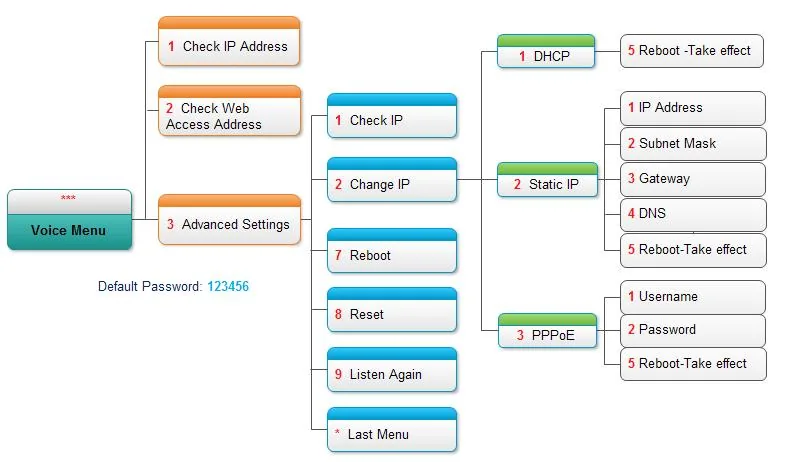 Captura de tela: Yeastar TA400/800 User Manual, pág. 8.
A seção Advanced Settings desse mesmo menu (tecla 3, senha padrão 123456, digitada com cerquilha — 123456#) permite mudar o gateway para um endereço estático ou PPPoE, caso não haja DHCP na rede.
Dinstar DAG: do mesmo modo, tire o fone e digite *158# — o gateway ditará o endereço da porta LAN, *159# — o endereço da porta WAN. Se não houver rede alguma, no DAG sempre está disponível um endereço fixo da porta LAN — 192.168.11.1: conecte-o com um cabo ao computador, defina no computador um endereço da mesma sub-rede e abra esse endereço no navegador.
Passo 2. Entrar na interface web#
Abra no navegador o endereço do passo 1.
| Yeastar TA | Dinstar DAG | |
|---|---|---|
| Endereço | http://<IP do gateway> |
http://<IP do gateway> ou http://192.168.11.1 pela porta LAN |
| Login | admin |
admin |
| Senha | password |
admin |
Os dois fabricantes recomendam trocar a senha de fábrica logo após a configuração: no Yeastar, é em System → System Preferences → Password Settings. Se a senha for trocada e esquecida, não é possível recuperá-la; só ajuda restaurar os padrões de fábrica.
Etapa 3. Inserir as credenciais da central telefônica#
No gateway, a configuração é feita em duas etapas: primeiro o servidor (nossa central telefônica) é descrito uma única vez, depois cada porta recebe sua própria conta.
Yeastar TA — etapa "servidor". Abra Gateway → VoIP Settings → VoIP Server Settings e crie um modelo:
| No painel de administração | No gateway (VoIP Server Settings) |
|---|---|
| Servidor SIP | Hostname/IP e Domain — o mesmo endereço |
Porta 5060 |
campo de porta ao lado de Hostname/IP; 5060 é o valor padrão, não é preciso alterar |
Transporte UDP |
Transport — UDP (valor de fábrica) |
| — | Type — SIP; Register Mode — Port Register: cada porta terá sua própria conta |
Deixe os campos Enable Outbound Proxy Server e Failover Hostname/IP vazios e Enable SRTP desativado.
Yeastar TA — etapa "porta". Abra Gateway → Port List e clique em Edit na porta desejada:
| No painel de administração ("Credenciais do ramal") | No gateway (Edit FXS Port → General) |
|---|---|
| Servidor SIP | VoIP Server — selecione o modelo criado |
| Login | User Name e Authentication Name — a string longa sip-…-<número> inteira nos dois campos |
| Senha | Password |
| Ramal interno | Caller ID Name e Caller ID Number |
Porta 5060, Transporte UDP |
definidos no modelo do servidor |
Deixe o campo From User vazio. Salve e aplique as alterações (botão Apply Changes no topo da página).
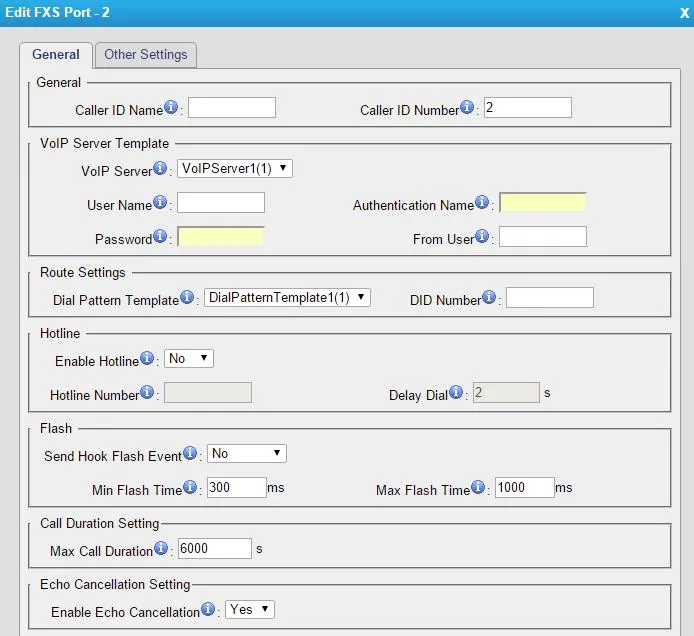 Captura de tela: Yeastar TA400/800 User Manual, p. 12.
Dinstar DAG — etapa "servidor". Abra a seção SIP Server:
| No painel de administração | No gateway (SIP Server) |
|---|---|
| Servidor SIP | Primary SIP Server Address |
Porta 5060 |
Primary SIP Server port — 5060 (valor padrão) |
Transporte UDP |
SIP Transport Type — UDP (valor padrão) |
Deixe Secondary SIP Server e Outbound Proxy vazios.
Dinstar DAG — etapa "porta". Abra a seção Port e edite a porta desejada:
| No painel de administração ("Credenciais do ramal") | No gateway (Port Modify) |
|---|---|
| Login | Primary SIP User ID e Primary Authenticate ID — a string sip-…-<número> inteira nos dois campos |
| Senha | Primary Authenticate Password |
| Ramal interno | Primary Display Name |
Marque Registration → Enable e desmarque Disable Port. Não preencha os campos com o prefixo Secondary — é o servidor de reserva.
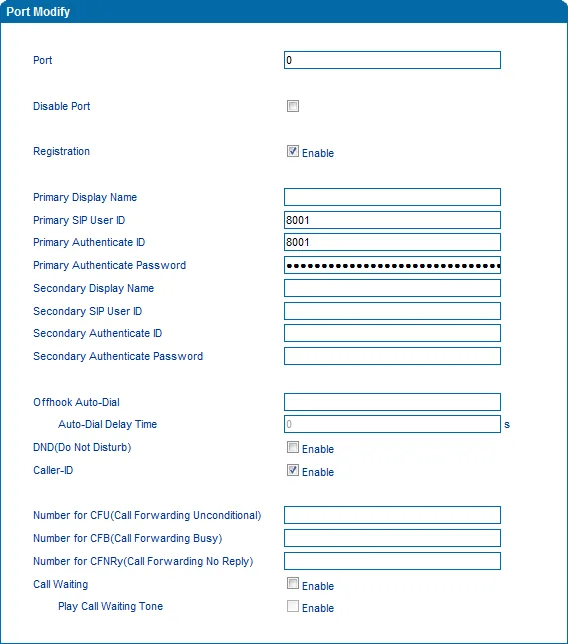 Captura de tela: Dinstar DAG1000-4S FXS Gateway User Manual, p. 34.
Mais detalhes: codecs, fax, criptografia
- Codecs. Mantenha G.711A e G.711U como prioridade; G.729 e G.723 não são necessários para nossa central telefônica. No Yeastar — nas configurações da porta ("Other Settings"), no Dinstar — na seção Advanced → Media Parameter.
- Fax. Se um fax estiver conectado à porta, mantenha o modo T.38 (no Dinstar é o valor de fábrica). Os codecs de voz não transportam fax.
- Criptografia. Não ative SRTP nem selecione o transporte
TLS— a plataforma não os oferece. - Chamadas diretas por IP. Os códigos de serviço
*96(Yeastar) e*47(Dinstar) ligam para um endereço IP contornando a central telefônica — para testar a conexão, mas não para trabalhar. - Menu de voz. A senha da seção avançada é alterada no Yeastar em Gateway → Gateway Settings → Feature Codes → Voice Menu Password Settings.
Etapa 4. Verificar o registro#
- No gateway: no Yeastar — página Status → System Status, bloco FXS Port Status; no Dinstar — página inicial com a lista de portas: ao lado da porta deve constar Registered.
Unregisteredsignifica que o registro não foi concluído. - No painel de administração: Telefonia → aba "Funcionários e grupos" — para cada operador cujo ramal está vinculado a uma porta, acende-se um ponto verde. O status é atualizado no máximo uma vez por minuto.
- No aparelho: retire o fone do telefone analógico — deve aparecer o tom de discagem. Disque o ramal interno de um colega: a chamada deve completar.
- Verifique cada porta separadamente: elas se registram de forma independente, e "a primeira funciona, a segunda não" é uma situação comum de conta preenchida pela metade.
Qualidade do som — teste de eco *43. Retire o fone do telefone analógico e disque *43: a central telefônica responderá, dará um tom curto e depois devolverá sua própria voz — fale ao fone por uns dez segundos. É a única forma de verificar o som do adaptador sem envolver um interlocutor real no teste: se você ouve o tom e a si mesmo — os dois lados estão em ordem; se há o tom mas não há sua voz — o som não chega do gateway à central telefônica; se não há nem o tom — não chega da central telefônica ao gateway (e se, além disso, o fone chia ou zumbe — o problema está no próprio aparelho analógico ou na fiação dele, e não na rede). ⚠️ Um aparelho com disco antigo (pulsos) não consegue enviar o asterisco: mude-o para o modo por tom com a chave Pulse/Tone e, se não houver essa chave, verifique o som com uma chamada normal a um colega. A análise dos resultados e os números estão na seção «Verificação da qualidade da conexão».
Redefinição para as configurações de fábrica#
A redefinição é necessária se o gateway veio de segunda mão (ele tem contas de outra pessoa e um endereço de autoconfiguração de outra pessoa — ele vai restaurar as próprias configurações a cada reinicialização), se a senha da interface web foi esquecida ou se o dispositivo se comporta de forma imprevisível.
Yeastar TA, pelo aparelho: retire o fone do gancho, digite ***, pressione 3 (Advanced Settings), insira a senha 123456# e pressione 8 — Reset.
Yeastar TA, pela interface web: System → System Preferences → Reset and Reboot → botão Reset to Factory Defaults. O gateway vai avisar que apagará toda a configuração; não desligue a alimentação até o indicador RUN começar a piscar.
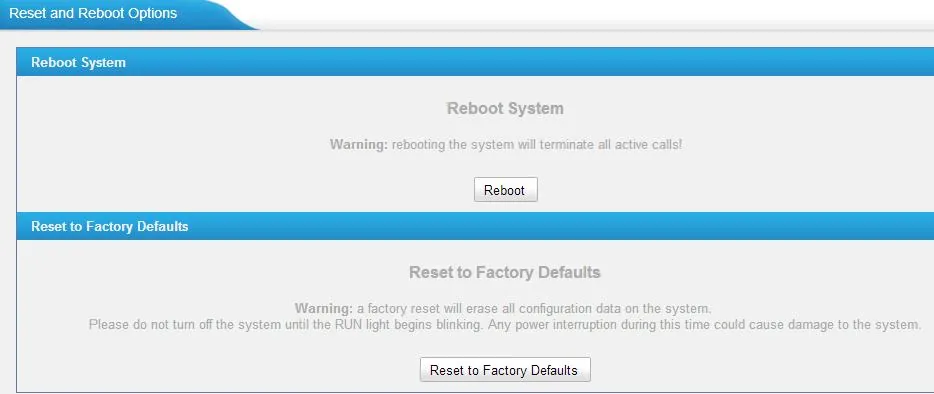 Captura de tela: Yeastar TA400/800 User Manual, pág. 60.
Dinstar DAG, pelo aparelho: retire o fone do gancho e digite *166*000000#. Após o aviso de voz "setting successfully", coloque o fone no gancho — o gateway foi redefinido. Reiniciá-lo separadamente é possível com o código *111#. No corpo do DAG também há um botão Reset.
Dinstar DAG, pela interface web: seção Tools → Factory Reset → botão Apply.
São apagadas todas as contas dos portas, as configurações de rede, os planos de numeração e as senhas; o firmware permanece. Após a redefinição, o acesso volta a ser admin/password (Yeastar) ou admin/admin (Dinstar), o gateway recebe o endereço por DHCP, e a configuração deve começar do passo 1.
Se o gateway não se registra#
- Porta desativada. No Dinstar, desmarque Disable Port e marque Registration → Enable; no Yeastar, verifique se à porta foi atribuído o modelo VoIP Server.
- Modo de registro errado. No Yeastar, o modelo do servidor deve estar como
Port Register: comService Providero gateway não se registra de forma alguma, eTemplate Registerregistra todas as portas sob uma única conta. - Login inserido incompleto. É necessário
sip-…-<número>, e não o próprio número, e nos dois campos — User Name / Authentication Name (Yeastar) ou SIP User ID / Authenticate ID (Dinstar). - Um mesmo ramal para todas as portas. Cada porta precisa de sua própria conta do painel de administração, caso contrário só uma será registrada.
- Senha desatualizada. Alguém clicou em "Redefinir senha" no painel de administração — gere uma nova e insira novamente.
- Transporte ou criptografia. Transporte —
UDP; SRTP ouTLSativados causam "silêncio" sem mensagens de erro. - Outbound Proxy preenchido. Se no campo restou o endereço do provedor anterior, o registro vai para o lugar errado — limpe-o.
- Alterações não aplicadas. No Yeastar, as configurações só entram em vigor após Apply Changes no topo da página.
- Rede do estabelecimento. SIP ALG no roteador, UDP 5060 fechado — consulte a visão geral.
Não ajudou — ou o telefone está registrado, mas não há áudio, a chamada cai após 30 segundos, não chegam chamadas recebidas: análise por sintomas — «Telefone não funciona: diagnóstico», explicação das mensagens e códigos de erro — «Não registra: códigos de erro».
Modelos da família#
| Modelo | Portas | PoE | Particularidades da configuração |
|---|---|---|---|
| Yeastar TA100 / TA200 | 1 / 2 portas FXS | não | os mais comuns "para um ou dois aparelhos"; têm manual próprio do fabricante |
| Yeastar TA400 / TA800 | 4 / 8 portas FXS | não | para esse par foi escrito o manual mais detalhado da Yeastar |
| Yeastar TA1600 / TA2400 / TA3200 | 16 / 24 / 32 portas FXS | não | execução para rack; as revisões V3 e V4 têm manuais separados |
| Yeastar TA410 / TA810 | 4 / 8 portas FXO | não | outra finalidade: nas portas são conectadas linhas analógicas urbanas, e não telefones |
| Dinstar DAG1000-1S / 2S | 1 / 2 portas FXS | não | "adaptador" compacto de mesa |
| Dinstar DAG1000-4S / 8S | 4 / 8 portas FXS | não | endereço fixo da porta LAN — 192.168.11.1 |
| Dinstar DAG2000-16S / 24S / 32S | 16 / 24 / 32 portas FXS | não | execução para rack, portas em conector RJ-21 |
| Dinstar DAG1000-4S4O, DAG2000-8S8O | FXS + FXO mistos | não | parte das portas — para telefones, parte — para linhas urbanas |
Os modelos superiores de ambos os fabricantes (Dinstar DAG2500/DAG3000 com 48–312 portas, Yeastar TA1610/TA3210) são configurados da mesma forma, mas geralmente ficam com a operadora de telecomunicações, e não no estabelecimento. Gateways FXO e gateways GSM (Yeastar TG, Dinstar UC) resolvem outra tarefa — trazem linhas externas para a central telefônica; sobre a conexão dessas linhas, pergunte ao nosso suporte.
Perguntas frequentes#
Quantos ramais são necessários por gateway?#
Tantos quantos telefones analógicos você conectar a ele: cada porta FXS — um ramal separado com seu próprio login e senha. Um gateway de oito portas com oito aparelhos precisa de oito operadores no painel de administração. Portas vazias não precisam ser configuradas.
É possível colocar um único gateway para todo o estabelecimento?#
Sim, se as portas forem suficientes e a fiação telefônica existente chegar até cada telefone: o gateway é colocado no rack do servidor, e os aparelhos são conectados a ele pelos pares já instalados. Se não houver fiação, geralmente saem mais baratos gateways individuais de uma porta perto dos aparelhos ou telefones DECT.
Um telefone antigo de disco vai funcionar?#
A discagem por pulsos, via de regra, os gateways não aceitam — o número simplesmente não será discado. Chamadas recebidas esse aparelho atende (o toque e a conversa funcionam), mas discar com ele não será possível. Para discar, é necessário um telefone por tom (DTMF) ou uma chave de modo no próprio aparelho.
Fax através do gateway vai funcionar?#
Através da porta FXS é possível conectar um fax, o modo padrão é T.38. Mas a qualidade depende da rede: o canal de voz perdoa perdas de pacotes, o fax — não. Se o fax for crítico, deixe-o em uma linha urbana separada.
Como saber qual ramal está em qual porta?#
Pelo campo com o número interno: no Yeastar é Caller ID Name / Caller ID Number, no Dinstar — Primary Display Name. Preencha-os com o número do funcionário ou o nome do local ("Cozinha", "Estoque") — assim a lista de portas no gateway é lida sem conferir com o painel de administração.
Fontes#
- Yeastar TA400/TA800 FXS Gateway User Manual — https://help.yeastar.com/download/docs/ta400-ta800-user-manual-en.pdf
- Yeastar TA100/TA200 FXS Gateway User Manual — https://help.yeastar.com/download/docs/ta100-ta200-user-manual-en.pdf
- Yeastar TA1600/TA2400/TA3200 User Manual V4 — https://help.yeastar.com/download/docs/ta1600-ta2400-ta3200-v4-user-manual-en.pdf
- Yeastar TA410/TA810 FXO Gateway User Manual — https://help.yeastar.com/download/docs/ta410-ta810-user-manual-en.pdf
- Dinstar DAG1000-4S FXS Gateway User Manual — https://www.dinstar.com/WEB/files/13121/2023-07-11/DAG1000-4S_FXS_Gateway_User_Manual.pdf
- Dinstar DAG2000-16S FXS Gateway User Manual — https://www.dinstar.com/WEB/files/13121/2019-04-25/DAG2000-16S_FXS_Gateway_User_Manual.pdf
- Composição das linhas — catálogos dos fabricantes: https://help.yeastar.com/en/voip-gateways/index.html e https://www.dinstar.com/download/