Interfones e painéis de chamada — configuração para a nossa central telefônica
Painel de chamada na entrada de serviço, interfone na cozinha dos fornecedores, painel no portão do estacionamento — para a nossa central telefônica, tudo isso é um ramal SIP comum: você cria um ramal (por exemplo, "Entrada de serviço"), insere as credenciais dele no painel e atribui ao botão de chamada o número para o qual ele deve ligar. Depois disso, o entregador aperta o botão, o telefone do administrador toca e a porta é aberta com o código direto da conversa.
A diferença em relação a um telefone de mesa é uma só, mas fundamental: o painel não tem tela, por isso o IP dele não é descoberto pelo menu, e sim de outra forma — por voz ou com o utilitário do fabricante. Todo o resto é a mesma interface web no navegador.
Nesta página estão as três marcas mais comuns nos nossos estabelecimentos: Fanvil série i (econômica, CEI e Turquia), Akuvox (residências e escritórios) e 2N (Chéquia, classe corporativa, UE). As credenciais gerais e os requisitos de rede estão na página de visão geral «Configuração de telefones SIP».
O que vai ser preciso#
- Um ramal separado para a porta no painel de administração — crie-o como um posto de trabalho ("Entrada de serviço", "Estacionamento"), e não em nome de um funcionário real: o painel ocupa a conta permanentemente. Credenciais — veja «Credenciais».
- Um painel conectado por cabo à rede de serviço do estabelecimento. Quase todos os modelos são alimentados por PoE — pelo mesmo cabo.
- Um computador com navegador nessa mesma rede.
- O utilitário de descoberta de dispositivos do fabricante, se o painel não tiver teclado: Fanvil
iDoorPhoneNetworkScanner, Akuvox IP Scanner, 2N Network Scanner. - Entender para qual ramal o botão deve ligar (recepção, bar, segurança) e quem abre a porta.
Passo 1. Descobrir o IP do painel#
De fábrica, as três marcas obtêm o endereço por DHCP. Como ouvi-lo ou vê-lo:
Fanvil série i. Pressione e segure o botão de chamada (speed-dial) por 3 segundos — não antes de 30 segundos após a energização —, espere o sinal curto do alto-falante e pressione o botão mais uma vez dentro de 5 segundos: o painel ditará o endereço em voz alta. Se o mesmo botão for pressionado três vezes, o painel primeiro muda para o modo dinâmico (DHCP) e depois dita o endereço. Alternativa — o utilitário iDoorPhoneNetworkScanner.exe do site da Fanvil. O endereço estático de fábrica, caso não haja DHCP na rede, é 192.168.1.128, porta web 80.
Akuvox. Segure o botão de chamada por 5 segundos — o painel falará o endereço. Ou encontre-o na rede com o aplicativo Akuvox IP Scanner: ele mostra IP, MAC, modelo e versão de firmware de todos os dispositivos na mesma rede.
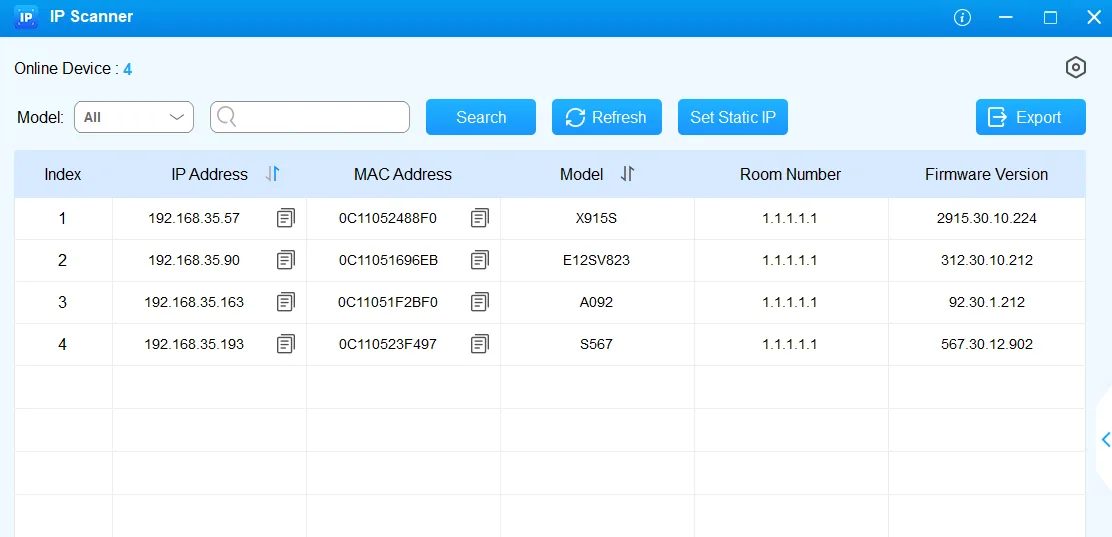 Captura de tela: Akuvox R20A/B Door Phone Administrator Guide, seção «Access the Device», knowledge.akuvox.com.
2N. Use o 2N Network Scanner ou a sequência de botões do manual de instalação do seu modelo: por exemplo, no 2N IP Vario, após a energização, é preciso esperar o segundo sinal sonoro e pressionar o botão de discagem rápida cinco vezes — o painel lerá o endereço em voz alta. O endereço 0.0.0.0 significa que o servidor DHCP não forneceu um endereço. Se não houver DHCP na rede, o painel pode ser colocado no modo de endereço estático com a mesma sequência de botões (nos modelos de três botões — 1,1,1,2,2,3 nos primeiros 30 segundos após o primeiro sinal), e então ele ficará acessível pelo endereço 192.168.1.100.
Passo 2. Entrar na interface web#
Abra no navegador http://<IP do painel>:
| Marca | Login | Senha | Observação |
|---|---|---|---|
| Fanvil série i | admin |
admin |
Maiúsculas e minúsculas importam |
| Akuvox | admin |
admin |
Maiúsculas e minúsculas importam; o fabricante recomenda o Chrome |
| 2N | admin |
2n |
A senha deve ser trocada no primeiro acesso: no mínimo 8 caracteres, uma maiúscula, uma minúscula e um dígito |
Anote a senha do 2N imediatamente: não é possível recuperá-la, só redefinir o painel para as configurações de fábrica, perdendo toda a configuração. As senhas da Fanvil e da Akuvox também devem ser trocadas já no primeiro acesso — o painel fica na rua, e a interface web dele fica aberta para toda a rede do estabelecimento.
Etapa 3. Inserir as credenciais da central telefônica#
Os nomes dos campos variam conforme a marca, mas o sentido é o mesmo.
Fanvil série i: seção Line → SIP, linha SIP 1.
| No painel de administração («Credenciais do ramal») | No painel Fanvil (Line → SIP) |
|---|---|
| Servidor SIP | Server Address (bloco SIP Server 1) |
Login (sip-…-<número>) |
Username e Authentication User — por completo, nos dois campos |
| Senha | Authentication Password |
Porta 5060 |
Server Port |
Transporte UDP |
Transport Protocol |
| Ramal interno | Display name |
| — | Activate — a caixa deve estar marcada |
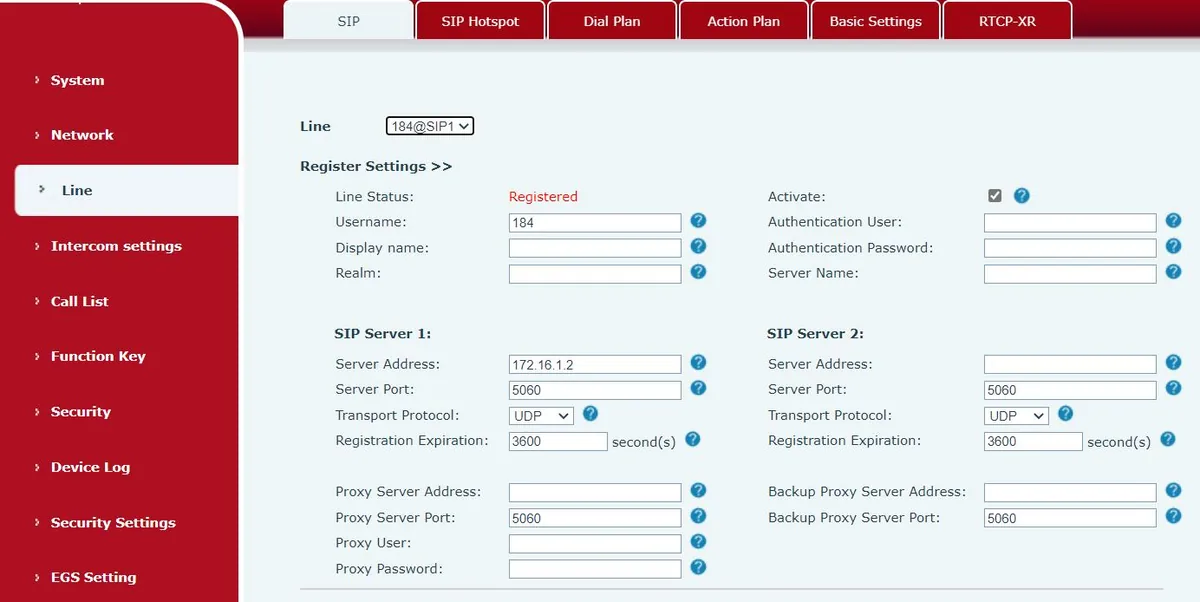 Captura de tela: Fanvil i6X Series User Manual (i61/i62/i63/i64), p. 19.
Akuvox: seção Account → Basic, conta Account 1 (o painel suporta duas contas independentes; a segunda só é necessária para servidor de backup).
| No painel de administração | No painel Akuvox (Account → Basic) |
|---|---|
| Servidor SIP | Server IP no bloco SIP Server 1 |
Porta 5060 |
Port no mesmo lugar |
Login (sip-…-<número>) |
Register Name e Username — por completo, nos dois campos |
| Senha | Password |
| Ramal interno | Display Label e Display Name |
| — | Account Enabled — caixa marcada |
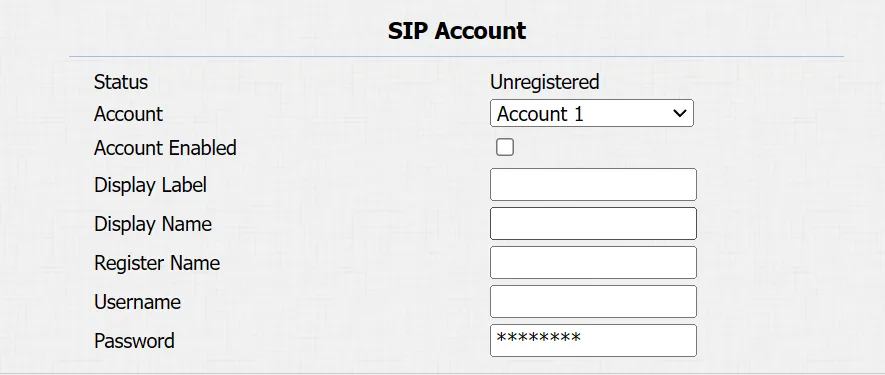 Captura de tela: Akuvox R20A/B Door Phone Administrator Guide, seção «Intercom Call Configuration», knowledge.akuvox.com.
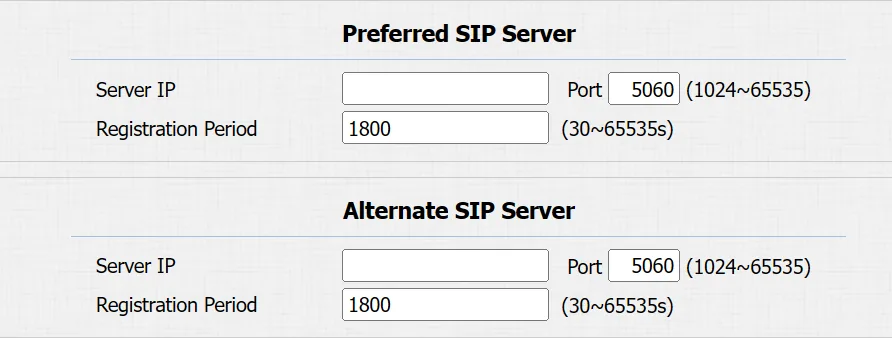 Captura de tela: Akuvox R20A/B Door Phone Administrator Guide, seção «SIP Server Configuration», knowledge.akuvox.com.
2N: menu Services → Phone → SIP, conta SIP 1 (no 2N são quatro).
| No painel de administração | No painel 2N (Services → Phone → SIP) |
|---|---|
| Servidor SIP | Domain, Proxy Address e Registrar Address — o mesmo endereço nos três campos |
Porta 5060 |
Proxy Port e Registrar Port |
Login (sip-…-<número>) |
Phone Number (ID) e Authentication ID |
| Senha | Password |
| Ramal interno | Display Name |
| — | SIP Account Enable e Registration Enabled — ativar as duas |
Salve as configurações (Apply / Save) — o painel vai se registrar.
Mais detalhes: botão de chamada, abertura da porta, codecs
Para onde o botão liga. No Fanvil é Function Key → Key 1, tipo Hot Key, valor — o ramal interno para o qual a chamada deve ir. No Akuvox o número é definido em Intercom → Basic para o botão correspondente, no 2N — na lista de usuários (Directory → Users), e o botão é vinculado ao usuário em Hardware → Buttons.
Dica: ligue o botão não para uma pessoa específica, mas para um grupo de toque no nosso painel de administração (Telefonia → Grupos de toque). Assim, quem atende muda pelo navegador, e não com uma chave de fenda na porta.
Como a porta abre. O relé do próprio painel controla a fechadura; a plataforma não controla o botão de abertura. Na prática, usam-se quatro métodos: código digitado pelo funcionário durante a conversa (DTMF); código no teclado do painel; cartão RFID; botão de saída por dentro.
- Fanvil série i: regras de códigos — EGS Setting → Password → Add password rule, tipo Remote para abertura durante a conversa e Local para o teclado do painel. O código de fábrica de abertura remota é
*, o código local de fábrica é6789e depois#. Os dois precisam ser substituídos pelos seus: os de fábrica a internet inteira conhece. - Akuvox: Intercom → Relay, campos do código DTMF e do código no teclado.
- 2N: Hardware → Switches → Switch 1: ative Switch Enabled, indique Controlled Output (a saída à qual a fechadura está conectada) e defina os códigos de ativação.
Para que o código da conversa chegue ao painel, o telefone do funcionário precisa ter DTMF RFC 2833 — esse é o nosso padrão.
Codecs. Para nós bastam G.711 A-law, G.711 µ-law e G.722; nos painéis com câmera, o codec de vídeo não afeta o registro e não é transmitido pela nossa central telefônica — o vídeo é visto no próprio painel.
Atendimento automático. Os painéis geralmente ativam o atendimento automático de chamadas recebidas (Fanvil: Line → SIP → Basic Settings → Enable Auto Answering), para que a segurança possa «dar uma olhada» na entrada ligando para o painel. Ative isso com consciência: o aparelho na porta começa a escutar o ambiente ao receber uma ligação.
Etapa 4. Verificar o registro#
- Na interface web do painel: no Fanvil, a linha Line Status mostrará Registered (atualiza somente com F5), no Akuvox — o campo Status em Account → Basic, no 2N — Registration State (
Registered) e Failure Reason com o último erro do servidor, se algo estiver errado. - No painel de administração (Telefonia → «Funcionários e grupos»), ao lado do ramal da porta acende um ponto verde.
- Teste ao vivo: pressione o botão no painel — a chamada deve chegar ao ramal designado. Atenda e digite o código de abertura: o código correto o painel Fanvil confirma com uma sirene, o incorreto — com um bipe curto; silêncio significa que os dígitos não chegaram até ele (verifique o DTMF no telefone do funcionário).
Qualidade do som — teste de eco *43. No painel com teclado, digite *43 e pressione chamar: a central telefônica responderá, dará um tom curto e ficará devolvendo o som de volta — fale junto ao painel por uns dez segundos e escute a si mesmo pelo alto-falante dele. Assim, o som unidirecional fica visível antes que o primeiro visitante na porta esbarre nele: se você ouve o tom, mas não a si mesmo — o painel não leva o som até a central telefônica (microfone, SIP ALG no roteador); se nem o tom existe — o som não chega ao painel. No painel de um só botão não há como digitar o código — teste-o pelo botão de chamada, e o telefone do funcionário que atende a ele teste com o mesmo *43 a partir do próprio telefone. A análise dos resultados e os números estão na seção «Verificação da qualidade da conexão».
Redefinição para as configurações de fábrica#
O painel da porta é justamente o caso em que a redefinição é quase sempre necessária: os dispositivos costumam ser instalados por técnicos do antigo ocupante do imóvel, e dentro deles ficam contas de terceiros, códigos de abertura de porta de terceiros e o endereço do servidor de autoconfiguração de terceiros.
Fanvil série i. Pela interface web: System → Configuration → Reset Phone → [Reset]. Todas as configurações, a base e os arquivos de configuração são apagados, e o dispositivo volta ao estado de fábrica (admin/admin, DHCP). Se a interface web estiver indisponível e o endereço for desconhecido — primeiro coloque o painel em modo dinâmico com três toques no botão de chamada (veja o passo 1) e entre pelo endereço ditado.
Akuvox. Pela interface web: System → Upgrade, o botão de redefinição fica na mesma página. Ali também ficam a reinicialização e a programação de reinicializações (System → Auto Provisioning).
2N. Pela interface web: System → Maintenance → Reset Configuration — redefinição de todos os parâmetros para os de fábrica; a redefinição dos parâmetros de rede e dos certificados exige uma confirmação separada na caixa de diálogo. Por hardware — com um jumper ou o botão Reset dentro da carcaça; como exatamente, está escrito no manual de instalação do seu modelo. ⚠️ A redefinição por hardware e por software apaga a chave de licença do painel, se ela tiver sido comprada: salve a chave antes da redefinição.
O que é apagado nos três: contas SIP, códigos de abertura de porta, lista de cartões, configurações de rede, registros. O firmware permanece. Depois da redefinição, comece pelo passo 1: o endereço terá de ser descoberto de novo por voz ou com o scanner.
Se o painel não se registrar#
- O login foi inserido incompleto — é necessário
sip-…-<número>, e não o ramal curto. No Fanvil são Username e Authentication User, no Akuvox — Register Name e Username, no 2N — Phone Number (ID) e Authentication ID. - A conta está desativada:
Activate(Fanvil),Account Enabled(Akuvox),SIP Account EnableeRegistration Enabled(2N). - No 2N o
Domainnão está preenchido. O painel se registra pelo par «número + domínio»; se o proxy SIP não for usado, ali se escreve o endereço do servidor — no nosso caso, o endereço da central telefônica da janela de dados cadastrais. - A senha está desatualizada — alguém clicou em «Redefinir senha» no painel de administração. Emita uma nova.
- O transporte não é UDP — em um painel usado, muitas vezes permanece TCP ou TLS do sistema anterior.
- O painel ainda não carregou. Depois de energizado, o dispositivo precisa de cerca de 30 segundos antes de responder na rede.
- O endereço mudou. Um painel sem tela se «perde» facilmente após reiniciar o roteador: o DHCP forneceu outro endereço. Fixe para ele um endereço por MAC no roteador ou defina um estático.
- As configurações «voltam sozinhas» — está ativa a autoconfiguração (provisioning) do antigo técnico: faça uma redefinição completa.
Causas de rede comuns (portas, SIP ALG, isolamento de clientes Wi-Fi) — na seção «Se não se registra» da página geral.
Não ajudou — ou o telefone está registrado, mas não há áudio, a chamada cai após 30 segundos, não chegam chamadas recebidas: a análise por sintomas está em «O telefone não funciona: diagnóstico», e a explicação das mensagens e códigos de erro — em «Não se registra: códigos de erro».
Modelos da família#
| Modelo | Tela / linhas | PoE | Particularidades da configuração |
|---|---|---|---|
| Fanvil i10 / i10S / i10SV / i10SD | Sem tela, 1 botão, no SV — câmera; 2 linhas SIP | Sim | Endereço — por voz no botão de chamada ou iDoorPhoneNetworkScanner; interface web como nos Fanvil de mesa |
| Fanvil i16S / i16SV / i18S | Sem tela, versões de áudio e vídeo | Sim | O mesmo menu; o i18S saiu de produção, mas ainda é encontrado |
| Fanvil i30 / i31 / i32V / i33V | Painel com câmera, teclado em parte dos modelos | Sim | Nos modelos com teclado, o endereço é ditado ao manter # por 3 segundos |
| Fanvil i61 / i62 / i63 / i64 | Painel de vídeo, teclado e leitor de cartões (i64) | Sim | O código local no teclado é suportado apenas pelo i64; os códigos ficam em EGS Setting → Password |
| Fanvil i51W / i52W / i53W / i56A ⚠️ verify | Dispositivos de assinante e painéis das séries superiores | Sim | O fabricante publica a documentação deles separadamente — consulte o manual do modelo específico |
| Akuvox R20A / R20B / R20K | Um botão (R20K — com teclado), câmera; 2 contas SIP | Sim | Endereço — manter o botão por 5 s ou Akuvox IP Scanner |
| Akuvox R25 / R26 / R27 / R28 / R29 | Painéis com teclado e leitor, R29 — com tela sensível ao toque | Sim | A mesma interface web; no R29 acrescentam-se as configurações na tela |
| Akuvox E11 / E12 / E16 / E18 | Painéis de vídeo compactos para apartamentos e entradas pequenas | Sim | As mesmas seções Account → Basic e Intercom → Relay |
| Akuvox A01 / A02 / A05 | Controladores de acesso (sem chamada, apenas fechadura e cartões) | Sim | A conta SIP nem sempre é necessária: se o painel não precisar fazer chamadas, o passo 3 pode ser pulado |
| 2N IP Verso / Solo / Base / Force / Vario / Style | Painéis modulares de nível corporativo, até 4 contas SIP | Sim | A senha é alterada no primeiro acesso; parte dos recursos (vídeo, integrações) é habilitada por licença |
Perguntas frequentes#
Como descobrir o endereço IP da panela se ela não tem tela?#
As três marcas conseguem falar o endereço em voz alta ao pressionar o botão de chamada: Fanvil — manter pressionado por 3 segundos mais um toque nos 5 segundos seguintes, Akuvox — manter pressionado por 5 segundos, 2N — sequência de botões do manual de instalação do modelo (no Vario — cinco toques após o segundo sinal sonoro). O caminho alternativo universal é o utilitário de busca de dispositivos: iDoorPhoneNetworkScanner da Fanvil, IP Scanner da Akuvox, Network Scanner da 2N.
A chamada do interfone deve ir para vários telefones ao mesmo tempo#
Configure na panela um único ramal, e decida "para quem ligar" do lado da central telefônica: crie no painel de administração um grupo de chamada e direcione o botão para o número dele. Assim a composição de quem atende muda pelo navegador, sem precisar ir até a porta.
A porta não abre com o código durante a conversa#
Três causas por frequência: o código não está cadastrado como Remote (na Fanvil — EGS Setting → Password, tipo de regra "Remote"); o telefone do funcionário envia DTMF da forma errada — é preciso RFC 2833; o código é digitado antes de a conversa realmente ser estabelecida. A Fanvil confirma o código correto com uma sirene, o incorreto com um bipe curto; silêncio total significa que os dígitos não chegaram à panela.
É possível abrir a porta pelo painel de administração?#
Não. A panela é um dispositivo autônomo, e a plataforma não controla o relé dela. A porta é aberta com código durante a conversa, com cartão ou com o botão por dentro. As panelas têm um comando URL próprio de abertura, mas só é possível usá-lo dentro da rede do estabelecimento — não se pode expor essa panela para fora.
Os códigos de fábrica de abertura da porta — é obrigatório trocá-los?#
Sim, no primeiro dia. O código de fábrica de abertura remota da Fanvil é *, o local é 6789; eles são iguais em todos os aparelhos da marca e estão publicados no manual aberto. Uma panela com o código de fábrica é uma porta que qualquer um que conheça o modelo vai abrir.
A panela fica na rua — e a segurança?#
Troque todas as senhas (interface web e códigos da porta), não faça encaminhamento de portas da panela para fora e mantenha-a na rede de serviço, e não no Wi-Fi de visitantes. Se a panela veio do locatário anterior — redefina-a para os padrões de fábrica antes de configurar: cartões de acesso de terceiros e códigos de terceiros sobrevivem a uma simples edição de campos.
Fontes#
- Fanvil i6X Series User Manual (i61/i62/i63/i64) — https://www.fanvil.com/upload/files/20221011/1356rb4n8f.pdf
- Fanvil i10S/i10SV/i10SD User Manual — https://www.fanvil.com/upload/files/20211211/15268bp284.pdf
- Fanvil i31 IP Video Door Phone User Manual — https://download.fanvil.com/User%20Manual/En/I31/i31_IP%20Video%20Door%20Phone_User%20Mannal_English_20160217.pdf
- Akuvox R20A/B Door Phone Administrator Guide (seções "Access the Device", "Intercom Call Configuration", "System Reboot & Reset") — https://knowledge.akuvox.com/docs/r20-door-phone-admin-guide
- Akuvox Knowledge Base — manuais de todas as séries de panelas: https://knowledge.akuvox.com/
- Configuration Manual for 2N IP intercoms, v3.x — https://wiki.2n.com/hip/conf/latest/en
- 2N IP intercoms — Express Wizard for Basic Settings (primeiro acesso
admin/2n, conta SIP) — https://wiki.2n.com/hip/conf/latest/en/2-expresni-pruvodce-zakladnim-nastavenim - 2N IP Vario Installation Manual, seção "Configuration" (obtenção do IP pelos botões, modo estático) — https://wiki.2n.com/hipva/inst/latest/en/3-funkce-a-uziti/3-1-konfigurace