Sangoma P-Series e D-Series — configuração para a nossa central telefônica
Sangoma é uma empresa canadense, à qual pertencem o Asterisk e o FreePBX; seus telefones geralmente chegam ao estabelecimento junto com o servidor FreePBX ou Switchvox e são configurados de lá "com um botão". Conosco é diferente: a plataforma não mantém um servidor de autoconfiguração próprio, então o telefone precisa ser configurado manualmente — e é aí que as duas linhas Sangoma se comportam de maneiras diferentes.
- Série P (P310, P315, P320, P325, P330, P370) — aparelhos modernos. Eles têm uma interface web completa com a aba Lines, onde a conta SIP é inserida em campos. É disso que precisamos, e toda a instrução abaixo é sobre eles.
- Série D (D40, D45, D50, D60, D62, D65, D70, D80) — geração anterior (legado Digium). Ela é feita para configuração a partir de um servidor de configuração: o telefone encontra o FreePBX/Switchvox sozinho via mDNS ou recebe o endereço pela opção 66 do DHCP. Sobre essa particularidade — seção separada no final da página. Além disso, o suporte à série D pelo fabricante terminou em 1º de dezembro de 2023.
Credenciais gerais, requisitos de rede e erros típicos — na página de visão geral "Configuração de telefones SIP".
O que vai ser preciso#
- Telefone Sangoma, conectado por cabo na mesma rede que o seu computador (alimentação — PoE do switch ou fonte de alimentação).
- Credenciais do ramal no painel de administração: Painel de administração → Telefonia → "Funcionários e grupos" → "Redefinir senha" — janela "Credenciais do ramal" (mais detalhes).
- Computador com navegador na mesma rede.
- Senha de administrador de fábrica do telefone —
789(loginadmin). Se o telefone já foi conectado ao FreePBX ou Switchvox, a senha é outra: o Endpoint Manager define222222, o Switchvox — aleatória. Nesse caso é preciso redefinir.
Passo 1. Descobrir o endereço IP do telefone#
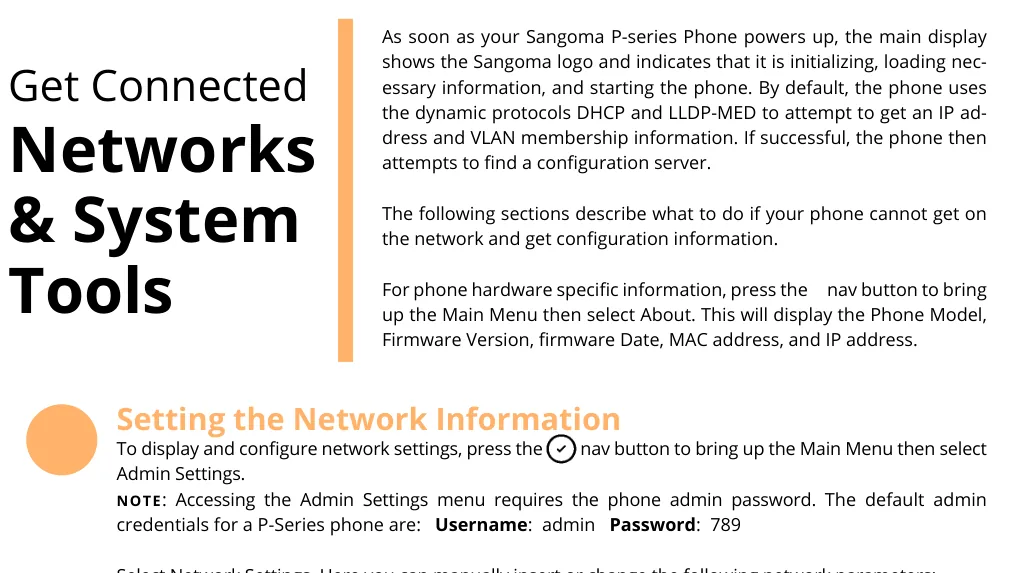
O telefone recebe o endereço via DHCP (e de quebra pergunta a VLAN por LLDP-MED).
- Pressione a tecla de navegação para abrir o Main Menu.
- Selecione About — a tela mostrará o modelo, a versão do firmware, o endereço MAC e o endereço IP.
- Se o telefone ainda não estiver configurado, a mesma tela abre pela softkey About no menu Settings.
 Captura de tela: Sangoma P-Series IP Phones User Guide, p. 5.
Se não houver DHCP na rede
Main Menu → Admin Settings (o telefone pedirá a senha de administrador, de fábrica 789) → Network Settings. Com a softkey Next, alterne Protocol de DHCP para Static e preencha IP Address, Netmask, Gateway, Primary DNS (e, se necessário, Secondary DNS). O botão Submit reiniciará o telefone com as novas configurações.
Passo 2. Entrar na interface web#
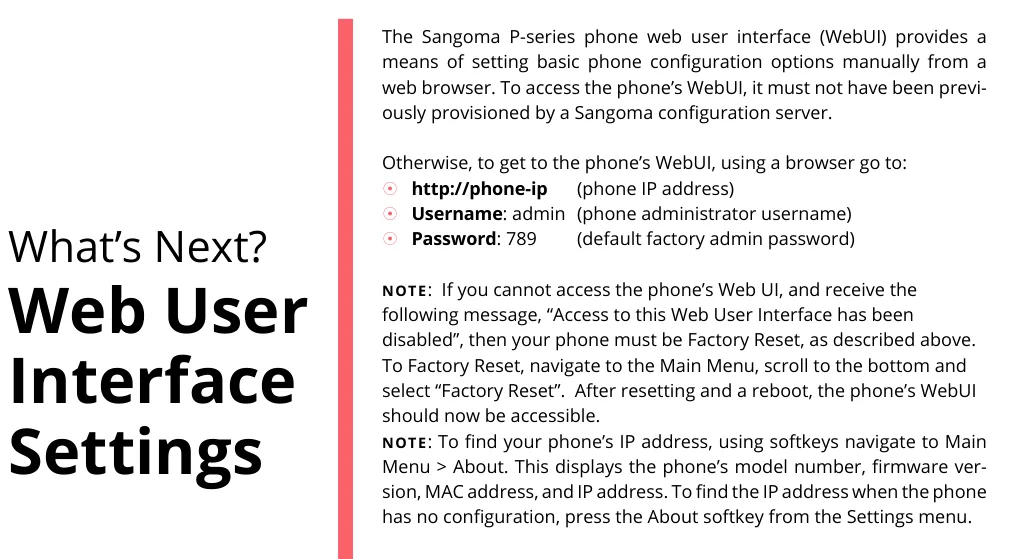
Abra o endereço do telefone no navegador.
| Valor de fábrica | |
|---|---|
| Endereço | http://<IP do telefone> |
| Login | admin |
| Senha | 789 |
| Senha após configuração pelo Endpoint Manager | 222222 |
| Senha após configuração pelo Switchvox | aleatória, veja no painel de administrador do Switchvox |
 Captura de tela: Sangoma P-Series IP Phones User Guide, p. 9.
A interface web só abre em um telefone que não foi configurado a partir de um servidor de configuração Sangoma, ou em um telefone após a redefinição. A mensagem "Access to this Web User Interface has been disabled" significa exatamente isso — vá para a redefinição.
Passo 3. Inserir as credenciais da central telefônica#
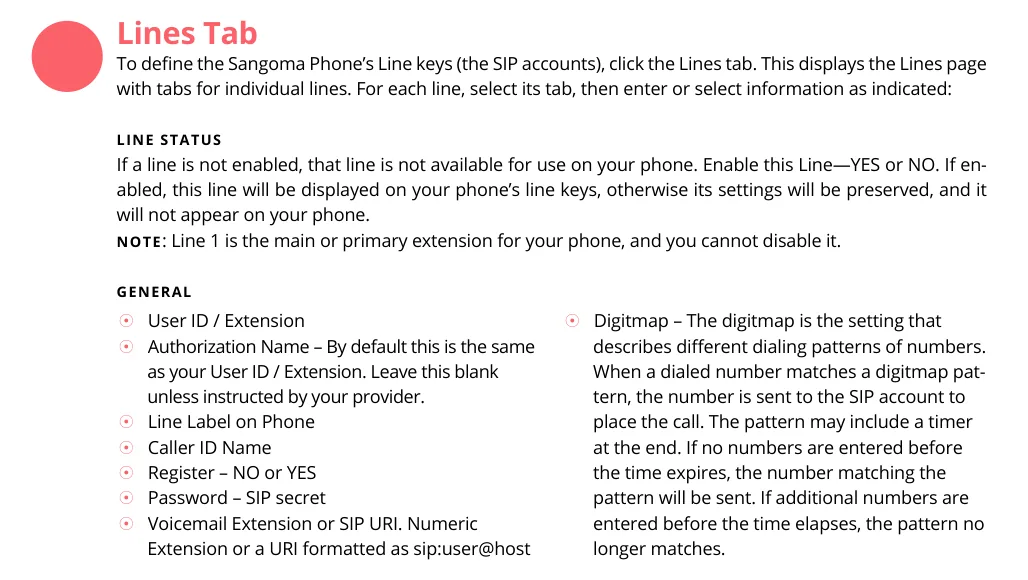
No painel web, abra a aba Lines e selecione Line 1 (a primeira linha é a principal, não é possível desativá-la). O campo Enable this Line deve estar como YES.
| No painel de administração ("Credenciais do ramal") | No telefone (aba Lines, Line 1) |
|---|---|
| Servidor SIP | Primary Host → IP Address or Hostname of SIP server |
Login (sip-xxxxxxxx-101 por completo) |
User ID / Extension. O campo Authorization Name por padrão repete o User ID — se estiver vazio, deixe vazio; se estiver preenchido, insira o mesmo login |
| Senha | Password – SIP secret |
Porta 5060 |
Primary Host → Port |
Transporte UDP |
Primary Host → Transport — selecione UDP (a lista também tem TCP e TLS; nossa central telefônica não oferece TLS) |
| Número interno | Line Label on Phone e Caller ID Name — as legendas da linha na tela |
Defina obrigatoriamente Register = YES — sem isso o telefone não vai se registrar na central telefônica. Deixe os campos Alternate Host e SIP Outbound Proxy vazios: não temos servidor de reserva.
 Captura de tela: Sangoma P-Series IP Phones User Guide, p. 9.
No fim da página, clique em Submit Phone Settings — esse botão salva as alterações de todas as abas de uma vez.
Mais: codecs, hora, porta local
Codecs — aba Lines, bloco Advanced: Audio Codecs: a lista abre com a seta e a ordem muda com as setas. Nossa central telefônica precisa de G.711 A-law (PCMA), G.711 µ-law (PCMU) e G.722 — coloque-os primeiro.
Hora — aba General, bloco Time: selecione Timezone / Location e informe o NTP Server. Sem isso, o histórico de chamadas terá a hora errada.
Porta SIP local — aba General, Local SIP Port (de fábrica 5060). É a porta da qual o telefone envia o SIP; não é preciso alterá-la, ela não tem relação com a porta do servidor.
Quem pode ligar. No mesmo lugar, no bloco SIP, escolhe-se "Accept all calls from any host" ou "SIP Account Hosts". A segunda opção é mais segura: o telefone só aceitará chamadas dos servidores nos quais está registrado.
Senha de administrador — muda-se na aba General, bloco Settings Password Protection — vale trocar a senha de fábrica 789 logo após a configuração.
Passo 4. Verificar o registro#
- No telefone. Na tela em repouso aparece a legenda da linha — o que você inseriu em
Line Label on Phone. Enquanto o telefone não estiver registrado, as chamadas não são discadas. - No painel de administração. Painel de administração → Telefonia → "Funcionários e grupos": ao lado do operador acende um ponto verde e a linha com o nome que o telefone informou (por exemplo,
Sangoma P325). O status vem da central telefônica e é atualizado no máximo uma vez por minuto. - Chamada de teste. Disque o número interno de um colega. A chamada acontece, mas só se ouve um lado — o problema não é o registro, e sim o RTP: verifique o SIP ALG no roteador (visão geral).
Qualidade do som — teste de eco *43. O ponto verde indica apenas o registro: a voz vai em um fluxo separado e se quebra separadamente. Disque do telefone *43 e pressione Send / OK (a maioria dos aparelhos não inicia a discagem só com o asterisco). A central telefônica atende, após um segundo emite um tom curto e depois passa a devolver a sua voz — fale no aparelho por uns dez segundos e escute a si mesmo. Se você ouve tanto o tom quanto a si mesmo, o som passa nos dois sentidos. Se há o tom, mas não a sua voz, o som não chega do telefone à central telefônica (na maioria das vezes a culpa é do SIP ALG no roteador). Se não há nem o tom, o som não chega da central telefônica ao telefone. A análise de todos os resultados e os números medidos (perdas, jitter, atraso) estão na seção "Verificação da qualidade da conexão".
Restauração para as configurações de fábrica#
Na Sangoma, a restauração é necessária com mais frequência do que em outras marcas: ela não só apaga configurações de terceiros, mas também desbloqueia o painel web, que o telefone fecha após a configuração pelo servidor de configuração. Durante uma chamada ativa, a restauração não é executada.
Série P (P310–P370): Main Menu (tecla de navegação) → role a lista para baixo → Factory Reset. O telefone limpará toda a configuração e reiniciará; depois disso, o painel web volta a abrir com admin / 789.
 Captura de tela: Sangoma P-Series IP Phones User Guide, p. 8.
Série D (D40/D45, D60/D65, D70) — pelo menu: softkey More → More → Menu → 5 (Advanced) → 2 (Reset to Factory Defaults) → Yes.
Série D — ao reiniciar (se a senha foi esquecida): reinicie o telefone e, após o "passo 2 de 8", pressione e segure simultaneamente as teclas *, 8 e 6; solte quando aparecer a mensagem "Resetting to factory defaults and rebooting".
D80 — durante a inicialização: enquanto a tela mostra o logo da Sangoma (ou da Digium em firmwares antigos) e o "carregando", pressione quaisquer três cantos da tela e segure por 7 segundos. A partir da tela normal: menu à esquerda (ou ícone Menu no canto superior esquerdo) → Advanced → Reset to Factory Defaults → Yes.
O que é apagado: o fabricante avisa — são removidas todas as contas e contatos, além de toda a configuração do telefone: endereço do servidor, linhas, configurações de rede, endereço do servidor de configuração anterior. A senha de administrador volta para 789.
Quando é necessário: o painel web responde "Access to this Web User Interface has been disabled"; o telefone foi comprado de segunda mão ou retirado de outro FreePBX/Switchvox; a senha de administrador foi esquecida.
Após a restauração, o telefone reiniciará, receberá um endereço por DHCP e voltará a procurar o servidor de configuração. Se não houver esse servidor na sua rede, ele simplesmente ficará sem configuração — acesse o painel web e execute os passos 1–3.
Se o telefone não registrar#
Register=NO. A causa mais comum: as credenciais foram inseridas, mas o registro não está ativado na aba Lines.- Linha desativada —
Enable this Linedeve estar emYES. - Em
User ID / Extensionhá um número curto. Ali é necessário o login longosip-xxxxxxxx-101por inteiro;Authorization Namepor padrão o repete. - Senha desatualizada. No painel de administração a senha é exibida uma única vez; se a janela foi fechada — clique em «Redefinir senha» no painel do operador e insira a nova.
- Interface web bloqueada — o telefone opera conforme a configuração de outro servidor, e tudo o que você insere é sobrescrito. É necessário um reset.
- Transporte TLS.
Primary Host → Transportdeve serUDP: nossa central não oferece TLS. - O telefone encontrou na rede outro servidor de configuração (FreePBX no estabelecimento, opção 66 do DHCP do provedor anterior) e, após cada reinicialização, restaura as configurações dele. Remova a opção 66 no seu servidor DHCP e faça o reset do telefone.
- Causas comuns de rede — SIP ALG no roteador, isolamento de clientes no Wi-Fi, portas fechadas: consulte a visão geral.
Não resolveu — ou o telefone está registrado, mas não há áudio, a chamada cai após 30 segundos, as chamadas recebidas não chegam: análise por sintomas — «Telefone não funciona: diagnóstico», explicação das mensagens e códigos de erro — «Não registra: códigos de erro».
Série D: por que ela não pode ser configurada «por campos»#
A documentação da Sangoma descreve para a série D (e para os modelos mais básicos P310/P315) uma única forma de configuração — a partir do servidor de configuração: ao inicializar, o telefone procura FreePBX, PBXact, Switchvox ou o módulo DPMA no Asterisk via multicast DNS, ou recebe o endereço do servidor pela opção 66 do DHCP, e baixa de lá um arquivo de configuração pronto. A inserção manual da conta SIP na interface web da série D não está descrita na documentação do fabricante ⚠️ verify — a interface web ali serve para configurações de rede e diagnóstico.
O que isso significa na prática:
- Se no estabelecimento há um FreePBX/PBXact próprio, os telefones da série D são configurados a partir dele, como antes, — e não se conectam à nossa central.
- Se não há servidor próprio, para a série D será preciso subir um servidor web simples com o arquivo de configuração do telefone e distribuir seu endereço pela opção 66 do DHCP. Isso é trabalho para um administrador de sistemas, e o fabricante avisa honestamente: em uma central «não nativa», esse telefone perde as funções exclusivas e funciona como um telefone SIP comum.
- É mais prático para a nossa central usar um aparelho da série P (ou qualquer telefone com interface web comum — Yealink, Grandstream, Fanvil), e deixar a série D onde está o servidor nativo dela. Ainda mais porque o suporte à série D foi encerrado pelo fabricante em 1º de dezembro de 2023.
Modelos da família#
| Modelo | Tela / linhas | PoE | Particularidades da configuração |
|---|---|---|---|
| P310 | monocromática, modelo básico | 802.3af | Configurado pelo servidor de configuração da mesma forma que a série D |
| P315 | monocromática | 802.3af | O mesmo que o P310 |
| P320 / P325 | monocromática / colorida | 802.3af | Interface web completa com a aba Lines — configuração por esta página |
| P330 | colorida | 802.3af | O mesmo, mais teclas programáveis |
| P370 | colorida, modelo superior | 802.3af | O mesmo, suporta módulos de expansão |
| D60 / D62 | monocromática | 802.3af | Somente servidor de configuração; suporte encerrado em 01.12.2023 |
| D65 | monocromática, gigabit, Bluetooth | 802.3af | O mesmo; reset pela combinação *86 durante a reinicialização |
| D80 | colorida sensível ao toque | 802.3af | O mesmo; reset — três cantos da tela por 7 segundos durante a inicialização |
| D40 / D45 / D50 / D70 | monocromática | 802.3af | Modelos mais antigos; reset pelo menu 5 → 2 |
Os aparelhos da série S (S305, S405, S505, S705) são telefones remarcados de outro fabricante; neles a senha de fábrica da interface web é admin / admin, e não 789.
Perguntas frequentes#
A interface web exibe «Access to this Web User Interface has been disabled». O que fazer?#
Isso não é defeito: o telefone já recebeu a configuração do servidor Sangoma (FreePBX, PBXact ou Switchvox) e fechou a interface web. Faça o reset para as configurações de fábrica — após a reinicialização a interface web abrirá novamente com admin / 789.
Qual é a senha do telefone, se ele foi configurado pelo FreePBX?#
O Endpoint Manager no FreePBX define para os telefones a senha 222222, o Switchvox gera uma aleatória e a exibe no painel do administrador. A senha de fábrica 789 só retorna após o reset.
É possível conectar o D65 ou o D80 à sua central?#
Tecnicamente sim — são telefones SIP comuns, mas não será possível configurá-los «por campos» pela interface web: eles precisam de um servidor de configuração. Detalhes — na seção «Série D: por que ela não pode ser configurada „por campos“». Para a nossa central é mais simples usar um P320–P370 ou um telefone de outra marca.
É necessário um servidor de autoconfiguração para a série P?#
Não. A nossa plataforma não tem servidor de autoconfiguração próprio, e a série P (exceto P310/P315) é configurada perfeitamente pela interface web com campos. Ao contrário, se na rede do estabelecimento restou um servidor de configuração de terceiros ou a opção 66 do DHCP do provedor anterior, o telefone vai capturá-los e sobrescrever suas configurações — remova a opção 66.
O telefone recebe chamadas de endereços desconhecidos — como bloquear?#
Na aba General, bloco SIP, selecione «SIP Account Hosts»: o telefone passará a receber chamadas apenas dos servidores nos quais está registrado, — ou seja, apenas da nossa central.
Fontes#
- Sangoma P-Series IP Phones User Guide (P310, P315, P320, P325, P330, P370) — https://sangoma.com/wp-content/uploads/P-Series-User-Guide-SECURED.pdf
- Phones — What are the default login and password for a Sangoma phone? (base de conhecimento da Sangoma) — https://sangomakb.atlassian.net/wiki/spaces/Phones/pages/429162611/Phones+-+What+are+the+default+login+and+password+for+a+Sangoma+phone
- Phones — How to Reset Different Sangoma Phone Models to Factory Default — https://sangomakb.atlassian.net/wiki/spaces/Phones/pages/417890305/Phones+-+How+to+Reset+Different+Sangoma+Phone+Models+to+Factory+Default
- Phones — Provisioning, D-Series (mDNS/DPMA, opção 66 do DHCP) — https://sangomakb.atlassian.net/wiki/spaces/Phones/pages/23593101/Phones+-+Provisioning+D-Series
- Phones — D-series FAQs (fim do suporte em 01.12.2023) — https://sangomakb.atlassian.net/wiki/spaces/Phones/pages/1759117313