QTECH QVP и QIPP — настройка за нашата АТС
QTECH е руски производител на мрежово оборудване и неговите настолни IP телефони от сериите QVP и QIPP се купуват там, където възложителят е длъжен да вземе техника от регистъра на местната продукция: обекти с държавни поръчки, обекти към учреждения, франчайзи с изискване за импортозаместване. Най-търсени са простите двулинейни QVP-80P, QVP-95P, QVP-100(P), QVP-200(P); за управителя и рецепцията се вземат многолинейните QVP-300P/400PR/500PR/600P.
Уеб интерфейсът на всички тези телефони е един и същ — черно-червено меню отляво (Състояние на телефона · Мрежа · SIP акаунти · Програмируеми бутони · Настройки на телефона · Телефонен указател · Обслужване на телефона · Сигурност) и превключвател за езика в горния десен ъгъл.
Общите данни за достъп, портовете и правилата за мрежата са на обзорната страница „Настройка на SIP телефони“.
Какво ще ви трябва#
- Данни за добавочния номер от админ панела: SIP сървър, вътрешен номер, потребителско име, парола, порт
5060, транспортUDP. Откъде да ги вземете — „Данни за достъп“ (Телефония → „Служители и групи“ → „Нулиране на парола“). - Телефон в същата мрежа като компютъра: с кабел в порта LAN на телефона (порт PC е проходен, в него се включва компютър).
- Компютър с браузър в същата мрежа.
- Захранване: PoE има при моделите с буква
Pв името (QVP-80P, QVP-95P, QVP-100P, QVP-200P, QVP-300P…). При QVP-100 и QVP-200 без „P“ захранването е само от адаптер.
Стъпка 1. Да разберете IP адреса на телефона#
От завода телефонът получава адрес по DHCP и при QTECH за това има отделен клавиш:
- Натиснете на телефона клавиша „C“ — на екрана ще се появи IP адресът на апарата.
- Запишете го: ще ви трябва на стъпка 2.
Ако няма адрес, телефонът не го е получил. Проверете дали кабелът е в порта LAN и при нужда задайте адреса ръчно: Меню → Настройки на системата → Разширени настройки → парола admin → Мрежа → LAN порт, там се избира режим DHCP / Статичен / PPPoE. След промяна на режима телефонът ще поиска рестартиране („Нови настройки на мрежата, натиснете OK за рестартиране“).
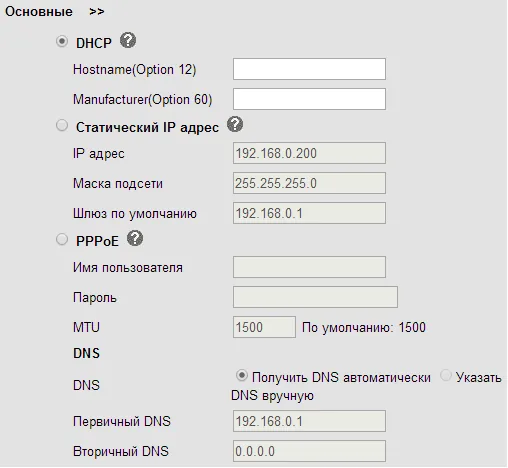 Екранна снимка: Ръководство за потребителя QVP-100/QVP-100P, стр. 25.
Стъпка 2. Да влезете в уеб интерфейса#
Отворете в браузъра адреса от стъпка 1 — просто http://<IP телефона>.
| Заводска стойност | |
|---|---|
| Адрес | http://<IP телефона> (уеб порт по подразбиране 80) |
| Потребителско име | admin |
| Парола | admin |
Потребителското име и паролата са чувствителни към регистъра. Същата парола admin телефонът иска и на самия апарат при влизане в Настройки на системата → Разширени настройки.
Ще се отвори страницата „Състояние на телефона“. Ако интерфейсът е на английски, превключете езика от списъка „Избор на език“ в горния десен ъгъл.
Ако паролата е сменена и не е известна, тя не може да бъде възстановена — помага само връщане към заводските настройки.
Стъпка 3. Да въведете данните за достъп до АТС#
В лявото меню изберете „SIP акаунти“, в горната част на страницата от списъка „Акаунт“ изберете „Акаунт1“ и попълнете полетата в блока „Основни“:
| В админ панела („Данни за достъп до добавочния номер“) | В телефона (SIP акаунти → Акаунт1) |
|---|---|
| SIP сървър | SIP сървър (задължително поле, отбелязано със звездичка) |
| Потребителско име | Потребителско име (име за автентикация) и Име (под какво име се регистрира телефонът) — дългия низ sip-…-<номер> изцяло в двете полета |
| Парола | Парола |
Порт 5060 |
отделно поле няма: портът се дописва към адреса на сървъра след двоеточие, а 5060 и така е стойност по подразбиране. Полето „Локален SIP порт“ в раздел „Настройки на телефона“ не трябва да се пипа |
Транспорт UDP |
Транспортен протокол за SIP — превключвател UDP / TCP / TLS, нужен е UDP |
| Вътрешен номер | Показвано име (надпис на линията, той е и Caller ID) и Етикет |
Задължително поставете отметка на „Използване“ в горната част — без нея акаунтът е изключен. Полетата „Допълнителен SIP сървър“, „Outbound Proxy сървър“ и „Допълнителен експортен прокси сървър“ оставете празни, „Обхождане на NAT“ — Не. В долната част на страницата натиснете „Приложи“.
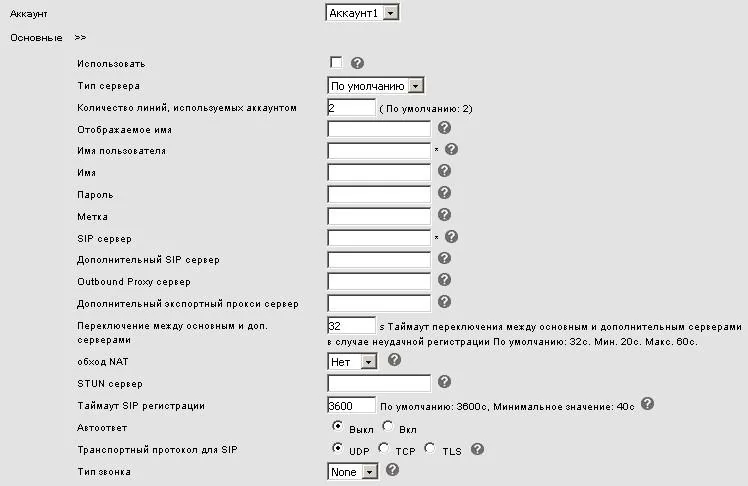 Екранна снимка: Ръководство за потребителя QVP-100/QVP-100P, стр. 29.
Ако ви е по-удобно да въвеждате от самия телефон, без компютър
- Меню → Настройки на системата → Разширени настройки.
- Въведете паролата на телефона — по подразбиране
admin. - Изберете „SIP акаунти“ и нужния акаунт.
- Попълнете: „Вкл. акаунт“ —
Включено; „име на екрана“ — вътрешен номер; „ID на потребителя“ — потребителското имеsip-…-<номер>изцяло (това е името за автентикация); „акаунт“ — същото потребителско име (под него се регистрира телефонът); „парола на потребителя“ — паролата; „SIP сървър“ — адресът на АТС. - Натиснете „Запази“.
Полето „прокси сървър“ (сървър за изходящи обаждания) и „STUN статус“ оставете празно и изключено.
Допълнително: кодеци, шифроване, време
- Кодеци — „SIP акаунти“ → блок с кодеци на акаунта: оставете с приоритет G.711A и G.711U, при моделите с HD Voice може да добавите G.722.
- Шифроване — в раздел „SIP акаунти“ → „Сигурност“ има „SIP шифроване“ и „RTP шифроване“: тях не трябва да ги включвате, платформата не ги предоставя. Транспорт
TLSпо същата причина не избирайте. - Таймаут на SIP регистрацията — по подразбиране 3600 с, не е нужно да се променя.
- Време — Настройки на телефона → SNTP: часовата зона на обекта, иначе журналът на обажданията ще е с отместване.
- Уеб портът се променя в разширените настройки; ако е променен, адресът се въвежда с порт —
http://192.168.0.200:88.
Стъпка 4. Проверка на регистрацията#
- В уеб интерфейса: страница „Състояние на телефона“, блок „Статус на регистрацията“ — срещу „Акаунт 1“ вместо червеното „Липсва“ трябва да се появи съобщение за успешна регистрация. Там, в блока „Състояние на мрежата“, се вижда LAN IP адресът на телефона.
- На телефона: до линията на екрана се появява името ѝ, иконата „мрежата е недостъпна“ изчезва.
- В админ панела: Телефония → раздел „Служители и групи“ — до оператора светва зелена точка и редът, с който телефонът се е представил. Статусът се обновява не по-често от веднъж в минута.
- Тестово обаждане: наберете от телефона вътрешния номер на колега.
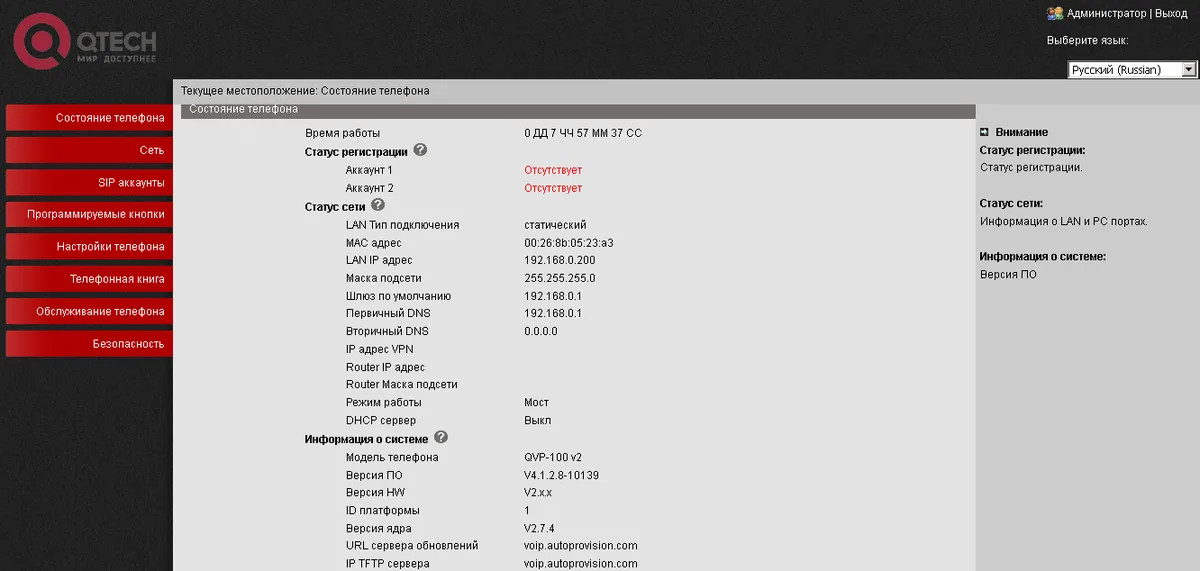 Скрийншот: Ръководство за потребителя QVP-300P, стр. 23.
Качество на звука — ехо тест *43. Зелената точка говори само за регистрацията: гласът върви по отделен поток и се поврежда отделно. Наберете от телефона *43 и натиснете Send / OK (повечето апарати не започват набиране само със звездичката). АТС вдига слушалката, след секунда дава кратък гудок и след това ще връща на вас собствения ви глас — говорете в слушалката около десет секунди и се слушайте. Чуват се и гудокът, и вие — звукът минава в двете посоки. Има гудок, но не се чувате — звукът не стига от телефона до АТС (най-често виновен е SIP ALG на рутера). Няма дори гудок — звукът не стига от АТС до телефона. Разбор на всички случаи и измерените стойности (загуби, джитър, закъснение) — в раздела „Проверка на качеството на връзката“.
Връщане към заводските настройки#
Връщането към заводските настройки е нужно, ако телефонът е купен втора употреба (в него има чужд акаунт и, което е по-лошо, чужд адрес за автоматична настройка — той ще върне своите настройки при всяко рестартиране), забравена е паролата за уеб интерфейса или апаратът се държи непредвидимо.
От уеб интерфейса (основният начин, описан от производителя): лявото меню „Обслужване на телефона“ → „Основни“ → „Заводски настройки“ → бутон „Връщане към заводските настройки“. Промените влизат в сила след рестартиране на телефона — то започва само.
 Скрийншот: Ръководство за потребителя QVP-100/QVP-100P, стр. 57.
От апарата отделна точка за връщане към заводските настройки не е описана в ръководствата на QTECH ⚠️ verify — на телефона са достъпни само „Системни настройки → Разширени настройки“ със същата парола admin. Затова, ако паролата за уеб интерфейса и паролата за разширените настройки са изгубени едновременно, обърнете се към поддръжката на QTECH: подбирането на парола е безполезно.
Изтриват се всички текущи настройки — акаунти, мрежа, програмируеми бутони, телефонен указател; фърмуерът остава. След връщането към заводските настройки входът отново е admin/admin, адресът се получава по DHCP и настройката трябва да започне от стъпка 1.
Ако телефонът не се регистрира#
- Махната е отметката „Използване“. Акаунтът е изключен — най-честата причина за „всичко е въведено, а нищо не се случва“.
- Потребителското име не е въведено изцяло. Нужно е
sip-…-<номер>, а не самият номер, и в двете полета — „Потребителско име“ и „Име“. - Паролата е остаряла. Някой е натиснал „Нулиране на паролата“ в админ панела — издайте нова и я въведете отново.
- Транспорт. Превключвателят „Транспортен протокол за SIP“ трябва да е на
UDP; избраниятTLSдава „тишина“ без съобщения за грешка. - Включено е шифроване. „SIP шифроване“ или „RTP шифроване“ в раздел „Сигурност“ — изключете ги.
- Попълнен е Outbound Proxy. Ако в полето е останал адресът на предишния доставчик, регистрацията отива на грешното място — изчистете го.
- Включен е „Обхождане на NAT“ (STUN). На нашата АТС STUN не е нужен, задайте
Не. - Телефонът не е получил IP. Клавишът „C“ не показва нищо — проверете кабела в порта LAN и DHCP в мрежата.
- Мрежата на обекта. SIP ALG на рутера, гост Wi-Fi с изолация на клиентите, затворен UDP 5060 — вижте обзора.
Не помогна — или телефонът е регистриран, но няма звук, обаждането се прекъсва след 30 секунди, не идват входящи: разбор по симптоми — „Телефонът не работи: диагностика“, разшифровка на надписите и кодовете за грешки — „Не се регистрира: кодове за грешки“.
Модели от семейството#
| Модел | Екран / линии | PoE | Особености при настройката |
|---|---|---|---|
| QVP-80P | 128×64 монохромен, 2 линии | да | 25 клавиша, 5 програмируеми |
| QVP-95P / QVP-95PR | 128×64 (при 95PR — 132×64) монохромен, 2 линии | да | клавиатура с кирилица |
| QVP-100 / QVP-100P | 128×64 монохромен, 2 линии | при QVP-100P | 13 програмируеми клавиша; за този модел е написано най-подробното ръководство на производителя |
| QVP-200 / QVP-200P | 132×64 монохромен, 2 линии | при QVP-200P | 2 програмируеми клавиша |
| QVP-300P / QVP-300PR | 132×64 монохромен, 3 линии | да | 12 програмируеми клавиша, гигабитови портове |
| QVP-400PR | 2,4″ 320×240 цветен, 2 линии | да | 5 програмируеми клавиша |
| QVP-500PR | 2,8″ 320×240 цветен, 6 линии | да | 5 програмируеми клавиша |
| QVP-600P / QVP-600PR | 4,3″ 480×272 цветен, 8 линии | да | 8 програмируеми клавиша; в менюто на апарата — „SIP-акаунти“ с полета „ID на потребителя“ и „акаунт“ |
| QIPP-100 / QIPP-100P | 128×48 монохромен, 2 линии | при QIPP-100P | най-младшата линия QIPP, уеб интерфейсът е същият |
| QIPP-225PG / QIPP-300PG / QIPP-401PG | 320×240 цветен, 4–6 линии | да | гигабитови портове |
| QIPP-425PG / QIPP-475PG | 3,5″ 320×240 цветен, 12 линии | да | при QIPP-475PG в комплекта има безжична слушалка |
| QIPP-800PG V2 / QIPP-1000PG | 4,3″ 480×272 цветен, 20 линии | да | модул за разширение QIPP-EXT (само към QIPP-800PG V2) |
| QWFP-1000-NV | 320×240, 2 линии | не | Wi-Fi телефон, свързва се към мрежата без кабел |
Отделна линия на QTECH са шлюзовете QVI (QVI-2101…QVI-2172 за аналогови телефони, QVI-21xx FXO за аналогови линии) и IP-АТС QPBX. Това са други устройства със собствен уеб интерфейс и тази страница не се отнася за тях: телефоните в тях се включват по друг начин, а не както към настолен апарат. Моделите QVP-90/90P/90R и серията QIPP-300/400/500/800 от първо поколение са преместени от производителя в архив, но уеб интерфейсът им е същият.
Често задавани въпроси#
Паролата admin не става — какво да правя?#
Значи вече е сменена (или телефонът е бил настроен от предишния собственик). Заводската парола не може да бъде възстановена, подбирането е безполезно — направете връщане към заводските настройки от уеб интерфейса. Ако и уеб паролата е неизвестна, остава обръщане към поддръжката на QTECH.
Задължителен ли е телефон QTECH, ако заведението има държавна поръчка?#
Изискването „оборудване от регистъра на руската продукция“ се отнася до закупуването на техниката, а не до нашата платформа: АТС работи еднакво с всеки SIP телефон. Сериите QVP и QIPP са в регистъра, затова се вземат, когато закупката става по такива правила.
С какво QVP се различава от QIPP?#
Това са две линии на един производител с общ уеб интерфейс: QVP — класически офис апарати (2–8 линии), QIPP — по-нова серия, в която има модели с 12 и 20 линии, сензорни и с видео. Настройката на акаунта при тях е еднаква: раздел „SIP акаунти“, същите полета.
Колко добавочни номера могат да се поставят в един телефон?#
Толкова, колкото линии има моделът: при QVP-80P/95P/100/200/400PR — две, при QVP-300P — три, при QVP-500PR — шест, при QVP-600P — осем, при по-старшите QIPP — до двадесет. Всеки акаунт се настройва отделно (списък „Акаунт“ в горната част на страницата) и изисква свои логин и парола от админ панела.
Може ли парк от телефони да се настрои автоматично?#
От страна на нашата платформа — не, тя няма сървър за автоматична настройка. При самите телефони механизъм има: Обслужване на телефона → Разширени настройки → Автоматично обновяване (профил по FTP/TFTP/HTTP). Ако имате собствен сървър за провижининг, параметрите са описани в раздела „Обслужване на телефона“ от ръководството на QTECH.
Източници#
- Ръководство за потребителя QVP-100/QVP-100P — https://files.qtech.ru/upload/voip/QVP-100_QVP-100P/QVP-100_QVP-100P_user_manual.pdf
- Ръководство за потребителя QVP-300P — https://files.qtech.ru/upload/voip/QVP-300P/QVP-300P_user_manual.pdf
- Ръководство за потребителя QVP-600P — https://files.qtech.ru/upload/voip/QVP-600P/QVP-600P_user_manual.pdf
- Състав на линията и характеристики — каталог на производителя: https://www.qtech.ru/catalog/voip/ip_phones/