Fanvil X / V / H — configuração para a nossa central telefônica
A Fanvil é a marca de telefones IP de baixo custo mais difundida na Geórgia, Rússia, Turquia e Albânia: os simples X1S e X3S para rack, os X4U/X5U/X6U com tela lateral para teclas de discagem rápida, os sensíveis ao toque X7 e X210 para escritório, os V64/V65 com tela inclinável e os H3W/H5W de hotelaria para quartos. A interface web de todos esses aparelhos é a mesma — menu vermelho à esquerda com as seções System, Network, Line, Phone settings —, por isso os passos abaixo são iguais para toda a linha; mudam apenas o tamanho da tela e o número de linhas.
Os dados gerais, os requisitos de rede do estabelecimento e os valores universais estão na página de visão geral «Configuração de telefones SIP». Aqui — apenas o que se refere à Fanvil.
Está configurando o X3S / X3SP pela primeira vez? Para esse modelo há uma instrução detalhada separada para iniciantes — qual cabo vai onde, três senhas diferentes, os dois tipos de interface web, análise de erros: «Fanvil X3S / X3SP — passo a passo».
O que vai ser preciso#
- Os dados do ramal do painel de administração: servidor SIP, login, senha, porta, transporte. Onde obtê-los — «Dados» (Telefonia → «Funcionários e grupos» → «Redefinir senha»).
- O telefone conectado à mesma rede que o seu computador: por cabo em um switch de serviço (nos modelos com PoE — a alimentação vem pelo mesmo cabo), nos H5W e W610W pode ser por Wi-Fi.
- Um computador com navegador nessa mesma rede.
- O PIN de fábrica do aparelho —
123, o acesso de fábrica à interface web —admin/admin. Se o telefone foi comprado de segunda mão e as senhas não funcionam, comece pela restauração para as configurações de fábrica.
Passo 1. Descobrir o endereço IP do telefone#
No telefone, em modo de espera, pressione 【Menu】 → 【Status】 e selecione a aba Network. A linha ETH IP é o endereço do aparelho na sua rede.
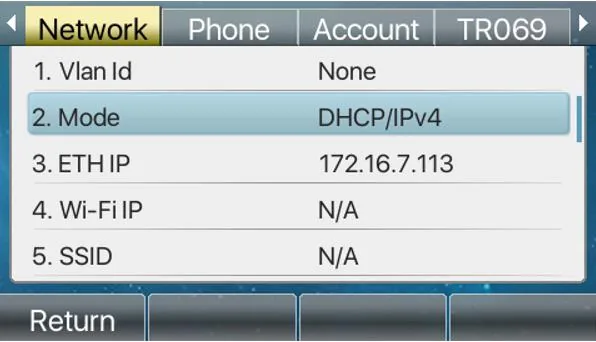 Captura de tela: Fanvil XU-V2 Series User Manual (X4U/X5U/X6U), software 1.0.0, p. 33.
Detalhes úteis:
- De fábrica, o telefone recebe o endereço por DHCP — ou seja, basta conectar o cabo e esperar meio minuto.
- Se no meio da tela piscar o ícone «WAN Disconnected», o cabo não está conectado ou a porta do switch está morta: a configuração nem vai começar.
- Os parâmetros de rede (IP estático, VLAN) ficam em 【Menu】 → 【System】 → 【Network】, e o menu vai pedir o PIN — o de fábrica é
123.
Passo 2. Entrar na interface web#
Abra no navegador http://<IP do telefone> — vai aparecer uma janela de acesso com os campos User, Password e a escolha de idioma.
| Valor de fábrica | |
|---|---|
| Endereço | http://<IP do telefone> |
| User | admin |
| Password | admin |
| PIN do menu do próprio aparelho | 123 |
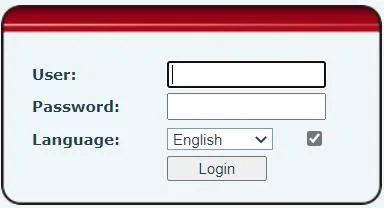 Captura de tela: Fanvil XU-V2 Series User Manual, p. 34.
O login e a senha admin/admin são os de fábrica para toda a linha X, V e H. Se não funcionarem, é porque foram alterados: não é possível recuperar a senha, só restaurar o telefone. Logo após o primeiro acesso, troque a senha em System → Account — o telefone fica na rede compartilhada do estabelecimento.
Passo 3. Inserir as credenciais da central telefônica#
Na interface web, abra Line → SIP, na lista Line selecione a primeira linha e preencha o bloco Register Settings:
| No painel de administração («Credenciais do ramal») | No telefone (Line → SIP) |
|---|---|
| Servidor SIP | Server Address no bloco SIP Server 1 |
Login (sip-…-<número>) |
Username e Authentication User — por completo, nos dois campos |
| Senha | Authentication Password |
Porta 5060 |
Server Port (o valor de fábrica já é 5060) |
Transporte UDP |
Transport Protocol |
| Ramal interno | Display name — o rótulo da linha na tela |
| — | Activate — a caixa deve estar marcada |
Deixe os campos Realm, Server Name, Proxy Server Address, SIP Server 2 e Backup Proxy vazios: nossa central telefônica não precisa deles.
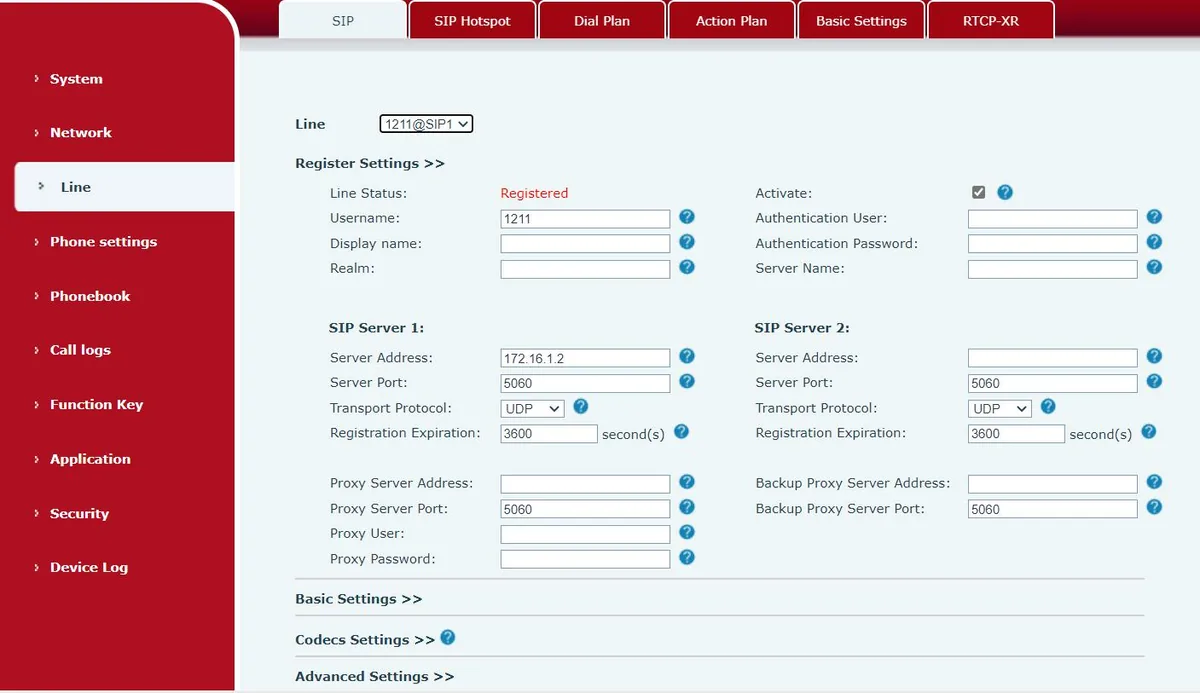 Captura de tela: Fanvil XU-V2 Series User Manual, pág. 36.
Clique em Apply na parte inferior da página. Não é preciso reiniciar o telefone — o registro é enviado imediatamente.
Adicional: codecs, NAT, hora, autoconfiguração do parque
Todas as configurações listadas ficam na mesma página Line → SIP, nos blocos recolhidos Codecs Settings e Advanced Settings abaixo do formulário.
- Codecs Settings — lista de codecs com prioridade. Deixe habilitados G.711A (PCMA), G.711U (PCMU) e G.722; os demais podem ser removidos da lista.
- DTMF Type (Advanced Settings) — RFC2833. Este é o valor de fábrica; só é preciso alterá-lo em um telefone que alguém já reconfigurou.
- Keep Alive Type (Advanced Settings) —
dummy UDPouSIP OPTIONcom intervalo de cerca de 30 segundos. Habilite se o registro existe, mas desaparece após alguns minutos: assim se abre uma «brecha» no NAT do roteador. - Enable Rport e Keep Authentication no mesmo lugar — ajudam atrás de um roteador exigente.
- Auto TCP — o telefone passa sozinho para TCP em pacotes SIP maiores que 1500 bytes. Esse é o comportamento padrão, e não é o mesmo que definir TCP manualmente no campo Transport Protocol.
- DNS Mode —
A, se o endereço da central telefônica for informado por nome. Os modosSRVeNAPTRnão são necessários para nós. - Hora — Phone settings → Time/Date: fuso horário do estabelecimento e servidor SNTP. Sem a hora correta, o histórico de chamadas terá marcações erradas.
- Autoconfiguração do parque. A plataforma não tem servidor de provisionamento próprio, mas o próprio telefone tem: System → Auto Provision (endereço do servidor,
$mac.cfg, DHCP Option 66). Se o aparelho veio de um operador anterior, essa seção precisa ser limpa — caso contrário, o telefone vai sobrescrever sua configuração com a de terceiros a cada reinicialização. - Hotline (Advanced Settings da linha) — o telefone disca o número definido assim que o fone é levantado. Útil para um aparelho na entrada ou no depósito: Enable Hotline, Hotline Number — o ramal da recepção, Hotline Delay — atraso em segundos.
Passo 4. Verificar o registro#
- Na interface web, na mesma página Line → SIP, a linha Line Status mostrará Registered. Ela só é atualizada ao recarregar a página — pressione F5, «sozinha» ela não aparece.
- No telefone: 【Menu】 → 【Status】 → aba Account — o estado da linha (
register/trying/time out). Na tela inicial, aparece o rótulo da linha. - No painel de administração (Telefonia → «Funcionários e grupos»), ao lado do operador acende um ponto verde e a linha com o nome que o telefone informou — por exemplo
Fanvil X4U 2.12.0. O status vem da central telefônica e é atualizado no máximo uma vez por minuto. - Chamada de teste: disque do telefone o ramal interno de um colega.
Qualidade do som — teste de eco *43. O ponto verde fala apenas do registro: a voz vai em um fluxo separado e se rompe separadamente. Disque do telefone *43 e pressione Send / OK (a maioria dos aparelhos não inicia a discagem só com o asterisco). A central telefônica atende, após um segundo emite um tom curto e depois devolve a sua voz — fale ao fone por cerca de dez segundos e escute a si mesmo. Se você ouve tanto o tom quanto a si mesmo, o som passa nos dois sentidos. Se há o tom, mas não a sua voz, o som não chega do telefone à central telefônica (na maioria das vezes a culpa é do SIP ALG no roteador). Se não há nem o tom, o som não chega da central telefônica ao telefone. A análise de todos os resultados e os números medidos (perdas, jitter, atraso) estão na seção «Verificação da qualidade da conexão».
Reset para as configurações de fábrica#
O reset é necessário se o telefone foi comprado de segunda mão, veio de um operador anterior, a senha da interface web foi esquecida ou o aparelho está se comportando de forma estranha. O Fanvil tem três maneiras.
No próprio telefone, pelo menu. 【Menu】 → 【System】, inserir o PIN (de fábrica 123) → 【Restore factory Settings】 → escolher o que apagar → 【OK】. Se for escolhido «apagar arquivo de configuração» ou «apagar tudo», o telefone reinicia sozinho.
No próprio telefone, sem menu (quando o PIN não é lembrado): em modo de espera, manter pressionado o botão 【OK】 por 6 segundos — o aparelho entra em reset.
Pela interface web. System → Configurations: o botão Reset Phone apaga a configuração e as tabelas locais por completo. Ao lado, Clear Configurations — seletivamente, por módulos: SIP (contas), AUTOPROVISION (endereço do servidor de autoconfiguração de terceiros), TR069, MMI (senhas da interface web), DSS Key. Nos modelos hoteleiros H3W/H5W, esse botão fica no caminho System → Configuration → Reset Phone.
O que é apagado: contas de linhas, configurações de rede, idioma, agenda, histórico de chamadas, senhas (a interface web volta para admin/admin, o PIN volta para 123). O firmware permanece. Após o reset, o telefone pede para escolher o idioma, depois o fuso horário, a rede (se não for DHCP) e a conta conforme o passo 3.
Se o telefone não se registra#
- A caixa
Activateda linha não está marcada (Line → SIP → Register Settings). Os campos estão preenchidos, a linha está desligada — o erro mais comum em Fanvil. - O login foi inserido incompleto. Em Username e Authentication User é necessário o
sip-…-<número>completo, e não o ramal curto. A resposta da central nesse caso éForbidden, e o Line Status fica preso emTryinge vai paraTimeout. - A senha está desatualizada. Alguém clicou em “Redefinir senha” no painel de administração — a antiga já não funciona. Gere uma nova, não tente adivinhar.
- Transport Protocol não é UDP. Em aparelhos de segunda mão muitas vezes fica TCP ou TLS do operador anterior, e o telefone fica em silêncio sem erro claro.
- Endereço do servidor com erro de digitação ou incorreto. No estabelecimento com máquina dedicada o endereço é próprio; copie-o da janela “Credenciais do ramal” com o botão “Copiar todas as configurações”.
WAN Disconnectedna tela — o telefone está totalmente fora da rede: cabo, porta do switch, PoE.- O registro aparece e desaparece depois de alguns minutos — NAT. Ative o Keep Alive Type (Advanced Settings) e desative o SIP ALG no roteador.
- As configurações “voltam sozinhas” — há um provisionamento automático de terceiros ativo: veja redefinição.
Causas de rede gerais (portas, SIP ALG, Wi-Fi de visitantes) — na seção “Se não se registra” da página geral.
Não resolveu — ou o telefone está registrado, mas não há áudio, a chamada cai após 30 segundos, as chamadas recebidas não chegam: análise por sintomas — “Telefone não funciona: diagnóstico”, explicação das mensagens e códigos de erro — “Não se registra: códigos de erro”.
Modelos da família#
A interface web, os caminhos de menu, o admin/admin de fábrica e o PIN 123 são iguais em todos os modelos abaixo — o que muda é a tela, o número de linhas e a presença de PoE.
| Modelo | Tela / linhas | PoE | Particularidades da configuração |
|---|---|---|---|
| X1S / X1SP / X1SG | 128×48 texto, 2 linhas SIP | Apenas no X1SP e X1SG | Aparelho mais simples para rack; a configuração coincide totalmente com a descrita |
| X3S / X3SP / X3SG | 2,8″ colorida, 2 linhas SIP (X3SG — 4) | Apenas no X3SP e X3SG | O mesmo menu; no X3SG portas gigabit |
| X3U / X3U Pro | 2,8″ colorida, até 20 linhas SIP | Sim | Da série XU — a interface é a mesma das capturas de tela desta página |
| X4U | 2,8″ principal + 2,4″ lateral, 12 linhas SIP | Sim | A tela lateral — teclas de discagem rápida (DSS), não influencia no registro |
| X5U / X5U-R | 3,5″ principal + 2,4″ lateral, 16 linhas SIP | Sim | O mesmo |
| X6U | 4,3″ principal + duas 2,4″ laterais, 20 linhas SIP | Sim | Até 60 teclas DSS em 5 páginas |
| X7 / X7C | 7″ sensível ao toque, 20 linhas SIP, até 116 teclas DSS | Sim | Configuração pela interface web; na própria tela os mesmos itens de menu |
| X7A | 7″ sensível ao toque (1024×600), Android, 20 linhas SIP | Sim | Interface Android, mas as linhas SIP são configuradas pela mesma interface web |
| X210 / X210i | Colorida + telas laterais, 20 linhas SIP, até 106 teclas DSS | Sim | Aparelho para gerentes; X210i — com câmera |
| V64 / V65 | 4,3″ (480×272) inclinável, 20 linhas SIP | Sim | Tem Wi-Fi e Bluetooth; ao operar por Wi-Fi, veja o endereço na linha Wi-Fi IP da aba Network |
| H3W / H5W | H5W — 3,5″ colorida, 2 linhas SIP | Sim | Hoteleiros: menos botões, tem Wi-Fi. Redefinição pela interface web — System → Configuration → Reset Phone |
| W610W / W611W ⚠️ verify | 2″ (240×320) colorida, 4 linhas SIP, Wi-Fi 2,4/5 GHz | Não (portátil) | Aparelho Wi-Fi portátil da linha LINKVIL. No centro de documentos da Fanvil está publicado atualmente o manual do W610W; configure o W611W por ele — a interface é a mesma |
Perguntas frequentes#
O Fanvil não se registra, embora o login e a senha estejam corretos#
Verifique dois lugares na página Line → SIP: a caixa Activate da linha e Transport Protocol = UDP no bloco Advanced Settings. Essas são duas causas entre três; a terceira — em Username foi inserido o ramal curto em vez do login completo sip-…-<número>.
Esqueceu a senha da interface web ou o PIN do telefone#
Os valores de fábrica são admin/admin para a interface web e 123 para o menu do aparelho. Se foram alterados e não se lembram, não é possível recuperá-los: mantenha 【OK】 pressionado por 6 segundos em modo de espera — o telefone será redefinido para os padrões de fábrica, e depois a conta precisará ser inserida novamente.
O telefone foi configurado, mas pela manhã ele não se registra de novo#
Quase sempre é provisionamento automático de terceiros: o aparelho veio do operador anterior, o endereço dele ficou em System → Auto Provision, e o telefone a cada reinicialização baixa uma configuração alheia por cima da sua. Faça uma redefinição completa (System → Configurations → Reset Phone) e configure novamente.
Como fazer o telefone da entrada ligar para a recepção assim que o fone é levantado?#
Line → SIP → Advanced Settings → Enable Hotline, em Hotline Number — o ramal da recepção, Hotline Delay — o atraso em segundos (0 — imediato). A configuração fica no próprio telefone, não é preciso fazer nada do lado da central.
Na tela lateral do X4U/X5U/X6U é possível mostrar colegas?#
Sim, são as teclas DSS: Function Key → Function Key, tipo BLF/NEW CALL, valor — o ramal do colega. A tecla vai tanto discar o número quanto mostrar se a pessoa está ocupada. Isso não tem relação com o registro — primeiro deixe a linha em Registered.
Fontes#
- Fanvil XU-V2 Series User Manual (X4U / X5U / X5U-R / X6U, software 1.0.0, 06.04.2022) — https://www.fanvil.com/upload/files/20220610/10350h4b62.pdf
- Fanvil X7-V2 & X7C-V2 User Manual — https://www.fanvil.com/upload/files/20220623/1426nf82l0.pdf
- Fanvil H3W / H5W User Manual (modelos hoteleiros) — https://www.fanvil.com/upload/files/20240716/153488fhfj.pdf
- LINKVIL by Fanvil W610W User Manual — https://www.fanvil.com/upload/files/20231115/11304600bf.pdf
- Fanvil Document Center — catálogo de manuais e fichas técnicas de todos os modelos: https://www.fanvil.com/service/doc/file/index.html
- Características dos modelos (tela, número de linhas, PoE) — fichas técnicas (datasheet) dos modelos correspondentes no mesmo centro de documentos.