Grandstream GRP26xx, GXP e WP8xx — configuração para a nossa central telefônica
Grandstream é a segunda marca mais comum de telefones SIP de mesa, depois da Yealink. A linha atual é a GRP26xx: os econômicos GRP2601/2602 para rack e escritório, GRP2612/2613/2614 com tela colorida, os superiores GRP2615/2616/2624/2634 com teclas de discagem rápida e os sensíveis ao toque GRP2650/2670. Também há muitos GXP16xx e GXP21xx nos estabelecimentos — geração anterior, configurada com a mesma lógica, mas com nomes diferentes nos itens da interface web. Uma linha separada é a WP810/WP820/WP822/WP825: não são aparelhos de mesa, mas sim telefones Wi-Fi sem fio, que não têm cabo e recebem o IP por Wi-Fi.
O que é igual para todas as marcas — credenciais, portas, rede e quando é necessário resetar — está descrito no panorama «Configuração de telefones SIP». Aqui está apenas o que é preciso clicar especificamente em um Grandstream.
Duas particularidades dessa marca que mais fazem as pessoas travarem:
- a senha de fábrica
admin/adminpode não existir nos GRP novos — a senha vem impressa na etiqueta do aparelho e, se a etiqueta foi perdida, o acesso é feito pelo botão «Login from LCD» (etapa 2); - a nova conta vem desativada de fábrica: o parâmetro Account Active está em
No, e a linha com credenciais totalmente corretas simplesmente não sobe enquanto você não o mudar paraYes(etapa 3).
O que vai ser preciso#
- Credenciais do ramal do painel administrativo: janela «Credenciais do ramal» (Telefonia → «Funcionários e grupos» → «Redefinir senha» no operador ou logo na criação) — servidor SIP, Número interno, Login, Senha, Porta, Transporte. Mais detalhes no panorama.
- Telefone ligado e conectado por cabo à rede de serviço do estabelecimento (não ao Wi-Fi de visitantes). Alimentação — PoE do switch ou fonte: nos GRP26xx o PoE existe apenas nos modelos com a letra P ou G no nome; nos GXP1628/GXP1630 e em todos os GXP21xx é integrado.
- Para os telefones WP8xx — aparelho carregado e o Wi-Fi do estabelecimento (SSID e senha); eles não têm cabo.
- Computador ou notebook na mesma rede, com qualquer navegador.
- O próprio aparelho à sua frente: a senha da interface web nos GRP novos vem impressa na etiqueta da carcaça, e o acesso «Login from LCD» exige pressionar botões no telefone.
Etapa 1. Descobrir o endereço IP do telefone#
Aguarde o telefone inicializar e, em modo de espera, pressione e segure por 3 segundos a tecla «para cima» do bloco de navegação — o telefone mostrará seu endereço IP, o modo de obtenção do endereço, o endereço MAC e a versão do firmware.
Esse mesmo endereço está sempre no menu: Menu → Status → Network Status, linha IPv4 Address. No diagrama abaixo dá para ver onde esse item fica no menu do GRP26xx (e, de quebra, onde fica System → Factory Reset, que será necessário no final).
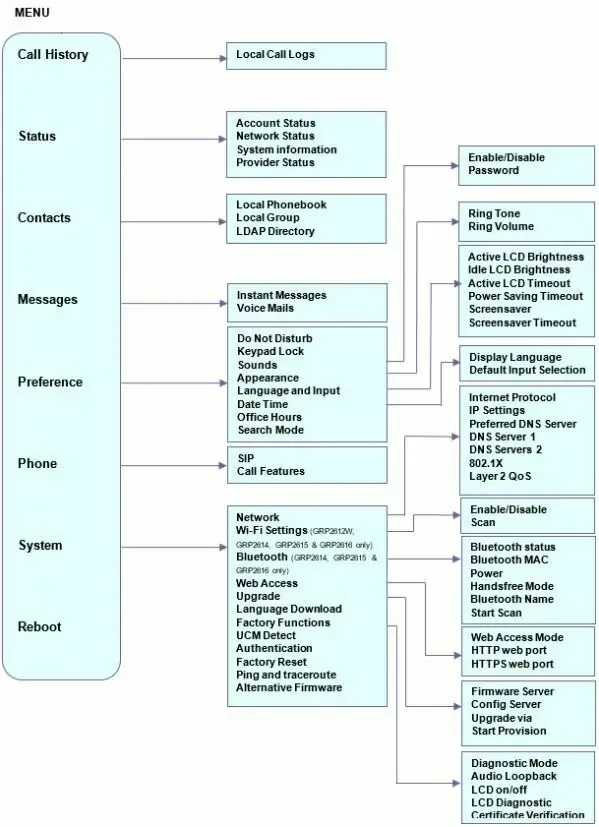 Ilustração: GRP261x/GRP262x/GRP263x Series — Administration Guide, seção «Configuration via Keypad» (documentation.grandstream.com).
Diferenças por família:
- GXP1610–GXP1630 — apenas pelo menu: Menu → Status → Network Status.
- GXP2130–GXP2170 — pressionar a tecla «para cima» em modo de espera ou Menu → Status → Network Status.
- WP810/WP820/WP822/WP825 — desbloquear o telefone, pressionar a tecla de tela central Menu (ou OK), com as setas selecionar o ícone Status e abrir Network Status.
Um endereço no formato 0.0.0.0 ou uma linha vazia significa que o telefone não recebeu endereço: verifique o cabo (conector LAN/Internet no telefone, e não PC) e se há DHCP sendo distribuído na rede; no telefone WP — se ele está conectado ao Wi-Fi.
Etapa 2. Entrar na interface web#
Abra o navegador no computador e digite o IP do telefone — por exemplo http://192.168.40.154. Aparecerá a página de login com o nome do seu modelo.
| Valor de fábrica | |
|---|---|
| Endereço | http://<IP do telefone> |
| Login | admin |
| Senha GRP26xx e GRP260x | admin ou senha aleatória impressa na etiqueta do aparelho |
| Senha GXP16xx e GXP21xx | admin (o telefone logo pedirá para trocá-la) |
| Senha WP810 / WP822 / WP825 | senha aleatória da etiqueta na parte de trás do telefone |
| Senha WP820 | admin |
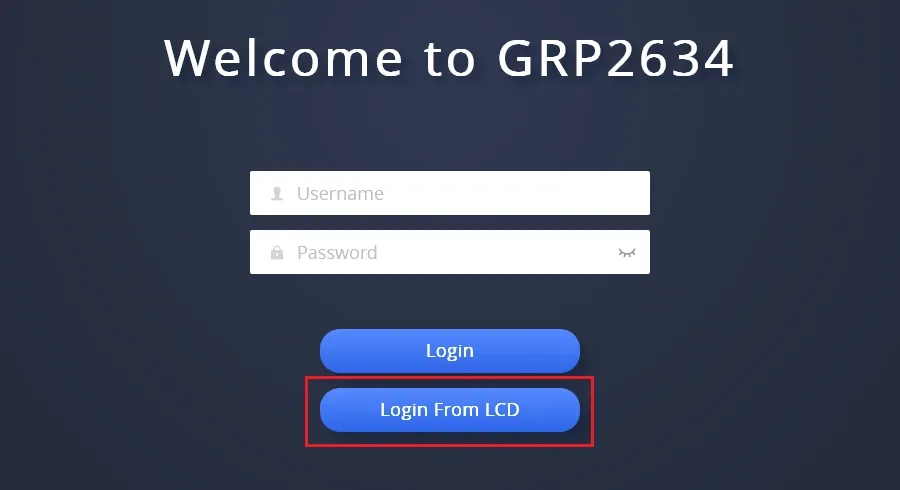 Captura de tela: GRP261x/GRP262x/GRP263x Series — Administration Guide, seção «Accessing the Web UI via LCD» (documentation.grandstream.com).
Se a senha não funcionar ou a etiqueta tiver sido perdida — nos GRP26xx há um contorno previsto de fábrica, para o qual basta ter o telefone em mãos:
- Na página de login, clique em «Login From LCD» — o navegador mostrará um código de uso único.
- Digite esse código no teclado do telefone, na solicitação que aparecer na tela dele.
- Escolha na tela do telefone AdminLogin e confirme — o navegador entrará com privilégios de administrador.
É também dessa forma que o fabricante sugere entrar na primeira vez e após o reset de fábrica. O segundo usuário, user, com acesso limitado, vem desativado por padrão — de qualquer modo não dá para configurar a conta por ele; entre como admin.
Após entrar, defina logo a sua própria senha: Maintenance → Web Access → Admin Password. Uma senha de administrador esquecida não é recuperável — apenas o reset de fábrica.
Etapa 3. Inserir as credenciais da central telefônica#
Na interface web, abra a aba Accounts, à esquerda selecione Account 1 → General Settings e preencha os campos da janela «Credenciais do ramal»:
| No painel administrativo («Credenciais do ramal») | No telefone (Accounts → Account 1 → General Settings) |
|---|---|
| — | Account Active: Yes — de fábrica vem No, sem isso a linha não sobe |
| Servidor SIP | SIP Server |
| Login | SIP User ID e SIP Authentication ID — a mesma string longa sip-…-<número> nos dois campos |
| Senha | SIP Authentication Password |
| Ramal interno | Account Name — rótulo da linha na tela do telefone; Name — nome que os colegas verão |
Porta 5060 |
parte do campo SIP Server: escreve-se com dois-pontos, servidor:5060 (a porta padrão já é 5060 — pode omitir) |
Transporte UDP |
Account 1 → SIP Settings → Basic Settings → SIP Transport: UDP (valor de fábrica) |
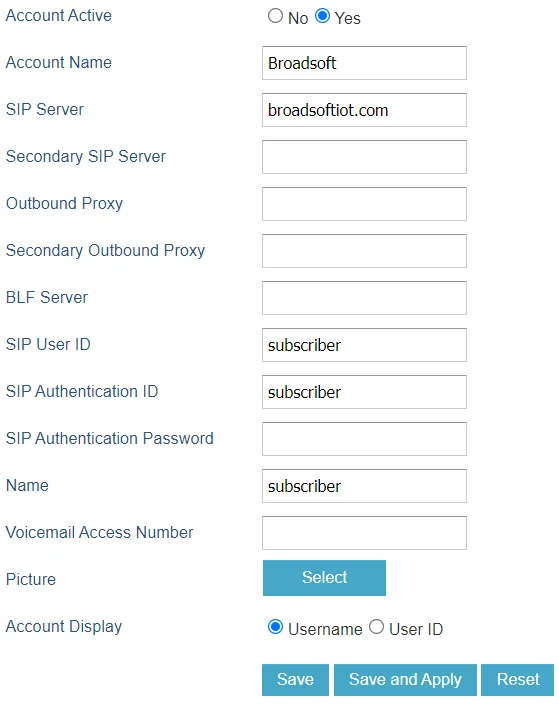 Captura de tela: GRP261X BroadWorks SCA Configuration Guide, seção «Configure Primary Phone Account Settings» (documentation.grandstream.com).
Clique em Save and Apply na parte inferior da página. Não é preciso reiniciar: os parâmetros da aba Accounts são aplicados imediatamente.
Adicional: codecs, DTMF, NAT, hora e idioma
Para o registro, nada disso precisa ser alterado — os valores de fábrica servem. Verifique se o aparelho veio com configurações de outra pessoa:
- Codecs — Accounts → Account 1 → Codec Settings → Preferred Vocoder: nas primeiras posições da lista devem estar PCMA (G.711 A-law), PCMU (G.711 µ-law) e G.722; G.729, G.723, iLBC e Opus a central não utiliza.
- DTMF — Accounts → Account 1 → Codec Settings → Send DTMF: RFC2833. Necessário para que os comandos de tom cheguem à central.
- NAT — Accounts → Account 1 → Network Settings → NAT Traversal: de fábrica vem
No; se o áudio sumir em uma direção, coloque Keep-Alive. Não é preciso ativar STUN. - Hora — Settings → Date and Time: fuso horário do estabelecimento; o servidor NTP padrão é o da Grandstream.
- Idioma da interface — escolhido no canto superior direito da interface web e no aparelho em Menu → Preference → Language and Input.
Configuração direto no aparelho, sem navegador
No GRP26xx a conta também pode ser inserida pelos botões: Menu → Phone → SIP — ali se definem SIP Proxy, Outbound Proxy, SIP User ID, SIP Auth ID, SIP Password e SIP Transport. As letras são digitadas com as teclas do bloco numérico, e o maiúsculas/minúsculas alterna com uma tecla na tela.
O método funciona, mas o login longo sip-… é digitado devagar e com erros pelos botões — se houver um computador na mesma rede, o navegador é mais confiável.
Etapa 4. Verificar o registro#
- No telefone. Menu → Status → Account Status mostra a lista de linhas e seu estado; na linha registrada aparece
Registered. Em modo de espera, o rótulo da linha na tela fica ativo, e nos aparelhos com teclas de linha o indicador acende. - Na interface web do telefone. Aba Status → Account Status: a coluna SIP Registration deve mostrar o registro da sua linha, e ao lado aparecem SIP User ID e SIP Server — útil para conferir se foi inserido exatamente o que era necessário.
- No painel administrativo. Telefonia → «Funcionários e grupos»: no operador acende um ponto verde, ao lado do horário da última atividade e da string com que o telefone se identificou (por exemplo
Grandstream GRP2612 124.86.0.130). O status é atualizado no máximo uma vez por minuto. - Ligação. Disque o ramal de um colega. Se a ligação completa, mas só um lado é ouvido, o problema não é o registro, e sim o fluxo de voz: desative o SIP ALG no roteador (veja a visão geral).
Qualidade do som — teste de eco *43. O ponto verde indica apenas o registro: a voz vai em um fluxo separado e quebra separadamente. Disque do telefone *43 e pressione Send / OK (a maioria dos aparelhos não inicia a discagem só com o asterisco). A central atende, após um segundo emite um tom curto e em seguida devolve a sua própria voz — fale no telefone por uns dez segundos e escute-se. Se ouvir tanto o tom quanto a si mesmo, o som passa nos dois sentidos. Se houver tom mas não se ouvir, o som não chega do telefone à central (na maioria das vezes a culpa é do SIP ALG no roteador). Se nem o tom houver, o som não chega da central ao telefone. A análise de todos os resultados e os números medidos (perdas, jitter, atraso) estão na seção «Verificação da qualidade da conexão».
Redefinição para as configurações de fábrica#
A redefinição apaga tudo: contas, configurações de rede (IP estático, VLAN), senha da interface web, idioma, agenda e histórico de chamadas. O firmware permanece. Ela é necessária se o telefone veio com configurações de outra pessoa (especialmente com o endereço do servidor de autoconfiguração de outra pessoa — um aparelho assim sobrescreve sua conta a cada reinicialização), se a senha de administrador foi perdida ou se, após experimentos, o aparelho se comporta de forma estranha.
No aparelho, pelo menu (GRP26xx): Menu → System → Operations – Factory Reset → no aviso, responda com a tecla de tela Yes. O telefone será reiniciado.
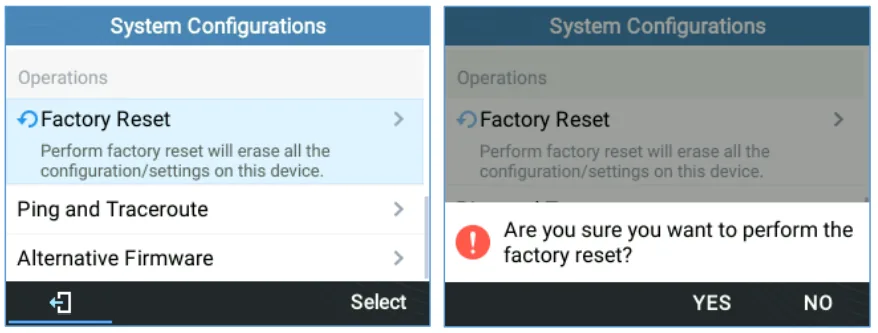 Captura de tela: GRP261x/GRP262x/GRP263x Series — Administration Guide, seção «Restore Factory Settings Using the LCD Menu» (documentation.grandstream.com).
No aparelho, se o menu estiver bloqueado (GRP26xx e GXP21xx): durante a inicialização do telefone, pressione e segure as teclas 1 + 9. No GRP26xx aparecerá um menu de emergência com dois itens — Factory Reset e Rollback Firmware; escolha o primeiro e confirme com a tecla de tela Submit. No GXP21xx, o telefone pedirá confirmação com a tecla # e, se o administrador tiver restringido o acesso ao menu, a senha de administrador.
Pelo navegador:
- GRP26xx — Maintenance → Tools → Factory Reset → Start. Na mesma página há Ping e Traceroute direto do telefone: é a melhor forma de provar que o problema está na rede do estabelecimento, e não na central telefônica.
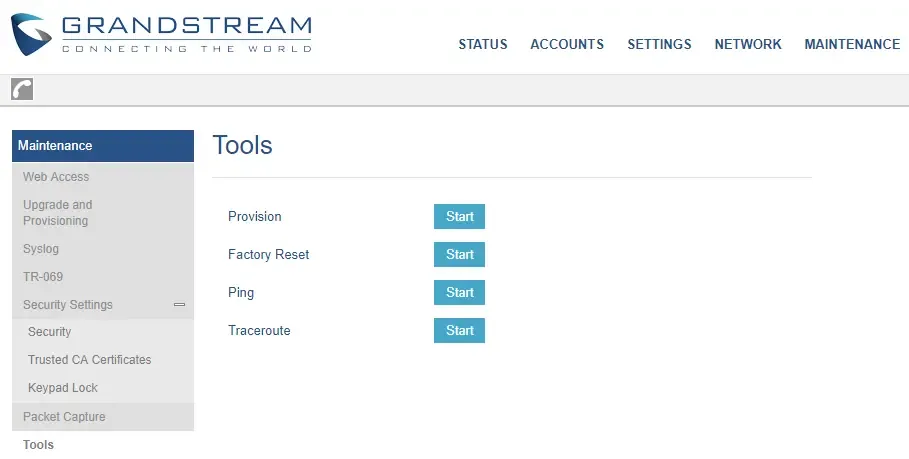 Captura de tela: GRP261x/GRP262x/GRP263x Series — Administration Guide, seção «GRP261X/GRP2624/GRP263x/GRP2670/GRP2650 Tools» (documentation.grandstream.com).
- GXP16xx — botão Factory Reset no canto superior direito da interface web.
- GXP21xx — link de redefinição no canto superior direito ou botão na parte inferior da página Maintenance → Upgrade.
- WP810/WP820/WP822/WP825 — Maintenance → Tools → Factory Reset → Start, depois confirmação OK.
Nos aparelhos WP8xx, pelo próprio aparelho: Settings → Advanced Settings → Factory reset e confirmação com a tecla de tela esquerda.
No GXP16xx pelo menu do aparelho: Menu → System → Factory Reset → confirmar com a tecla de tela OK.
Após a redefinição: idioma, fuso horário, se necessário a rede (ou Wi-Fi nos WP) — e novamente o passo 2 e o passo 3 com os dados do painel de administração. O acesso à interface web voltará a ser feito por «Login From LCD» ou pela senha da etiqueta.
Apenas reiniciar o GRP26xx sem redefinir: em modo de espera, pressione simultaneamente HOLD e a tecla de navegação para a esquerda, depois confirme. A combinação HOLD + para a direita não inicia uma reinicialização, mas sim uma solicitação de configuração ao servidor de autoconfiguração.
Se o telefone não se registra#
Em ordem, do mais comum ao mais raro:
Account Activeficou emNo. Armadilha típica da Grandstream: os campos estão preenchidos corretamente, mas a linha está desativada. Accounts → Account 1 → General Settings → Account Active: Yes → Save and Apply.- O login foi inserido incompleto. Em SIP User ID e SIP Authentication ID deve constar a string
sip-…-<número>, e não «101». Verifique os dois campos — é fácil confundi-los. - A senha está desatualizada. Se alguém clicou em «Redefinir senha» no painel de administração, a antiga já não funciona. Não tente adivinhar — emita uma nova e insira-a novamente em SIP Authentication Password (o campo sempre aparece vazio, isso é normal).
- O endereço do servidor está errado. Copie o SIP Server da janela «Dados do ramal»: um estabelecimento com máquina dedicada da central telefônica tem endereço próprio, e não o genérico
sip.<domínio>. - O SIP Transport foi alterado. Account 1 → SIP Settings → Basic Settings → SIP Transport deve ser UDP. Nossos dados são calculados para UDP; a plataforma não oferece TLS de forma alguma, e um telefone com TLS ficará em silêncio sem nenhum erro.
- Rede. Verifique direto do telefone: Maintenance → Tools → Ping para o endereço do servidor. O ping não passa — o problema é a rede do estabelecimento (roteador, VLAN, firewall, SIP ALG); passa, mas não há registro — o problema são os dados.
- As configurações «mudam sozinhas» após a reinicialização — o telefone puxa uma configuração de outra pessoa do servidor de autoconfiguração do proprietário anterior: limpe Maintenance → Upgrade and Provisioning → Config Server Path ou faça uma redefinição.
Não resolveu — ou o telefone está registrado, mas não há áudio, a chamada cai após 30 segundos, as chamadas recebidas não chegam: análise por sintomas — «Telefone não funciona: diagnóstico», explicação das mensagens e códigos de erro — «Não se registra: códigos de erro».
Modelos da família#
A interface web e os nomes dos campos da conta são iguais em toda a linha GRP26xx; os GXP16xx e GXP21xx diferem apenas na localização das seções, os campos têm os mesmos nomes. A letra P no nome = PoE integrado, G = portas gigabit, W = Wi-Fi.
Tabela de modelos
| Modelo | Tela / linhas | PoE | Particularidades da configuração |
|---|---|---|---|
| GRP2601 / 2601P / 2601W | p/b 2,21" (132×48), 2 linhas | apenas P | o modelo mais popular e barato; W — com Wi-Fi |
| GRP2602 / 2602P / 2602G / 2602W | p/b, 2 linhas | P, G, W | G — portas gigabit |
| GRP2603 / 2603P | p/b (132×64), 3 linhas | apenas P | — |
| GRP2604 / 2604P | p/b (132×64), 3 linhas | apenas P | — |
| GRP2610 / 2610P | colorida 2,4", 2 linhas | apenas P | — |
| GRP2611G | colorida 2,8", 3 linhas | sim | — |
| GRP2612 / 2612P / 2612G / 2612W | colorida 2,4", 4 linhas | P, G, W | W — Wi-Fi |
| GRP2613 | colorida 2,8", 6 linhas | sim | — |
| GRP2614 | colorida 2,8" + segunda tela de 24 teclas | sim | Wi-Fi e Bluetooth |
| GRP2615 | colorida 4,3", 10 linhas | sim | Wi-Fi e Bluetooth |
| GRP2616 | colorida 4,3" + segunda tela de 24 teclas | sim | Wi-Fi e Bluetooth |
| GRP2624 | colorida 2,8", 8 linhas | sim | Wi-Fi e Bluetooth |
| GRP2634 | colorida 2,8" + segunda tela de 24 teclas | sim | Wi-Fi e Bluetooth |
| GRP2636 | colorida 4,3", 24 teclas de linha, até 16 contas | sim | Wi-Fi e Bluetooth |
| GRP2650 | colorida 5", 14 teclas de linha, até 16 contas | sim | Wi-Fi e Bluetooth |
| GRP2670 | sensível ao toque 7", até 16 contas | sim | Wi-Fi e Bluetooth |
| GXP1610 / 1610P / 1615 | p/b (132×48), 2 linhas | apenas P | login admin/admin, sem «Login From LCD» |
| GXP1620 / 1625 | p/b com iluminação, 2 linhas | apenas 1625 | o mesmo |
| GXP1628 | p/b, 2 linhas + 8 teclas BLF | sim | o mesmo |
| GXP1630 | p/b (132×64), 3 linhas + 8 teclas BLF | sim | o mesmo |
| GXP2130 | colorida 2,8", 3 linhas | sim | login admin/admin, Bluetooth |
| GXP2135 | colorida 2,8", 8 linhas | sim | o mesmo |
| GXP2140 | colorida 4,3", 4 linhas | sim | o mesmo, suporte a módulos de expansão |
| GXP2160 | colorida 4,3", 6 linhas | sim | o mesmo |
| GXP2170 | colorida 4,3", 12 linhas | sim | o mesmo |
| WP810 / WP822 / WP825 | telefone sem fio Wi-Fi | não, base de carregamento | senha da etiqueta; IP por Wi-Fi |
| WP820 | telefone sem fio Wi-Fi | não, base de carregamento | login admin/admin |
Configuração automática do parque (provisioning)
O Grandstream obtém a configuração pelo arquivo cfg<MAC>.xml (mais o cfg.xml geral) de um servidor TFTP/HTTP/HTTPS. O endereço do servidor o telefone recebe por DHCP option 66 (ou 43) ou o obtém em Maintenance → Upgrade and Provisioning → Config Server Path. O fabricante também tem um caminho em nuvem — GDMS e «Plug and Play», quando o telefone encontra sozinho o servidor na rede local.
Nossa plataforma não mantém servidor de configuração automática: o telefone é configurado pelos campos do passo 3. A configuração automática é um caminho para estabelecimentos com servidor de configurações próprio; os nomes dos parâmetros e a ordem de carregamento estão descritos no «GRP26xx — Auto-configuration Plug and Play Guide» (veja «Fontes»).
Perguntas frequentes#
Não entra na interface web: admin/admin não funciona#
Nos GRP26xx novos pode não haver a senha de fábrica admin — em vez dela, uma senha aleatória impressa na etiqueta do aparelho. Perdeu a etiqueta? Clique em «Login From LCD» na página de login: o navegador mostrará um código de uso único, digite-o no telefone e escolha AdminLogin. Nos GXP16xx e GXP21xx o login é o comum, admin/admin, mas o telefone exigirá imediatamente a troca da senha.
Preenchi todos os campos, mas o telefone diz que a conta não está registrada#
Abra Accounts → Account 1 → General Settings e verifique Account Active: de fábrica vem No, e a linha não sobe mesmo com os dados corretos. O segundo caso mais comum é um número interno curto no campo SIP User ID em vez do login completo sip-…-<número>.
Como saber se o telefone não vê a central ou se a central está recusando?#
Direto do telefone: Maintenance → Tools → Ping para o endereço do servidor da janela «Dados da conta do ramal». O ping não passa — o problema é da rede do estabelecimento (roteador, VLAN, firewall). O ping passa, mas não há registro — o problema são os dados: login, senha, porta, transporte.
Um GXP antigo é configurado do mesmo jeito que o GRP?#
No sentido, sim: os mesmos SIP Server, SIP User ID, Authenticate ID, Password e o mesmo princípio de «primeiro ativar a conta». As diferenças estão na localização das seções da interface web e no fato de que nos GXP o login é o de fábrica (admin/admin), sem «Login From LCD».
Dá para configurar um Grandstream por QR code do painel de administração?#
Não. O QR da janela «Dados da conta do ramal» só é entendido pelos softphones Zoiper e Linphone. O aparelho de mesa é configurado pelos campos; o botão «Copiar todas as configurações» fornece tudo em um único texto — prático para manter à vista durante o preenchimento.
O telefone é Grandstream, mas o áudio só vai em uma direção#
O registro não tem nada a ver com isso: a voz vai em um fluxo separado por UDP 10000–20000. Quase sempre a culpa é do SIP ALG no roteador — desative-o. Se o telefone e a central estiverem em redes diferentes, ajuda Accounts → Account 1 → Network Settings → NAT Traversal: Keep-Alive.
Dá para colocar dois ramais em um mesmo telefone?#
Sim, se o modelo tiver mais de uma linha: preencha Account 2 do mesmo jeito que a Account 1 — no GRP2612 são quatro, no GRP2615 dez, no GXP2170 doze. No GRP2601/2602 e no GXP1610 são duas linhas.
Fontes#
- Série GRP261x/GRP262x/GRP263x/GRP2670/GRP2650 — Administration Guide (acesso ao painel web e tabela de senhas de fábrica, "Login from LCD", Accounts → General Settings, Account Active por padrão
No, SIP Transport, Preferred Vocoder, Send DTMF, NAT Traversal, Maintenance → Tools, redefinição pelo menu e pela combinação 1+9) — https://documentation.grandstream.com/knowledge-base/grp261x-grp262x-grp263x-series-administration-guide/ - Série GRP261x/GRP262x/GRP263x/GRP2670/GRP2650 — User Guide (endereço IP com um toque longo em "cima", Menu → Status → Network Status e Account Status, esquema do menu) — https://documentation.grandstream.com/knowledge-base/grp261x-grp262x-grp263x-series-user-guide/
- Série GRP260x — Administration Guide (GRP2601/2602/2603/2604: senhas de fábrica, características dos modelos) — https://documentation.grandstream.com/knowledge-base/grp260x-series-administration-guide/
- Série GXP16xx — Administration Guide (acesso
admin/admincom troca de senha obrigatória, Menu → Status → Network Status, redefinição pelo menu e pelo botão no painel web) — https://documentation.grandstream.com/knowledge-base/gxp16xx-series-administration-guide/ - Série GXP21xx — Administration Guide (acesso
admin/admin, IP com a tecla "cima", três formas de redefinição, características do GXP2130–GXP2170) — https://documentation.grandstream.com/knowledge-base/gxp21xx-series-administration-guide/ - WP8xx — Administration Guide (WP810/WP822/WP825: senha de administrador na etiqueta na parte de trás, Status → Network Status, redefinição por Settings → Advanced Settings e Maintenance → Tools) — https://documentation.grandstream.com/knowledge-base/wp8xx-administration-guide/
- WP820 — Administration Guide (acesso
admin/admin, Network Status, redefinição) — https://documentation.grandstream.com/knowledge-base/wp820-administration-guide/ - GRP261X BroadWorks SCA Configuration Guide (captura de tela da página Accounts → General Settings) — https://documentation.grandstream.com/knowledge-base/broadworks-sca-configuration-guide/
- GRP26xx — Auto-configuration "Plug and Play" Guide (DHCP option 66,
cfg<MAC>.xml, GAPS) — https://documentation.grandstream.com/knowledge-base/grp26xx-auto-configuration-plug-and-play-guide/ - Registro de fontes primárias do catálogo:
docs/phone-knowledge/sources/grandstream.json