Grandstream HT80x/HT81x (ATA) — configuração para a nossa central telefônica
O HT8xx (nos catálogos — HandyTone) é uma caixinha que transforma um telefone analógico comum em um ramal da nossa central telefônica. Nele entra o cabo de par trançado da rede do estabelecimento, e dele sai um cabo telefônico RJ-11 para o aparelho de sempre: aquele telefone de teclas na recepção, o telefone sem fio no escritório ou o fax. Não é preciso trocar o aparelho — o que muda é para onde ele liga.
Os modelos diferem apenas no número de portas telefônicas: HT801 — uma, HT802 e HT812 — duas, HT814 — quatro, HT818 — oito, HT813 — uma telefônica mais uma porta para linha analógica urbana. Cada porta é um ramal separado, com seu próprio login e senha do painel de administração.
O gateway não tem tela, então tudo o que normalmente se vê no telefone ele fala por voz: tire o fone do aparelho conectado e digite ***. Os dados gerais e os requisitos de rede estão na página de visão geral «Configuração de telefones SIP».
O que vai ser preciso#
- Dados do ramal do painel de administração: Painel de administração → Telefonia → aba «Funcionários e grupos» → no operador, «Redefinir senha». Na janela «Credenciais do ramal» — servidor SIP, número interno, login, senha, porta, transporte (mais detalhes).
- Telefone analógico — conectado à porta verde Phone / FXS 1 do gateway com um cabo RJ-11. Sem ele, o menu de voz não funciona.
- Rede: porta azul Internet do gateway — no switch ou roteador do estabelecimento. Não há alimentação por PoE nas especificações do HT8xx: é preciso a fonte de alimentação original (no HT801/HT802 — 5 V via micro-USB, no HT818 — 12 V).
- Computador na mesma rede com um navegador.
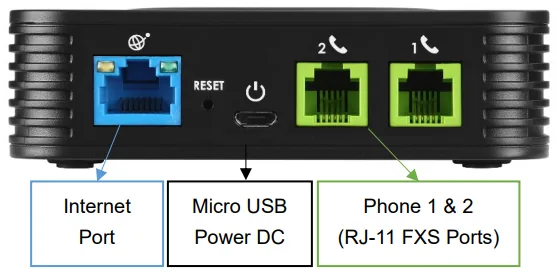 Captura de tela: Grandstream HT801/HT802 Administration Guide, seção «HT802 Back Panel», documentation.grandstream.com.
Passo 1. Descobrir o endereço IP do gateway#
- Tire o fone do telefone conectado à porta Phone 1 (FXS 1).
- Digite
***— uma voz feminina dirá «Enter a menu option». - Digite
02— o gateway ditará seu endereço IP atual.
Anote o endereço e coloque o fone no gancho. Se a voz ficar em silêncio, mas houver tom de discagem no fone, o telefone está conectado na porta errada (no HT813 o menu de voz funciona apenas na porta FXS, não na FXO).
Outros itens úteis do mesmo menu: 01 — modo de obtenção do endereço (DHCP ou estático, «9» alterna), 10 — endereço MAC do dispositivo, 16 — versão do firmware, 99 — reinicialização e reset.
Se não foi possível obter o IP: DHCP, porta LAN, acesso à interface web
- O gateway não recebeu endereço. Digite
***, depois01— a voz dirá em qual modo ele está operando. Se for «Static IP Mode», mude para DHCP com a tecla9e reinicie o gateway (***,99,9). - No HT812/HT814/HT818/HT813 há duas portas de rede — Internet (WAN) e LAN: internamente ele é também um pequeno roteador. O cabo da rede do estabelecimento vai sempre na Internet. Se não for possível conectar à interface web pelo lado da rede, dá para ligar o notebook diretamente na porta LAN do gateway e abrir
http://192.168.2.1— o computador receberá um endereço da rede192.168.2.xdo próprio gateway. - O acesso à interface web pelo lado da porta Internet nos modelos com várias portas fica habilitado quando o endereço é privado (
192.168.x.xe similares) e desabilitado quando é atribuído ao gateway um endereço público. Habilita-se pelo menu de voz:***→12→9, depois reinicialização.
Passo 2. Entrar na interface web#
Abra no navegador http://<IP do gateway>.
| Valor de fábrica | |
|---|---|
| Endereço | http://<IP do gateway> |
| Login | admin |
| Senha (HT801/HT802/HT812/HT814/HT818/HT813 das primeiras revisões) | admin |
| Senha (revisões V2 — HT80x V2, HT81x V2) | aleatória, impressa na etiqueta no fundo da carcaça |
A senha diferencia maiúsculas de minúsculas. Nas revisões V2 não existe senha de fábrica comum: vire o gateway e digite a linha da etiqueta. Após o primeiro acesso, o dispositivo pede para trocar a senha — a nova deve ter de 8 a 20 caracteres e conter um dígito, uma letra maiúscula e uma minúscula.
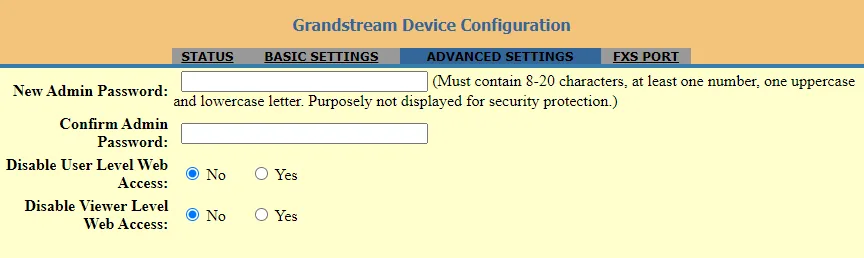 Captura de tela: Grandstream HT801/HT802 Administration Guide, seção «Changing Admin Level Password», documentation.grandstream.com.
Se a senha foi trocada e esquecida — não é possível recuperá-la, apenas restaurar o gateway para as configurações de fábrica.
Etapa 3. Inserir as credenciais da central telefônica#
Abra a aba FXS PORT (nos modelos com várias portas — FXS PORT1, FXS PORT2 e assim por diante: quantas tomadas telefônicas houver, tantas abas). Preencha assim:
| No painel administrativo ("Credenciais do ramal") | No gateway (aba FXS PORT) |
|---|---|
| — | Account Active → Yes (de fábrica vem No — sem isso a porta não se registra) |
| Servidor SIP | Primary SIP Server |
Porta 5060 |
não há campo separado — a 5060 é inserida por padrão; não mexa no campo Local SIP Port (de qual porta o gateway envia os próprios pacotes: 5060 na primeira porta, 5062 na segunda) |
Transporte UDP |
SIP Transport → UDP |
Login (sip-…-<número>) |
SIP User ID e Authenticate ID — a mesma string longa nos dois campos |
| Senha | Authenticate Password |
| Ramal interno | Name — rótulo da conta, visível apenas na interface |
Deixe vazios Failover SIP Server, Outbound Proxy e Backup Outbound Proxy, defina Prefer Primary SIP Server → No, NAT Traversal → No: não temos servidor de reserva, e um proxy extra e o STUN quebram o registro.
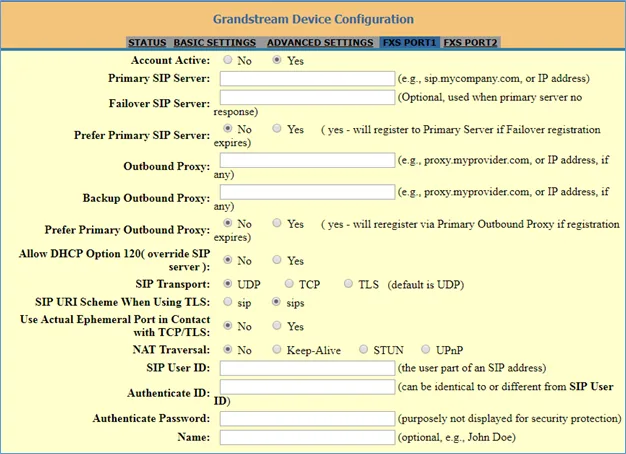 Captura de tela: Grandstream HT801/HT802 Administration Guide, seção "Configuring HT801/HT802 through Web Browser", documentation.grandstream.com.
No fim da página, clique em Update e depois em Apply. As configurações da página FXS Port são aplicadas após reiniciar — clique em Reboot na aba BASIC SETTINGS ou simplesmente desligue e ligue a alimentação.
Adicional: codecs, fax, volume, segunda porta
- Codecs — na mesma aba FXS Port, campos Preferred Vocoder: coloque
PCMUePCMA(isto é G.711) em primeiro lugar, eG722em terceiro;G723,G726,iLBC,OPUSnão são necessários. - Fax. Para um aparelho de fax, ative T.38 na porta: um codec de voz comum quase sempre corta o fax.
- Volume e sensibilidade de um telefone antigo são ajustados na porta (Gain), e não no próprio aparelho.
- Discagem por pulso (aparelhos antigos de disco) o gateway não entende — ele espera discagem por tom (DTMF).
- Vários ramais. O HT802/HT812 tem duas portas, o HT814 tem quatro, o HT818 tem oito; cada aba FXS PORT é configurada com a própria conta do painel administrativo. Não é preciso criar um único ramal para duas portas.
- HT812/HT814/HT818/HT813 têm adicionalmente a aba PROFILES: o endereço do servidor SIP pode ser definido uma vez no perfil, e nas abas das portas basta deixar os logins, as senhas e o campo Profile ID escolhendo o perfil desejado.
Configuração automática do parque (provisioning)
A plataforma não mantém um servidor próprio de configuração automática — o gateway é configurado pelos campos acima. Se você tem seu próprio servidor, o Grandstream busca o arquivo cfg<MAC>.xml (e cfg<MAC> no formato antigo) no endereço de ADVANCED SETTINGS → Config Server Path; o mesmo endereço chega via DHCP option 66 e é definido pelo menu de voz *** → 14. O protocolo de atualização é o item 15 do mesmo menu.
Etapa 4. Verificar o registro#
- Tire o fone do gancho do telefone analógico: deve vir um tom contínuo e uniforme. Um tom intermitente de "ocupado" ou silêncio — a porta não está registrada.
- Interface web, aba STATUS — tabela Port Status: na porta desejada, a coluna Registration deve mostrar Registered, e em User ID — seu login. Ali também aparecem o endereço IPv4 do gateway e o modelo.
- No painel administrativo (Telefonia → "Funcionários e grupos") acende-se um ponto verde ao lado do operador e aparece a linha com o nome que o gateway informou (por exemplo,
Grandstream HT802). O status é atualizado no máximo uma vez por minuto. - Chamada de teste: disque no telefone analógico o ramal interno de um colega.
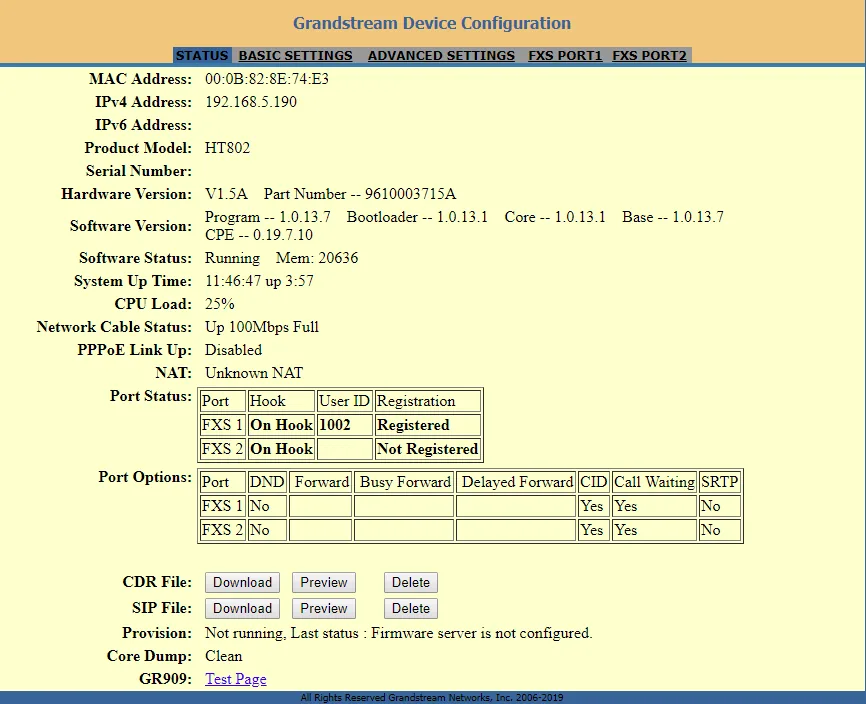 Captura de tela: Grandstream HT801/HT802 Administration Guide, seção "Status Page Definitions", documentation.grandstream.com.
Qualidade do som — teste de eco *43. Tire o fone do gancho do telefone analógico e disque *43: a central telefônica responderá, dará um tom curto e depois devolverá a você a sua própria voz — fale ao fone por uns dez segundos. É a única forma de verificar o som do adaptador sem envolver um interlocutor real no teste: se você ouve o tom e a si mesmo — os dois lados estão em ordem; há o tom, mas não se ouve — o som não chega do gateway à central telefônica; não há nem o tom — não chega da central telefônica ao gateway (e se, além disso, o fone chia ou zumbe — o problema está no próprio aparelho analógico ou na sua fiação, e não na rede). ⚠️ Um aparelho com discagem antiga por disco (por pulso) não consegue enviar o asterisco: mude-o para o modo por tom com a chave Pulse/Tone, e se não houver essa chave — verifique o som com uma chamada normal a um colega. A análise dos resultados e os números estão na seção "Verificação da qualidade da conexão".
Redefinição para as configurações de fábrica#
A redefinição é necessária se o gateway veio de um operador anterior (dentro há uma conta de outro e um endereço de autoconfiguração de outro — ele vai restaurar a própria configuração a cada reinicialização), se a senha de administrador foi esquecida ou se o dispositivo se comporta de forma inexplicável. Todas as configurações são apagadas: contas das portas, rede, senhas, idioma do menu de voz; o firmware permanece.
Pelo botão na carcaça (o jeito mais simples):
- Desconecte o cabo de rede.
- Encontre no painel traseiro o pequeno orifício RESET (veja a foto acima).
- Insira nele um clipe de papel e segure cerca de 7 segundos, depois solte. O gateway reiniciará limpo.
Pelo menu de voz (se não for possível chegar até o botão):
- Retire o fone do gancho, digite
***, depois99— a voz dirá "reset". - Digite o endereço MAC do dispositivo (12 caracteres da etiqueta no fundo), onde as letras são codificadas por repetições do dígito:
A=22,B=222,C=2222,D=33,E=333,F=3333. Por exemplo, o MAC000b8200e395é digitado como0002228200333395. - Aguarde cerca de 15 segundos — o gateway reiniciará e voltará às configurações de fábrica.
Pela interface web, se você lembra a senha: aba BASIC SETTINGS → Reset Type. Aqui não é possível redefinir tudo: Full Reset — completamente, ISP Data Reset — apenas as configurações de rede, VoIP Data Reset — apenas as contas das portas (útil quando a rede está configurada corretamente e a conta é de outro). Escolha o tipo e clique no botão de redefinição ao lado.
Após a redefinição: a senha de administrador volta a ser admin (nas revisões V2 — novamente a string da etiqueta), o endereço o gateway obtém por DHCP, e os dados de acesso do ramal são inseridos de novo conforme o passo 3.
Duas situações em que a redefinição não funcionará: a configuração Lock keypad update está ativada (redefinição pelo aparelho é proibida) e o gateway está bloqueado pelo provedor anterior — nesse caso o botão RESET apenas reinicia o dispositivo.
Se o gateway não se registra#
Account Active=No. De fábrica a porta vem desligada — na aba FXS PORT coloqueYese reinicie o gateway.- Não há tom de discagem no fone. O tom de discagem só aparece em uma porta registrada — verifique STATUS → Port Status, e não o próprio telefone.
- O login foi inserido incompleto. É necessária a string inteira
sip-…-<número>da janela do painel de administração, e não o número interno curto, e nos dois campos —SIP User IDeAuthenticate ID. - A senha está desatualizada. Se no painel de administração foi clicado "Redefinir senha", a antiga já não funciona — emita uma nova.
- Foi clicado Update, mas não Apply (ou não foi reiniciado). As configurações da porta FXS entram em vigor após a reinicialização do gateway.
- Outbound Proxy preenchido ou NAT Traversal ativado. Limpe os campos de proxy, coloque
NAT Traversal: No. - Transporte TLS. Deixe
UDP— a plataforma não fornece TLS. - Endereço de servidor errado. No estabelecimento com máquina dedicada o endereço é próprio; copie da janela do painel de administração.
- As configurações "voltam sozinhas" após a reinicialização — no gateway está configurado um servidor de autoconfiguração de outro. Só se resolve com a redefinição para as configurações de fábrica.
- Rede do estabelecimento: SIP ALG no roteador, gateway no segmento de convidados, UDP 5060 fechado — causas de rede comuns.
Não ajudou — ou o telefone está registrado, mas não há áudio, a chamada cai após 30 segundos, não chegam chamadas recebidas: análise por sintomas — «Telefone não funciona: diagnóstico», explicação das inscrições e códigos de erro — «Não se registra: códigos de erro».
Modelos da família#
A interface web é igual em todos: abas STATUS, BASIC SETTINGS, ADVANCED SETTINGS e uma aba FXS PORT para cada tomada telefônica.
| Modelo | Portas telefônicas (FXS) | Portas de rede | Senha admin de fábrica | Particularidades da configuração |
|---|---|---|---|---|
| HT801 | 1 | uma (Internet) | admin; na revisão V2 — da etiqueta |
Uma aba FXS PORT — um ramal |
| HT802 | 2 | uma (Internet) | admin; na revisão V2 — da etiqueta |
Duas abas, dois ramais diferentes |
| HT812 | 2 | duas (Internet + LAN, com roteador interno) | admin; na revisão V2 — da etiqueta |
Há a aba PROFILES: o endereço do servidor pode ser definido uma vez para as duas portas |
| HT814 | 4 | duas (Internet + LAN) | admin; na revisão V2 — da etiqueta |
O mesmo, quatro abas de portas |
| HT818 | 8 | duas (Internet + LAN) | admin; na revisão V2 — da etiqueta |
O mesmo, oito abas de portas |
| HT813 | 1 FXS + 1 FXO | duas (Internet + LAN) | admin |
A porta FXO — para linha analógica urbana, e não para telefone. Em caso de queda de energia, o telefone se conecta diretamente à linha urbana (lifeline). A configuração do ramal — a mesma aba FXS PORT |
A revisão ("V2") está impressa na etiqueta ao lado do endereço MAC; por fora as carcaças são iguais. A única diferença prática para a configuração — a senha de administrador de fábrica.
Perguntas frequentes#
Não há tom de discagem no fone após a configuração — o que está errado?#
O tom de discagem só aparece quando a porta está registrada na central telefônica. Abra a aba STATUS e veja a tabela Port Status: se a coluna Registration estiver vazia ou com «Not Registered», verifique Account Active: Yes, o login completo sip-…-<número> nos dois campos e se o gateway foi reiniciado após salvar.
Como descobrir o endereço IP do gateway se não houver um computador por perto?#
Retire o fone do telefone conectado, digite *** e depois 02 — o gateway ditará o endereço por voz. No mesmo menu é possível alternar entre DHCP/endereço estático (01) e descobrir o MAC (10).
Esqueceu a senha da interface web — o que fazer?#
Não é possível recuperá-la, apenas redefini-la: com um clipe de papel no orifício RESET por 7 segundos, ou pelo menu de voz *** → 99 → endereço MAC codificado. Após a redefinição, a senha volta a ser admin (nas revisões V2 — volta a ser a que está na etiqueta), e a conta do ramal terá de ser inserida novamente.
É possível conectar dois ramais diferentes ao HT802?#
Sim, e é assim mesmo que deve ser: o HT802 tem duas portas de telefone, cada uma configurada em sua própria aba (FXS PORT1 e FXS PORT2) com seu próprio login e senha do painel de administração. O mesmo vale para o HT812 (2), HT814 (4) e HT818 (8).
O fax vai funcionar?#
Sim, mas ative o T.38 na aba da porta: o fax analógico sobre o codec de voz comum se rompe quase sempre. Lembre-se de que a qualidade do fax também depende do canal até a central telefônica.
Um telefone antigo de disco serve?#
Não. O gateway espera discagem por tom (DTMF); ele não reconhece a discagem por pulso dos aparelhos de disco. Aparelhos de teclado e fones sem fio funcionam normalmente.
Para que serve a segunda porta de rede no HT812/HT814?#
Há um pequeno roteador dentro do gateway: a porta Internet aponta para a rede do estabelecimento, e a porta LAN distribui endereços 192.168.2.x aos dispositivos conectados a ela. Não é obrigatório usá-la — mas ela também ajuda quando não se consegue acessar a interface web pela rede: conecte o notebook na LAN e abra http://192.168.2.1.
Fontes#
- HT801/HT802 — Administration Guide (interface web, aba FXS Port, menu de voz, redefinição) — documentation.grandstream.com
- HT80x V2 — Administration Guide (senha de administrador na etiqueta no fundo da carcaça) — documentation.grandstream.com
- HT812/HT814 — Administration Guide (modelos de duas portas com roteador, acesso via LAN 192.168.2.1, item IVR 12, tipos de redefinição) — documentation.grandstream.com
- HT818 — Administration Guide (modelo de oito portas) — documentation.grandstream.com
- HT813 — Administration Guide (FXS + FXO, lifeline em caso de queda de energia) — documentation.grandstream.com
- Registro de fontes primárias do catálogo:
docs/phone-knowledge/sources/grandstream.json
As telas da interface web foram capturadas no HT802: no HT812/HT814/HT818/HT813 as abas são as mesmas, muda a quantidade delas (conforme o número de portas) e foi adicionada a aba PROFILES.