Fanvil X3S / X3SP — configuração passo a passo para a nossa central telefônica
O Fanvil X3S é um telefone IP de mesa barato, com tela colorida e duas linhas: ele costuma ser colocado no balcão da recepção, no bar ou no escritório. Esta página é uma instrução detalhada para um único modelo, para quem está configurando um telefone IP pela primeira vez. Siga os passos de cima para baixo: em cerca de 15 minutos o telefone estará recebendo chamadas da sua central telefônica.
A mesma instrução serve para os parentes do X3S — X3SP (com alimentação pelo cabo de rede), X3G, X3SG e X3S Pro / X3SP Pro. Onde algo é diferente neles, isso é dito diretamente no texto. Os demais telefones Fanvil (X1S, X4U–X7, V6x, os de hotelaria H) estão na página geral «Fanvil X / V / H», e o que é comum a todas as marcas está na visão geral «Configuração de telefones SIP».
Três senhas do X3S — não confunda#
O X3S tem três senhas diferentes. Essa é a causa mais comum da frase «digito a senha e ela não funciona»: a pessoa digita em um lugar a senha de outro.
| O quê | Valor de fábrica | Onde é necessária |
|---|---|---|
| Acesso à interface web do telefone (pelo navegador) | login admin, senha admin |
Passo 2 — janela de login no navegador |
| PIN do menu do próprio telefone («Configurações avançadas», desbloqueio do teclado) | 123 |
Quando o telefone pede a senha na tela |
| Senha da conta SIP (do ramal) | não há de fábrica — ela é fornecida pelo painel administrativo da Cenaly | Passo 3 — campo Authentication Password |
A senha da conta SIP não é admin e não é 123. É uma senha longa da janela «Credenciais do ramal» no painel administrativo.
O que vai ser preciso#
- Os dados do ramal no painel administrativo. Abra Painel administrativo → Telefonia → aba «Funcionários e grupos». Ao criar um operador, abre-se imediatamente a janela «Credenciais do ramal». Se você já a fechou, clique em «Redefinir senha» no operador — a janela abrirá de novo com uma nova senha. Na janela há seis valores: servidor SIP, número interno, login, senha, porta e transporte. Clique em «Copiar todas as configurações» e salve o texto em uma nota no computador. A senha é mostrada uma única vez: depois não é possível vê-la, só gerar uma nova. Mais detalhes — «Credenciais».
- Um roteador ou switch com porta livre e um cabo de rede (o cabo vem na caixa do telefone).
- Alimentação. O X3S comum não tem alimentação pela rede: é preciso uma fonte de alimentação de 5 V (vem no pacote). O X3SP, o X3G, o X3SG e o X3S Pro são alimentados por um switch com PoE (802.3af); se não houver esse switch, serve uma fonte de alimentação vendida separadamente.
- Um computador com navegador (Chrome, Edge, Firefox) na mesma rede do telefone. Wi-Fi de visitantes não serve: ele geralmente não deixa os dispositivos se verem.
Passo 0. Conectar o telefone#
Na parte de trás do X3S há duas tomadas de rede iguais, e é fácil confundi-las:
| Tomada | Ícone | O que conectar nela |
|---|---|---|
| Network (rede) | três quadradinhos ligados por linhas | O cabo vindo do roteador ou switch. Isso é obrigatório |
| PC (computador) | um monitor | O cabo para o computador neste posto de trabalho. Opcional: o telefone apenas «repassa» a rede adiante, e o computador não precisa de uma tomada separada |
| DC 5V | tomada redonda | A fonte de alimentação (no X3SP — se não houver PoE) |
| Monofone e headset | ícones de monofone e fones de ouvido | O cabo espiral do monofone — na tomada com o ícone de monofone, não na tomada de headset |
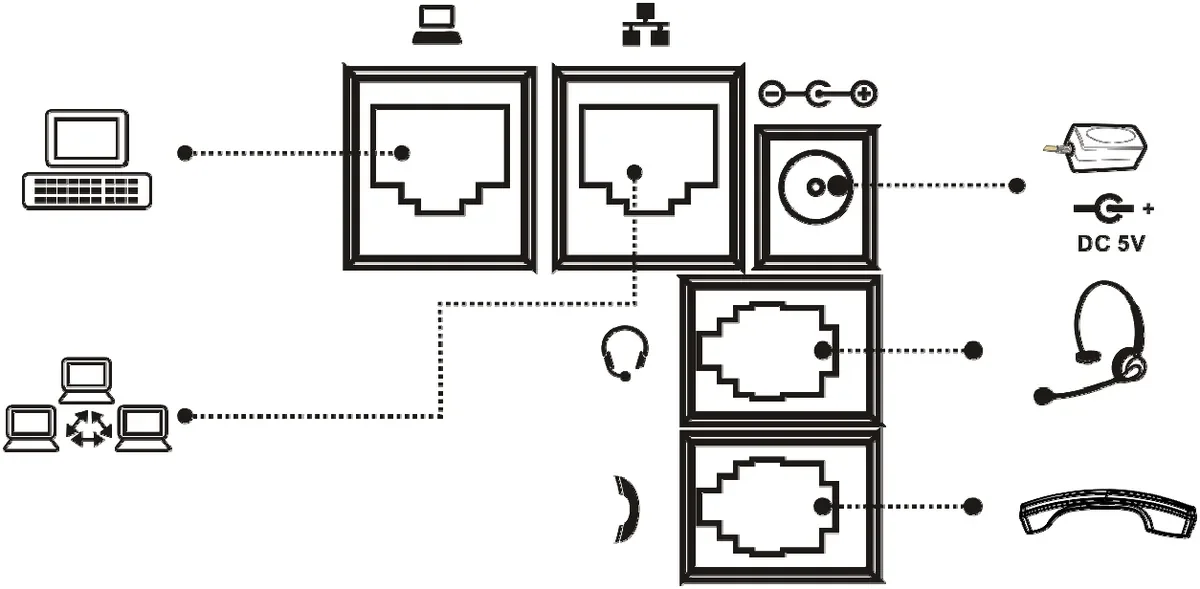 Captura de tela: Fanvil X3S User Manual (na capa — X3G), versão do documento 2.0, p. 13 — «Connecting to the Device».
O esquema de conexão geralmente é assim:
Internet → Roteador / switch ──cabo──> [Network] Fanvil X3S [PC] ──cabo──> computador
                                                     │
                                            fonte de alimentação (ou PoE)
Ligue o telefone e espere cerca de um minuto até ele carregar. De fábrica, o X3S recebe sozinho um endereço IP do roteador (modo DHCP), então nada precisa ser configurado nesta etapa.
Passo 1. Descobrir o endereço IP do telefone#
O endereço IP é o «número da casa» do telefone na sua rede. Ele é necessário para abrir as configurações do telefone a partir do computador.
O jeito mais rápido: em modo de espera, pressione no telefone a seta para baixo ↓ na tecla de navegação redonda. A tela Status abre na hora:
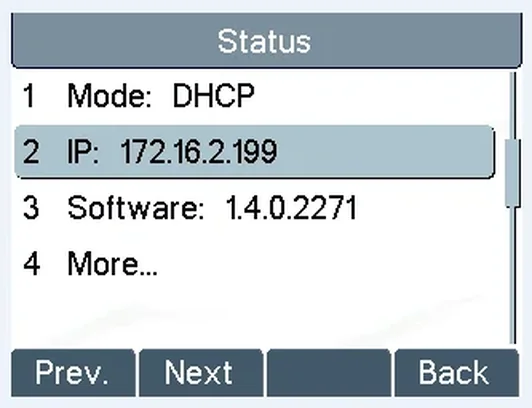 Captura de tela: Fanvil X3S User Manual, pág. 17 — «Check the Device’s IP Address».
Você precisa da linha IP. Na imagem é 172.16.2.199; no seu caso será outro endereço, na maioria das vezes no formato 192.168.1.57 ou 192.168.0.105. Anote-o.
A mesma tela também pode ser aberta pelo menu: Menu → Status (no menu em russo — Меню → 1 Статус → 2 IP). No X3SG e no X3S Pro, a seção Status tem abas: abra a aba Network, o endereço está na linha IPv4.
Se em vez do endereço aparecer Negotiating…, o telefone não recebeu um endereço do roteador:
- Verifique se o cabo do roteador está conectado na porta Network, e não na PC.
- Verifique se a distribuição de endereços (DHCP) está ativada no roteador — em roteadores domésticos e de escritório ela vem ativada de fábrica.
- Encontre o telefone na lista de dispositivos conectados do roteador. Ele pode aparecer como
Fanvil,X3Sou sem nome nenhum. É mais confiável procurar pelo endereço MAC: ele está na etiqueta embaixo do telefone e na tela Status → More…
Precisa que o endereço do telefone não mude?
De fábrica, o endereço pode mudar depois que o roteador for reiniciado. Para o funcionamento do telefone isso não importa: ele mesmo encontra a nossa central telefônica, e a central não precisa saber o endereço dele. Um endereço fixo só é útil se você acessa o painel web com frequência.
O melhor jeito é a «reserva» no roteador (DHCP Reservation, «vínculo de IP ao MAC»). Nas configurações do roteador você informa o endereço MAC do telefone e o endereço desejado, por exemplo 192.168.1.50. O telefone continua no modo DHCP de fábrica, mas sempre recebe o mesmo endereço. Assim é impossível errar na máscara, no gateway ou no DNS.
Endereço estático no próprio telefone só configure se você conhece os parâmetros da sua rede: Menu → Settings → Advanced Settings (PIN 123) → Network → Network Settings → Static IP. Ali é preciso preencher endereço, máscara, gateway e DNS, por exemplo 192.168.1.50 / 255.255.255.0 / 192.168.1.1 / 192.168.1.1. Um erro em qualquer um dos quatro campos — e o telefone some da rede. Nesse caso, só resta a redefinição para as configurações de fábrica.
Passo 2. Entrar no painel web#
É mais prático configurar o telefone pelo computador do que pelas teclas do aparelho: assim dá para colar um login e uma senha longos da área de transferência.
- No computador que está na mesma rede, abra o navegador.
- Na barra de endereços (não na busca!), digite
http://e o endereço IP do telefone, por exemplohttp://192.168.1.57, e pressione Enter. - Aparecerá a janela de login com os campos User, Password e Language:
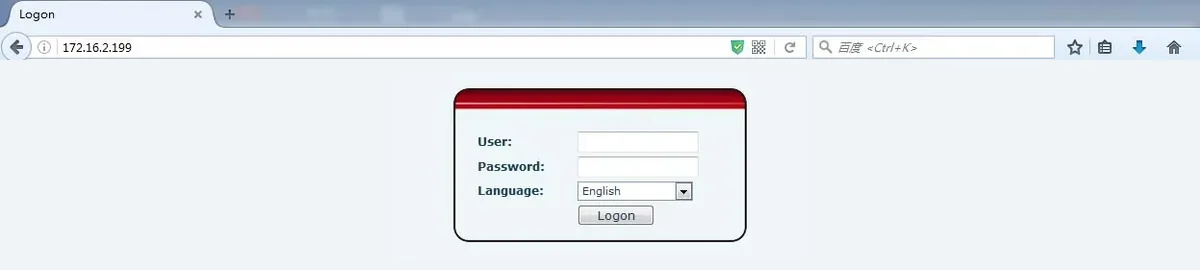 Captura de tela: Fanvil X3S User Manual, pág. 18 — «Web Portal Login Page».
| Campo | O que inserir |
|---|---|
| User | admin |
| Password | admin |
| Language | deixe English: os nomes dos itens neste guia são dados em inglês |
O login e a senha de fábrica do painel web são admin / admin (em letras minúsculas). Eles também estão impressos na etiqueta embaixo do telefone.
A página não abre?
- O computador e o telefone precisam estar na mesma rede. Se o computador estiver conectado a um Wi-Fi de visitantes e o telefone a um roteador do escritório, a página não abre.
- Verifique o endereço: ele deve conter o IP do telefone, e não o endereço do roteador.
- O teste mais simples: conecte o computador com um cabo na porta PC do próprio telefone e abra o mesmo endereço.
A senha admin não funciona? Então ela já foi trocada: pelo antigo dono ou pela operadora que configurou o telefone. Não é possível descobrir a senha antiga; só resta redefinir o telefone para as configurações de fábrica.
Etapa 3. Inserir as credenciais da central telefônica#
Qual é a sua interface web#
A interface web do X3S tem dois tipos, dependendo do ano de fabricação e do firmware. Os campos são os mesmos; só mudam os nomes e a disposição. Observe a tela após entrar:
- Tipo novo — menu vermelho à esquerda (System, Network, Line, Phone settings…), na página da linha os blocos Register Settings e SIP Server 1. É assim que aparecem o X3SG, o X3S Pro e os aparelhos com firmware recente.
- Tipo antigo — seções de menu em cima em letras maiúsculas (SYSTEM, NETWORK, LINES, PHONE…), na página da linha uma única tabela longa Basic Settings.
O que inserir em cada campo#
Abra Line → SIP (no tipo antigo — LINES → SIP). Na lista Line no topo, selecione a primeira linha — SIP 1 (no tipo novo ela se chama, por exemplo, …@SIP1). Transfira os valores da janela "Credenciais do ramal":
| No painel administrativo ("Credenciais do ramal") | Tipo novo (Line → SIP) | Tipo antigo (LINES → SIP) |
|---|---|---|
| Servidor SIP | Server Address no bloco SIP Server 1 | SIP Proxy Server Address |
Porta 5060 |
Server Port (já está 5060) |
SIP Proxy Server Port (já está 5060) |
Transporte UDP |
Transport Protocol no bloco SIP Server 1 | Transport Protocol — na seção Advanced Settings da mesma página |
Login (sip-…-<número>) |
Username | Username |
| O mesmo login mais uma vez | Authentication User | Authentication Name |
| Senha | Authentication Password | Authentication Password |
| Ramal interno (ou nome: "Bar", "Recepção") | Display name | Display Name |
| — | Activate — marque a caixa | Activate — marque a caixa |
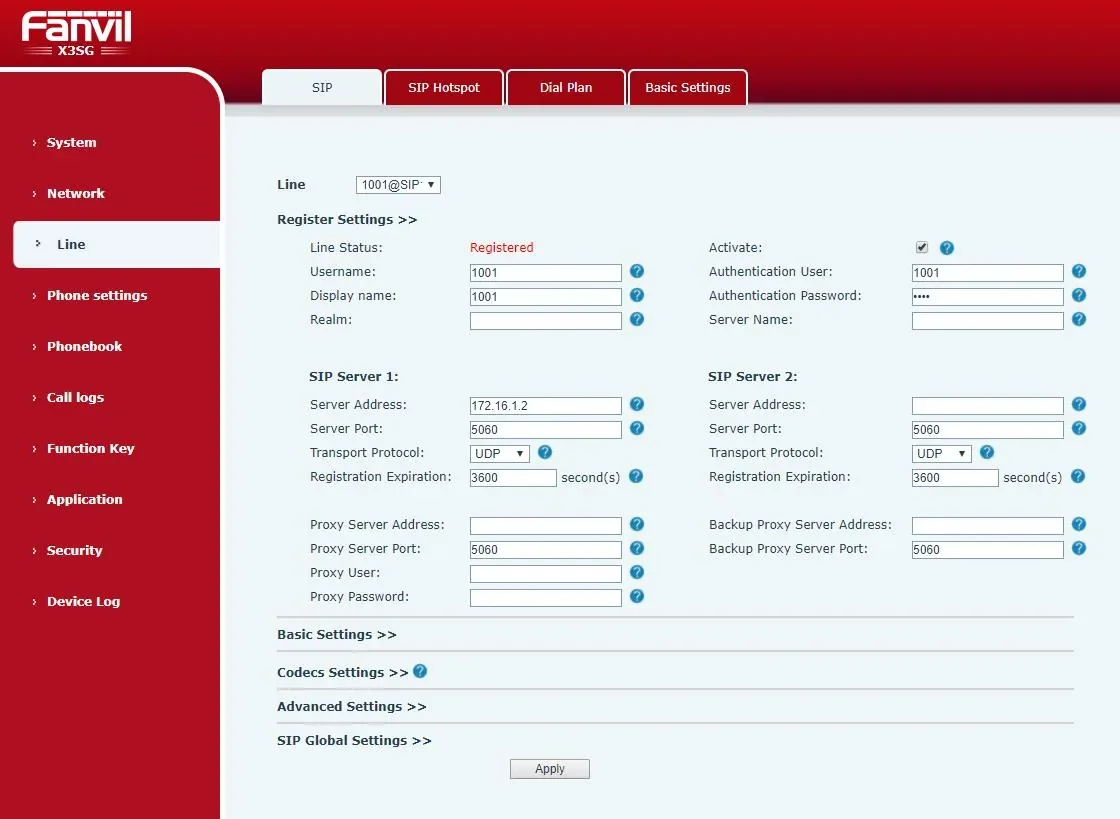 Captura de tela: Fanvil X3SG User Manual V1.0 (firmware 1.1.20), pág. 31 — "Web SIP registration". No X3S com firmware novo e no X3S Pro a página é a mesma.
Três regras em que os erros acontecem com mais frequência:
- O login é inserido por completo e duas vezes — em Username e em Authentication User (Authentication Name). Ele é longo, no formato
sip-1a2b3c4d-101. O ramal interno curto101não serve para esses campos: com ele o telefone não se registra. - Copie, não digite de novo. Selecione o valor no texto salvo, Ctrl+C, clique no campo, Ctrl+V. Na senha é fácil confundir
lcom1,Ocom0. Cuide para não incluir um espaço no início ou no fim. - A caixa Activate é obrigatória. Sem ela a linha fica desativada, mesmo que todos os campos estejam preenchidos corretamente.
Deixe estes campos vazios: Realm, Server Name, Proxy Server Address / Outbound Proxy Address, todo o bloco SIP Server 2 e Backup Proxy. Nossa central telefônica não precisa deles, e um valor a mais pode atrapalhar o registro. Deixe Registration Expiration com o valor de fábrica.
Clique em Apply na parte inferior da página. Não é preciso reiniciar o telefone: em alguns segundos ele mesmo enviará o registro.
Configurar pelos botões do próprio telefone (se não houver computador)
Tudo isso pode ser inserido pelo teclado do aparelho, só que digitar o login longo e a senha demora mais.
- Menu → Settings → Advanced Settings (no menu em português — Menu → 3 Configurações → 2 Configurações avançadas), PIN
123. - Accounts → SIP1 → Basic Settings (no X3SG e no X3S Pro: Menu → System → Accounts → Line 1, o mesmo PIN).
- Preencha um a um os campos Server Address, Server Port, Username, Auth. User, Auth. Password e mude Registration para
Enabled. Após cada campo, pressione Save.
O botão 2aB alterna o layout: números, letras minúsculas e maiúsculas. O hífen - no login é digitado com a tecla asterisco * (no modo de letras, pressione-a várias vezes até aparecer o caractere desejado).
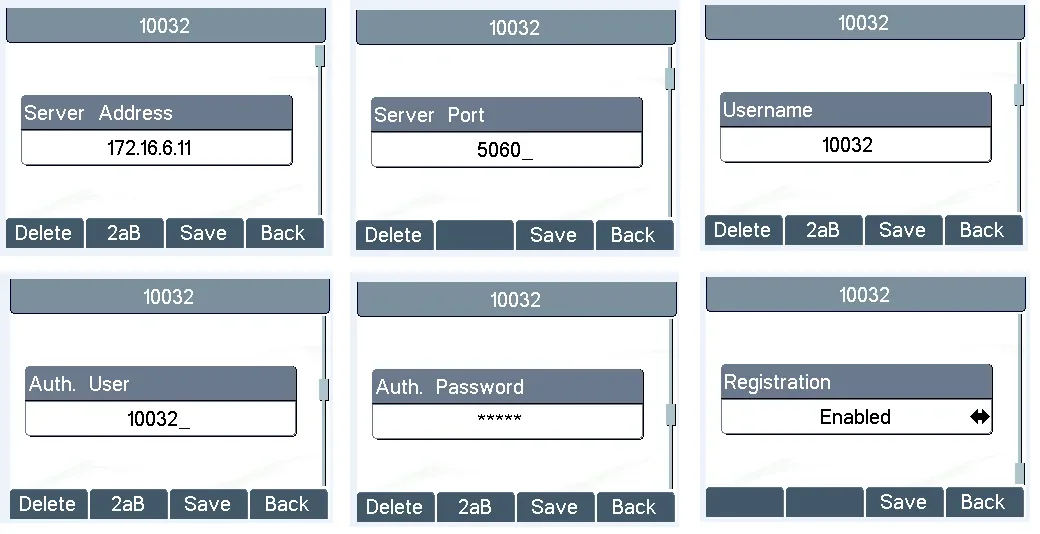 Captura de tela: Fanvil X3S User Manual, pág. 20–24 — "Line Configurations".
Adicional: codecs, DTMF, NAT, hora
Tudo abaixo fica na mesma página Line → SIP, nos blocos recolhidos Codecs Settings e Advanced Settings. Para a primeira configuração não é preciso mexer em nada disso: os valores de fábrica do X3S servem para a nossa central telefônica. Vale a pena olhar aqui se algo já não estiver funcionando bem.
- Codecs (Codecs Settings). Nossa central telefônica fala G.711A (PCMA), G.711U (PCMU) e G.722. Eles devem estar na lista de ativados, de preferência nessa ordem. Os demais podem ficar como estão. Se a chamada conecta mas não há áudio, quase nunca é questão de codecs: veja a "Verificação de áudio" na etapa 4.
- DTMF Type (Advanced Settings) — RFC2833. Este é o valor de fábrica. Depende dele o menu de voz "ouvir" o toque dos números ("pressione 1…") e a transferência de chamada por código funcionar. Só é preciso mudar se o dono anterior tiver colocado
SIP INFOouInband. - Use STUN — desativado. Nossa central telefônica não precisa de STUN.
- Keep Alive Type —
SIP OPTIONoudummy UDP, intervalo de cerca de 30 segundos. Ative se o registro existe mas desaparece depois de alguns minutos: assim o telefone não deixa o roteador "esquecer" a conexão. - Enable Rport — pode ativar. Ajuda com roteadores exigentes.
- Hora — Phone settings → Time/Date (no tipo antigo — PHONE → Time/Date): escolha o fuso horário do estabelecimento, deixe o servidor SNTP com o valor de fábrica. Sem isso, o histórico de chamadas no telefone ficará com a hora errada.
- Idioma do menu do telefone — pelo aparelho: Menu → Settings → Basic Settings → Language (Menu → 3 Configurações → 1 Configurações básicas → 7 Idioma). Há português lá.
Não é preciso redirecionar portas no roteador. O telefone mesmo sai para a central telefônica (UDP 5060 para registro, UDP 10000–20000 para voz). A regra "encaminhar a porta 5060 da internet para o telefone" só abre o telefone para scanners alheios e tentativas de ligar às suas custas. Detalhes — "Rede do estabelecimento".
Etapa 4. Verificar o registro#
“Registrado” significa que o telefone encontrou nossa central telefônica e ela aceitou o login e a senha. Verifique isso em três lugares:
- Na interface web. Na página Line → SIP, a linha Line Status deve mostrar Registered. A linha não é atualizada sozinha: pressione F5 para recarregar a página. Outros valores:
Trying— o telefone está tentando, mas ainda não há resposta;Timeout— o servidor não respondeu;Unapplied— a linha não está ativada ou as configurações não foram aplicadas (verifique a caixa Activate e clique em Apply). O resumo das duas linhas também está na página System → Information. - No telefone. A tecla da linha fica verde fixo, e no visor aparece o nome da linha (o que você digitou em Display Name).
- No painel de administração. Na seção Telefonia → “Funcionários e grupos”, ao lado do operador acende um ponto verde, e ao lado dele — a linha com o nome que o telefone informou (por exemplo,
Fanvil X3S …). O status vem da central telefônica e é atualizado no máximo uma vez por minuto.
Chamada de teste: tire o fone do gancho e disque o ramal de um colega. Ou peça para um colega ligar para o seu.
Teste de áudio — teste de eco *43. O ponto verde indica apenas o registro. A voz vai em um fluxo separado e falha separadamente: o ponto verde fica aceso mesmo quando não há som nenhum. Por isso, após a configuração, faça obrigatoriamente o teste de eco:
- Tire o fone do gancho, disque
*43e pressione Dial (ou OK). Com apenas um asterisco, o telefone não inicia a discagem. - A central telefônica atende e, após um segundo, emite um tom curto.
- Fale ao fone por cerca de dez segundos: a central telefônica vai devolver a sua própria voz.
Como interpretar o resultado:
| O que se ouve | O que significa |
|---|---|
| Tom, depois a própria voz | O som passa nos dois sentidos. Pronto |
| Há tom, mas não há a própria voz | O som não chega do telefone para a central telefônica. Na maioria das vezes, o culpado é o SIP ALG no roteador — desative-o |
| Nem tom, silêncio total | O som não chega da central telefônica para o telefone. O roteador ou o firewall está bloqueando UDP 10000–20000 |
| Voz cortada, “robô” | A rede está perdendo pacotes. Conecte o telefone por cabo, e não por repetidores e pontes Wi-Fi |
O teste de eco não custa nada, não liga para lugar nenhum e não incomoda ninguém. Os números medidos (perdas, jitter, atraso) aparecem no registro de chamadas, e uma análise detalhada está na seção “Verificação da qualidade da conexão”.
Redefinição para as configurações de fábrica#
Quando ela é necessária:
- o telefone foi comprado de segunda mão ou veio de uma operadora anterior;
- a senha
adminnão funciona na interface web, ou o PIN123não funciona no menu; - o telefone “sozinho” restaura as configurações antigas após reiniciar (é assim que funciona o provisionamento automático da operadora anterior);
- você se confundiu nas configurações e quer começar do zero.
⚠️ A redefinição apaga tudo: a conta, as configurações de rede, o idioma, a agenda de contatos e o histórico de chamadas. O firmware permanece. Se o telefone funciona com outra operadora e você não tem certeza, anote primeiro as configurações atuais dele.
No próprio telefone (X3S, X3SP, X3G):
- Em modo de espera, pressione Menu → Settings → Advanced Settings (Menu → 3 Configurações → 2 Configurações avançadas).
- Digite o PIN
123. - Selecione Reset to Default. O telefone vai perguntar “Factory Reset, Continues?” — pressione Yes (ou OK).
- O telefone reinicia com as configurações de fábrica.
No próprio telefone (X3SG, X3S Pro): Menu → Advanced Settings, PIN 123 → Restore factory Settings → escolher o que apagar → OK. Há também um método sem menu, para quando ninguém lembra o PIN: em modo de espera, mantenha a tecla OK pressionada por 6 segundos.
Pela interface web (todos os modelos): System → Configurations. No X3SG e no X3S Pro, o botão Reset Phone apaga tudo de uma vez. Ao lado há Clear Configurations — limpeza seletiva por módulos: SIP (contas), AUTOPROVISION (endereço do servidor de provisionamento automático de terceiros), MMI (senhas da interface web) e outros.
Após a redefinição, voltam a valer os valores de fábrica: interface web admin / admin, PIN 123, rede DHCP. Em seguida, configure o telefone novamente: idioma e fuso horário, depois as etapas 1–4.
Se o telefone não registrar#
Em ordem, da causa mais comum para a mais rara:
- Falta a caixa
Activatena página Line → SIP. Todos os campos estão preenchidos corretamente, mas a linha está desligada. Em Line Status, nesse caso, geralmente apareceUnapplied. - No login, um número curto em vez do completo. Em Username e Authentication User (Authentication Name) é necessário o login completo
sip-…-<номер>. Se estiver101, a central responde com recusa, e o Line Status fica travado emTrying. - O login foi inserido em apenas um campo. Em Authentication User está vazio ou tem outra coisa — coloque o mesmo login que está em Username.
- A senha está desatualizada ou foi digitada com erro. Se alguém clicou em "Redefinir senha" no painel de administração, a senha antiga não funciona mais. Não fique tentando adivinhar: gere uma nova e cole-a copiando.
Timeoutno Line Status — o telefone não conseguiu alcançar o servidor. Verifique o endereço Server Address (copie da janela novamente: no estabelecimento com máquina dedicada o endereço é próprio, não o compartilhado), a porta5060e o transporte UDP. Em telefones de segunda mão, muitas vezes fica TCP ou TLS do operador anterior.- Na tela pisca Network Disconnected — o telefone não está na rede de jeito nenhum. O cabo está em PC, e não em Network, ou a porta do switch não funciona.
- Na tela Status, em vez do IP está escrito
Negotiating…— o roteador não forneceu endereço. Veja o passo 1. - O registro aparece e some depois de alguns minutos — o roteador "esquece" a conexão. Ative Keep Alive Type (veja "Avançado" no passo 3) e desative o SIP ALG no roteador.
- As configurações "voltam sozinhas" após reiniciar — está ativa a configuração automática do operador anterior. É necessário redefinir.
Causas de rede comuns (portas, SIP ALG, Wi-Fi de visitantes) — na seção «Se não registra» da página geral.
Não resolveu — ou o telefone está registrado, mas não há áudio, a chamada cai após 30 segundos, não chegam chamadas recebidas: análise por sintomas — «Telefone não funciona: diagnóstico», explicação das mensagens e códigos de erro — «Não registra: códigos de erro».
Registrou, mas algo não funciona#
As chamadas internas funcionam, mas para fora (para fixos e celulares) — não. A configuração do telefone aqui já não tem nada a ver: o registro foi feito, então o login e a senha estão corretos. As chamadas de saída para fora são habilitadas no painel de administração: Telefonia → aba "Saída". De fábrica, elas vêm desligadas, para que ninguém ligue às suas custas. Lá também se escolhe o número ou tronco do provedor por onde a chamada vai passar, e as regras do tipo "modelo do número discado → linha". As regras podem cortar ou acrescentar dígitos, para que os funcionários digitem o número do jeito habitual e o provedor o receba em seu próprio formato.
A chamada conecta, mas não se ouve o interlocutor (ou ele não ouve você). Isso não é sobre o registro, mas sobre o fluxo de voz. Faça o teste de eco *43 (passo 4) — pelo resultado já dá para ver de que lado o áudio está sumindo. Em nove de cada dez casos, ajuda desativar o SIP ALG no roteador.
O menu de voz não reage aos dígitos ("pressione 1"). Verifique se DTMF Type = RFC2833 (Line → SIP → Advanced Settings). Esse é o valor de fábrica, mas o proprietário anterior pode tê-lo alterado.
Modelos da família#
A interface web, o admin / admin de fábrica e o PIN 123 são iguais em todos os modelos abaixo. O que muda é a alimentação, a velocidade das portas de rede e o tipo de interface web.
| Modelo | Alimentação | Portas de rede | Particularidades da configuração |
|---|---|---|---|
| X3S | Somente fonte de alimentação 5 V (inclusa), sem PoE | 2 × 10/100 Mbps | Modelo básico, 2 linhas SIP. Tudo como descrito acima |
| X3SP | PoE 802.3af ou fonte de alimentação (vendida separadamente) | 2 × 10/100 Mbps | O mesmo que o X3S, mais alimentação pelo cabo de rede |
| X3G | PoE ou fonte de alimentação | Gigabit | Modelo antigo da mesma linha; menus e passos — como no X3S |
| X3SG | PoE ou fonte de alimentação | Gigabit | Nova interface web (captura de tela no passo 3); conta no telefone — Menu → System → Accounts; redefinição pelo botão OK (6 s) |
| X3S Pro / X3SP Pro | X3S Pro — fonte de alimentação; X3SP Pro — PoE ou fonte de alimentação | veja o manual do modelo | Nova interface web, como no X3SG; os caminhos de menu são os mesmos |
Como descobrir a versão do firmware: tela Status (botão ↓), linha Software. Ou na interface web: System → Information.
Perguntas frequentes#
Qual senha digitar: admin, 123 ou a da administração?#
Depende de onde ela é solicitada. A janela de login no navegador — admin / admin. O telefone, na própria tela, pede a senha (para as «Configurações avançadas» ou para desbloquear) — 123. O campo Authentication Password na página Line → SIP — a senha da janela «Credenciais do ramal» na administração. Consulte a tabela «Três senhas do X3S».
Onde obter a senha SIP se a janela da administração já estiver fechada?#
Não é possível ver a senha antiga: guardamos apenas a sua «impressão digital», não a senha em si. Em Telefonia → «Funcionários e grupos», clique em «Redefinir senha» ao lado do operador. Uma nova senha aparecerá e a antiga deixará de funcionar imediatamente. Se esse ramal já estiver configurado em outro dispositivo (por exemplo, no aplicativo), digite a nova senha lá também.
O telefone mostra «Enter Password», há um cadeado na tela e as teclas não funcionam#
O teclado está bloqueado: alguém pressionou e segurou a cerquilha #. Digite o PIN 123 para desbloquear (se o PIN não tiver sido alterado). O bloqueio automático por tempo é configurado na interface web, no bloco Keyboard Lock Settings (no formato antigo — PHONE → Advanced); de fábrica ele vem desligado, e o telefone só é bloqueado ao pressionar e segurar #.
É preciso ativar o STUN, indicar Outbound Proxy ou Realm?#
Não. Para a nossa central telefônica esses campos permanecem vazios e o STUN fica desligado. Alguns provedores externos exigem esses dados, mas na nossa central eles só atrapalham o registro.
É possível ativar um segundo ramal no X3S?#
Sim, o telefone tem duas linhas. Selecione na lista Line a segunda linha (SIP 2) e preencha-a com os dados de outro ramal da mesma forma que no passo 3. As chamadas de saída usam a linha padrão, que é mostrada no canto superior esquerdo da tela. Ela é alternada com as setas ← →.
É possível configurar o telefone sem computador?#
Sim, pelos botões do aparelho: as instruções estão no bloco recolhido «Configurar pelos botões do próprio telefone», no passo 3. Digitar um login longo é incômodo, mas funciona.
Fontes#
- Fanvil X3S User Manual (na capa — X3G), versão do documento 2.0, firmware 2.0, 10.12.2016 — https://download.fanvil.com/User%20Manual/En/X3S/X3S_User_Manual.pdf — conectores (p. 13), IP pela tecla ↓ (p. 17), login admin/admin (p. 18), rede e PIN 123 (p. 19–20), conta pelo aparelho (p. 20–24), reset (p. 53, 82), tabela de campos LINES / SIP (p. 57–62), falhas (p. 84)
- Fanvil X3S / X3SP / X3G — Guia de instalação rápida V1.1 (em russo) — https://www.fanvil.com/upload/files/20210927/1812npzdz2.pdf — nomes dos itens do menu em russo, função dos conectores, «para baixo — Status»
- Fanvil X3SG User Manual V1.0 (firmware 1.1.20, 29.08.2019) — https://www.fanvil.com/upload/files/20210927/1812d2np20.pdf — nova interface web Line → SIP (p. 31), reset com o botão OK e System → Configurations (p. 94–95)
- Fanvil X3S(P) Pro / X3SG Pro User Manual V1.0 — https://www.fanvil.com/upload/files/20260106/1058pn086r.pdf — alimentação, caminhos de menu dos modelos novos
- Fanvil Document Center — todos os manuais e fichas técnicas (datasheet) dos modelos X3: https://www.fanvil.com/service/doc/file/index.html