Grandstream GXW4501/4502/4504 (E1/T1/J1) — cấu hình cho tổng đài của chúng ta
GXW4501, GXW4502 và GXW4504 — các cổng kết nối kỹ thuật số dạng rack của Grandstream. Các cổng RJ45 của thiết bị nhận luồng kỹ thuật số E1, T1 hoặc J1 — từ nhà mạng hoặc từ tổng đài văn phòng cũ, — và cổng kết nối chuyển đổi luồng đó sang SIP. Các model chỉ khác nhau ở số cổng: 1, 2 hoặc 4 luồng, tức là tối đa 30, 60 hoặc 120 cuộc gọi đồng thời. Loại luồng và báo hiệu (ISDN PRI, SS7, MFC R2) được chọn trong giao diện web, phần cứng giống nhau trên toàn thế giới.
Đây là Phần cứng dành cho những cơ sở đã có và đã thanh toán luồng kết nối: khách sạn có hệ thống Phòng, căng tin nhà máy, trung tâm thương mại, chuỗi nhà hàng có tổng đài cũ trên E1. Với quán cà phê chỉ có một hai Số điện thoại cố định thì giải pháp này là dư thừa — họ phù hợp với cổng FXO hoặc Số điện thoại của nhà cung cấp SIP («Kết nối Số điện thoại của nhà cung cấp»). Dòng sản phẩm này đã ngừng sản xuất: nhà sản xuất xếp nó vào danh sách End-Of-Life, firmware cuối cùng là 1.0.1.13 ngày 20.06.2024, sẽ không có bản cập nhật mới. Thiết bị bạn đang dùng vẫn được cấu hình bình thường, nhưng mua mới để dùng với tổng đài của chúng ta thì không có ý nghĩa.
Với tổng đài của chúng ta, cổng kết nối là một Số điện thoại nội bộ nữa: nó đăng ký với máy chủ tổng đài bằng một trunk SIP, và cuộc gọi đến từ luồng sẽ tự động quay đến Số điện thoại của nhóm đổ chuông hoặc của nhân viên. Những điểm giống nhau ở mọi cổng kết nối (thông tin đăng nhập, nơi chuyển cuộc gọi đến, mạng, giới hạn) — trong bài tổng quan «Cổng GSM, đường dây cố định hoặc ISDN trong tổng đài của bạn». Ở đây — hướng dẫn từng bước cho Grandstream GXW450X, kèm ảnh chụp màn hình từ tài liệu của nhà sản xuất.
Trình tự cấu hình trên GXW450X luôn như sau: luồng (Gateway Settings → Interface Settings → Digital Hardware) → trunk kỹ thuật số (Trunks → Digital Trunks) → trunk SIP đến tổng đài của chúng ta (Trunks → VoIP Trunks) → các tuyến (Trunks → Inbound Routes và Outbound Routes). Nút Save chỉ lưu lại — cấu hình bắt đầu có hiệu lực sau khi nhấn Apply Changes ở góc trên bên phải.
Cần chuẩn bị gì#
- Thông tin đăng nhập của Số điện thoại nội bộ từ trang quản trị: Telephony → «Nhân viên và nhóm» → tạo một nhân viên cho cổng kết nối (ví dụ, «Cổng E1, Số điện thoại cố định») → «Đặt lại mật khẩu» → cửa sổ «Thông tin đăng nhập của Số điện thoại nội bộ»: máy chủ SIP, Số điện thoại nội bộ, Tên đăng nhập, Mật khẩu, Cổng
5060, Giao thứcUDP. Chỉ cần một bộ cho toàn bộ cổng kết nối: mọi kênh của luồng đi vào tổng đài qua một trunk SIP. Nếu có nhiều luồng và muốn phân biệt chúng trong tổng đài, có thể tạo một trunk (và một Số điện thoại nội bộ) cho mỗi luồng. Mật khẩu chỉ hiển thị một lần — hãy nhập ngay vào cổng kết nối. Chi tiết — «Thông tin đăng nhập của Số điện thoại nội bộ cho cổng kết nối». - Số điện thoại mà cổng kết nối sẽ gọi trong tổng đài — Số điện thoại của nhóm đổ chuông (Telephony → «Nhóm đổ chuông», các Số điện thoại từ 700) hoặc Số điện thoại nội bộ của nhân viên. Sẽ cần ở bước 4.
- Số điện thoại cố định (DID) của luồng — đầy đủ, đúng như nhà mạng gửi đến. Cổng kết nối sẽ dùng chúng để chọn cuộc gọi.
- Thông số luồng từ nhà mạng: loại (E1, T1 hoặc J1), báo hiệu (thường là ISDN PRI), mã hóa đường dây, framing và CRC4. Không có chúng thì luồng không hoạt động.
- Cổng kết nối trong mạng của cơ sở: cáp vào cổng WAN, cáp của nhà mạng — vào cổng E1/T1/J1, nguồn — adapter 12 V / 2 A.
- Máy tính có trình duyệt trong cùng mạng.
Bước 1. Tìm địa chỉ IP của cổng kết nối#
Từ nhà máy, cổng WAN nhận địa chỉ qua DHCP, không cần đoán: cổng kết nối có màn hình hiển thị.
- Trên màn hình chính. Sau khi khởi động, màn hình hiển thị thông tin về Thiết bị; ngay khi cổng kết nối vào mạng, đèn báo mạng màu xanh sẽ sáng và địa chỉ IP xuất hiện trên màn hình.
- Qua menu màn hình. Nút OK mở menu, DOWN chuyển qua các mục, OK chọn, mục Back quay lại. Mục cần tìm là Network Info: ở đó có LAN Mode (DHCP, Static IP hoặc PPPoE), LAN IP và mặt nạ mạng. Trong Web Info — giao thức và cổng của giao diện web, trong Device Info — địa chỉ MAC và các phiên bản. Sau 20 giây không thao tác, menu quay về màn hình chính.
- Khi mạng không có DHCP. Địa chỉ tĩnh từ nhà máy là
192.168.0.160, mặt nạ255.255.0.0. Có thể đổi chế độ địa chỉ ngay trên màn hình: Network Menu → LAN Mode.
Cổng LAN và các chế độ mạng
Trong cài đặt mạng của cổng kết nối (Network Settings → Basic Settings → Method) có hai chế độ. Ở chế độ Route, cổng WAN hướng ra mạng của cơ sở, còn cổng LAN — một ổ cắm riêng cho máy tính với máy chủ DHCP riêng: địa chỉ của cổng kết nối từ phía này là 192.168.2.1, máy tính sẽ nhận địa chỉ từ dải 192.168.2.100–192.168.2.254. Ở chế độ Switch, cả hai cổng chỉ là mạng của cơ sở.
Bước 2. Đăng nhập vào giao diện web#
Mở trong trình duyệt https://<IP của gateway>:8089 — giao diện hoạt động qua HTTPS trên cổng 8089. Địa chỉ thông thường http://<IP> mở được chỉ vì từ nhà máy đã bật chuyển hướng từ cổng 80 (System Settings → HTTP Server → Redirect From Port 80); nếu đã tắt tính năng này, địa chỉ không có :8089 sẽ “không mở được”.
| Mục | Giá trị |
|---|---|
| Tên đăng nhập | admin |
| Mật khẩu | duy nhất cho từng thiết bị, in trên nhãn dán trên vỏ máy — không phải admin |
| Lần đăng nhập đầu tiên | mật khẩu bắt buộc phải đổi và phải nhập e-mail; sau đó trình hướng dẫn thiết lập ban đầu sẽ khởi chạy (mạng, múi giờ, trunk và tuyến) — đây cũng chính là các cài đặt trên trang này |
| Nhãn dán bị mờ | màn hình → Factory Menu → Default Password hiển thị mật khẩu nhà máy — nhưng chỉ khi chưa đổi mật khẩu: sau khi đổi, mục này sẽ biến mất |
| Quên mật khẩu mới | khôi phục qua e-mail đã nhập khi đăng nhập lần đầu (System Settings → Email Settings), nếu không thì khôi phục cài đặt gốc |
Tài khoản và mật khẩu của chúng về sau nằm ở Maintenance → User Management. Giao diện web hỗ trợ 11 ngôn ngữ, bao gồm tiếng Nga, nhưng trên trang này tên các mục là tiếng Anh, đúng như trong tài liệu của nhà sản xuất.
⚠️ Phần mềm nhúng. Không được giữ các phiên bản thấp hơn 1.0.0.35 — chúng có lỗ hổng đã được vá trong 1.0.0.35. Sau khi cập nhật phần mềm nhúng, nhà sản xuất yêu cầu đổi mật khẩu của tất cả tài khoản giao diện web. Tệp phần mềm nhúng là gxw4500fw.bin, được tải lên trong Maintenance → Upgrade.
Bước 3. Nhập thông tin đăng nhập của tổng đài#
GXW450X không có “tài khoản theo cổng” như các gateway analog. Về phía mạng là SIP trunk, về phía luồng là trunk số, và các tuyến (bước 4) kết nối chúng lại. Chúng ta cần SIP trunk loại Register SIP Trunk: với loại này, gateway tự đăng ký với tổng đài của chúng ta bằng tên đăng nhập và mật khẩu của số máy lẻ. Loại Peer SIP Trunk (kết nối “theo IP” không đăng ký) không phù hợp với chúng ta: tổng đài không kết nối tới gateway và không biết địa chỉ của nó.
Trunks → VoIP Trunks → Add SIP Trunk:
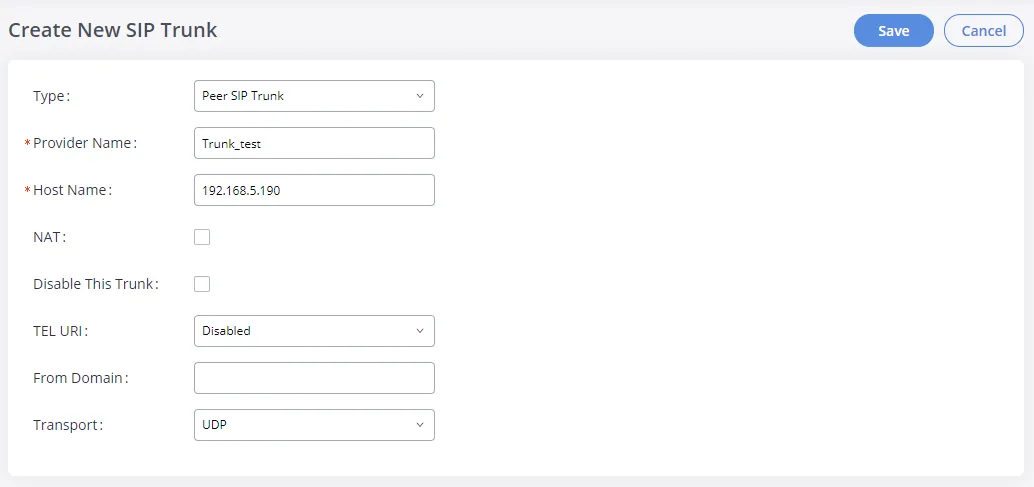
Ảnh chụp màn hình: Interconnecting UCM6xxx with GXW450x Gateway, tài liệu Grandstream (truy cập 2026-09-10); trong ví dụ của nhà sản xuất, loại được chọn là Peer SIP Trunk — đối với tổng đài của chúng ta, hãy chọn Register SIP Trunk, và trong cửa sổ sẽ xuất hiện các trường Username, Password, AuthID và From User.
| Trường trong cửa sổ “Thông tin đăng nhập của số máy lẻ” | Giá trị | Nhập vào đâu trong gateway |
|---|---|---|
| — | Register SIP Trunk |
Type |
| Số nội bộ | nhãn để tự nhận biết | Provider Name — ví dụ ATS-7001 (tên này dùng để gọi trunk trong các tuyến) |
| Máy chủ SIP | địa chỉ tổng đài của chúng ta | Host Name; để trống From Domain — gateway sẽ tự điền Host Name |
| Cổng | 5060 |
không có trường riêng — 5060 được dùng mặc định; nếu muốn, nhập địa chỉ dạng máy chủ:5060 |
| Giao thức truyền | UDP |
Transport (giá trị mặc định là UDP) |
| Tên đăng nhập | sip-…-<số> — nguyên chuỗi, không chỉ một số nội bộ |
Username |
| Tên đăng nhập | nguyên chuỗi đó | AuthID |
| Tên đăng nhập | nguyên chuỗi đó | From User — bắt buộc, xem bên dưới |
| Mật khẩu | mật khẩu của số máy lẻ (chỉ hiển thị một lần) | Password |
| — | Yes |
Need Registration (giá trị mặc định) |
Vì sao From User quan trọng. GXW450X là trunk: nó có thể đặt số của người gọi từ luồng vào tiêu đề From của cuộc gọi mà nó gửi tới tổng đài. Tổng đài của chúng ta nhận diện số máy lẻ của mình qua tên đăng nhập và sẽ không chấp nhận cuộc gọi có số khác trong From. Theo tài liệu nhà sản xuất, trường From User chính là để ghi đè tiêu đề From — hãy nhập nguyên tên đăng nhập vào đó, và các cuộc gọi từ luồng sẽ được nhận diện.
Nhấn Save, sau đó nhấn biểu tượng ✎ cạnh trunk mới — bộ tham số đầy đủ sẽ mở ra. Trên tab Advanced Settings:
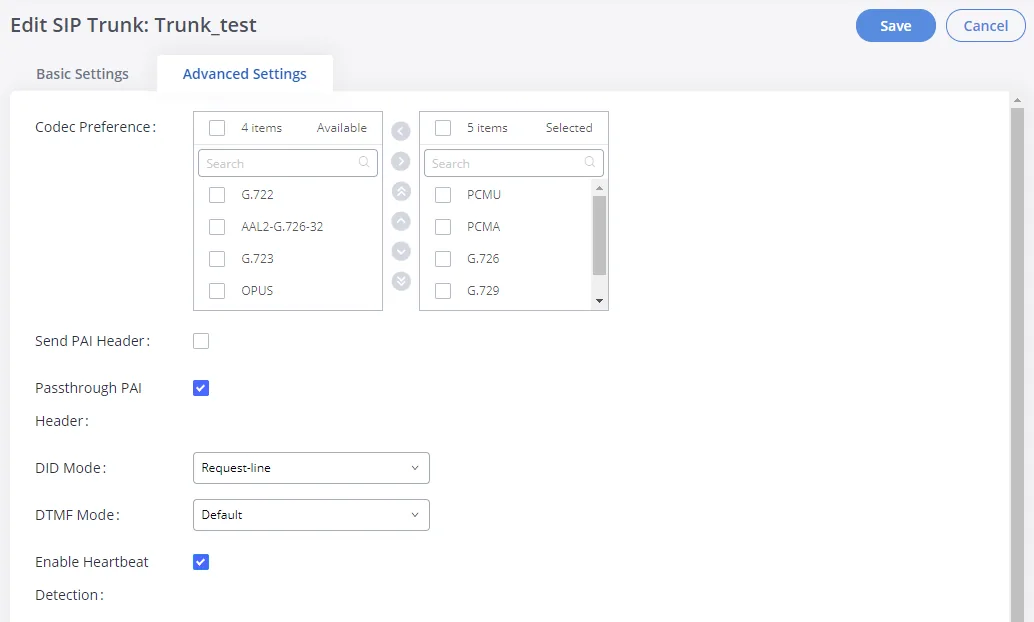
Ảnh chụp màn hình: Interconnecting UCM6xxx with GXW450x Gateway, tài liệu Grandstream (truy cập 2026-09-10).
- Codec Preference — trong cột “Selected”, chỉ giữ lại PCMA, PCMU và G.722. Tổng đài của chúng ta không dùng G.726, G.729, iLBC, G.723, AAL2-G.726-32 và OPUS — hãy bỏ chúng để gateway không đề xuất codec mà tổng đài không thống nhất được.
- DTMF Mode = RFC2833.
- Enable Heartbeat Detection — hãy bật: gateway sẽ kiểm tra kết nối với tổng đài mỗi 60 giây bằng yêu cầu SIP OPTIONS, và trên Dashboard sẽ hiển thị trạng thái trunk chính xác.
- SRTP = Disabled (giá trị mặc định). Tổng đài của chúng ta không có mã hóa thoại: giá trị “Enabled and forced” sẽ làm hỏng cuộc gọi.
Nhấn Save, sau đó nhấn Apply Changes.
NAT, cổng và các tham số khác của trunk
- NAT. Nếu gateway đặt sau router của cơ sở, hãy bật hộp kiểm NAT trong trunk. Không cần chuyển tiếp cổng — gateway tự duy trì đăng ký. Trên router, hãy tắt SIP ALG. Đối với NAT tĩnh có Gateway Settings → SIP Settings → NAT (
External Host,Local Network Address) — thường không cần thiết. - Outbound Proxy Support / Outbound Proxy — hãy để tắt và trống: tổng đài của chúng ta không có proxy riêng.
- Cài đặt SIP toàn cục (Gateway Settings → SIP Settings) không cần thay đổi: Bind UDP Port =
5060— cổng mà chính gateway lắng nghe; Register Timeout = 20 giây — khoảng chờ trước khi đăng ký lại; Register Attempts =0— lặp lại vô hạn; TCP và TLS mặc định bị tắt. - Thoại — Gateway Settings → RTP Settings, dải mặc định
10000–20000không cần thay đổi. - Maximum Number of Call Lines — giới hạn số cuộc gọi đồng thời qua trunk (
0— không giới hạn), nếu muốn giới hạn tải từ trên xuống. - Đăng ký thất bại được gateway ghi nhận bằng sự kiện Register SIP trunk failed (Maintenance → System Events → Alert Events) và có thể gửi email thông báo về sự kiện đó.
Bước 4. Định tuyến cuộc gọi đến vào tổng đài#
Bây giờ hãy cho gateway biết cần làm gì với cuộc gọi đến từ luồng: gửi nó qua trunk SIP của chúng ta và quay số bên trong tổng đài — nhóm đổ chuông hoặc điện thoại viên. Với GXW450X, việc này cần hai quy tắc: quy tắc vào (những cuộc gọi nào từ luồng sẽ được chấp nhận) và quy tắc ra về phía tổng đài (gửi chúng đi đâu và quay số nào). Đây chính là cách sơ đồ này được mô tả trong hướng dẫn của nhà sản xuất về việc kết nối GXW450X với tổng đài IP.
Trước tiên — luồng. Nếu nhà cung cấp dịch vụ hoặc người lắp đặt trước đó chưa cấu hình nó: Gateway Settings → Interface Settings → Digital Hardware — loại cổng (E1, T1 hoặc J1), báo hiệu và nhóm kênh (mặc định nhóm này bao gồm tất cả các kênh thoại: 30 với E1, 23 với T1/J1 — thường không cần chia thành nhiều nhóm). Sau đó Trunks → Digital Trunks → tạo trunk cho nhóm này, ví dụ Digital_1. Các tham số đường dây — trong khối bên dưới.
Quy tắc 1 — nhận cuộc gọi từ luồng. Trunks → Inbound Routes → Add: Trunks = trunk số của bạn (Digital_1), Pattern = số điện thoại cố định với dấu gạch dưới ở đầu — trong ví dụ của nhà sản xuất là _0612345678. Mẫu _X. nghĩa là "bất kỳ số nào".
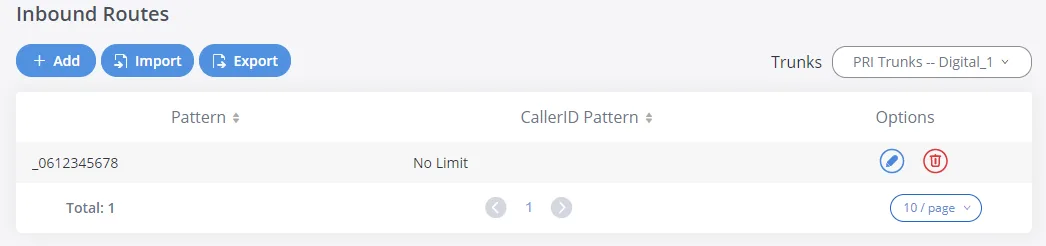
Ảnh chụp màn hình: Interconnecting UCM6xxx with GXW450x Gateway, tài liệu Grandstream (truy cập 2026-09-10); số điện thoại là ví dụ từ tài liệu.
Quy tắc 2 — gửi cuộc gọi vào tổng đài đến số của nhóm. Trunks → Outbound Routes → Add: Calling Rule Name — tên bất kỳ (to-ats), Pattern — cùng số đó, Main Trunk → Trunk = trunk SIP của chúng ta từ bước 3. Và điều quan trọng nhất — Strip và Prepend: nếu không có chúng, tổng đài sẽ nhận được số điện thoại cố định không có trong kế hoạch đánh số của chúng ta, và cuộc gọi sẽ không thực hiện được.
- Strip — số chữ số cần cắt từ đầu: đặt độ dài của số điện thoại cố định (với
0612345678—10), để cắt toàn bộ số đó; - Prepend — thay thế bằng gì: số của nhóm đổ chuông (ví dụ
700) hoặc số nội bộ của điện thoại viên.
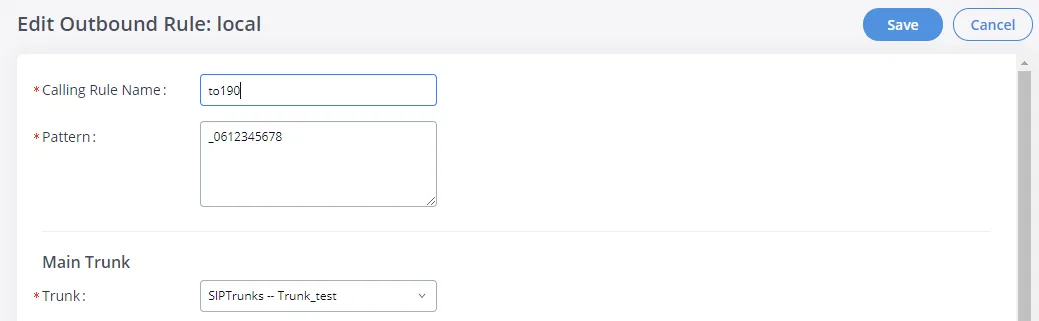
Ảnh chụp màn hình: Interconnecting UCM6xxx with GXW450x Gateway, tài liệu Grandstream (truy cập 2026-09-10); các trường Strip và Prepend nằm bên dưới, trong cùng khối Main Trunk.
Nhấn Save, sau đó Apply Changes. Nhiều số điện thoại cố định — nhiều cặp quy tắc: các số khác nhau có thể được định tuyến vào các nhóm khác nhau. Nếu các mẫu quy tắc trùng nhau, quy tắc cụ thể nhất sẽ được áp dụng; nếu giống nhau — quy tắc đầu tiên trong danh sách.
Số của người gọi. Gateway nhận số của thuê bao từ luồng và có thể truyền nó trong một header riêng (Send PAI Header / Send PPI Header với PPI Mode = Original CID trong các tham số của trunk SIP). Trong bảng điều khiển của nhà cung cấp dịch vụ, số này hiện chưa được hiển thị — cuộc gọi được thấy như đến từ số nội bộ của gateway. Time Condition và Failover Trunk trong Outbound Route hoạt động bên trong gateway, còn các quy tắc định tuyến số của nhà cung cấp (lịch trình, menu thoại) không được áp dụng cho các cuộc gọi từ gateway — nhiệm vụ tương tự được giải quyết bằng nhóm đổ chuông với các phương án theo thời gian của riêng nó, xem "Định tuyến cuộc gọi đến".
Về cuộc gọi ra — nói thẳng. Hiện tại không thể gọi từ tổng đài ra ngoài qua luồng của gateway này: quy tắc gọi ra trong tổng đài chỉ dẫn đến đường dây của nhà cung cấp SIP, còn gateway đối với tổng đài là số nội bộ. Bản thân GXW450X có thể làm được điều này (Outbound Route đến trunk số, số hiển thị — DOD), nhưng từ phía tổng đài của chúng ta, các cuộc gọi ra như vậy không được hỗ trợ — đừng cấu hình chúng. Hiện nay gateway này là cách nhận cuộc gọi đến các số điện thoại cố định của luồng; cuộc gọi ra đi qua số của nhà cung cấp SIP, chi tiết xem "Cuộc gọi ra qua gateway — hiện chưa có".
Tham số luồng: E1/T1/J1, PRI, SS7, MFC R2
Hãy lấy mọi giá trị từ nhà cung cấp dịch vụ — sai sót ở đây không dẫn đến "hoàn toàn không hoạt động", mà là "luồng đã lên, nhưng cuộc gọi bị ngắt hoặc không thực hiện được".
- Báo hiệu: PRI_CPE — nếu đầu bên kia là nhà cung cấp dịch vụ (hầu như luôn luôn); PRI_NET — nếu đầu bên kia là tổng đài văn phòng cũ. Ở hai đầu, vai trò bắt buộc phải khác nhau.
- Clock: kết nối với nhà cung cấp dịch vụ — Slave.
- Coding: E1 —
HDB3hoặcAMI, T1 —B8ZShoặcAMI. Framing: E1 với PRI hoặc SS7 —ccs, E1 với MFC R2 —cas, T1/J1 —esf(mặc định) hoặcd4. CRC Validation cho E1 —CRC4hoặcNone, giống như nhà cung cấp dịch vụ. Codec đường dây —alawcho E1,ulawcho T1/J1. - Switch Type cho ISDN PRI:
EuroISDN(châu Âu),NI2(Hoa Kỳ),DMS100,4ESS,5ESS,NI1,Q.SIG(kết nối với tổng đài văn phòng cũ). - SS7: biến thể ITU, ANSI hoặc CHINA, mã điểm (Originating/Destination Point Code), First CIC.
- MFC R2: biến thể ITU và các biến thể quốc gia — Argentina, Brazil, Trung Quốc, Séc, Colombia, Ecuador, Indonesia, Mexico, Philippines, Venezuela.
- Chẩn đoán: Maintenance → Signaling Troubleshooting — theo dõi PRI, SS7 và MFC R2 bằng các nút Start/Stop/Download; trạng thái các kênh của luồng hiển thị trên Dashboard.
Bước 5. Kiểm tra đăng ký và cuộc gọi#
- Đăng ký trên gateway. Trên Dashboard, trong khối trunk, SIP trunk của chúng ta phải có trạng thái Available (tổng cộng có bốn trạng thái: Available, Busy, Abnormal và Unmonitored). Abnormal — xem phần về đăng ký.
- Đăng ký trong trang quản trị. Số điện thoại của gateway phải sáng chấm xanh trong tab “Nhân viên và nhóm”.
- Cuộc gọi. Hãy gọi từ điện thoại di động đến số cố định ở bước 4 — nhóm hoặc nhân viên phải đổ chuông. Nếu không đổ chuông — hãy kiểm tra xem luồng đã được dựng chưa (Dashboard), có cả hai quy tắc không và sau đó đã nhấn Apply Changes chưa.
- Âm thanh — kiểm tra tiếng vọng
*43. Đăng ký không nói lên điều gì về âm thanh: âm thanh đi theo một luồng riêng. Tạm thời nhập vào Prepend của quy tắc Outbound Route giá trị*43thay cho số nhóm, nhấn Save và Apply Changes rồi gọi đến số cố định: tổng đài sẽ trả lời và bắt đầu trả lại giọng nói của bạn với độ trễ nhỏ. Nghe thấy chính mình — âm thanh đi được cả hai chiều. Nghe thấy trả lời nhưng không nghe thấy chính mình — âm thanh không đi từ gateway đến tổng đài. Im lặng — không đi từ tổng đài đến gateway. Sau khi kiểm tra, hãy trả lại số nhóm và nhấn lại Apply Changes. Trường Prepend có nhận ký tự*hay không thì tài liệu của nhà sản xuất không nói rõ; nếu không nhận — hãy kiểm tra âm thanh bằng cuộc gọi thông thường đến nhóm: trả lời và đảm bảo nghe được cả hai chiều.
Mọi thông tin về kiểm tra — trong bài tổng quan, phần “Cách kiểm tra”.
Khôi phục cài đặt gốc#
Khôi phục cài đặt gốc cần thiết nếu không biết mật khẩu web-interface (ví dụ, gateway được để lại cùng với mặt bằng), hoặc cấu hình đã rối hoàn toàn.
Bằng nút trên thân máy. Nút RESET ở mặt sau: nhấn giữ — khôi phục cài đặt gốc, nhấn ngắn — chỉ khởi động lại. Giữ bao nhiêu giây thì nhà sản xuất không nêu — vì vậy cách sau đáng tin cậy hơn.
Từ màn hình. OK → cuộn DOWN đến Factory Menu → OK → Factory Reset. Ở đó cũng có — Reboot (chỉ khởi động lại).
Từ web-interface. Maintenance → System Cleanup/Reset → Reset & Reboot, trong trường Type chọn All và nhấn Reset. Loại User Data chỉ xóa nhật ký cuộc gọi, nhật ký thao tác và các tệp dịch vụ — cài đặt vẫn giữ nguyên.
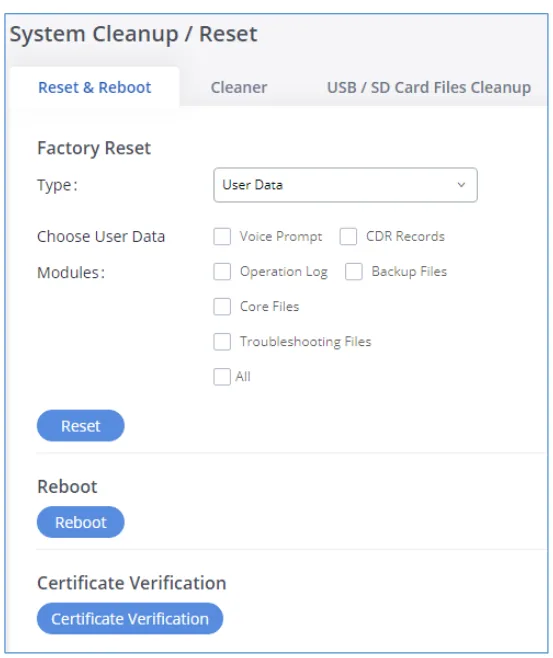
Ảnh chụp màn hình: GXW450X User Manual (PDF, phiên bản 1.0.1.7), tr. 142.
Những gì bị xóa: toàn bộ cấu hình — trunk, tuyến, tham số luồng, cài đặt mạng và mật khẩu web-interface. Firmware vẫn giữ nguyên.
Việc cần làm sau đó: gateway lại nhận địa chỉ qua DHCP (xem trên màn hình), mở bằng https://<IP>:8089 và yêu cầu mật khẩu trên nhãn dán — khi chưa đổi, mật khẩu này cũng hiển thị trên màn hình trong Factory Menu → Default Password. Sau đó lặp lại các bước 1–5. Đăng nhập số điện thoại trong trang quản trị không thay đổi khi khôi phục cài đặt gốc gateway, nhưng mật khẩu phải cấp lại: nó chỉ hiển thị một lần, vì vậy hãy vào Telephony → “Nhân viên và nhóm” → “Đặt lại mật khẩu”. Thông tin chung về khôi phục cài đặt gốc gateway — trong bài tổng quan.
Nếu gateway không đăng ký#
- Đã chọn loại Peer SIP Trunk. Với tổng đài của chúng ta cần Register SIP Trunk: Peer không đăng ký, và tổng đài sẽ không biết về gateway.
- Chưa nhấn Apply Changes. Save chỉ lưu. Khi chưa nhấn Apply Changes ở đầu trang, gateway vẫn làm việc với cài đặt cũ.
- Đăng nhập nhập không đầy đủ hoặc không ở mọi nơi. Trong Username, AuthID và From User — toàn bộ chuỗi
sip-…-<số>, chứ không phải số nội bộ từ cửa sổ thông tin. From User để trống có thể dẫn đến tình trạng “trunk đã đăng ký, nhưng các cuộc gọi từ luồng bị tổng đài từ chối”. - Đã bật TLS hoặc SRTP. Transport =
UDP, SRTP =Disabled— tổng đài của chúng ta không có TLS cũng không có mã hóa giọng nói. - Đã đăng ký nhưng cuộc gọi không đến. Thiếu một trong hai quy tắc ở bước 4, trong Outbound Route chưa điền Strip/Prepend (số cố định bị đẩy sang tổng đài) hoặc trong Codec Preference đứng đầu là G.729 và OPUS.
- Bản thân luồng chưa được dựng. Nhầm PRI_NET và PRI_CPE, Clock không phải
Slave, framing hoặc CRC4 sai — xem khối “Tham số luồng” ở bước 4 và phần trace trong Maintenance → Signaling Troubleshooting.
Lưu ý: sau vài lần đăng nhập thất bại, cơ chế bảo vệ của gateway (Fail2ban, danh sách IP trắng) có thể cắt máy tính của quản trị viên khỏi web-interface. Các nguyên nhân chung (SIP ALG trên router, UDP 5060 bị đóng) — trong bài tổng quan, phần “Nếu gateway không đăng ký”; về mạng — “Mạng của cơ sở, NAT và SIM”.
Các model trong dòng sản phẩm#
| Model | Cổng E1/T1/J1 | Cuộc gọi đồng thời | Mạng và vỏ máy | Khác biệt trong cấu hình |
|---|---|---|---|---|
| GXW4501 | 1 × RJ45 | đến 30 (E1) / 23 (T1, J1) | 2 × RJ45 gigabit (WAN/LAN), 2 × USB 3.0, khe SD, màn hình 128 × 32, vỏ máy dạng rack | model cơ bản |
| GXW4502 | 2 × RJ45 | đến 60 | như trên | có thể đưa hai luồng vào như hai trunk độc lập hoặc như một bó chung với một kênh D chung |
| GXW4504 | 4 × RJ45 | đến 120 | như trên | chọn cổng cho luồng ra — DAHDI Out Line Selection (Ascend / Poll / Descend); không cần cho tổng đài của chúng ta |
Cả ba model dùng chung một firmware — 1.0.1.13 (20.06.2024, bản cuối: dòng sản phẩm đã ngừng sản xuất), một giao diện web và cấu hình giống nhau theo trang này. Không có phiên bản theo khu vực: E1, T1 và J1 được bật bằng phần mềm trên cùng một phần cứng. Chứng nhận của nhà sản xuất — FCC (Hoa Kỳ), CE (Châu Âu), RCM (Úc và New Zealand).
Nên chọn gì cho tổng đài của chúng ta
Đang dùng sẵn GXW4501/4502/4504 thì cứ kết nối thoải mái: nó xử lý trọn vẹn cuộc gọi đến từ luồng vào nhóm đổ chuông và cấu hình trong nửa giờ. Mua mới thì không nên: dòng sản phẩm đã ngừng sản xuất, sẽ không còn bản cập nhật và hỗ trợ từ nhà sản xuất. Nếu cơ sở vốn đã định rời bỏ luồng E1, hướng đi đúng là chuyển số đến nhà cung cấp SIP (“Kết nối số của nhà cung cấp”), còn gateway thì giữ lại trong giai đoạn chuyển tiếp. Nơi nào ISDN còn hoạt động và nơi nào đã ngừng — xem trang “Theo quốc gia”.
Câu hỏi thường gặp#
Gateway cần bao nhiêu số nội bộ cho 30 (hoặc 120) kênh?#
Một: tất cả kênh của luồng đi vào tổng đài qua một SIP trunk, tức là một số nội bộ, còn việc phân biệt cuộc gọi đến số nào do các quy tắc ở bước 4 đảm nhiệm — mỗi số thành phố có thể được định tuyến vào nhóm đổ chuông riêng. Nếu có nhiều luồng và muốn thấy chúng tách biệt trong tổng đài, hãy tạo mỗi luồng một SIP trunk và một số nội bộ.
Có thể gọi ra ngoài qua luồng E1 từ tổng đài không?#
Hiện chưa. Qua gateway này, tổng đài của chúng ta chỉ có thể nhận cuộc gọi từ luồng; cuộc gọi đi qua số của nhà cung cấp SIP. Chi tiết — “Cuộc gọi đi qua gateway — hiện chưa có”.
Trong bảng điều khiển của nhà mạng không thấy số của người gọi — đây có phải lỗi không?#
Không. Hiện cuộc gọi từ luồng hiển thị trong bảng điều khiển như cuộc gọi từ số nội bộ của gateway. Gateway có thể truyền số của thuê bao qua một header riêng (PAI/PPI), nhưng tổng đài hiện chưa hiển thị nó. Không được đặt số của thuê bao vào trường From thay cho login — khi đó tổng đài sẽ không nhận ra số nội bộ của mình và cuộc gọi sẽ không đến.
Nhà mạng cung cấp không phải ISDN mà là SS7 hoặc MFC R2 — có dùng được không?#
Được, gateway hỗ trợ cả hai loại báo hiệu: SS7 với các biến thể ITU, ANSI và CHINA, MFC R2 — với biến thể ITU và mười biến thể quốc gia (danh sách — trong khối “Tham số luồng” ở bước 4). Hãy lấy biến thể và tham số từ nhà mạng; phía SIP và các tuyến được cấu hình giống như đối với PRI.
Gateway đã ngừng sản xuất — nó có ngừng hoạt động không?#
Không: ngừng sản xuất nghĩa là sẽ không có firmware mới và hỗ trợ từ nhà sản xuất. Hãy cài firmware cuối cùng 1.0.1.13, sau khi cập nhật hãy đổi mật khẩu của tất cả tài khoản giao diện web và không mở giao diện web của gateway ra internet.
Nguồn#
Tài liệu của nhà sản xuất, ngày truy cập — 2026-09-10.
- GXW4500 Series User Manual — đăng nhập qua HTTPS:8089,
adminvà mật khẩu trên nhãn dán, menu màn hình (Network Info, Factory Menu → Factory Reset, Default Password), các mặc định mạng, VoIP trunk (Register SIP Trunk, From User, Username/Password/AuthID, Codec Preference, DTMF Mode, SRTP, Heartbeat, PAI/PPI), Inbound và Outbound Routes với Strip/Prepend, Digital Hardware và Digital Trunks, SIP Settings, trạng thái trunk trên Dashboard, khôi phục cài đặt gốc (Maintenance → System Cleanup/Reset). - GXW450X User Manual, PDF, phiên bản 1.0.1.7 — bản in của cùng tài liệu hướng dẫn. Nguồn ảnh chụp màn hình khôi phục cài đặt gốc (tr. 142).
- GXW450X Quick Installation Guide — kết nối cổng, địa chỉ IP trên màn hình, nút OK/DOWN, địa chỉ
https://ipaddress:portnumber, “admin” và mật khẩu trên nhãn dán, nút RESET. - Interconnecting UCM6xxx with GXW450x Gateway — kết nối “luồng số → SIP”: Inbound Route với mẫu số và Outbound Route đến SIP trunk, Enable Heartbeat Detection, Apply Changes. Nguồn ảnh chụp SIP trunk và các tuyến trên trang này.
- GXW4500 Series Datasheet — 1/2/4 cổng và 30/60/120 cuộc gọi, codec, nút RESET (“long press for factory reset”), màn hình 128 × 32, nguồn 12 V / 2 A, chứng nhận.
- GXW450x Firmware Release Notes 1.0.1.13 — phiên bản và ngày firmware, yêu cầu cập nhật lên không thấp hơn 1.0.0.35 và đổi mật khẩu của tất cả tài khoản giao diện web.
- Grandstream Firmware và Product Archive — GXW4501/4502/4504 trong danh sách End-Of-Life, firmware cuối cùng 1.0.1.13.