Alcatel-Lucent 80x8s Cloud Edition, Myriad и Halo — настройка за нашата АТС
Alcatel-Lucent Enterprise (ALE) произвежда няколко серии настолни телефони и към чужда АТС — като нашата — не се свързват всички. Отворен SIP (ALE го нарича „Open SIP“) поддържат:
- Cloud Edition DeskPhone — 8008 CE, 8008G CE, 8018 CE, 8058s CE, 8068s CE, 8078s CE;
- Myriad — M3s, M5s, M7s, M7s Pro, M8;
- Halo — H3G, H6.
И трите серии имат един и същ уеб интерфейс (ALE го нарича WBM, Web Based Management) и една и съща заводска парола на администратора, затова стъпките по-долу са общи. Разликите са само в това как на апарата се отваря менюто: при Cloud Edition то се нарича Admin, при Myriad и Halo — Advanced Settings.
Телефоните от сериите SIP Business / Premium DeskPhone (8028s, 8038s, 8078s Premium), IP Touch 4008/4018 и 8082 My IC Phone са апарати за собствените станции на ALE (OmniPCX). В официалното ръководство на ALE за свързване към чужди SIP станции те не са включени — вижте „Модели от семейството“.
Общите данни за достъп, изискванията към мрежата и кога телефонът трябва да се нулира — на обзорната страница „Настройка на SIP телефони“.
Какво ще ви трябва#
- Данни за добавочен номер от админ панела: Админ панел → Телефония → „Служители и групи“ → „Нулиране на парола“ — прозорецът „Данни за достъп на добавочния номер“ (подробно).
- Телефон, свързан с кабел към същата мрежа като компютъра. Захранване — PoE (IEEE 802.3af) от комутатора или външен захранващ блок в конектора DCSV.
- Компютър с браузър в същата мрежа.
- 10 минути: телефонът ще се рестартира сам два пъти — след запазване на мрежовите настройки и след запазване на акаунта.
Стъпка 1. Да откриете IP адреса на телефона#
Телефонът получава адрес по DHCP автоматично (заводски режим — динамичен). Можете да го видите на самия апарат:
- Cloud Edition (8008/8008G/8018/8058s/8068s/8078s CE): на началния екран изберете иконата за настройки (⚙) → Network. На екрана ще видите IP адреса, маската и шлюза.
- Myriad и Halo (M3s/M5s/M7s/M7s Pro/M8, H3G/H6): когато телефонът е в покой, натиснете клавиша OK на навигатора — ще се отвори страницата Status с IP адрес, MAC адрес и версия на фърмуера. Пунктът More показва подробности за мрежата и състоянието на регистрация на акаунтите.
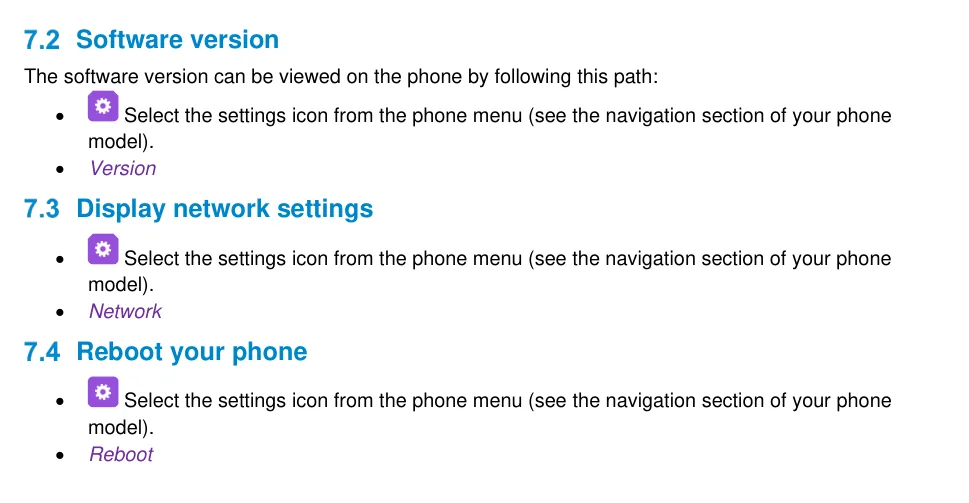 Скрийншот: Alcatel-Lucent Cloud Edition DeskPhone User Manual 8AL90362ENAB ed01, стр. 62.
Ако в мрежата няма DHCP, адресът се задава ръчно: Admin (Cloud Edition) или Advanced Settings (Myriad/Halo) → парола 123456 → IP param → IP Config → IPv4 settings, превключете IPv4 mode на Static и попълнете IP, S/net (маска) и Router (шлюз). След запазване телефонът ще се рестартира.
Стъпка 2. Да влезете в уеб интерфейса#
| Заводска стойност | |
|---|---|
| Адрес | https://<IP на телефона> — например https://192.168.0.10 |
| Логин | admin |
| Парола | 123456 |
Телефонът приема и http://, и https:// — ако браузърът се оплаква от самоподписан сертификат, продължете през предупреждението.
Паролата не пасва? Значи е била сменена — на апарат втора употреба или чрез сървъра за автоматична настройка на предишния собственик. Възстановяване не е възможно, само нулиране на телефона до заводските настройки.
Стъпка 3. Въведете данните за достъп на АТС#
В уеб интерфейса отворете Accounts → Basic, в списъка Account изберете Account1 и попълнете полетата:
| В админ панела („Данни за достъп на добавочен номер“) | В телефона (Accounts → Basic) |
|---|---|
| SIP сървър | SIP Server |
| Логин | User Name — и същата стойност в Register Name |
| Парола | Password |
Порт 5060 |
SIP Server Port |
Транспорт UDP |
Transport Mode |
| Вътрешен номер | Display Name (надписът на линията на екрана) и SIP Label Name |
Останалите полета на страницата оставете както са: Register Expire Time 3600, Secondary SIP Server и OutBound Proxy Address — празни (втори сървър и прокси не ни трябват). Натиснете Submit.
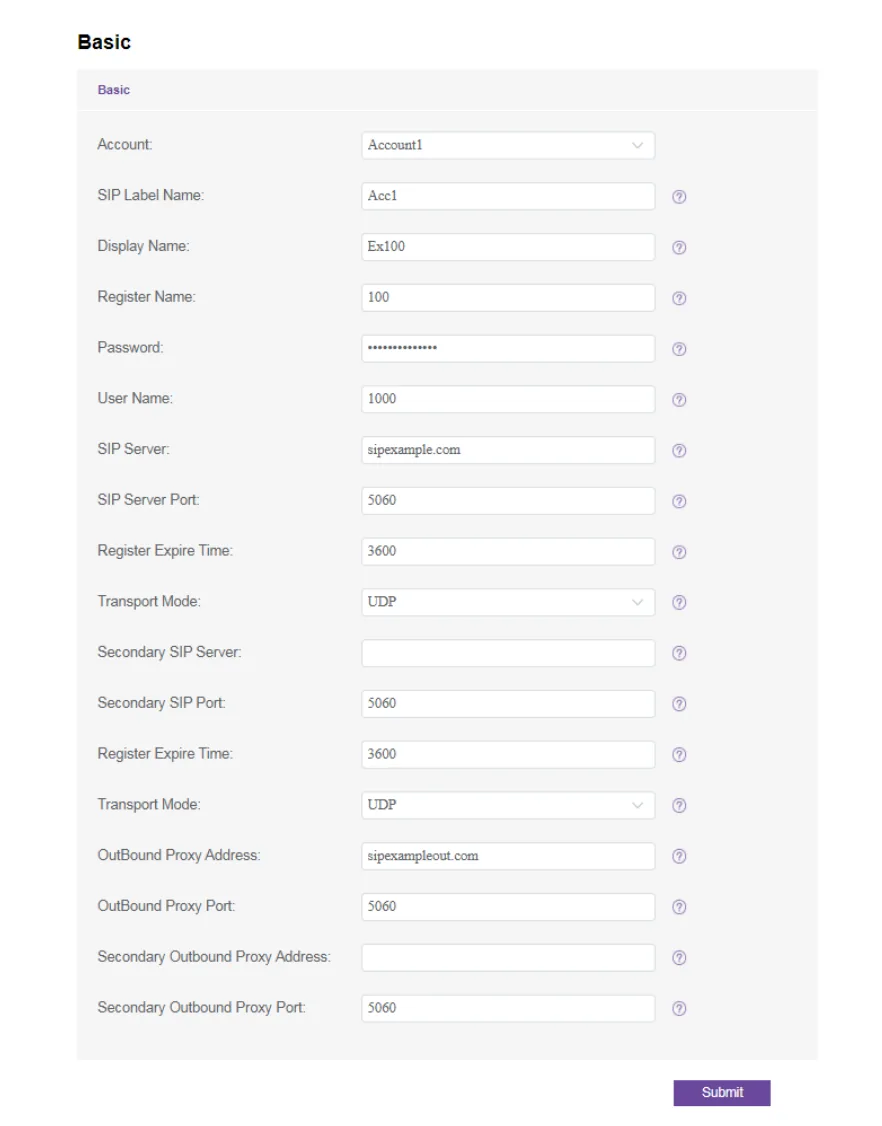 Скрийншот: Cloud Edition and Myriad Series SIP Phones Deployment Guide with Open SIP PBXs, 2020 July V1, стр. 21.
Същото и от клавиатурата на телефона, без браузър
- Cloud Edition: икона за настройки → Admin → парола
123456→ с клавиш „надолу“ до последната страница → софт клавиш Sip servers → изберете акаунта и попълнете параметрите → OK. - Myriad и Halo: меню → Advanced Menu (при част от фърмуерите — Advanced Settings) → парола
123456→ Account → изберете акаунта → OK.
Въвеждане на букви и точки: на 8008/8008G/8018 CE превключва софт клавишът 123<>abc, на 8058s/8068s/8078s CE — продължително натискане на клавиша i. Символът @ — клавиш #, точката — клавиш 0. След запазване телефонът се рестартира сам.
Допълнително: кодеци, DTMF, NAT, час
- Кодеци — Account → Codec → Audio Codec. Оставете G.711 A-law (PCMA), G.711 µ-law (PCMU) и G.722, останалите можете да премахнете.
- DTMF — Account → Advanced → DTMF Mode, стойност RFC2833 (тя е и фабричната).
- NAT — Account → Advanced → Rport можете да оставите включен; STUN не ни трябва.
- Час — телефонът взема часа по NTP от DHCP сървъра на мрежата; часовата зона се задава в настройките на телефона. Без вярна зона часът в историята на разговорите ще бъде чужд.
- Автонастройка на парка — Settings → Auto Provision, поле Provision URL (и логин/парола за HTTP дайджест, ако сървърът ги изисква). Платформата не поддържа собствен сървър за автонастройка: това поле е за вашия собствен сървър.
Стъпка 4. Проверите регистрацията#
- На телефона. При 8058s/8068s/8078s CE главният екран показва списък с акаунтите: до регистрирания се появява икона за регистрация, а натискането на клавиша за линията веднага набира номера от този акаунт. При Myriad и Halo: OK → Status → More — там има ред за състоянието на регистрацията на акаунтите.
- В админ панела. Телефония → „Служители и групи“: при оператора светва зелена точка и се появява редът, с който телефонът се е представил. Обновява се не по-често от веднъж в минута.
- Тестово обаждане. Наберете вътрешния номер на колега и го помолете да върне обаждането на този апарат.
Качество на звука — ехо тест *43. Зелената точка говори само за регистрацията: гласът върви по отделен поток и се разваля отделно. Наберете от телефона *43 и натиснете Send / OK (повечето апарати не започват набиране само със звездичката). АТС вдига, след секунда дава кратък гудок и след това ще връща на вас вашия глас — говорете в слушалката около десет секунди и се слушайте. Чуват се и гудокът, и вие — звукът минава в двете посоки. Има гудок, но не се чувате — звукът не стига от телефона до АТС (най-често виновен е SIP ALG на рутера). Няма дори гудок — звукът не стига от АТС до телефона. Разбор на всички случаи и измерените стойности (загуби, джитър, закъснение) — в раздела „Проверка на качеството на връзката“.
Връщане към фабричните настройки#
Връщане към фабричните настройки е нужно, ако телефонът е взет втора ръка, паролата на администратора е неизвестна или настройките „сами се връщат“ — последното означава, че в телефона е останал Provision URL на предишния оператор и телефонът при всяко рестартиране изтегля чужда конфигурация.
От апарата (Cloud Edition): натиснете десния клавиш на навигатора, за да отворите менюто с настройки → Admin → парола 123456 → с клавиш „надолу“ до последната страница → Restore factory → OK.
От апарата (Myriad и Halo): десен клавиш на навигатора → Advance Setting → парола 123456 → „надолу“ до последната страница → Restore factory → OK. При телефоните Myriad има и бърз начин: задръжте клавиша Conference повече от 10 секунди, след което потвърдете връщането към фабричните настройки със софт клавиш.
От уеб интерфейса: Maintenance → Restore factory → бутон Restore factory.
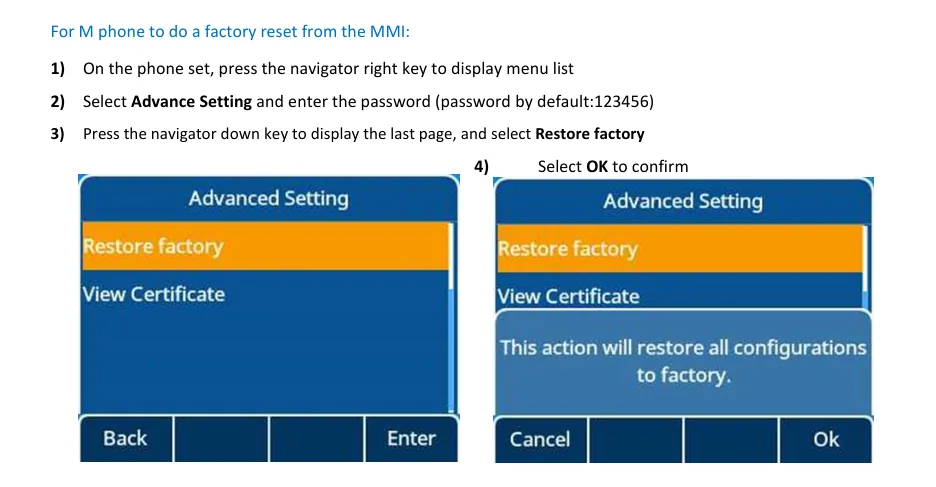 Скрийншот: Cloud Edition and Myriad Series SIP Phones Deployment Guide with Open SIP PBXs, 2020 July V1, стр. 37.
Какво се изтрива: SIP акаунтите, адресът на сървъра за автонастройка, паролата на администратора (отново ще стане 123456), езикът и мрежовите настройки — телефонът се връща в динамичен режим и отново ще взема адрес по DHCP. Фърмуерът остава. След връщането към фабричните настройки телефонът се рестартира и трябва да се настрои от стъпка 1.
Ако телефонът не се регистрира#
- Въведен е само част от логина. Нужен е
sip-xxxxxxxx-<номер>, а не краткият вътрешен номер, и то еднакво в User Name и Register Name. - Попълнен е само един от двата реда. Празно Register Name при попълнено User Name (или обратното) — типична причина за отказ на авторизацията.
- Паролата е остаряла — някой е натиснал в админ панела „Сброси парола“. Издайте нова и я въведете отново.
- Грешен адрес в SIP Server. За обект с отделна машина той е свой; копирайте го от прозореца на админ панела, не го въвеждайте по памет.
- Transport Mode не е UDP. Ако телефонът мълчи напълно без грешка — върнете UDP.
- Попълнен OutBound Proxy Address. Ако е останал от предишна настройка, разговорите ще отидат в нищото — изчистете полето.
- Телефонът дърпа чужда конфигурация — в Settings → Auto Provision е записан Provision URL на предишния оператор. Изчистете полето или направете нулиране.
- Настройките не са приложени. Промените през менюто на апарата влизат в сила само след автоматично рестартиране: изчакайте го, без да издърпвате захранването.
- Мрежа. Рутерът реже UDP 5060, включен е SIP ALG, телефонът е в гост Wi-Fi — вижте обзора.
Ако не помогна — или телефонът е регистриран, но няма звук, разговорът се прекъсва след 30 секунди, не идват входящи: разбор по симптоми — „Телефонът не работи: диагностика“, разшифровка на надписите и кодовете за грешки — „Не се регистрира: кодове за грешки“.
Модели от семейството#
| Модел | Екран / линии | PoE | Особености при настройката |
|---|---|---|---|
| 8008 CE, 8008G CE | монохромен, 1 основен + 1 допълнителен акаунт | 802.3af (8008G — гигабит) | буквите се въвеждат със софт клавиш 123<>abc |
| 8018 CE | монохромен, 1 основен + 1 допълнителен акаунт | 802.3af | същото като 8008 |
| 8058s CE | цветен, 1 основен + 3 допълнителни | 802.3af | букви — продължително натискане на клавиш i |
| 8068s CE, 8078s CE | цветен, 1 основен + 3 допълнителни | 802.3af | същото като 8058s |
| M3s, M5s, M7s, M7s Pro | цветен, до 8 акаунта | 802.3af | менюто на апарата — Advanced Settings, IP по клавиш OK |
| M8 | цветен, до 20 акаунта | 802.3af | същото; Wi-Fi е вграден |
| H3G | монохромен, до 3 акаунта | 802.3af | същото като Myriad |
| H6 | цветен, до 4 акаунта | 802.3af | същото; Wi-Fi — чрез USB адаптер ALE |
Какво не е подходящо и защо:
- 8028s, 8038s, 8078s Premium DeskPhone, IP Touch 4008/4018, 8082 My IC Phone — апарати за станции ALE OmniPCX. В ръководството на ALE за разгръщане с чужди (Open SIP) станции те не са включени и свързването към нашата АТС ALE не се описва.
- Temporis IP150/IP151/IP300/IP600/IP800, IP2015/IP2215 — това не са ALE, а офис телефони Atlinks под марката Alcatel. Те имат свой уеб интерфейс и свои пароли и нямат отношение към тази страница: настройвайте ги по ръководството на администратора за конкретния модел от сайта на Atlinks. ⚠️ verify — актуален документ на Atlinks не намерихме в отворен достъп.
Често задавани въпроси#
Как да разбера, че телефонът ми е Cloud Edition, а не версия за OmniPCX?#
По надписа на екрана при зареждане и на стикера под апарата: при Cloud Edition в името на модела има CE (например „8018 Cloud Edition DeskPhone“). Апарат във версия за OmniPCX от същия модел изглежда по същия начин, но няма да се свърже с чужда SIP станция.
Телефонът иска код за активация при първото включване — какво е това?#
Това е EDS (Easy Deployment Server) — облачна услуга за автоматична настройка на ALE, включена е на новите апарати от завода. При нас кодът не се използва: пропуснете тази стъпка и настройте телефона ръчно по стъпки 1–3. Ако екранът не се пропуска, направете нулиране към заводските настройки.
Може ли на един телефон да се заведат два добавочни номера?#
Да. 8008/8008G/8018 CE поддържат основен и един допълнителен акаунт, 8058s/8068s/8078s CE — основен и три, Myriad — до 8 (M8 — до 20), H3G — до 3, H6 — до 4. Вторият добавочен номер се завежда в админ панела като отделен оператор, а в телефона — в Accounts → Basic с пункт Account2.
Защо на страницата на акаунта има две полета за логин?#
Това са различни неща в протокола SIP: User Name — от името на кого телефонът звъни, Register Name — под какво име се авторизира на сървъра. При някои станции те се различават, при нас — не: в двете полета се въвежда един и същ дълъг логин от админ панела.
Телефонът е работил при предишния собственик, а при нас настройките се връщат всяка нощ#
В него е останал адресът на сървъра за автоматична настройка на предишния оператор (Settings → Auto Provision → Provision URL): при рестартиране телефонът изтегля чужда конфигурация и заличава вашата. Изчистете полето или направете нулиране към заводските настройки.
Източници#
- Cloud Edition and Myriad Series SIP Phones Deployment Guide with Open SIP PBXs, 2020 July V1 — https://www.aledevice.com/uploads/5f649faf/ALE_Myriad_CE_SIPTPPhoneDeploymentGuide%20V1.pdf
- Alcatel-Lucent Enterprise Myriad and Halo Series DeskPhone Administration Manual, 8AL91477ENAA ed04 — https://www.al-enterprise.com/-/media/assets/internet/documents/am-ale-myriad-and-halo-series-deskphone-8al91477enaa-1-en.pdf
- Cloud Edition DeskPhone User Manual (8078s/8068s/8058s/8018/8008G/8008), 8AL90362ENAB ed01 — https://www.al-enterprise.com/-/media/assets/internet/documents/ce-um-78s-68s-58s-18-08-r5x0-8al90362enab-1-en.pdf
- Отворен въпрос: актуално ръководство на администратора на Atlinks за линията Temporis IP на сайта на производителя не намерихме — разделът за тези апарати не е написан.