AudioCodes 400HD — настройка за нашата АТС
AudioCodes 400HD — семейство настолни телефони на израелската AudioCodes: 405HD, 420HD, 430HD, 440HD, 445HD, 450HD и „командните“ C450HD/C455HD. Всички те имат един и същ уеб интерфейс, една и съща заводска парола и една и съща логика на настройка: първо адресът на АТС на страницата Signaling Protocols, после акаунтът на страницата Line Settings.
⚠️ Най-важното преди покупка и настройка. Същите тези модели AudioCodes се продават във варианти с фърмуер Microsoft Teams и Skype for Business — при тях няма нито познатото SIP меню, нито тези страници на уеб интерфейса и към обикновена АТС не се свързват. Нужен е фърмуер Generic SIP („обикновен SIP“). Как да ги различите — в ЧЗВ.
Общите данни за достъп, изискванията към мрежата и кога телефонът трябва да се нулира — на обзорната страница „Настройка на SIP телефони“.
Какво ще ви трябва#
- Данните за достъп на добавочния номер от админ панела: Админ панел → Телефония → „Служители и групи“ → „Нулиране на парола“ — прозорецът „Данни за достъп на добавочния номер“ (подробно).
- Телефон, свързан с кабел към същата мрежа като компютъра. Захранване — PoE или външен адаптер.
- Компютър с браузър в същата мрежа.
Стъпка 1. Научете IP адреса на телефона#
Адресът се получава по DHCP. За да го видите на апарата:
Клавиш MENU → Status → Network Status — и превъртете надолу до реда IP Address.
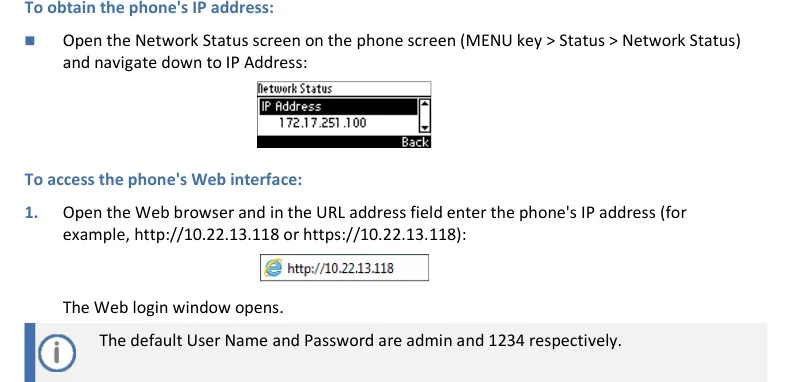 Скрийншот: AudioCodes 400HD Series IP Phone Administrator's Manual Ver. 2.2.16 (M28) — Generic SIP, стр. 234.
Ако в мрежата няма DHCP, статичният адрес се задава така: MENU → Administration → парола 1234 → Network Settings, там се изключва автоматичното получаване на адрес и се въвеждат IP Address, Netmask, Gateway и DNS.
Стъпка 2. Влезте в уеб интерфейса#
| Заводска стойност | |
|---|---|
| Адрес | http://<IP на телефона> (работи и https://) |
| Потребителско име | admin |
| Парола | 1234 |
Същата парола 1234 отваря менюто Administration на самия апарат. След вход с паролата достъпът обхваща всички подменюта, докато не излезете.
Страницата за вход не се отваря? При част от моделите уеб интерфейсът е изключен от завода: при 445HD и C450HD е разрешен, при 425HD — забранен (параметър system/web_management_enable). Тогава телефонът се настройва от клавиатурата или с файл за автоматична настройка — вижте свития блок в стъпка 3.
Паролата не пасва (телефонът е втора употреба) — само нулиране до заводските настройки.
Стъпка 3. Въведете данните за достъп на АТС#
Настройката се разделя на две страници в уеб интерфейса.
1. Адрес на АТС. Отворете Configuration → Voice Over IP → Signaling Protocols, блок SIP Proxy and Registrar:
- Use SIP Proxy → Enable (от завода е Disable);
- Proxy IP Address or Host Name → адресът от прозореца на админ панела;
- Proxy Port →
5060; - Use SIP Proxy IP and Port for Registration → Enable — тогава не е нужно да въвеждате отделен адрес на регистратора;
- Use SIP Outbound Proxy → Disable.
Транспортът се задава по-горе на същата страница, в блок SIP General: SIP Transport Protocol → UDP (това е и заводската стойност). Натиснете Submit.
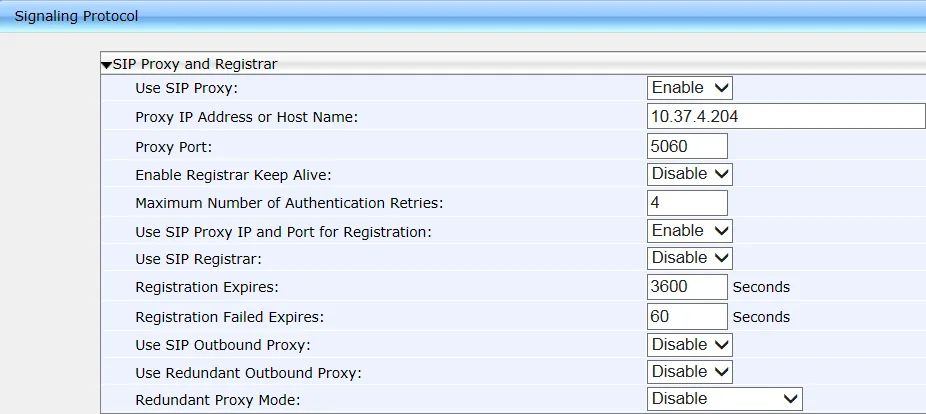 Скрийншот: AudioCodes 400HD Series IP Phone Administrator's Manual Ver. 2.2.16 (M28) — Generic SIP, стр. 62.
2. Акаунт. Отворете Configuration → Voice Over IP → Line Settings, изберете Line Number: 1 и попълнете:
| В админ панела („Данни за достъп на добавочния номер“) | В телефона |
|---|---|
| SIP сървър | Proxy IP Address or Host Name (страница Signaling Protocols) |
| Потребителско име | Line 1 User ID — и същата стойност в Line 1 Authentication User Name |
| Парола | Line 1 Authentication Password |
Порт 5060 |
Proxy Port (страница Signaling Protocols) |
Транспорт UDP |
SIP Transport Protocol (страница Signaling Protocols) |
| Вътрешен номер | Line 1 Display Name — надписът на линията, който търсещият вижда като Caller ID |
Line 1 Activate трябва да е в Enable, Line 1 Mode — Private. Натиснете Submit.
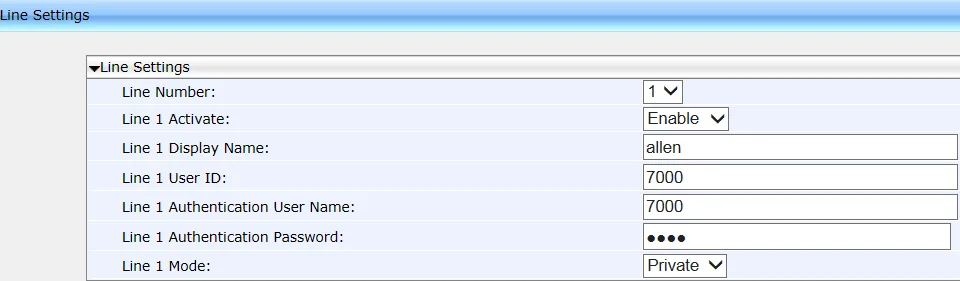 Скрийншот: AudioCodes 400HD Series IP Phone Administrator's Manual Ver. 2.2.16 (M28) — Generic SIP, стр. 69.
Ако уеб интерфейсът е затворен: настройка с файл
AudioCodes е предвиден за автоматична настройка от текстов файл <MAC адрес на телефона>.cfg, който телефонът изтегля от вашия сървър по TFTP/HTTP. Редовете са същите параметри като полетата по-горе:
voip/line/0/enabled=1
voip/line/0/id=<потребителско име от админ панела>
voip/line/0/auth_name=<същото потребителско име>
voip/line/0/auth_password=<парола>
voip/line/0/description=<вътрешен номер>
voip/signalling/sip/use_proxy=1
voip/signalling/sip/proxy_address=<адрес на АТС>
voip/signalling/sip/proxy_port=5060
voip/signalling/sip/transport_protocol=UDP
Платформата не поддържа собствен сървър за автоматична настройка — файлът се качва на ваш собствен сървър. За един-два телефона уеб интерфейсът е по-прост.
Допълнително: кодеци, DTMF, време
- Кодеци — Configuration → Voice Over IP → Media Streaming. Нужни са ни G.711 A-law, G.711 µ-law и G.722.
- DTMF — Configuration → Voice Over IP → Dialing, параметър DTMF Transport Mode: изберете RFC 2833.
- Keep-alive — Enable Registrar Keep Alive на страницата Signaling Protocols; не е задължително, но помага зад строг рутер.
- Време — телефонът го взема по NTP; часовата зона и NTP сървърът се задават в MENU → Settings → Date and Time, иначе историята на разговорите ще е с чуждо време.
Стъпка 4. Проверка на регистрацията#
- На телефона изчезва предупреждението за липса на регистрация, на екрана се появява надписът на линията.
- В уеб интерфейса на телефона: Status & Diagnostics → System Status → VoIP Status — там се вижда състоянието на линията.
- В админ панела: Телефония → „Служители и групи“ — при оператора светва зелена точка и се появява ред с името, което телефонът е дал за себе си. Обновява се не по-често от веднъж в минута.
- Тестово обаждане: наберете вътрешния номер на колега.
Качество на звука — ехо тест *43. Зелената точка говори само за регистрацията: гласът върви по отделен поток и се поврежда отделно. Наберете от телефона *43 и натиснете Send / OK (само по звездичката повечето апарати не започват набиране). АТС вдига слушалката, след секунда дава кратък сигнал и после ще връща обратно вашия глас — говорете в слушалката около десет секунди и се слушайте. Чуват се и сигналът, и вие — звукът минава в двете посоки. Има сигнал, но не се чувате — звукът не стига от телефона до АТС (най-често виновен е SIP ALG на рутера). Няма дори сигнал — звукът не стига от АТС до телефона. Разбор на всички изходи и измерените стойности (загуби, джитър, закъснение) — в раздела „Проверка на качеството на връзката“.
Връщане към заводските настройки#
Връщането към заводските настройки е нужно при апарат втора употреба (вътре остават чужд акаунт и адресът на сървъра за автоматична настройка на предишния собственик), при забравена парола и когато телефонът се държи странно.
От менюто на телефона: MENU → Administration → парола 1234 → Restore Defaults → софт клавиш Select → на предупреждението отговорете с Yes.
Ако паролата на администратора е неизвестна — AudioCodes описва връщане към заводските настройки чрез захранването, без влизане в менюто:
- Натиснете и задръжте едновременно клавишите OK и MENU и, без да ги отпускате, извадете кабела за захранване.
- Включете захранването обратно и задръжте OK + MENU още около 5 секунди, докато телефонът се зарежда.
- Отпуснете клавишите — настройките са се върнали към заводските.
Телефон с PoE се „обеззахранва“ чрез изваждане на мрежовия кабел.
Какво се изтрива: акаунтите на линиите, адресът на АТС, мрежовите настройки, паролата на администратора (отново ще стане 1234), езикът и указателят. Фърмуерът остава. След връщането към заводските настройки телефонът се настройва наново от стъпка 1.
Ако телефонът не се регистрира#
- Use SIP Proxy е останал в Disable. Заводската стойност е „прокси не се използва“; телефонът никъде не се регистрира и не показва грешка.
- Логинът е въведен не изцяло. Нужен е
sip-xxxxxxxx-<номер>, а не краткият вътрешен номер, и еднакво в Line 1 User ID и Line 1 Authentication User Name. - Попълнено е само едно от двете полета за логин — авторизацията няма да мине.
- Line 1 Activate в Disable — линията е изключена.
- Паролата е остаряла — някой е натиснал в админ панела „Смяна на паролата“. Издайте нова.
- SIP Transport Protocol не е UDP. Ако телефонът мълчи напълно без грешка — върнете UDP.
- Включен е Use SIP Outbound Proxy с чужд адрес — изключете го.
- На телефона има фърмуер за Teams или Skype for Business. Тогава страниците Signaling Protocols и Line Settings в уеб интерфейса просто липсват. Нужен е фърмуер Generic SIP.
- Телефонът дърпа чужда конфигурация. Настройките „сами се променят“ след рестартиране — в телефона е останал адресът на сървъра за автоматична настройка на предишния оператор; ще помогне връщане към заводските настройки.
- Мрежа. Рутерът реже UDP 5060, включен е SIP ALG, телефонът е в гост Wi-Fi — вижте обзора.
Не помогна — или телефонът е регистриран, но няма звук, разговорът се прекъсва след 30 секунди, не идват входящи: разбор по симптоми — „Телефонът не работи: диагностика“, разшифровка на надписите и кодовете за грешки — „Не се регистрира: кодове за грешки“.
Модели от семейството#
| Модел | Екран / линии | PoE | Особености при настройката |
|---|---|---|---|
| 405, 405HD | монохромен, до 2 линии | 802.3af | вместо етикет на линията се използва Line Display Name |
| 420HD | монохромен, до 2 линии | 802.3af | същото |
| 430HD | монохромен, до 6 линии | 802.3af | има Line Label и режим на споделена линия (Shared) |
| 440HD | монохромен, до 6 линии | 802.3af | същото, гигабитови портове |
| 445HD | цветен, до 6 линии | 802.3af | уеб интерфейсът е разрешен от завода |
| 450HD | цветен, до 6 линии | 802.3af | — |
| C450HD, C455HD | цветен сензорен | 802.3af | уеб интерфейсът е разрешен от завода; произвеждат се и във версии за Teams — нужен е фърмуер Generic SIP |
| 425HD | монохромен | 802.3af | уеб интерфейсът от завода е изключен — настройка от клавиатурата или с файл |
За останалите апарати AudioCodes, споменати в каталога:
- RX50 — конферентно устройство, а не настолен телефон; настройката му не е описана на тази страница ⚠️ verify;
- MP-112, MP-114, MP-118 — шлюзове за аналогови телефони (ATA) със собствен уеб интерфейс; тази инструкция не се отнася за тях ⚠️ verify.
Често задавани въпроси#
Как да разберем, че на телефона има фърмуер, който не е за Teams?#
По екрана за зареждане и по менюто: при апарата с версия Teams или Skype for Business на екрана има лого на Microsoft и вход с акаунт на Microsoft 365, а в менюто няма раздели Administration → Network Settings в обичайния им вид. При „обикновената“ версия на първия екран има само час, дата и надпис на линията. Точният тип фърмуер се вижда в MENU → Status → Firmware Version: при SIP версията в името стои SIP, при останалите — Teams или SFB. Прехвърлянето между версиите става с фърмуер от сайта на AudioCodes и при употребяван апарат не винаги е възможно.
Защо адресът на АТС и акаунтът се задават на различни страници?#
Така е устроен уеб интерфейсът на AudioCodes: Signaling Protocols описва къде се обръща телефонът (еднакво за всички линии), а Line Settings — с какво се представя на всяка от линиите. Ако се попълни само едната страница, регистрация няма да има.
Може ли на един телефон да се сложат два добавячни номера?#
Да: 405/405HD и 420HD поддържат две линии, 430HD/440HD/445HD/450HD — до шест. Вторият добавячен номер се създава в админ панела като отделен оператор, а в телефона се избира Line Number: 2 на страницата Line Settings.
Имаме десет телефона AudioCodes — да конфигурираме ли всеки на ръка?#
Не. AudioCodes е създаден именно за автоматична конфигурация: файл <MAC>.cfg на вашия HTTP или TFTP сървър, чийто адрес се раздава на телефоните по DHCP (опции 66/67). Платформата не поддържа собствен сървър за автоматична конфигурация — сървърът е ваш, а параметрите за файла са в свития блок на стъпка 3.
Уеб интерфейсът казва, че е „само за отстраняване на грешки“ — това нормално ли е?#
Да. В по-новите редакции на документацията на AudioCodes уеб интерфейсът е обявен за спомагателен (основният път е файлът за автоматична конфигурация и Device Manager), но той работи и конфигурирането на отделен телефон през него все още е възможно. Именно затова при част от моделите той е изключен от завода.
Източници#
- AudioCodes 400HD Series IP Phone Administrator's Manual Ver. 2.2.16 (M28) — Generic SIP (описание на уеб интерфейса и неговите екрани) — https://www.audiocodes.com/media/y1zljbeb/400hd-series-ip-phone-administrators-manual-ver-2216-m20-generic-sip.pdf
- AudioCodes 400HD Series IP Phones Administrator's Manual Ver. 3.5.4 — Generic SIP (заводска парола
1234, връщане към заводски настройки, параметри на конфигурационния файл) — https://www.audiocodes.com/media/czoishws/400hd-series-ip-phones-administrators-manual-ver-354-generic-sip.pdf - Отворени въпроси: конфигурацията на конферентното устройство RX50 и на шлюзовете MP-11x не сме проверявали по документация, отделни страници за тях няма.