Домофони и панели за повикване — настройка за нашата АТС
Панел за повикване на служебния вход, домофон в кухнята на доставчиците, панел на портала на паркинга — за нашата АТС това е обикновен SIP-абонат: създавате добавен номер (например „Служебен вход“), въвеждате неговите данни в панела, а на бутона за повикване задавате номера, на който трябва да звъни. После куриерът натиска бутона, у администратора звъни телефонът и вратата се отваря с код направо от разговора.
Разликата от настолния телефон е една, но принципна: панелът няма екран, затова IP-адресът му се научава не от менюто, а по друг начин — на глас или с помощна програма на производителя. Всичко останало е същият уеб интерфейс в браузъра.
На тази страница са трите най-разпространени в нашите обекти марки: Fanvil i-серия (бюджетна, ОНД и Турция), Akuvox (жилища и офиси) и 2N (Чехия, корпоративен клас, ЕС). Общите данни и изискванията към мрежата са на обзорната страница „Настройка на SIP-телефони“.
Какво ще е необходимо#
- Отделен добавен номер за вратата в админ панела — създайте го като работно място („Служебен вход“, „Паркинг“), а не на реален служител: панелът заема профила постоянно. Данни — вижте „Данни“.
- Панел, свързан с кабел към служебната мрежа на обекта. Почти всички модели се захранват по PoE — със същия кабел.
- Компютър с браузър в същата мрежа.
- Помощна програма за търсене на устройства на производителя, ако панелът е без клавиатура: Fanvil
iDoorPhoneNetworkScanner, Akuvox IP Scanner, 2N Network Scanner. - Разбиране на кой добавен номер трябва да звъни бутонът (рецепция, бар, охрана) и кой отваря вратата.
Стъпка 1. Да научите IP-адреса на панела#
От завода и трите марки получават адрес по DHCP. Как да го чуете или видите:
Fanvil i-серия. Натиснете и задръжте бутона за повикване (speed-dial) 3 секунди — не по-рано от 30 секунди след подаване на захранване, — изчакайте кратък сигнал от високоговорителя и в рамките на 5 секунди натиснете бутона още веднъж: панелът ще продиктува адреса си на глас. Ако същият бутон е натиснат три пъти, панелът първо ще премине в динамичен режим (DHCP) и след това ще продиктува адреса. Алтернатива — помощната програма iDoorPhoneNetworkScanner.exe от сайта на Fanvil. Заводският статичен адрес, ако в мрежата няма DHCP, е 192.168.1.128, уеб порт 80.
Akuvox. Задръжте бутона за повикване 5 секунди — панелът ще произнесе адреса. Или го намерете в мрежата с приложението Akuvox IP Scanner: то показва IP, MAC, модел и версия на фърмуера на всички устройства в същата мрежа.
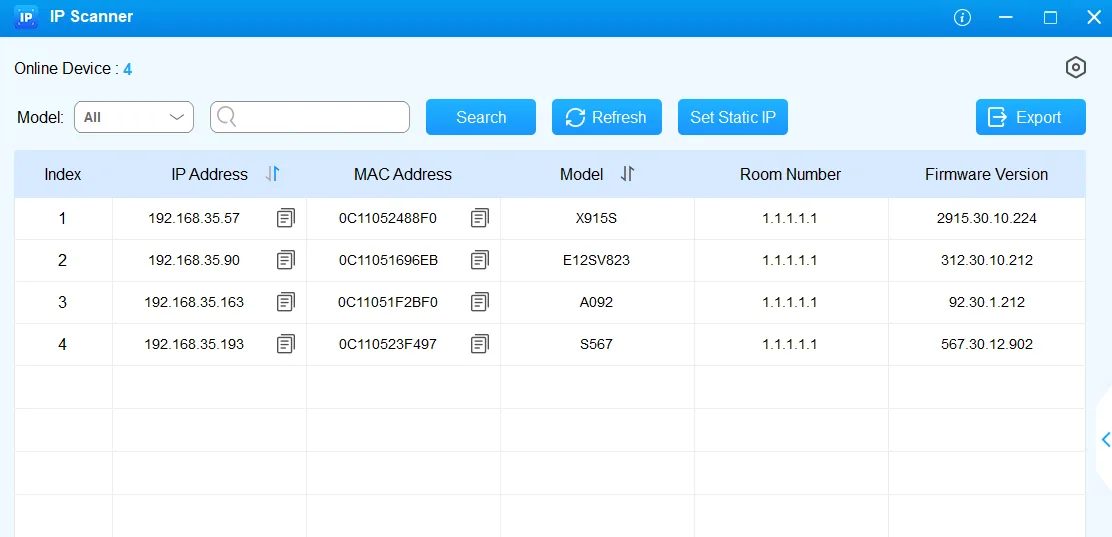 Екранна снимка: Akuvox R20A/B Door Phone Administrator Guide, раздел „Access the Device“, knowledge.akuvox.com.
2N. Използвайте 2N Network Scanner или последователността от бутони от инструкцията за инсталиране на вашия модел: например при 2N IP Vario след подаване на захранване трябва да изчакате втория звуков сигнал и да натиснете бутона за бързо набиране пет пъти — панелът ще прочете адреса на глас. Адрес 0.0.0.0 означава, че DHCP сървърът не е издал адрес. Ако в мрежата няма DHCP, панелът може да се превключи в режим на статичен адрес със същата последователност от бутони (при моделите с три бутона — 1,1,1,2,2,3 в първите 30 секунди след първия сигнал), и тогава ще бъде достъпен на адрес 192.168.1.100.
Стъпка 2. Да влезете в уеб интерфейса#
Отворете в браузъра http://<IP на панела>:
| Марка | Потребител | Парола | Забележка |
|---|---|---|---|
| Fanvil i-серия | admin |
admin |
Регистърът е от значение |
| Akuvox | admin |
admin |
Регистърът е от значение; производителят препоръчва Chrome |
| 2N | admin |
2n |
Паролата задължително се сменя при първо влизане: минимум 8 символа, главна, малка буква и цифра |
Запишете паролата на 2N веднага: тя не може да бъде възстановена, само панелът се нулира до заводските настройки, като се загуби цялата конфигурация. Паролите на Fanvil и Akuvox също си струва да се сменят още при първото влизане — панелът е на улицата, а уеб интерфейсът му е отворен за цялата мрежа на обекта.
Стъпка 3. Въвеждане на данните за достъп на АТС#
Имената на полетата се различават според марката, смисълът е един.
Fanvil i-серия: раздел Line → SIP, линия SIP 1.
| В админ панела („Данни за достъп на разширение“) | В панела Fanvil (Line → SIP) |
|---|---|
| SIP сървър | Server Address (блок SIP Server 1) |
Потребителско име (sip-…-<номер>) |
Username и Authentication User — изцяло, в двете полета |
| Парола | Authentication Password |
Порт 5060 |
Server Port |
Транспорт UDP |
Transport Protocol |
| Вътрешен номер | Display name |
| — | Activate — отметката трябва да е включена |
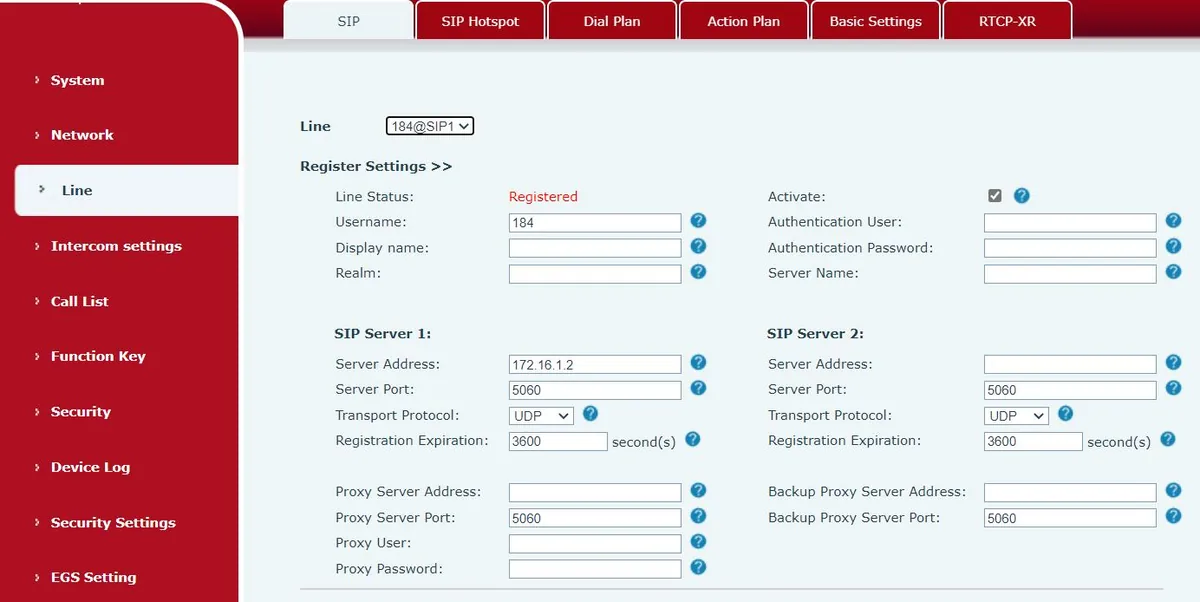 Екранна снимка: Fanvil i6X Series User Manual (i61/i62/i63/i64), стр. 19.
Akuvox: раздел Account → Basic, акаунт Account 1 (панелът поддържа два независими акаунта; вторият е нужен само за резервен сървър).
| В админ панела | В панела Akuvox (Account → Basic) |
|---|---|
| SIP сървър | Server IP в блок SIP Server 1 |
Порт 5060 |
Port там също |
Потребителско име (sip-…-<номер>) |
Register Name и Username — изцяло, в двете полета |
| Парола | Password |
| Вътрешен номер | Display Label и Display Name |
| — | Account Enabled — отметката е включена |
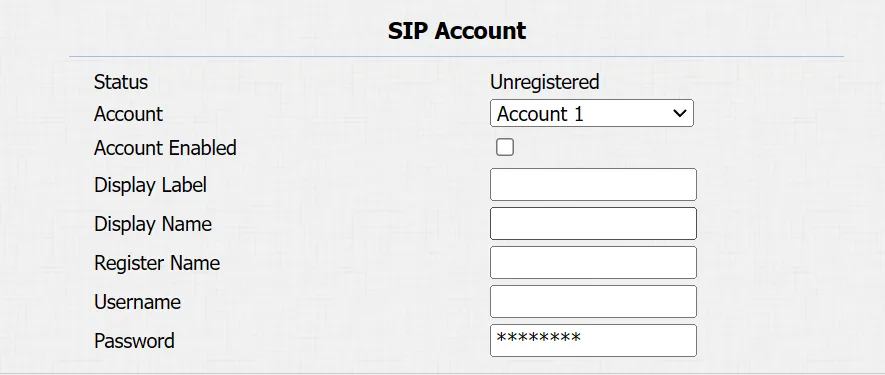 Екранна снимка: Akuvox R20A/B Door Phone Administrator Guide, раздел „Intercom Call Configuration“, knowledge.akuvox.com.
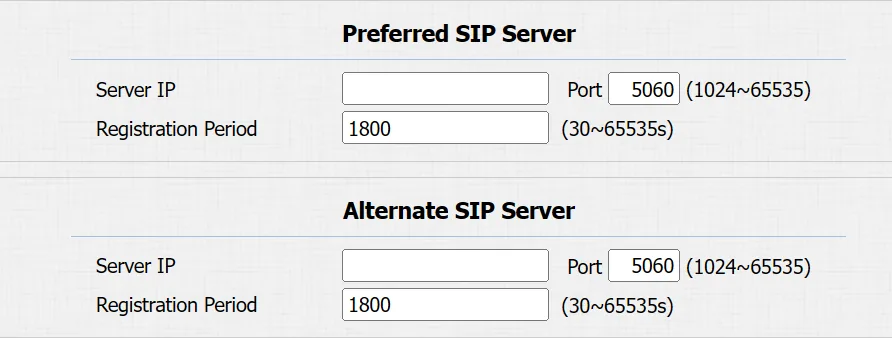 Екранна снимка: Akuvox R20A/B Door Phone Administrator Guide, раздел „SIP Server Configuration“, knowledge.akuvox.com.
2N: меню Services → Phone → SIP, акаунт SIP 1 (при 2N те са четири).
| В админ панела | В панела 2N (Services → Phone → SIP) |
|---|---|
| SIP сървър | Domain, Proxy Address и Registrar Address — един и същ адрес в трите полета |
Порт 5060 |
Proxy Port и Registrar Port |
Потребителско име (sip-…-<номер>) |
Phone Number (ID) и Authentication ID |
| Парола | Password |
| Вътрешен номер | Display Name |
| — | SIP Account Enable и Registration Enabled — включете и двете |
Запазете настройките (Apply / Save) — панелът ще се регистрира.
Допълнително: бутон за повикване, отваряне на врата, кодеци
Къде звъни бутонът. При Fanvil това е Function Key → Key 1, тип Hot Key, стойност — вътрешният номер, на който трябва да отиде повикването. При Akuvox номерът се задава в Intercom → Basic за съответния бутон, при 2N — в списъка с потребители (Directory → Users), а бутонът се свързва с потребител в Hardware → Buttons.
Съвет: звънете с бутона не на конкретен човек, а на група за звънене в нашия админ панел (Телефония → Групи за звънене). Тогава съставът на отговарящите се променя в браузъра, а не с отвертка при вратата.
Как се отваря вратата. С ключалката управлява релето на самия панел, платформата не управлява бутона за отваряне. На практика се използват четири начина: код, набран от служител в разговора (DTMF); код на клавиатурата на панела; RFID карта; бутон за изход отвътре.
- Fanvil i-серия: правилата за кодове — EGS Setting → Password → Add password rule, тип Remote за отваряне от разговора и Local за клавиатурата на панела. Заводският код за дистанционно отваряне е
*, заводският локален код е6789и след това#. И двата трябва да се сменят с ваши: заводските ги знае целият интернет. - Akuvox: Intercom → Relay, полетата за DTMF код и код на клавиатурата.
- 2N: Hardware → Switches → Switch 1: включете Switch Enabled, посочете Controlled Output (изходът, към който е свързана ключалката) и задайте кодове за активиране.
За да стигне кодът от разговора до панела, телефонът на служителя трябва да има DTMF RFC 2833 — това е нашата настройка по подразбиране.
Кодеци. Достатъчни ни са G.711 A-law, G.711 µ-law и G.722; при панелите с камера видеокодекът не влияе на регистрацията и не се предава към нашата АТС — видеото се гледа от самия панел.
Автоматичен отговор. Панелите обикновено включват автоматичен отговор на входящи повиквания (Fanvil: Line → SIP → Basic Settings → Enable Auto Answering), за да може охраната да „надникне“ към входа, като звънне на панела. Включвайте го съзнателно: апаратът при вратата започва да слуша помещението при позвъняване.
Стъпка 4. Проверка на регистрацията#
- В уеб интерфейса на панела: при Fanvil редът Line Status ще покаже Registered (обновява се само с F5), при Akuvox — полето Status в Account → Basic, при 2N — Registration State (
Registered) и Failure Reason с последната грешка на сървъра, ако нещо не е наред. - В админ панела (Телефония → „Служители и групи“) при разширението на вратата светва зелена точка.
- Проверка на живо: натиснете бутона на панела — повикването трябва да дойде на зададеното разширение. Отговорете и наберете кода за отваряне: верния код панелът Fanvil потвърждава със сирена, грешния — с кратък писк; мълчанието означава, че цифрите не са стигнали до него (проверете DTMF на телефона на служителя).
Качество на звука — ехо тест *43. При панел с клавиатура наберете *43 и натиснете повикване: АТС ще отговори, ще даде кратък звънец и ще връща звука обратно — говорете при панела около десет секунди и се слушайте от неговия високоговорител. Така едностранният звук се вижда, преди първият гост на вратата да се натъкне на него: чува се звънец, но не и себе си — панелът не предава звук към АТС (микрофон, SIP ALG на рутера); няма дори звънец — звукът не стига до панела. При еднобутонен панел няма с какво да наберете код — проверявайте го с бутона за повикване, а телефона на служителя, който отговаря на него, проверете със същия *43 от самия телефон. Разбор на резултатите и цифри — в раздела „Проверка на качеството на връзката“.
Връщане към фабричните настройки#
Панелът на вратата е точно онзи случай, в който нулирането е нужно почти винаги: устройствата често се поставят от монтажници на предишния собственик на помещението и вътре остават чужди профили, чужди кодове за отваряне на вратата и адресът на чужд сървър за автоматична настройка.
Fanvil i-серия. От уеб интерфейса: System → Configuration → Reset Phone → [Reset]. Изтриват се всички настройки, базата и конфигурационните файлове, устройството се връща във фабрично състояние (admin/admin, DHCP). Ако уеб интерфейсът е недостъпен, а адресът е неизвестен — първо превключете панела в динамичен режим с три натискания на бутона за повикване (вж. стъпка 1) и влезте на продиктувания адрес.
Akuvox. От уеб интерфейса: System → Upgrade, бутонът за нулиране е на същата страница. Там са и рестартирането, и графикът за рестартиране (System → Auto Provisioning).
2N. От уеб интерфейса: System → Maintenance → Reset Configuration — нулиране на всички параметри до фабричните; нулирането на мрежовите параметри и сертификатите изисква отделно потвърждение в диалога. Апаратно — с джъмпер (jumper) или с бутон Reset вътре в корпуса; как точно, е описано в инструкцията за монтаж на вашия модел. ⚠️ Апаратното и софтуерното нулиране изтрива лицензионния ключ на панела, ако е бил закупен: запазете ключа преди нулирането.
Какво се изтрива и при трите: SIP профилите, кодовете за отваряне на вратата, списъкът с карти, мрежовите настройки, журналите. Фърмуерът остава. След нулирането започнете от стъпка 1: адресът отново ще трябва да се узнае с глас или със скенер.
Ако панелът не се регистрира#
- Потребителското име е въведено не изцяло — нужен е
sip-…-<номер>, а не краткият вътрешен номер. При Fanvil това са Username и Authentication User, при Akuvox — Register Name и Username, при 2N — Phone Number (ID) и Authentication ID. - Профилът е изключен:
Activate(Fanvil),Account Enabled(Akuvox),SIP Account EnableиRegistration Enabled(2N). - При 2N не е попълнен
Domain. Панелът се регистрира по двойката „номер + домейн“; ако не се използва SIP прокси, там се пише адресът на сървъра — при нас това е адресът на АТС от прозореца с реквизитите. - Паролата е остаряла — някой е натиснал в админ панела „Сброси пароля“. Издайте нова.
- Транспортът не е UDP — на панел втора употреба често остава TCP или TLS от предишната система.
- Панелът още не се е заредил. След подаване на захранване на устройството са нужни около 30 секунди, преди то да отговори по мрежата.
- Адресът се е сменил. Панел без екран лесно се „губи“ след рестартиране на рутера: DHCP е издал друг адрес. Закрепете за него адрес по MAC на рутера или задайте статичен.
- Настройките „сами се връщат“ — работи автоматичната настройка (provisioning) на предишния монтажник: направете пълно нулиране.
Общите мрежови причини (портове, SIP ALG, изолация на Wi-Fi клиенти) са в раздела „Ако не се регистрира“ на обзорната страница.
Не помогна — или телефонът е регистриран, но няма звук, разговорът се прекъсва след 30 секунди, не идват входящи: разбор по симптоми — „Телефонът не работи: диагностика“, разшифровка на надписите и кодовете за грешки — „Не се регистрира: кодове за грешки“.
Модели от семейството#
| Модел | Екран / линии | PoE | Особености при настройката |
|---|---|---|---|
| Fanvil i10 / i10S / i10SV / i10SD | Без екран, 1 бутон, при SV — камера; 2 SIP линии | Да | Адрес — с глас чрез бутона за повикване или iDoorPhoneNetworkScanner; уеб интерфейс като при настолните Fanvil |
| Fanvil i16S / i16SV / i18S | Без екран, аудио и видео варианти | Да | Същото меню; i18S е спрян от производство, но се среща |
| Fanvil i30 / i31 / i32V / i33V | Панел с камера, клавиатура при част от моделите | Да | При моделите с клавиатура адресът се продиктува чрез задържане на # в продължение на 3 секунди |
| Fanvil i61 / i62 / i63 / i64 | Видеопанел, клавиатура и четец за карти (i64) | Да | Локалният код на клавиатурата се поддържа само от i64; кодовете са в EGS Setting → Password |
| Fanvil i51W / i52W / i53W / i56A ⚠️ verify | Абонатни устройства и панели от по-високи серии | Да | Производителят публикува документите им отделно — сверявайте се с ръководството на конкретния модел |
| Akuvox R20A / R20B / R20K | Един бутон (R20K — с клавиатура), камера; 2 SIP акаунта | Да | Адрес — задържане на бутона 5 с или Akuvox IP Scanner |
| Akuvox R25 / R26 / R27 / R28 / R29 | Панели с клавиатура и четец, R29 — със сензорен екран | Да | Същият уеб интерфейс, при R29 се добавят настройките на екрана |
| Akuvox E11 / E12 / E16 / E18 | Компактни видеопанели за апартаменти и малки входове | Да | Същите раздели Account → Basic и Intercom → Relay |
| Akuvox A01 / A02 / A05 | Контролери за достъп (без повикване, само брава и карти) | Да | SIP профил не винаги е нужен: ако панелът не трябва да звъни, стъпка 3 може да се пропусне |
| 2N IP Verso / Solo / Base / Force / Vario / Style | Модулни панели от корпоративен клас, до 4 SIP акаунта | Да | Паролата се сменя при първото влизане; част от функциите (видео, интеграции) се включват с лиценз |
Често задавани въпроси#
Как да разбера IP адреса на панела, ако той няма екран?#
И трите марки могат да произнесат адреса на глас при натискане на бутона за повикване: Fanvil — задържане 3 секунди плюс едно натискане в следващите 5 секунди, Akuvox — задържане 5 секунди, 2N — последователност от натискания от инструкцията за инсталиране на модела (при Vario — пет натискания след втория звуков сигнал). Универсален резервен вариант е помощната програма за търсене на устройства: iDoorPhoneNetworkScanner при Fanvil, IP Scanner при Akuvox, Network Scanner при 2N.
Повикването от домофона трябва да отива към няколко телефона едновременно#
Настройте на панела един вътрешен номер, а „към кого да звъни“ решавайте от страна на АТС: създайте в админ панела група за звънене и насочете бутона към нейния номер. Така съставът на отговарящите се променя в браузъра, без посещение при вратата.
Вратата не се отваря с код по време на разговор#
Три причини по честота: кодът не е зададен като Remote (при Fanvil — EGS Setting → Password, тип правило „Remote“); телефонът на служителя изпраща DTMF по грешен начин — необходим е RFC 2833; кодът се набира, преди разговорът действително да е установен. Fanvil потвърждава верния код със сирена, неверния — с кратък писк; пълна тишина означава, че цифрите не са стигнали до панела.
Може ли вратата да се отваря от админ панела?#
Не. Панелът е самостоятелно устройство и платформата не управлява неговите релета. Вратата се отваря с код по време на разговор, с карта или с бутон отвътре. Панелите имат собствена URL команда за отваряне, но тя може да се използва само вътре в мрежата на обекта — такъв панел не бива да се излага навън.
Заводските кодове за отваряне на вратата — задължително ли е да се сменят?#
Да, още в първия ден. Заводският код за дистанционно отваряне при Fanvil е *, локалният — 6789; те са еднакви на всички апарати от марката и са публикувани в отворено ръководство. Панел със заводски код е врата, която ще отвори всеки, който знае модела.
Панелът е на улицата — какво да правим със сигурността?#
Сменете всички пароли (за уеб интерфейса и кодовете за вратата), не пренасочвайте портовете на панела навън и го дръжте в служебна мрежа, а не в гостуващия Wi-Fi. Ако панелът е останал от предишен наемател — върнете го към заводските настройки, преди да го конфигурирате: чуждите карти за достъп и чуждите кодове преживяват проста промяна на полетата.
Източници#
- Fanvil i6X Series User Manual (i61/i62/i63/i64) — https://www.fanvil.com/upload/files/20221011/1356rb4n8f.pdf
- Fanvil i10S/i10SV/i10SD User Manual — https://www.fanvil.com/upload/files/20211211/15268bp284.pdf
- Fanvil i31 IP Video Door Phone User Manual — https://download.fanvil.com/User%20Manual/En/I31/i31_IP%20Video%20Door%20Phone_User%20Mannal_English_20160217.pdf
- Akuvox R20A/B Door Phone Administrator Guide (раздели „Access the Device“, „Intercom Call Configuration“, „System Reboot & Reset“) — https://knowledge.akuvox.com/docs/r20-door-phone-admin-guide
- Akuvox Knowledge Base — ръководства за всички серии панели: https://knowledge.akuvox.com/
- Configuration Manual for 2N IP intercoms, v3.x — https://wiki.2n.com/hip/conf/latest/en
- 2N IP intercoms — Express Wizard for Basic Settings (първо влизане
admin/2n, SIP акаунт) — https://wiki.2n.com/hip/conf/latest/en/2-expresni-pruvodce-zakladnim-nastavenim - 2N IP Vario Installation Manual, раздел „Configuration“ (получаване на IP с бутоните, статичен режим) — https://wiki.2n.com/hipva/inst/latest/en/3-funkce-a-uziti/3-1-konfigurace