Unify OpenScape Desk Phone CP и OpenStage — настройка за нашата АТС
Това са телефони, които по-рано се произвеждаха под марката Siemens, а по-късно — под марката Unify (днес тя принадлежи на Mitel). В заведенията те се срещат в две поколения: по-новото — OpenScape Desk Phone CP (CP100, CP200/CP205, CP400, CP600/CP600E, CP700/CP700X) и старото, но много издръжливо — OpenStage 15/20/40/60/80 и неговото продължение OpenScape Desk Phone IP 35G/55G. Настройват се почти еднакво: и двете поколения имат един и същ уеб интерфейс (Unify го нарича WBM), едни и същи менюта System → Registration и една и съща фабрична парола на администратора.
Общи реквизити, изисквания към мрежата и типични грешки — на обзорната страница „Настройка на SIP телефони“.
Какво ще ви трябва#
- Телефон Unify със SIP фърмуер, свързан с кабел към същата мрежа като вашия компютър (захранване — PoE от комутатора или отделен захранващ блок).
- Реквизити на добавочния номер от админ панела: Админ панел → Телефония → „Служители и групи“ → „Нулиране на парола“ — прозорецът „Данни за достъп на добавочния номер“ (повече).
- Компютър с браузър в същата мрежа.
- Парола на администратора на телефона. Фабричната —
123456; ако някой вече е настройвал телефона, паролата може да е променена, тогава ще ви трябва нулиране.
Стъпка 1. Намерете IP адреса на телефона#
Телефонът по подразбиране получава адрес по DHCP и никъде не го показва — адресът трябва да се види в менюто на апарата.
- Натиснете клавиша за главно меню (иконата с три линии) или клавиша Settings.
- Изберете Settings → User settings. Ако телефонът поиска потребителска парола — при фабричните настройки тя не е зададена, просто потвърдете.
- Отворете Network information.
- Редът IPv4 address е адресът на телефона; редът URL (при OpenStage — Web address) е готовият адрес на уеб интерфейса му.
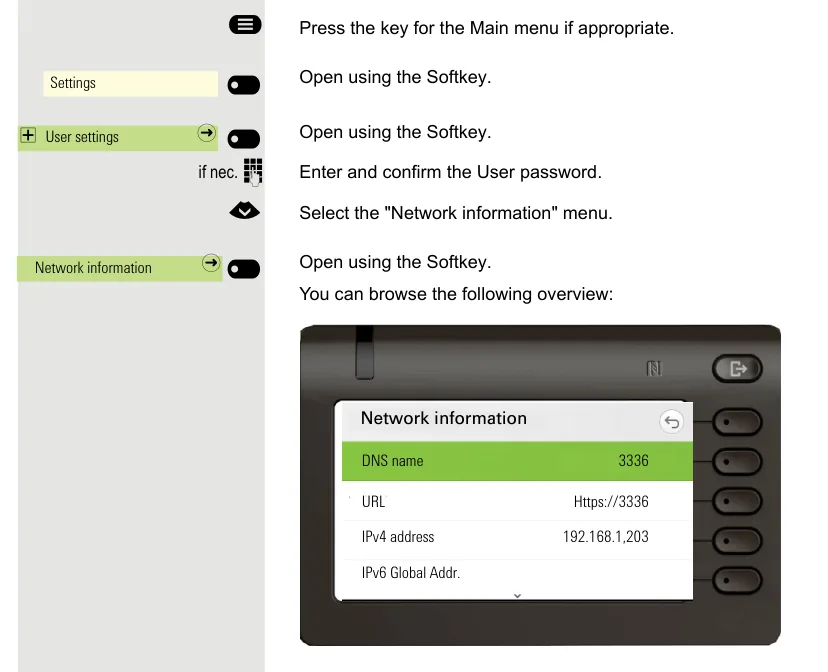 Скрийншот: OpenScape Desk Phone CP600/CP600E SIP, User Guide, стр. 210.
Ако в мрежата няма DHCP или адресът трябва да се зададе ръчно
Същият адрес се вижда и в администраторското меню: клавиш Settings → Administration settings → парола 123456 → Network → IPv4 configuration → IP address. Там също, като изключите DHCP, можете да зададете адрес, маска и шлюз на ръка — така се прави, когато телефонът е в мрежа без DHCP сървър.
Стъпка 2. Влезте в уеб интерфейса#
Отворете в браузъра адреса на телефона. Браузърът ще покаже предупреждение за сертификат — това е нормално, сертификатът на телефона е самоподписан; продължете.
| Фабрична стойност | |
|---|---|
| Адрес | https://<IP телефона> (например https://192.168.1.203) |
| Раздел | Administrator settings („Administrator Pages“) |
| Парола на администратора | 123456 |
| Потребителска парола (раздел User settings) | не е зададена |
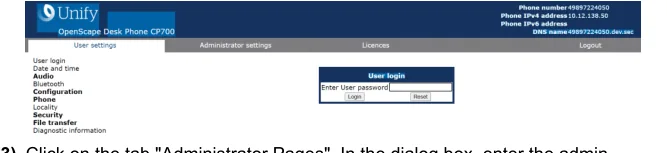 Скрийншот: OpenScape Desk Phone CP SIP, Administrator Documentation, Issue 1 (05/2024), стр. 28.
В горния десен ъгъл на страницата телефонът сам показва своя номер, IPv4 адрес и DNS име — по тях е удобно да се уверите, че сте попаднали на правилния апарат.
Паролата на администратора е сменена и не е известна? Тя не може да бъде възстановена — само нулиране до фабричните настройки. Фабричната парола 123456 производителят препоръчва да се смени веднага след първото влизане (Security and policies → Password → Change Admin password).
Стъпка 3. Въведете данните за акаунта в АТС#
Всички полета на акаунта се намират на две страници от уеб интерфейса: System → Registration и System → System identity.
| В админ панела („Данни за акаунта на добавочния номер“) | В телефона |
|---|---|
| SIP сървър | System → Registration → SIP addresses → SIP server address и SIP registrar address — въведете един и същ адрес в двете полета |
Логин (sip-xxxxxxxx-101 изцяло) |
System → System identity → Terminal number и System → Registration → SIP session → User ID |
| Парола | System → Registration → SIP session → Password |
Порт 5060 |
Network → Port configuration → SIP server и SIP registrar — фабричната стойност вече е 5060, не е нужно да се променя |
Транспорт UDP |
System → SIP interface → SIP transport — фабричната стойност вече е UDP |
| Вътрешен номер | System → System identity → Display identity + включете Enable identity — така номерът ще се показва на екрана |
Още три полета на същата страница System → Registration:
- SIP gateway address — оставете
0.0.0.0(отделен шлюз при нас няма); - Server type — изберете Other. Фабричната стойност
OS Voiceвключва особености на фирмената АТС на Unify, каквито нашата АТС няма; - Realm — оставете празно, нашата АТС не го изисква.
Натиснете Submit в долната част на страницата. Промяната на адресите и акаунта телефонът прилага веднага, рестартиране не е нужно; ако нещо не се е приложило — Maintenance → Restart Phone.
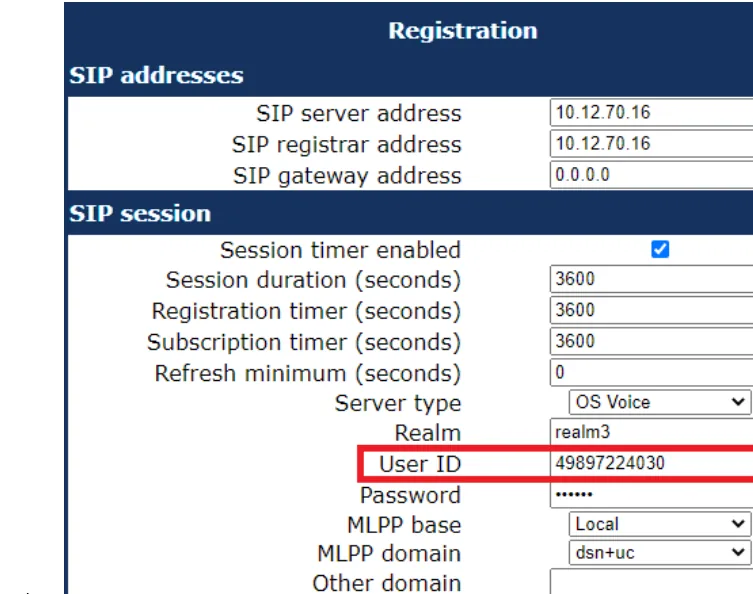 Скрийншот: OpenScape Desk Phone CP SIP, Administrator Documentation, Issue 1 (05/2024), стр. 46.
Допълнително: кодеци, време, таймери
Кодеци — Speech → Codec preferences. Нашата АТС работи с G.711 A-law, G.711 µ-law и G.722. В телефона G.711 е включен фабрично (Choice 2), а G.722 фабрично е Disabled — включете го (Choice 1), ако искате „широка лента“ при вътрешните разговори. G.729 не ни е нужен, може да го поставите на Disabled.
DTMF. Отделен превключвател за начина на предаване на DTMF в уеб интерфейса няма: телефонът работи с RFC 2833 (в документацията на производителя — „DTMF … received using RFC2833 coding“), точно това очаква и нашата АТС.
Време — раздел Date and time. Ако DHCP сървърът подава адрес на SNTP сървър, не е нужно да правите нищо; иначе задайте SNTP primary и Timezone offset — отместването от UTC за вашия град (за Тбилиси 4, за Москва 3, за Истанбул 3). Без това в историята на разговорите ще има грешно време.
Таймери. Registration timer и Subscription timer са фабрично 3600 секунди — не е нужно да се променят. Ако регистрацията се прекъсне, телефонът се опитва да се регистрира отново на всеки 30 секунди (това е заложено във фърмуера и не се настройва).
Стъпка 4. Проверите регистрацията#
- В телефона. На екрана в покой се появява надпис на линията — вътрешният номер, който сте задали в
Display identity. Ако телефонът не е регистриран, надпис няма, а разговор не се осъществява. - В уеб интерфейса. Отворете
Diagnostics → Fault trace configurationсамо ако нещо не е наред; в обичайния случай е достатъчно да проверите, че полетата наSystem → Registrationса се запазили следSubmit. - В админ панела. Админ панел → Телефония → „Служители и групи“: при оператора светва зелена точка и се появява ред с името, което телефонът е дал за себе си (например
OpenScape Desk Phone CP400). Статусът идва от АТС и се обновява не по-често от веднъж в минута. - Тестово обаждане. Наберете вътрешния номер на колега. Разговорът протича, но се чува само едната страна — проблемът не е в регистрацията, а в RTP: проверете SIP ALG на рутера (преглед).
Качество на звука — ехо тест *43. Зелената точка говори само за регистрацията: гласът върви по отделен поток и се поврежда отделно. Наберете от телефона *43 и натиснете Send / OK (повечето апарати не започват набирането само със звездичката). АТС вдига слушалката, след секунда дава кратък звънец и след това ще връща на вас собствения ви глас — говорете в слушалката около десет секунди и се слушайте. Чуват се и звънецът, и вие — звукът минава в двете посоки. Има звънец, но не се чувате — звукът не стига от телефона до АТС (най-често виновен е SIP ALG на рутера). Няма дори звънец — звукът не стига от АТС до телефона. Разбор на всички случаи и измерените стойности (загуби, джитър, закъснение) — в раздела „Проверка на качеството на връзката“.
Връщане към фабричните настройки#
Телефоните Unify имат две различни пароли: парола за администратор 123456 и отделна парола за нулиране 124816. Нулирането е възможно дори ако паролата за администратор е забравена — точно за това е нужна втората парола.
От апарата (работи при забравена парола за администратор):
- Натиснете клавиша Settings (Service), за да отворите менюто на администратора.
- Натиснете едновременно цифровите клавиши 2 – 8 – 9. Ще се отвори менюто за фабрично нулиране. Ако менюто не се отвори — комбинацията е изключена в настройките за сигурност (параметър
Factory reset claw), тогава нулиране е възможно само от уеб интерфейса. - Въведете паролата за нулиране
124816и потвърдете с клавиша OK.
От уеб интерфейса: Maintenance → Factory reset → в полето Factory reset password въведете 124816 → Submit. Същият пункт го има и в менюто на апарата: Admin → Maintenance → Factory reset.
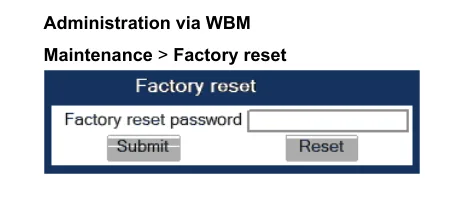 Скрийншот: OpenScape Desk Phone CP SIP, Administrator Documentation, Issue 1 (05/2024), стр. 288.
Какво се изтрива: всички параметри се връщат към фабричните — акаунтът SIP, адресите на сървърите, мрежовите настройки (включва се DHCP), езикът, часовата зона, програмируемите клавиши. Паролата за администратор отново става 123456, паролата на потребителя — празна.
Кога без нулиране не може: телефонът е купен втора ръка или е останал от предишен оператор (в него остава адресът на чужд сървър за автоматична настройка DLS и телефонът ще затрива вашата конфигурация при всяко презареждане); забравена е паролата за администратор; апаратът се държи странно след обновяване на фърмуера.
След нулирането телефонът ще се презареди и може да поиска да въведете „Terminal number“ направо на екрана — тази стъпка може да се пропусне и да се върнете към стъпка 1: адресът ще получи наново по DHCP, а целия акаунт ще зададете през уеб интерфейса.
Ако телефонът не се регистрира#
- В
Terminal numberстои кратък номер. В REGISTER отива именно това поле — там трябва да е дългият логинsip-xxxxxxxx-101изцяло, същият като вUser ID. - Логинът е въведен не във всички полета.
System identity → Terminal numberиRegistration → User IDтрябва да съвпадат. - Паролата е остаряла. В админ панела паролата се показва веднъж; ако прозорецът е затворен — натиснете при оператора „Сброси пароль“ и въведете нова. Старата след това не работи.
- Адресът на АТС е вписан само в едно поле.
SIP server address— за изходящи,SIP registrar address— за регистрация; при нас това е един и същ адрес и трябва да се попълнят и двете. - Фърмуерът е HFA, а не SIP. Ако на страницата
Systemизобщо няма пунктRegistration, имате HFA-апарат — той не се свързва с нашата АТС. - Транспортът или портът са променени.
System → SIP interface → SIP transportтрябва да еUDP,Network → Port configuration—5060. Ако някой е задалTLS, портът също е бил сменен на5061; TLS нашата АТС не предоставя. - Телефонът е останал от предишен оператор и по DHCP получава адреса на чужд DLS сървър, който връща старите настройки. Лекува се само с нулиране и, при нужда, изключване на опция 43 на вашия DHCP сървър.
- Общи мрежови причини — SIP ALG на рутера, изолация на клиентите в Wi-Fi, затворени портове: вижте обзора.
Не помогна — или телефонът е регистриран, но няма звук, разговорът се прекъсва след 30 секунди, не идват входящи: разбор по симптоми — „Телефонът не работи: диагностика“, разшифровка на надписите и кодовете за грешки — „Не се регистрира: кодове за грешки“.
Модели от семейството#
| Модел | Екран / линии | PoE | Особености при настройката |
|---|---|---|---|
| CP100 | монохромен, 1 линия | 802.3af | Няма G.722 и OPUS — само G.711; в останалото настройката е същата |
| CP200 / CP205 | монохромен, 2 линии | 802.3af | Базов модел за заведения; CP205 — вариант без извод за слушалки |
| CP400 | монохромен голям, до 6 линии | 802.3af | Поддържа модул за клавиши (Key module) |
| CP600 / CP600E | цветен сензорен | 802.3af | CP600E — без Bluetooth и извод за слушалки |
| CP700 / CP700X | цветен сензорен, старши модел | 802.3af | CP700X — вариант с разширени интерфейси |
| OpenStage 15 / 20 / 20E | монохромен, 1–2 линии | 802.3af | Предишно поколение; същите пунктове в менюто и същите пароли |
| OpenStage 40 / 60 / 80 | монохромен голям / цветен | 802.3af | Същото; при 60/80 менюто е сензорно |
| OpenScape Desk Phone IP 35G / 55G | монохромен / цветен | 802.3af | Ребрандиране на OpenStage; настройва се по ръководството на OpenStage |
Всички изброени модели съществуват и в HFA-вариант — към нашата АТС подхожда само SIP.
Често задавани въпроси#
С какво SIP версията се различава от HFA и как да разбера коя имам?#
HFA (CorNet-IP) е фирмен протокол на Unify за АТС OpenScape Business и OpenScape 4000; такъв апарат изобщо не се свързва със сторонна АТС. Проверете администраторското меню: ако в раздел System има точка Registration с полета за SIP адреси — фърмуерът е SIP. Официално HFA може да се префлашне към SIP, но това се прави от партньор на Unify по негова процедура и на употребяван апарат без сервизен договор не си струва да се разчита на това.
Забравих паролата на администратора — какво да правя?#
Не може да се възстанови, само да се нулира. За нулиране паролата на администратора не е нужна: на апарата натиснете Settings, след това едновременно клавишите 2-8-9 и въведете отделната парола за нулиране 124816. След нулирането паролата на администратора отново става 123456.
Нужен ли е сървър за автоматична настройка (DLS)?#
Не. DLS е фирмен инструмент на Unify за масова настройка на парк от телефони и нашата платформа няма собствен сървър за автоматична настройка: телефонът се настройва ръчно чрез полетата, както е описано на тази страница. Чуждият DLS обаче вреди: телефон, останал от предишен оператор, може да получава адреса му по DHCP и да връща старите настройки след всяко рестартиране.
Телефонът след включване иска „Terminal number“ — какво да въведа?#
Това е заводска заявка за номера на апарата. Въведете вашия логин от админ панела (sip-xxxxxxxx-101) — това е същата стойност като полето System identity → Terminal number. Стъпката може да се пропусне и всичко да се попълни по-късно през уеб интерфейса.
Може ли да се включи шифроване (TLS/SRTP)?#
В момента не: нашата АТС приема UDP и TCP, TLS и SRTP не предоставя. Оставете SIP transport = UDP и порт 5060.
Източници#
- OpenScape Desk Phone CP100/CP200/CP205/CP400/CP600/CP600E/CP700/CP700X SIP, Administrator Documentation, Issue 1 (A31003-C1000-M101-21-76A9, 05/2024) — https://wiki.unify.com/images/a/a3/OpenScape_Desk_Phone_CP200_400_600_SIP%2C_Administrator_Documentation%2C_Issue_1.pdf
- OpenScape Desk Phone CP600/CP600E SIP, User Guide — https://wiki.unify.com/images/5/5d/OpenScape_Desk_Phone_CP600_CP600E_SIP_User_Guide.pdf
- OpenScape Desk Phone CP200/CP205 SIP, User Guide, Issue 2 — https://wiki.unify.com/images/d/db/OpenScape_Desk_Phone_CP200_SIP%2C_User_Guide%2C_Issue_2.pdf
- Administration Manual OpenStage 20/40/60/80 SIP (OpenScape Voice) — https://wiki.unify.com/images/1/1b/Administration_Manual_OpenStage_OpenScape_Voice.pdf
- Преглед на семейството и списък с модели — https://wiki.unify.com/wiki/OpenScape_Desk_Phone_CP