Sangoma P-серия и D-серия — настройка за нашата АТС
Sangoma е канадска компания, на която принадлежат Asterisk и FreePBX; нейните телефони обикновено пристигат в заведението в комплект със сървър FreePBX или Switchvox и се настройват оттам „с един бутон“. При нас всичко е различно: платформата не поддържа собствен сървър за автоматична настройка, затова телефонът трябва да се настрои на ръка — и точно тук двете линии Sangoma се държат по различен начин.
- P-серия (P310, P315, P320, P325, P330, P370) — съвременни апарати. Те имат пълноценен уеб интерфейс с раздел Lines, където SIP-профилът се въвежда по полета. Това е, което ни трябва, и цялата инструкция по-долу е за тях.
- D-серия (D40, D45, D50, D60, D62, D65, D70, D80) — предишното поколение (наследство на Digium). То е разчетено за настройка от сървър за конфигурация: телефонът сам намира FreePBX/Switchvox чрез mDNS или получава адрес чрез DHCP-опция 66. За тази особеност — отделен раздел в края на страницата. Освен това поддръжката на D-серия от производителя приключи на 1 декември 2023 г.
Общи данни за достъп, изисквания към мрежата и типични грешки — на обзорната страница „Настройка на SIP-телефони“.
Какво ще е необходимо#
- Телефон Sangoma, свързан с кабел в същата мрежа като вашия компютър (захранване — PoE от комутатора или захранващ адаптер).
- Данни за достъп на разширението от админ панела: Админ панел → Телефония → „Служители и групи“ → „Нулиране на парола“ — прозорецът „Данни за достъп на разширението“ (повече).
- Компютър с браузър в същата мрежа.
- Фабрична парола на администратора на телефона —
789(потребителско имеadmin). Ако телефонът вече е бил свързан към FreePBX или Switchvox, паролата е друга: Endpoint Manager задава222222, Switchvox — случайна. Тогава е необходимо нулиране.
Стъпка 1. Да разберете IP адреса на телефона#
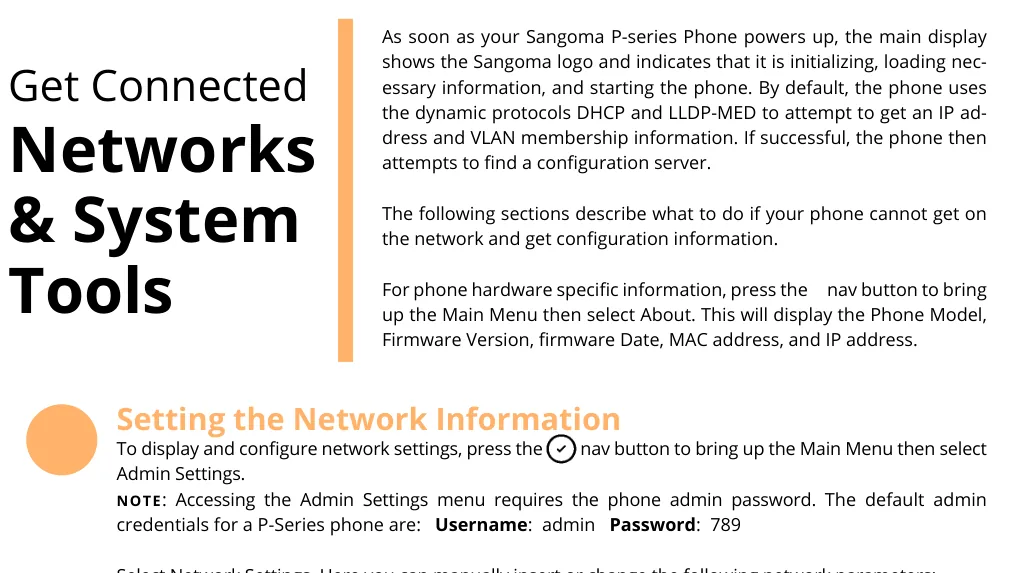
Телефонът получава адрес по DHCP (и междувременно пита за VLAN по LLDP-MED).
- Натиснете навигационния клавиш, за да отворите Main Menu.
- Изберете About — екранът ще покаже модела, версията на фърмуера, MAC адреса и IP адреса.
- Ако телефонът още не е настроен, същият екран се отваря със софт клавиша About от менюто Settings.
 Екранна снимка: Sangoma P-Series IP Phones User Guide, стр. 5.
Ако в мрежата няма DHCP
Main Menu → Admin Settings (телефонът ще поиска парола на администратора, фабричната 789) → Network Settings. Със софт клавиша Next превключете Protocol от DHCP на Static и попълнете IP Address, Netmask, Gateway, Primary DNS (и при нужда Secondary DNS). Бутонът Submit ще рестартира телефона с новите настройки.
Стъпка 2. Да влезете в уеб интерфейса#
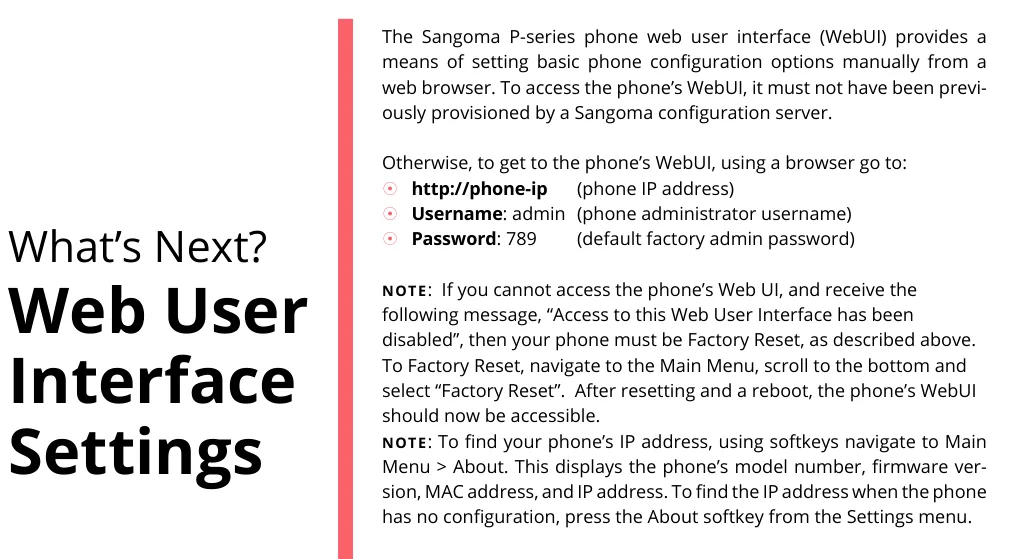
Отворете адреса на телефона в браузър.
| Фабрична стойност | |
|---|---|
| Адрес | http://<IP на телефона> |
| Потребителско име | admin |
| Парола | 789 |
| Парола след настройка чрез Endpoint Manager | 222222 |
| Парола след настройка чрез Switchvox | случайна, вижте в администраторския панел на Switchvox |
 Екранна снимка: Sangoma P-Series IP Phones User Guide, стр. 9.
Уеб интерфейсът се отваря само при телефон, който не е бил настроен от сървър за конфигурация на Sangoma, или при телефон след нулиране. Съобщението „Access to this Web User Interface has been disabled“ означава точно това — отидете на нулиране.
Стъпка 3. Въвеждане на данните за достъп до АТС#
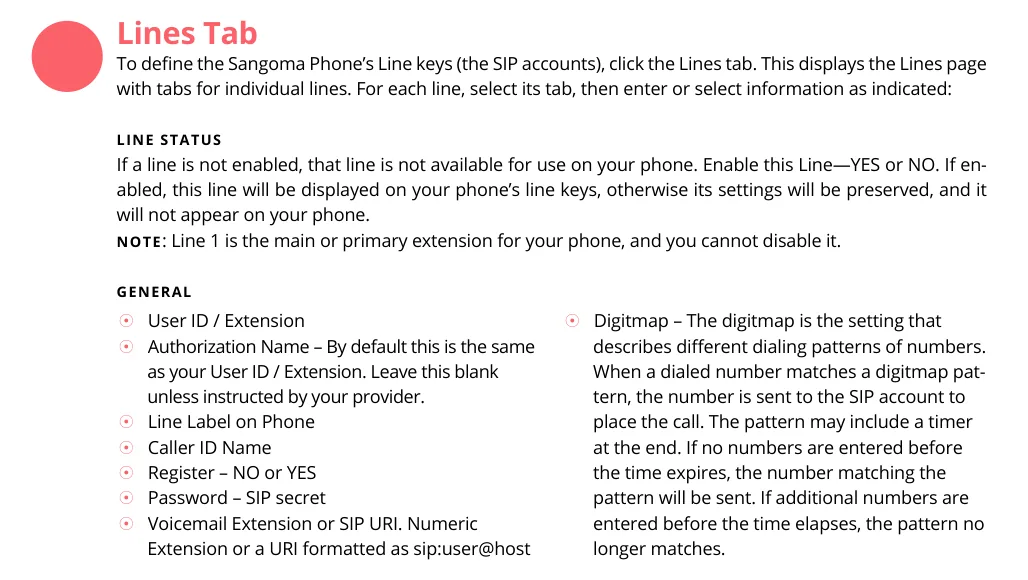
В уеб интерфейса отворете раздела Lines и изберете Line 1 (първата линия е основна, не може да бъде изключена). Полето Enable this Line трябва да е YES.
| В админ панела („Данни за достъп на разширение“) | В телефона (раздел Lines, Line 1) |
|---|---|
| SIP сървър | Primary Host → IP Address or Hostname of SIP server |
Потребителско име (sip-xxxxxxxx-101 изцяло) |
User ID / Extension. Полето Authorization Name по подразбиране повтаря User ID — ако е празно, оставете го празно, ако е попълнено, въведете същото потребителско име |
| Парола | Password – SIP secret |
Порт 5060 |
Primary Host → Port |
Транспорт UDP |
Primary Host → Transport — изберете UDP (в списъка има също TCP и TLS; TLS нашата АТС не предоставя) |
| Вътрешен номер | Line Label on Phone и Caller ID Name — надписите на линията на екрана |
Задължително задайте Register = YES — без това телефонът няма да се регистрира в АТС. Полетата Alternate Host и SIP Outbound Proxy оставете празни: резервен сървър нямаме.
 Екранна снимка: Sangoma P-Series IP Phones User Guide, стр. 9.
В долната част на страницата натиснете Submit Phone Settings — този бутон запазва промените от всички раздели наведнъж.
Допълнително: кодеци, време, локален порт
Кодеци — раздел Lines, блок Advanced: Audio Codecs: списъкът се разгъва със стрелка, редът се променя със стрелки. На нашата АТС са нужни G.711 A-law (PCMA), G.711 µ-law (PCMU) и G.722 — поставете ги първи.
Време — раздел General, блок Time: изберете Timezone / Location и посочете NTP Server. Без това в историята на разговорите ще има грешно време.
Локален SIP порт — раздел General, Local SIP Port (фабрично 5060). Това е портът, от който телефонът сам изпраща SIP; не е нужно да го променяте, той не е свързан с порта на сървъра.
Кой може да звъни. Там, в блок SIP, се избира „Accept all calls from any host“ или „SIP Account Hosts“. Вторият вариант е по-сигурен: телефонът ще приема обаждания само от сървърите, на които е регистриран.
Паролата на администратора се сменя в раздел General, блок Settings Password Protection — сменете фабричната 789 веднага след настройката.
Стъпка 4. Проверка на регистрацията#
- На телефона. На екрана в покой се появява надписът на линията — това, което сте въвели в
Line Label on Phone. Докато телефонът не е регистриран, не могат да се набират обаждания. - В админ панела. Админ панел → Телефония → „Служители и групи“: при оператора светва зелена точка и редът, с който телефонът се е представил (например
Sangoma P325). Статусът идва от АТС и се обновява не по-често от веднъж в минута. - Тестово обаждане. Наберете вътрешния номер на колега. Обаждането минава, но се чува само едната страна — проблемът не е в регистрацията, а в RTP: проверете SIP ALG на рутера (преглед).
Качество на звука — ехо тест *43. Зелената точка говори само за регистрация: гласът върви по отделен поток и се поврежда отделно. Наберете от телефона *43 и натиснете Send / OK (само по звездичката повечето апарати не започват набиране). АТС ще вдигне, след секунда ще даде кратък сигнал и после ще връща вашия глас — говорете в слушалката около десет секунди и се слушайте. Чуват се и сигналът, и вие — звукът минава в двете посоки. Има сигнал, но не се чувате — звукът не стига от телефона до АТС (най-често виновен е SIP ALG на рутера). Няма дори сигнал — звукът не стига от АТС до телефона. Разбор на всички случаи и измерените стойности (загуби, джитър, закъснение) — в раздела „Проверка на качеството на връзката“.
Връщане към фабричните настройки#
При Sangoma връщането към фабричните настройки е нужно по-често, отколкото при други марки: то не само изтрива чужди настройки, но и отключва уеб интерфейса, който телефонът затваря след настройка от сървър за конфигурация. По време на активен разговор връщането към фабричните настройки не се изпълнява.
P-серия (P310–P370): Main Menu (навигационният клавиш) → превъртете списъка надолу → Factory Reset. Телефонът ще изчисти цялата конфигурация и ще се рестартира; след това уеб интерфейсът отново се отваря с admin / 789.
 Екранна снимка: Sangoma P-Series IP Phones User Guide, стр. 8.
D-серия (D40/D45, D60/D65, D70) — през менюто: софт клавиш More → More → Menu → 5 (Advanced) → 2 (Reset to Factory Defaults) → Yes.
D-серия — при рестартиране (ако паролата е забравена): рестартирайте телефона и след „стъпка 2 от 8“ натиснете и задръжте едновременно клавишите *, 8 и 6; отпуснете, когато се появи съобщението „Resetting to factory defaults and rebooting“.
D80 — при зареждане: докато на екрана има логото на Sangoma (или Digium при стари фърмуери) и „въртележката“, натиснете които и да са три ъгъла на екрана и задръжте 7 секунди. От обикновения екран: менюто вляво (или иконата Menu в горния ляв ъгъл) → Advanced → Reset to Factory Defaults → Yes.
Какво се изтрива: производителят предупреждава — изтриват се всички акаунти и контакти, както и цялата конфигурация на телефона: адрес на сървъра, линии, мрежови настройки, адрес на предишния сървър за автоматична настройка. Паролата на администратора се връща към 789.
Кога е нужно: уеб интерфейсът отговаря „Access to this Web User Interface has been disabled“; телефонът е купен втора употреба или е свален от чужд FreePBX/Switchvox; забравена е паролата на администратора.
След връщането към фабричните настройки телефонът ще се рестартира, ще получи адрес по DHCP и отново ще започне да търси сървър за конфигурация. Ако в мрежата ви няма такъв сървър, той просто ще остане ненастроен — влезте в уеб интерфейса и изпълнете стъпки 1–3.
Ако телефонът не се регистрира#
Register=NO. Най-честата причина: данните са въведени, но регистрацията в раздела Lines не е включена.- Линията е изключена —
Enable this Lineтрябва да еYES. - В
User ID / Extensionима кратък номер. Там е необходим дългият логинsip-xxxxxxxx-101изцяло;Authorization Nameпо подразбиране го повтаря. - Паролата е остаряла. В админ панела паролата се показва само веднъж; ако прозорецът е затворен — натиснете при оператора „Нулиране на паролата“ и въведете нова.
- Уеб интерфейсът е блокиран — телефонът работи по конфигурация от чужд сървър и всичко, което въведете, се презаписва. Необходимо е нулиране.
- Транспорт TLS.
Primary Host → Transportтрябва да еUDP: TLS нашата АТС не предоставя. - Телефонът е открил в мрежата друг конфигурационен сървър (FreePBX в обекта, DHCP опция 66 от предишния доставчик) и след всяко рестартиране връща неговите настройки. Премахнете опция 66 на своя DHCP сървър и нулирайте телефона.
- Общи мрежови причини — SIP ALG на рутера, изолация на клиентите в Wi-Fi, затворени портове: вижте обзора.
Ако не помогна — или телефонът е регистриран, но няма звук, разговорът се прекъсва след 30 секунди, не идват входящи: разбор по симптоми — „Телефонът не работи: диагностика“, разшифровка на надписите и кодовете за грешки — „Не се регистрира: кодове за грешки“.
D-серия: защо не може да се настрои „с полета“#
Документацията на Sangoma описва за D-серия (и за по-младите P310/P315) един начин на настройка — от конфигурационен сървър: при зареждане телефонът търси FreePBX, PBXact, Switchvox или модул DPMA в Asterisk чрез multicast DNS, или получава адреса на сървъра чрез DHCP опция 66, и изтегля оттам готов конфигурационен файл. Ръчно въвеждане на SIP акаунт в уеб интерфейса на D-серия в документацията на производителя не е описано ⚠️ verify — уеб интерфейсът там служи за мрежови настройки и диагностика.
Какво означава това на практика:
- Ако в обекта има собствен FreePBX/PBXact, телефоните от D-серия се настройват от него, както и преди — към нашата АТС те при това не се свързват.
- Ако няма собствен сървър, за D-серия ще трябва да се вдигне най-прост уеб сървър с конфигурационен файл на телефона и адресът му да се раздаде чрез DHCP опция 66. Това е работа за системен администратор и производителят честно предупреждава: на „неродна“ АТС такъв телефон губи фирмените функции и работи като обикновен SIP телефон.
- По-практично за нашата АТС е да се вземе апарат от P-серия (или всеки телефон с обикновен уеб интерфейс — Yealink, Grandstream, Fanvil), а D-серия да се остави там, където стои нейният роден сървър. Още повече че поддръжката на D-серия от производителя е прекратена от 1 декември 2023 година.
Модели от семейството#
| Модел | Екран / линии | PoE | Особености на настройката |
|---|---|---|---|
| P310 | монохромен, базов модел | 802.3af | Настройва се от конфигурационен сървър по същия начин като D-серия |
| P315 | монохромен | 802.3af | Същото като P310 |
| P320 / P325 | монохромен / цветен | 802.3af | Пълен уеб интерфейс с раздел Lines — настройка по тази страница |
| P330 | цветен | 802.3af | Същото, повече програмируеми клавиши |
| P370 | цветен, най-висок модел | 802.3af | Същото, поддържа модули за разширение |
| D60 / D62 | монохромен | 802.3af | Само конфигурационен сървър; поддръжката е прекратена на 01.12.2023 |
| D65 | монохромен, гигабит, Bluetooth | 802.3af | Същото; нулиране с комбинация *86 при рестартиране |
| D80 | цветен сензорен | 802.3af | Същото; нулиране — три ъгъла на екрана 7 секунди при зареждане |
| D40 / D45 / D50 / D70 | монохромен | 802.3af | Най-старите модели; нулиране през меню 5 → 2 |
Апаратите от S-серия (S305, S405, S505, S705) са премаркирани телефони на друг производител; при тях заводската парола на уеб интерфейса е admin / admin, а не 789.
Често задавани въпроси#
Уеб интерфейсът пише „Access to this Web User Interface has been disabled“. Какво да се прави?#
Това не е повреда: телефонът вече е получил конфигурация от сървър на Sangoma (FreePBX, PBXact или Switchvox) и е затворил уеб интерфейса. Направете нулиране към заводските настройки — след рестартиране уеб интерфейсът отново се отваря с admin / 789.
Каква е паролата на телефона, ако е бил настроен чрез FreePBX?#
Endpoint Manager във FreePBX задава на телефоните парола 222222, Switchvox генерира случайна и я показва в панела на администратора. Заводската парола 789 се връща само след нулиране.
Може ли D65 или D80 да се свърже към вашата АТС?#
Технически да — това са обикновени SIP телефони, но настройването им „с полета“ през уеб интерфейса няма да стане: те се нуждаят от конфигурационен сървър. Подробности — в раздела „D-серия: защо не може да се настрои „с полета““. За нашата АТС е по-просто да се вземе P320–P370 или телефон от друга марка.
Нужен ли е сървър за автоматична настройка за P-серия?#
Не. Нашата платформа няма собствен сървър за автоматична настройка, а P-серия (без P310/P315) се настройва прекрасно през уеб интерфейса с полета. Обратно, ако в мрежата на обекта е останал чужд конфигурационен сървър или DHCP опция 66 от предишния доставчик, телефонът ще ги подхване и ще затрие вашите настройки — премахнете опция 66.
Телефонът приема обаждания от непознати адреси — как да се затвори?#
В раздела General, блок SIP, изберете „SIP Account Hosts“: телефонът ще приема обаждания само от сървърите, на които е регистриран, — тоест само от нашата АТС.
Източници#
- Sangoma P-Series IP Phones User Guide (P310, P315, P320, P325, P330, P370) — https://sangoma.com/wp-content/uploads/P-Series-User-Guide-SECURED.pdf
- Phones — What are the default login and password for a Sangoma phone? (база знания на Sangoma) — https://sangomakb.atlassian.net/wiki/spaces/Phones/pages/429162611/Phones+-+What+are+the+default+login+and+password+for+a+Sangoma+phone
- Phones — How to Reset Different Sangoma Phone Models to Factory Default — https://sangomakb.atlassian.net/wiki/spaces/Phones/pages/417890305/Phones+-+How+to+Reset+Different+Sangoma+Phone+Models+to+Factory+Default
- Phones — Provisioning, D-Series (mDNS/DPMA, DHCP-опция 66) — https://sangomakb.atlassian.net/wiki/spaces/Phones/pages/23593101/Phones+-+Provisioning+D-Series
- Phones — D-series FAQs (край на поддръжката 01.12.2023) — https://sangomakb.atlassian.net/wiki/spaces/Phones/pages/1759117313