Das Smartphone als MDE-Gerät: So starten Sie
Ein mobiles Datenerfassungsgerät (MDE) ist ein Scanner mit Bildschirm, über den Lagerkräfte Ware annehmen, Bestände zählen und Bestellungen kommissionieren. Ein separates MDE-Gerät müssen Sie nicht kaufen: Das Modul „Lager / MDE“ macht jedes Smartphone Ihrer Mitarbeitenden oder Ihr eigenes dazu. Das Smartphone scannt, funktioniert ohne Internet, und die Verwaltung sieht die Arbeit live im Browser und bucht die Belege.
Das MDE ist ohne Aufpreis in der Lagerverwaltung enthalten. Die Funktion ist neu: Sie läuft in der Beta — auf Android-Smartphones ist sie geprüft, auf iPhone bisher nur beim Kommissionieren.
Was ist ein MDE auf dem Smartphone#
| Wo | Wer | Was |
|---|---|---|
| App Work (Android, iPhone) | Lagerkraft, Einkauf, Verkauf, Kommissionierung | Modus „Lager / MDE“: Vorgänge nach Rollenrechten |
| App Business (Android, iPhone) | Inhaber | dasselbe Modul: auf Android — „Lager / MDE“, auf iPhone — die Kachel „Lagerterminal“ |
Browser: Lager → 📱 MDE (admin.cenaly.com/inventory/tsd) |
Inhaber, Verwaltung | Smartphone-Sitzungen, Buchung, Differenzprotokoll, Aufgaben, Journal und Kennzahlen, Einstellungen |
Jede Arbeit auf dem Smartphone ist eine Sitzung: ein gemeinsamer Beleg-Entwurf auf dem Server. An einem Wareneingang oder einer Inventur können mehrere Smartphones gleichzeitig scannen. Solange die Sitzung nicht gebucht ist, ändern sich die Bestände nicht; „Buchen“ macht sie zu einem normalen Lagerbeleg.
Was Sie für den Start brauchen#
| Was | Wofür |
|---|---|
| Den Bereich Lager und mindestens ein Lager des Standorts | das Smartphone arbeitet mit dem Lager: Katalog, Bestände, Belege |
| Produkte mit Barcodes | anhand des Barcodes findet das Smartphone das Produkt; einen unbekannten Code können Sie direkt vom Smartphone aus mit einem Produkt verknüpfen |
| Einen Mitarbeitenden mit einer Rolle, die das Lager enthält, und einem Login (Mitarbeitende) | die Rechte auf dem Smartphone sind die Rechte der Rolle; „Lagerkraft“ erfasst, bucht aber nicht |
| Ein Smartphone mit Android 8+ oder iPhone (iOS 16+) mit der App Work oder Business | die Kamera ist bereits der Scanner; für den Durchsatz — Bluetooth-Scanner oder Android-MDE |
| Optional: Etikettendrucker | Preisschilder und Etiketten vom Smartphone per Wi-Fi/Bluetooth oder über einen Computer mit Bridge |
Schritt 1. Lager und Mitarbeitende#
- Legen Sie in Lager das Lager des Standorts und die Produkte an (oder importieren Sie den Katalog). Die Barcodes der Produkte stehen in der Produktkarte.
- Fügen Sie in Mitarbeitende einen Mitarbeitenden mit Login und der Rolle „Lagerkraft“ hinzu (oder Ihrer eigenen Rolle mit Lagerzugriff).
- Entscheiden Sie, wer bucht: Inhaber, Verwaltung oder eine Rolle mit der Berechtigung „Inventur buchen“. Die Lagerkraft erfasst und übergibt standardmäßig nur.
Schritt 2. MDE auf dem Smartphone aktivieren#
- Android, Work: Melden Sie sich mit Ihrem Login an → Modus wählen → „Lager / MDE“ (oder der Chip in den App-Einstellungen).
- Android, Business: die Karte „Lager / MDE“ in der Modusauswahl oder das Symbol in der Kopfzeile.
- iPhone, Work: Modus „Lager / MDE“; iPhone, Business: die Kachel „Lagerterminal“ (Modusauswahl oder Tab „Konto“).
Wählen Sie das Lager — das Smartphone lädt eine Kopie von Katalog, Preisen und Beständen. Der Startbildschirm zeigt die Kacheln der Vorgänge, Ihre eigenen und offene Sitzungen sowie einen Hinweis zur Aktualität der Kopie. Ein Vorgang, der Ihnen nicht zur Verfügung steht, erscheint grau mit Begründung: kein Recht, in den Lagereinstellungen deaktiviert, Lagerplatzverwaltung erforderlich.
Wenn Sie einen externen Scanner anschließen — durchlaufen Sie den Assistenten „Scanner prüfen“ auf dem Startbildschirm (Android): Er prüft, ob der Code vollständig ankommt. Mehr dazu — Welchen Scanner wählen.
Schritt 3. Der erste Wareneingang#
- Kachel „Wareneingang“ → Grundlage: Bestellung an den Lieferanten (es entsteht ein Plan), Foto des Lieferscheins oder ohne Beleg.
- Scannen Sie das Produkt: jeder Scan — +1 (oder das Smartphone fragt nach der Menge — das ist eine Lagereinstellung). Sie können die Menge manuell eingeben oder in Verpackungen annehmen.
- Zur Bestellung sehen Sie Plan und Ist: ausstehend, Fehlmenge, übereinstimmend, Überschuss, „nicht in der Bestellung“, unbekannter Code.
- Bei einem Produkt mit Haltbarkeitsdatum übernimmt das Smartphone Charge und Datum aus dem GS1-Barcode oder fragt danach.
- Brauchen Sie eine zweite Person — „Gemeinsam annehmen“: Das zweite Smartphone scannt den QR-Code der Sitzung und schreibt in denselben Wareneingang.
- „Übergeben“ — die Sitzung geht zur Prüfung. Wenn Sie das Recht haben — „Buchen“ direkt vom Smartphone.
Differenzen zur Bestellung — die Schaltfläche Differenzprotokoll (PDF).
Schritt 4. Im Büro prüfen und buchen#
Öffnen Sie Lager → 📱 MDE. Der Tab „Sitzungen“ — alle Wareneingänge, Umlagerungen, Inventuren und Abschreibungen von den Smartphones: Status, Teilnehmende, Zeilenzahl.
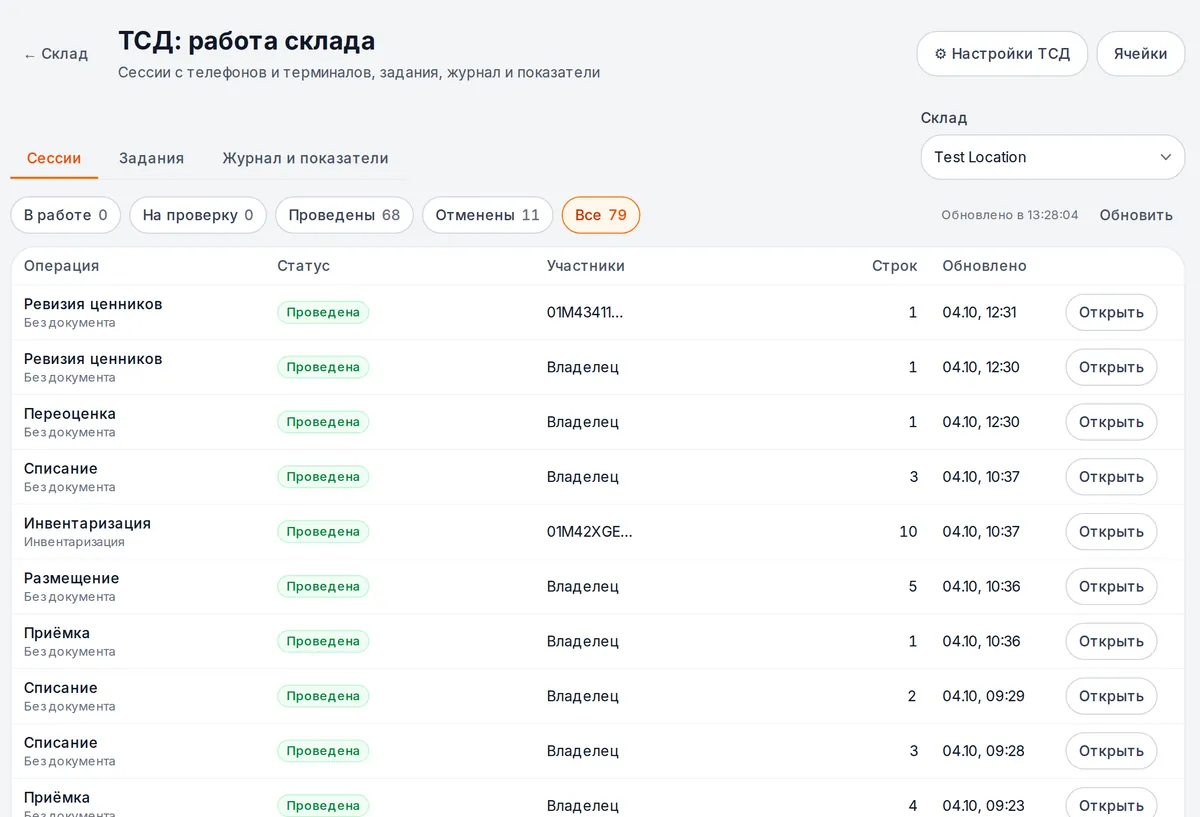
Das Sitzungsfenster zeigt Plan gegen Ist, das Zeilenjournal (wer, wann, von welchem Smartphone) und die Teilnehmenden. Eine laufende Sitzung aktualisiert sich alle 5 Sekunden — Sie sehen, wie die Lagerkraft scannt.
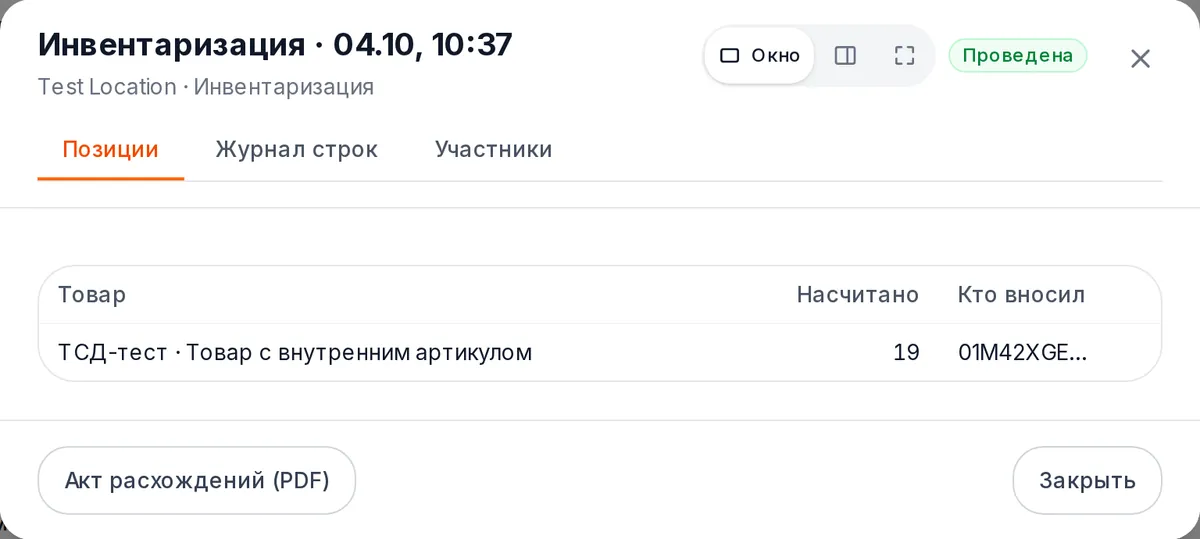
Die Schaltflächen im Fenster: „Buchen“ (nur eine übergebene Sitzung), „Zurück in Arbeit“, „Stornieren“, „Differenzprotokoll (PDF)“. Wenn nach dem Öffnen des Fensters neue Zeilen vom Smartphone eingegangen sind, fordert „Buchen“ zum Aktualisieren auf — Sie buchen genau das, was Sie gesehen haben.
Schritt 5. Verhalten des Lagers einstellen#
Lager → 📱 MDE → ⚙ MDE-Einstellungen. Die Einstellungen gelten für alle Lager, Standorte oder ein konkretes Lager; die nähere Ebene hat Vorrang, bei jedem Feld ist sichtbar, woher der Wert stammt.
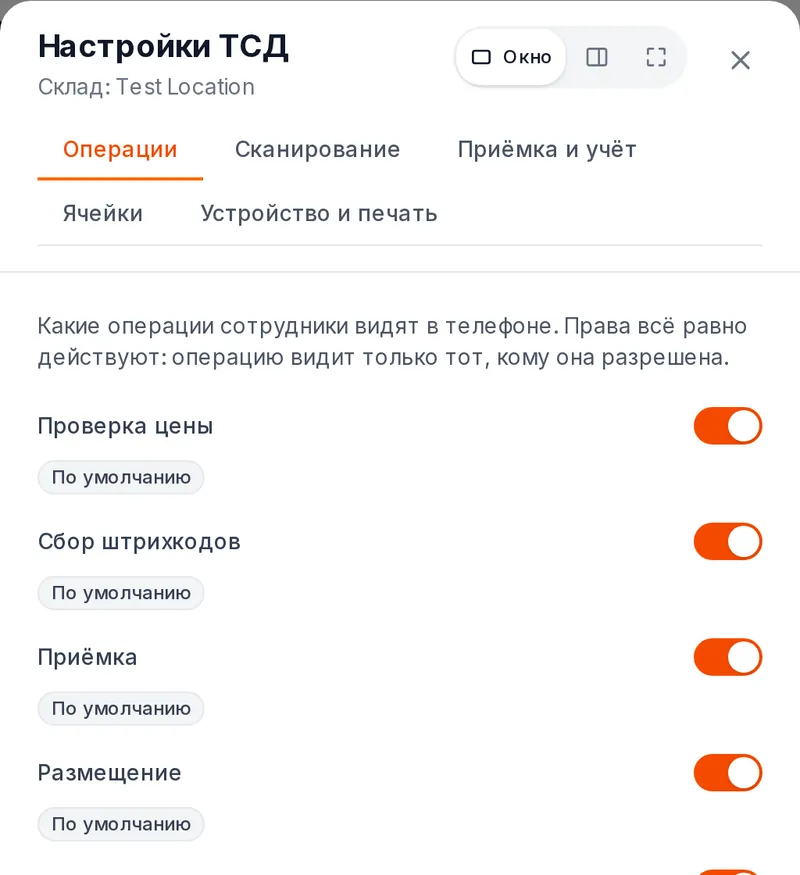
| Tab | Wichtigstes | Standard |
|---|---|---|
| Vorgänge | welche Vorgänge das Telefon sieht | alle aktiviert |
| Scannen | +1 pro Scan oder Menge abfragen; Gewichtsbarcodes | +1; Präfixe 20–29, Gewicht im Code |
| Wareneingang und Erfassung | blinder Wareneingang; „mehr als in der Bestellung“; blinde Inventur; Foto beim Abschreiben; FEFO | aus; warnen; ein; nicht verlangen; warnen |
| Zellen | Adresslagerung, Pflichtscan der Zelle, Kontrolle der Kommissionierung durch eine andere Person | aus; ein; aus |
| Gerät und Druck | Buchen ohne Netz, Abmelden am gemeinsam genutzten Telefon, wohin gedruckt wird | aus; 5 Min.; Druckwarteschlange des Computers |
Einstellungen ändern können Inhaber und Geschäftsführung. Die Rechte der Rolle haben immer Vorrang: Eine Einstellung kann nur einschränken, was erlaubt ist.
Was das Telefon noch kann#
| Vorgang | Kurz |
|---|---|
| Preisprüfung | Scan → Preis, Bestände je Lager, Chargen und Fristen, Zelle |
| Barcodes erfassen | unbekannter Code → „Neues Produkt“ mit Foto oder „Barcode zu Produkt hinzufügen“; Codeliste → CSV oder in den Wareneingang |
| Umlagerung | Versand → „unterwegs“ → Wareneingang im empfangenden Lager mit Abweichungen |
| Abschreiben | Grund, Foto oberhalb des Betrags aus den Einstellungen, Hinweis auf abgelaufene Chargen |
| Erstattung an Lieferant | Lieferant und zugrunde liegende Bestellung oder ohne Wareneingang |
| Inventur | gesamtes Lager, Kategorien, Lieferanten, Zellen oder Liste; mehrere Telefone nach Zonen; Nachzählung der Abweichungen durch eine andere Mitarbeiterin oder einen anderen Mitarbeiter |
| Zellen | Einlagerung mit Hinweis „wo es bereits liegt“, Umlagerung zwischen Zellen, „Finden“, Inventur nach Zellen |
| Bestellungen kommissionieren | Liste aus Bestellungen „Zu versenden“, Route nach Zellen, Scan jedes Artikels, Plätze, Kontrolle, „Kommissioniert“ in den Sendungen |
| Neubewertung und Preisschilder | neuer Preis → „Preise anwenden“ → Preisschilder drucken; Revision der Preisschilder im Regal |
| Aufgaben | Das Büro weist eine Aufgabe zu, die Mitarbeiterin oder der Mitarbeiter erhält einen Push und übernimmt sie; „Meine Arbeit“ und Berichte auf dem Telefon |
Im Lager in Russland zusätzlich – „Честный ЗНАК“ (Wareneingang nach УПД Stück für Stück und in Kartons, Aggregation) und ЕГАИС (Abgleich der Marken mit ТТН über die Bridge des Standorts).
Ohne Internet#
Scans, Zeilen und Zählungen sammeln sich auf dem Telefon und gehen von selbst raus, sobald eine Verbindung besteht; ein Hinweisbanner zeigt, wie viel auf den Versand wartet. Buchen ist ohne Verbindung nicht möglich, wenn das Lager „Buchen ohne Netz“ nicht erlaubt hat. Kennzeichnung und ЕГАИС funktionieren nur online.
Einschränkungen#
- Beta: Auf iPhone ist das Modul nur beim Kommissionieren geprüft; auf cenaly.ru funktioniert MDE auf iPhone noch nicht (nur Android).
- Auf iPhone gibt es keinen integrierten Scanner und keinen Prüfassistenten – Kamera und Bluetooth-Scanner im Tastaturmodus.
- Foto des Lieferscheins beim Wareneingang ist auf cenaly.ru nicht verfügbar; ein vom Telefon auf cenaly.ru angelegtes Produkt landet im Lager, und im Kassenmenü wird es im Panel hinzugefügt.
- Beim Kommissionieren ändern Fehlmenge und Ersatz nicht die Zusammensetzung der Bestellung – die Bestellung wird manuell korrigiert.
- Ein vollwertiges MDE im Browser gibt es nicht: Im Panel – Kamera-Scanner auf der Seite von Lager und Büro.
Fehlerbehebung#
| Symptom | Was prüfen |
|---|---|
| Vorgang fehlt im Menü oder ist ausgegraut | Der Grund steht auf der Kachel: Recht der Rolle, Lagereinstellung („Vorgänge“), Adresslagerung |
| „Buchen“ fehlt beim Lageristen | So ist es gedacht: Es bucht der Inhaber, die Geschäftsführung oder eine Rolle mit „Inventur buchen“ |
| Produkt wird per Scan nicht gefunden | Kopie des Lagers aktualisieren (Schaltfläche auf dem Startbildschirm); Code nicht angelegt – „Barcode zu Produkt hinzufügen“ |
| Scanner piept, aber es erscheint keine Zeile | Einstellung von Scanner und GS-Zeichen, Assistent „Scanner prüfen“ |
| Zeilen „warten auf Versand“ | keine Verbindung – sie gehen von selbst raus; die Liste „nicht angenommen“ erklärt die Ablehnung des Servers |
| Im Büro sind neue Zeilen nicht sichtbar | Das Sitzungsfenster aktualisiert sich alle 5 Sekunden; die Liste – über die Schaltfläche „Aktualisieren“ |
Häufige Fragen#
Braucht man ein spezielles Terminal?#
Nein. Jedes Android 8+ oder iPhone mit Kamera liest bereits Barcodes und Kennzeichnungscodes. Für Hunderte Artikel pro Schicht ist ein Bluetooth-Scanner oder Android-MDE bequemer.
Was kostet das?#
Es ist in der Lagerverwaltung ohne Aufpreis enthalten. Kennzeichnung – in der Erweiterung für Kennzeichnung (Russland), Haltbarkeitsfristen – in der Option „Fristenkontrolle“.
Können zwei Personen eine Lieferung gemeinsam annehmen?#
Ja: „Gemeinsam annehmen“ auf dem ersten Telefon, das zweite scannt den QR-Code der Sitzung. Wiederholungen werden nicht doppelt gezählt.
Verwandte Bereiche#
- Welchen Scanner für MDE wählen
- GS-Zeichen für Kennzeichnungscodes einstellen
- Lager – Bestände, Dokumente, Lieferanten
- Mobile Apps – Work und Business
- Mitarbeiter und Schichten – Rollen und Logins
- Hardware: Was angeschlossen wird und Cenaly Hardware Bridge – Drucker und Drucken über den Computer
- Wenn das Internet ausfällt