Cenaly Phone: colegas y contactos
La pestaña «Contactos» reúne a todos a quienes se puede llamar desde Cenaly Phone: colegas del lugar de trabajo con su estado en vivo, sus contactos y los contactos del iPhone.
Qué hay en la pestaña#
Arriba está la búsqueda «Nombre o número» y el conmutador «Colegas / Míos / Teléfono». La lista se actualiza si se desliza hacia abajo.
En todas las listas rige una misma regla: pulsar un nombre abre la ficha, el auricular verde de la derecha llama de inmediato. Si el contacto tiene varios números, la aplicación preguntará «¿Qué número marcar?».
Colegas y sus estados#
 Captura: Cenaly Phone para iPhone, colegas con sus estados.
Primero «Favoritos», después «Colegas» (usted en primer lugar, con la marca «Usted») y luego los números «De servicio»: grupos de llamadas, salas, asistentes. El orden no salta cuando cambian los estados.
Cada colega tiene un número interno y un estado. El estado es un icono y una palabra, no solo un color:
| Estado | Qué significa |
|---|---|
| 📞 En llamada | El colega está hablando ahora. La fila se resalta con una barra a la izquierda: se ve de inmediato quién está ocupado |
| 🔔 Llamada entrante | Están llamando al colega ahora |
| ↗ Marcando | El colega está llamando |
| ✅ Libre | Está conectado y no está hablando |
| ⏸ Ausente | Pulsó «Ausentarse»: no recibe las llamadas del grupo, pero las directas sí |
| 🌙 No molestar | No se aceptan nuevas llamadas a su número |
| Sin conexión | Ningún dispositivo del colega está conectado ahora |
| ❔ Estado desconocido | Los datos sobre el estado están desactualizados |
Si los estados llevan mucho tiempo sin actualizarse, sobre la lista aparecerá «Los estados de las conversaciones no están disponibles ahora» y la hora de la última confirmación: en ese momento no se puede confiar en los estados. Aun así, se puede llamar.
En los modos «Normal» y «Todo» (botón «Vista») sobre la lista hay un filtro «Todos / Personas / De servicio» y, en el modo «Todo», también «En llamada».
Ficha del colega y favoritos#
Pulse el nombre de un colega y se abrirá su ficha: nombre, «Número interno …», estado, el botón «Llamar» y «Añadir a favoritos» / «Quitar de favoritos».
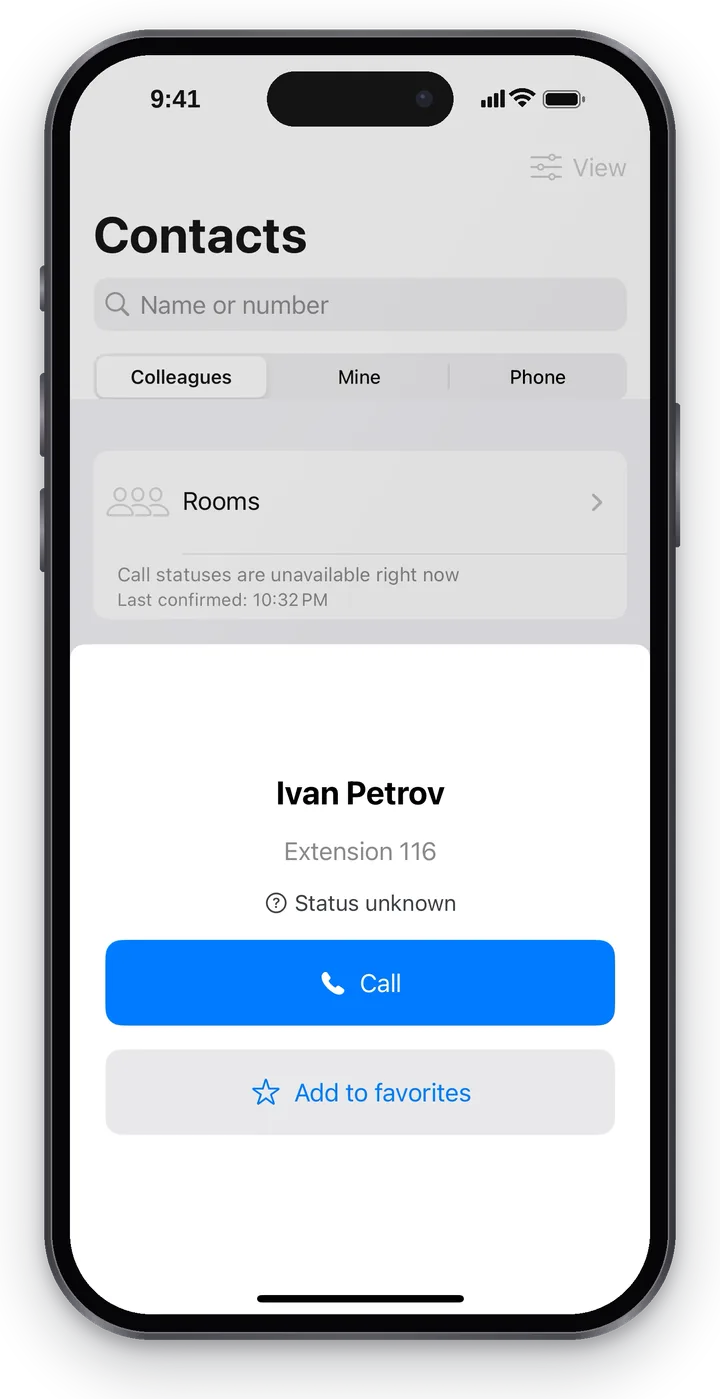 Captura: Cenaly Phone para iPhone, ficha del colega.
Los colegas favoritos aparecen primero en «Contactos» y en «Inicio». Para cambiar la lista y el orden: «Inicio» → «Elegir colegas».
Contactos «Míos»#
«Míos» son sus contactos de trabajo (proveedor, mensajero, cliente habitual) que se guardan solo en este teléfono: no llegan a la telefonía ni a otros empleados.
- Pulse «Añadir contacto».
- Introduzca «Nombre», «Número principal» y, si hace falta, «Número adicional».
- Pulse «Guardar».
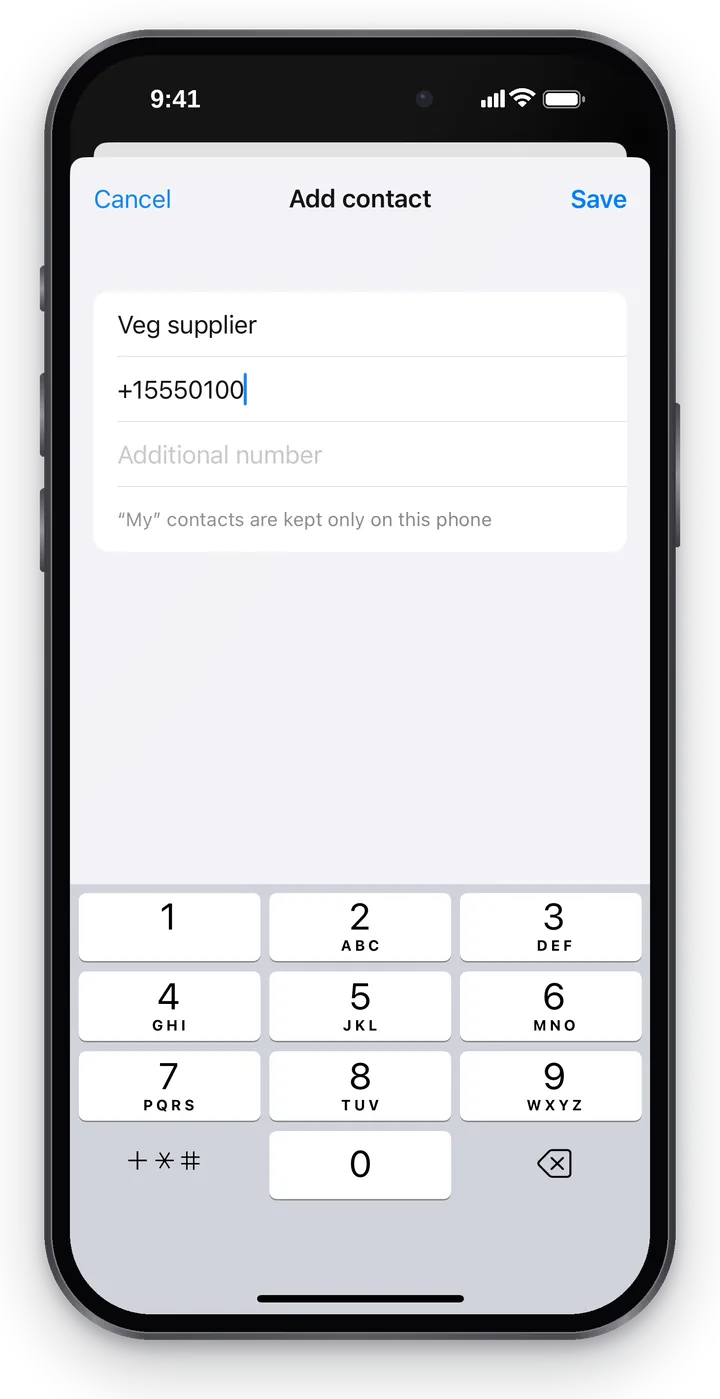 Captura: Cenaly Phone para iPhone, contacto «Mío» nuevo.
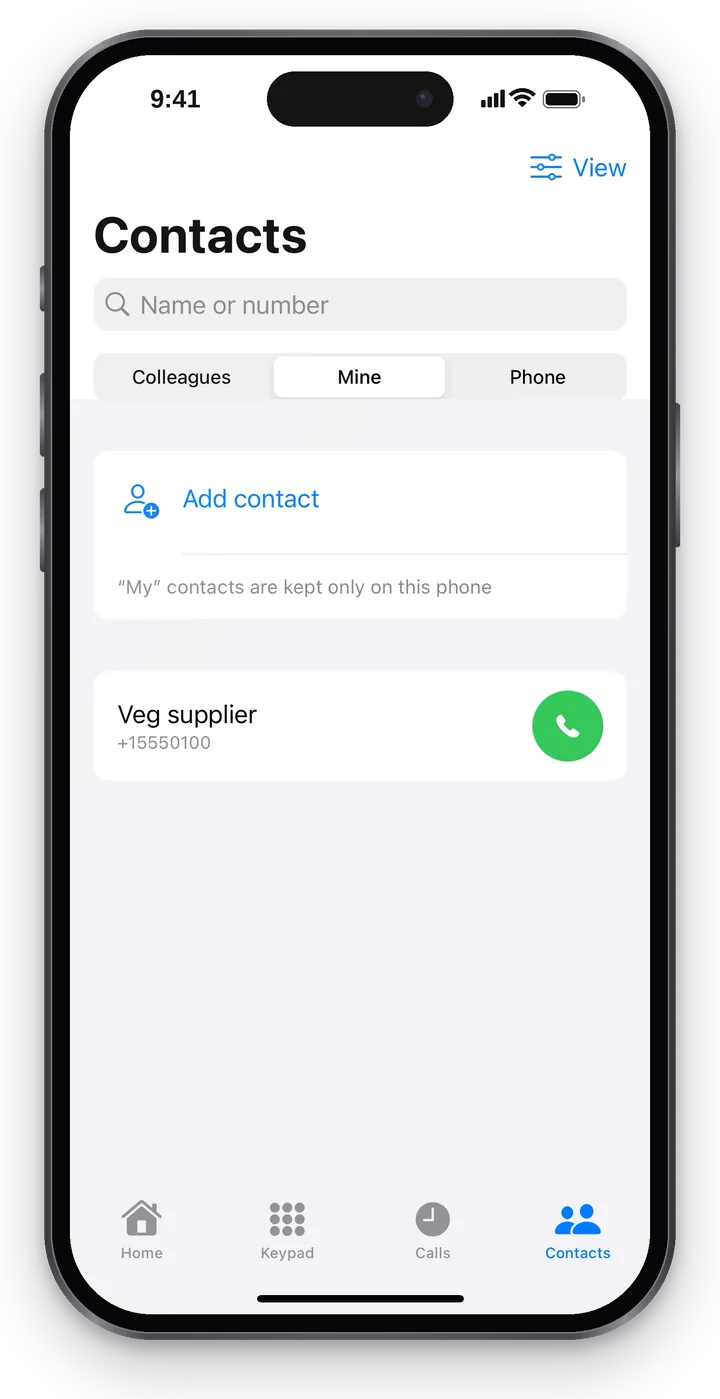 Captura: Cenaly Phone para iPhone, contactos «Míos».
En la ficha del contacto están los números con el botón «Copiar número», «Editar» y «Eliminar». También se puede eliminar deslizando el dedo por la fila. Tras eliminar, durante unos segundos se ve el aviso «Contacto eliminado» con el botón «Deshacer»: el contacto vuelve a su sitio.
Los nombres de «Míos» se usan en el registro de llamadas, en las sugerencias de marcado y en la llamada entrante.
Contactos del iPhone#
«Teléfono» es la agenda del iPhone. La aplicación primero pregunta: «¿Mostrar los contactos de la agenda de este teléfono? Se leen solo en el teléfono y no se envían a ningún sitio.» Y solo después de «Mostrar contactos del teléfono» solicita acceso a iOS.
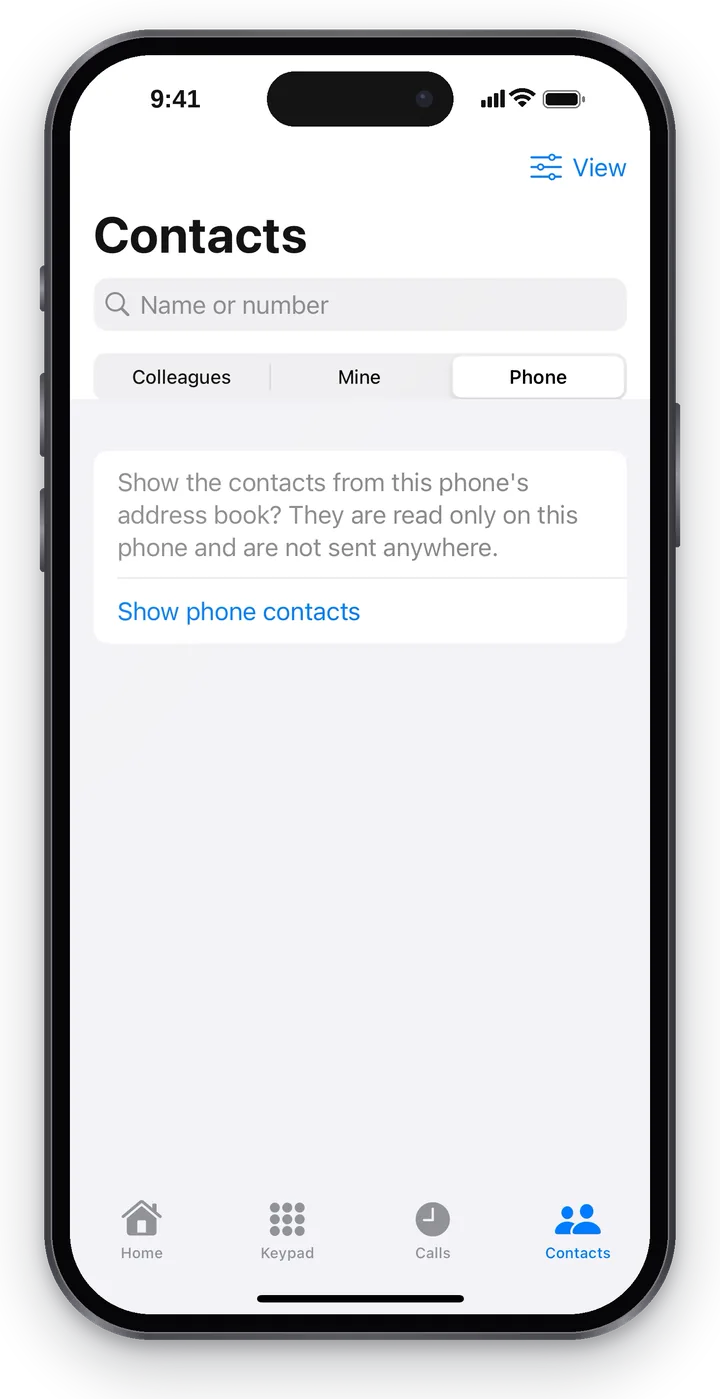 Captura: Cenaly Phone para iPhone, contactos del iPhone, con consentimiento.
Si lo deniega, aparecerá «El acceso a los contactos está desactivado. Se puede activar en los ajustes del sistema»: «Ajustes» del iPhone → «Privacidad y seguridad» → «Contactos» → Cenaly Phone.
Salas#
«Salas» (en la parte superior de la lista de colegas) son salas de conferencia permanentes del lugar de trabajo. Pulse el botón verde de una sala y entrará en ella mediante una llamada.
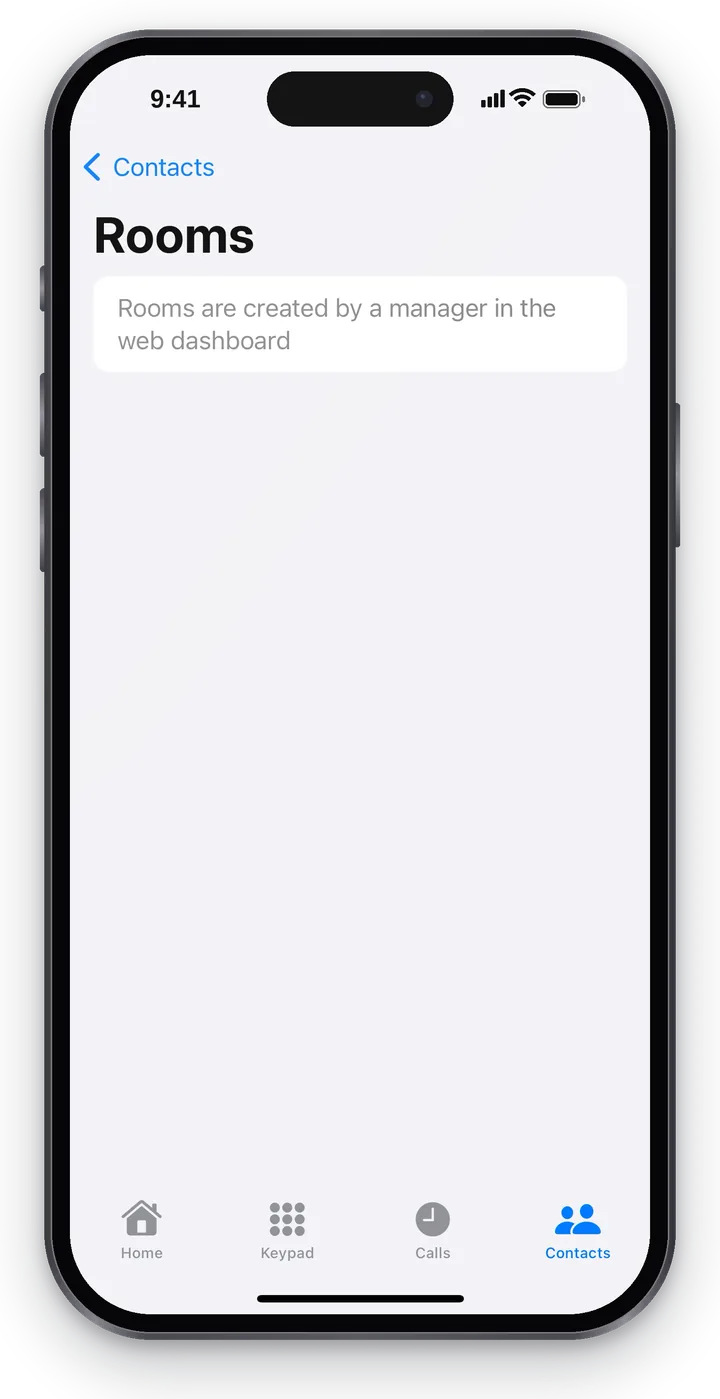 Captura: Cenaly Phone para iPhone, salas.
- «La sala requiere un código»: tras la conexión, pulse «Enviar código» en la pantalla de conversación y la aplicación marcará el código sola.
- «La sala está desactivada»: no se puede entrar, el botón está gris.
- Las salas las crea y configura el responsable en el gabinete web; en la aplicación solo se pueden buscar y en ellas entrar.
Ficha del llamante y sugerencias#
Cuando llama un cliente conocido, en la pantalla de conversación y en los detalles de la llamada hay una ficha del llamante: nombre, cuántas veces ha llamado, cuántas veces hay que devolverle la llamada, grabaciones y pedidos. El enlace «Abrir en el gabinete web» abre la ficha del cliente. Si no hay acceso a la base de clientes: «Detalles ocultos: no hay acceso al CRM».
Si en el lugar de trabajo funciona el coach de llamadas y usted ha permitido las sugerencias de IA (véase «Sugerencias de IA: qué se transmite»), durante la conversación aparecen sugerencias de la base de conocimiento. Marque una sugerencia como «Útil» o «No ayudó» y la aplicación responderá «Gracias, lo tendremos en cuenta». Si la llamada llegó desde una cola del centro de llamadas, en «Más» hay «Tomar en gestión» y «Devolver a la lista general». Para configurar el coach de llamadas, véase «Coach del operador».
Solución de problemas#
| Síntoma | Qué hacer |
|---|---|
| «Los colegas aparecerán después de conectar el lugar de trabajo» | Conecte el iPhone en «Inicio» |
| «Todavía no hay colegas» | En el lugar de trabajo ya no hay empleados con números de trabajo |
| «Los estados de las conversaciones no están disponibles ahora» | Desplace la lista hacia abajo; si se repite, compruebe la conexión a internet |
| No aparece la pestaña «Teléfono» con la lista | Permita el acceso a los contactos (véase arriba) |
Preguntas frecuentes#
¿Ven los colegas mis contactos «Míos»?#
No. Se guardan solo en este iPhone.
¿Llegan los contactos del iPhone al servidor?#
No. Los contactos del iPhone se leen solo en el teléfono y no se envían a ningún sitio.