Cenaly Phone: marcación, llamada y registro
Cómo llamar desde Cenaly Phone, qué hay en la pantalla de llamada y cómo usar el registro de llamadas. Primero hay que conectar el iPhone a un número de trabajo; consulte «Primeros pasos».
Marcar un número#
Pestaña «Marcación»: campo de número, conmutador «Cifras / Por nombre», teclado y botón verde «Llamar».
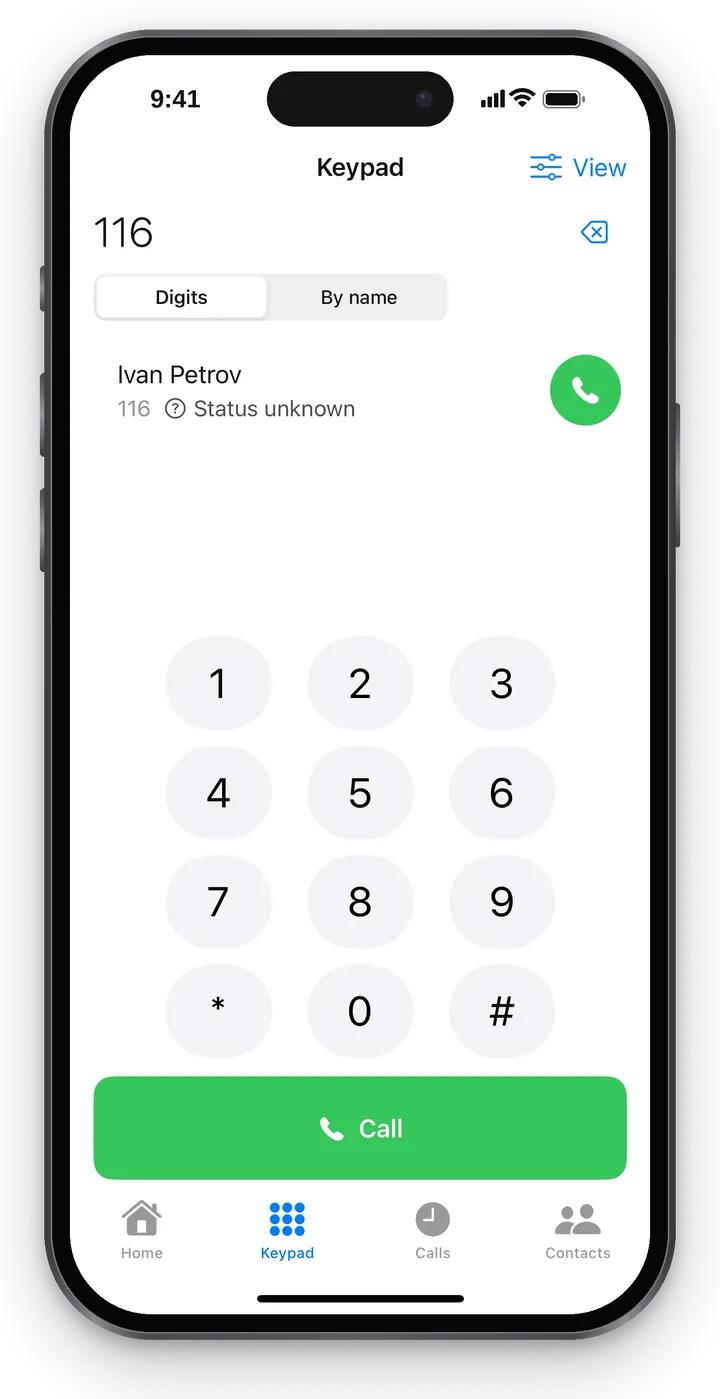 Captura de pantalla: Cenaly Phone para iPhone, marcación de número con cifras.
- Marque el número. El botón a la derecha del campo borra la cifra sobrante; una pulsación larga en 0 pone «+» al inicio del número.
- Pulse «Llamar».
| Qué marcar | A dónde irá la llamada |
|---|---|
Número interno de un compañero (por ejemplo, 116) |
Al compañero en el mismo lugar de trabajo, dentro de la telefonía |
| Número externo | Al cliente, a través de las líneas del establecimiento, con el número del establecimiento (si el responsable permitió las llamadas salientes) |
Número de servicio con * o # |
A funciones de servicio de la telefonía |
Pegar un número. Mientras el campo está vacío, a su derecha hay un botón del sistema «Pegar». La aplicación pegará en el campo el número copiado (o el enlace tel:); si el texto copiado no tiene cifras, cambiará la marcación a «Por nombre». Si tras pegar el número se ve distinto de como saldrá en realidad (espacios, paréntesis, guiones), bajo el campo aparecerá la línea «Se marcará: …»: así ve el número exacto antes de la llamada.
También puede llamar sin el teclado: con el botón del auricular en «Contactos», con el botón «Volver a llamar» en el registro y desde «Recientes» del iPhone.
Marcación por nombre y sugerencias#
Seleccione «Por nombre» y empiece a escribir un nombre: bajo el campo aparecerán sugerencias (hasta seis):
- compañeros, con su estado («Libre», «En llamada»…);
- sus contactos, con la marca «Mi contacto»;
- contactos del iPhone, con la marca «Del teléfono» (solo si permitió el acceso en la pestaña «Contactos»).
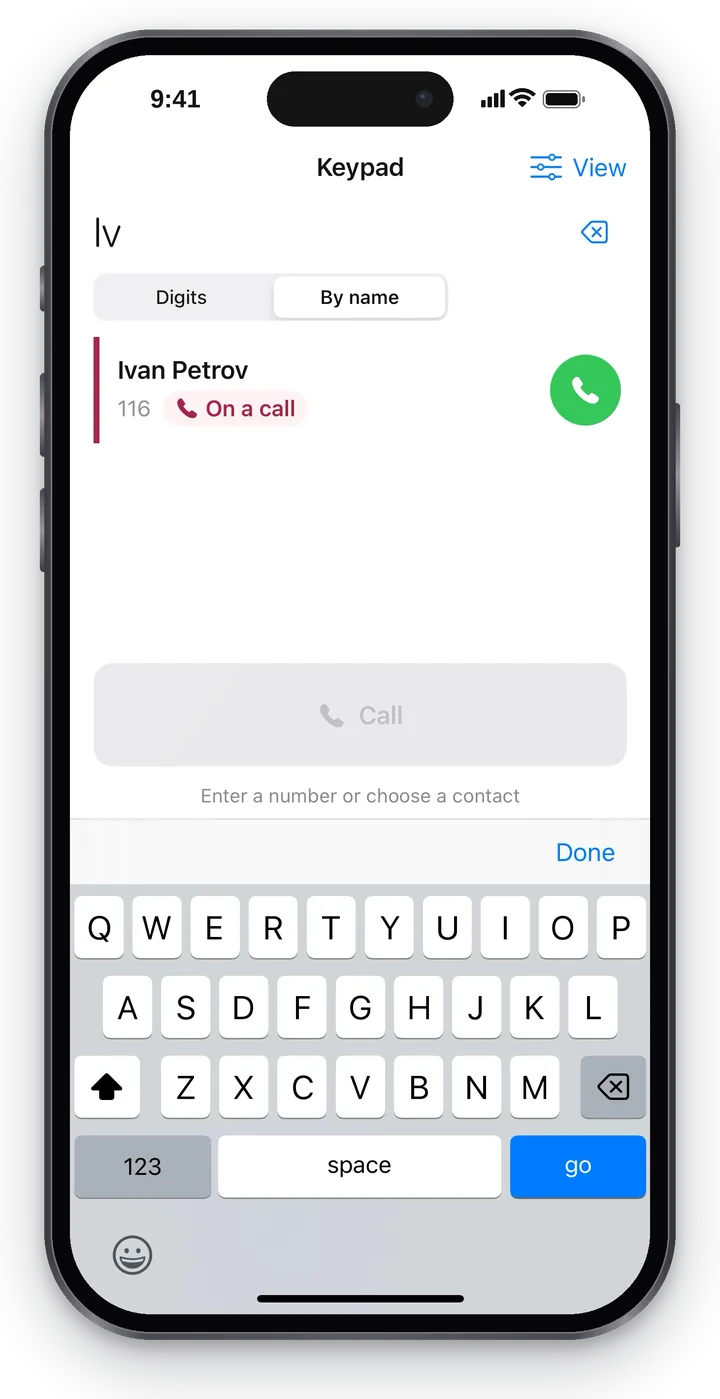 Captura de pantalla: Cenaly Phone para iPhone, marcación por nombre.
Al pulsar una sugerencia se inserta el número en el campo; el auricular verde de al lado llama directamente. Si no se encontró nada, aparecerá «No se encontró nada».
Llamada desde otra aplicación#
Cenaly Phone acepta llamadas de otras aplicaciones Cenaly y por enlaces. Esa llamada no empieza en silencio: la aplicación pregunta «¿Llamar a través de Cenaly Phone?», muestra el nombre, el número y la línea «Solicita: …»: qué aplicación pidió llamar.
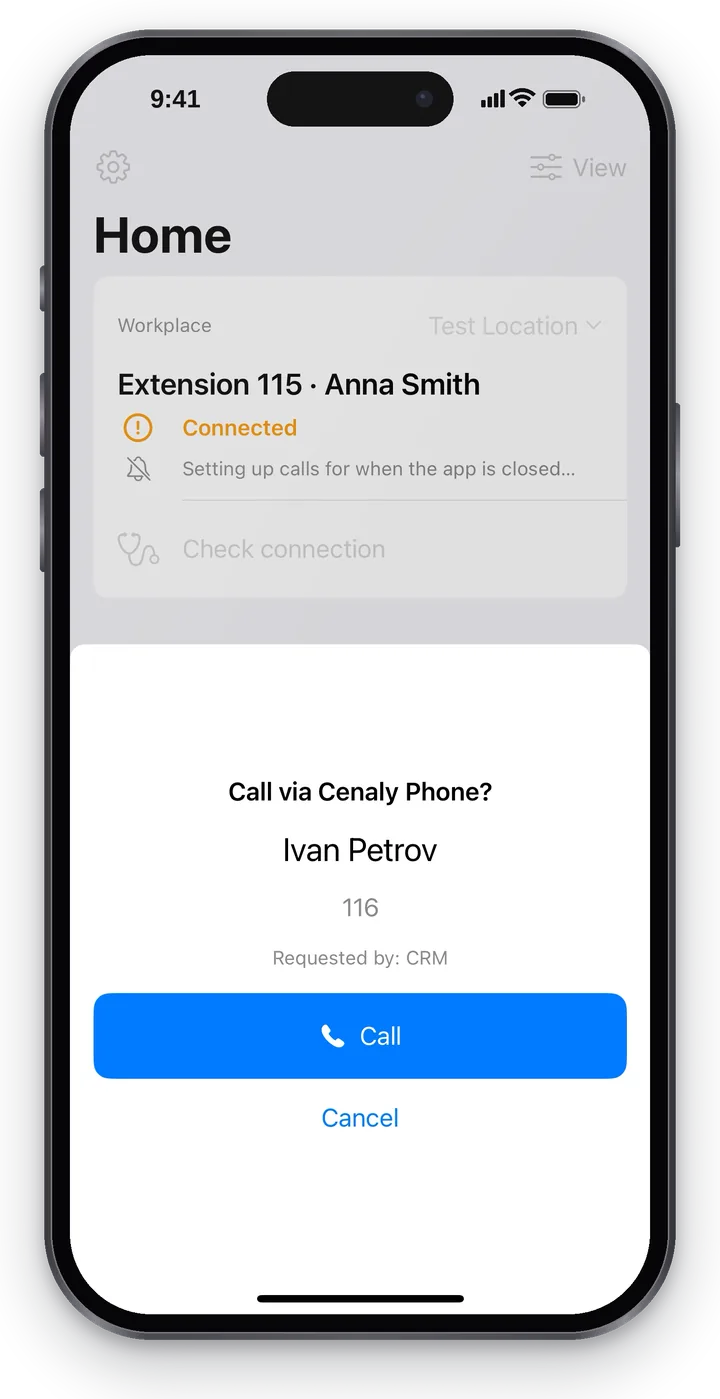 Captura de pantalla: Cenaly Phone para iPhone, confirmación de llamada desde otra aplicación.
Pulse «Llamar» o «Cancelar». Así ninguna aplicación llamará en su nombre sin su conocimiento. Las llamadas desde «Recientes» del iPhone, «Contactos» del iPhone y Siri van directamente, sin esta pregunta.
Sin internet#
- Número externo sin internet: la aplicación propondrá marcarlo con el teléfono normal: «No hay internet. La llamada saldrá desde su SIM, no desde el número de trabajo» y el botón «Abrir el teléfono normal». El cliente verá su número personal: decida usted.
- Los números internos y de servicio nunca se marcan a través de la SIM: «No hay internet. Los números internos solo están disponibles a través de Cenaly Phone».
Números de emergencia#
Los números de emergencia (112, 911 y los números locales de servicios de emergencia) la aplicación no los marca a través de la telefonía del establecimiento: los pasa inmediatamente al teléfono normal del iPhone y la llamada va por la red celular. Así la llamada de emergencia se realizará aunque no haya internet.
Llamada entrante#
La entrante llega como una llamada normal del iPhone: a la pantalla de bloqueo o como banner; se acepta con un deslizamiento o con el botón «Aceptar». Tras responder se abre la pantalla de llamada de Cenaly Phone. Las llamadas también se ven en «Recientes» del iPhone.
Que las llamadas lleguen con la aplicación cerrada depende de la telefonía del lugar de trabajo; consulte «Llamadas con la aplicación cerrada».
Quién más puede tomarla#
Una llamada a un grupo o cola llama a varios empleados a la vez. Si la aplicación está abierta, sobre las pestañas aparece un panel:
- «Llamada al grupo «Recepción»»: por qué grupo o cola llegó la llamada;
- «También suena en: Anna · Borís»: en quién más está sonando ahora (hasta cuatro nombres; después «+N»). Quien rechazó la llamada desaparece de la línea;
- «Solo suena en su teléfono»: nadie más la tomará;
- «Tomó: Anna»: un compañero tomó la llamada. Esa llamada no cuenta como perdida.
La pantalla del sistema de la entrante del iPhone no se puede ampliar, por eso el panel solo se ve en la aplicación abierta. El número de quien llama no se muestra en él: solo los nombres de los compañeros y el nombre del grupo.
Si la llamada no suena en su teléfono (está activado «No molestar», está en pausa, en una llamada o no está en ese grupo), en «Inicio» se ve una franja discreta «Entrante en «Recepción» · suena en: Anna · Borís · 0:12». Púlsela y se abrirá la lista «Quién puede tomarla». No puede tomar esa llamada desde su teléfono: la franja solo indica quién puede responder.
Pantalla de llamada#
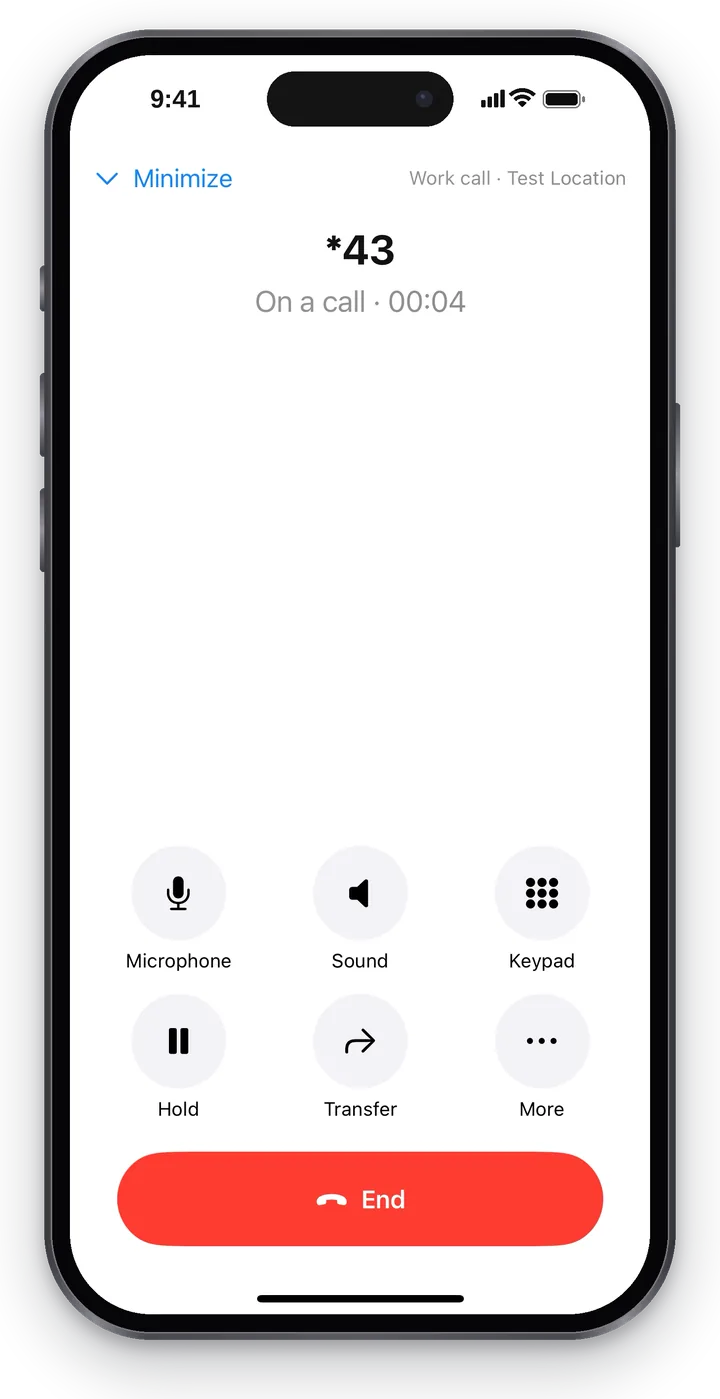 Captura de pantalla: Cenaly Phone para iPhone, pantalla de llamada.
Bajo el nombre aparece el estado: «Llamando: …», «Conectando…», «Conversación · 02:14», «Llamada finalizada». Los seis botones se describen a continuación:
| Botón | Qué hace |
|---|---|
| Micrófono | Silencia su micrófono: su interlocutor no le oye. En la pantalla aparecerá «Micrófono silenciado» |
| Sonido | Manos libres. Si hay unos auriculares conectados, podrá elegir: «Teléfono», «Manos libres» o los auriculares |
| Teclado | Marcación por tonos para menús de voz («pulse 1», PIN). Para cerrar: «Cerrar teclado» |
| Retener | Pone a su interlocutor en espera; el botón cambia a «Reanudar» |
| Transferir | Pasa la llamada a un compañero — consulte «Transferencia de llamada» |
| Más | «Ficha del llamante», «Sugerencias», «Tomar en gestión» (si están disponibles) y «Minimizar» |
Los estados importantes se muestran en grande, dentro de un recuadro:
| Texto | Qué significa |
|---|---|
| «Su interlocutor espera» | Ha puesto a su interlocutor en espera |
| «Su interlocutor le ha puesto en espera» | La espera la activó su interlocutor — espere |
| «Micrófono silenciado» | Su interlocutor no le oye |
| «Restableciendo la conexión…» | La red ha cambiado o se ha perdido — la aplicación se reconecta, la conversación no se interrumpe |
| «Conexión inestable» | La calidad de la conexión es baja (en el modo «Todo» se ve la valoración «Calidad de conexión: 4 de 5») |
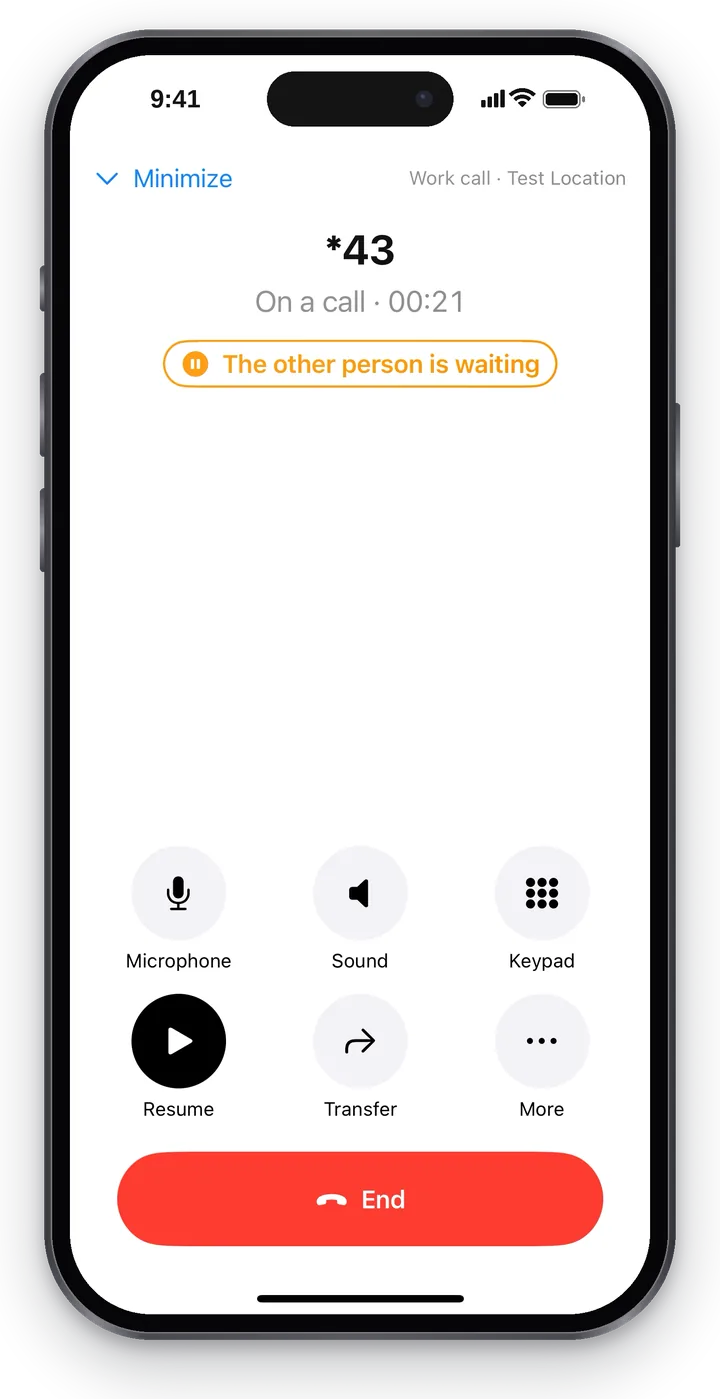 Captura de pantalla: Cenaly Phone para iPhone, interlocutor en espera.
Si la telefonía del establecimiento graba esta conversación, en la pantalla se ve la marca «Grabación en curso». Aparece solo por una señal de la telefonía, no «por si acaso». La grabación mediante el botón «Grabar» se muestra con su propio indicador; nunca hay dos marcas a la vez.
Si le transfiere la llamada un secretario con IA, primero se ve «El secretario cuenta quién llama…» y después los botones «Aceptar cliente», «Transferir más adelante» y «Devolver al secretario».
Si llama un cliente conocido, en la pantalla de llamada puede aparecer la ficha del llamante (nombre, cuántas veces ha llamado, grabaciones y pedidos) y, con el coach de llamadas activado, sugerencias con los botones «Útil» / «No ha ayudado». Qué mostrar de todo esto se configura en «Vista» → «Conversación» (consulte «Vista y ajustes»).
Barra «A la llamada»#
El botón «Minimizar» en la parte superior de la pantalla de llamada le devuelve a la aplicación, y la conversación continúa. En la parte superior de cualquier pantalla queda una barra verde: el nombre, el tiempo de conversación y «A la llamada» — pulse para volver a la pantalla de llamada.
 Captura de pantalla: Cenaly Phone para iPhone, conversación minimizada y barra «A la llamada».
Registro de llamadas#
La pestaña «Llamadas» es el registro de sus llamadas de la telefonía del establecimiento, no del iPhone: incluye también las llamadas que llegaron al número de trabajo mientras el iPhone estaba apagado o en otro dispositivo.
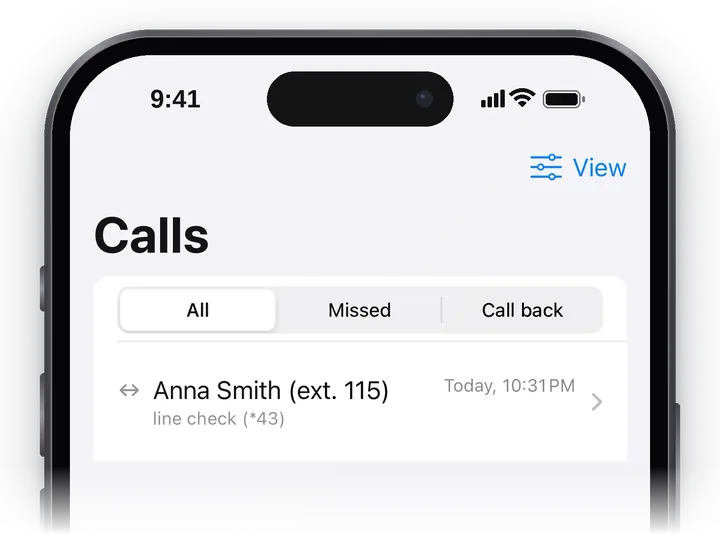 Captura de pantalla: Cenaly Phone para iPhone, registro de llamadas.
- Filtro: «Todas», «Perdidas», «Devolver llamada». Si el responsable ha dado acceso al registro de todo el lugar de trabajo, hay además un conmutador «Mías / Todo el lugar de trabajo».
- Fila de llamada: flecha de dirección, interlocutor, resultado («contestada», «perdida», «ocupado», «no esperó en la cola», «prueba de conexión (*43)», etc.), fecha y hora. Las perdidas, en rojo. En los modos «Normal» y «Todo» también la duración y el icono de grabación.
- Si un compañero atendió la llamada, en lugar de «perdida» se ve «La atendió un compañero: Anna». Esa llamada no entra en «Perdidas» ni en «Devolver llamada».
- Las llamadas hechas desde este iPhone se ven en la misma lista sin duplicados. Mientras la telefonía no las haya confirmado, en la fila pone «Desde este teléfono, aún no confirmado por el servidor».
- El auricular verde de la derecha es «Devolver llamada».
- Para actualizar, deslice hacia abajo; al desplazarse se cargan las llamadas antiguas. La telefonía guarda las últimas 400 llamadas o 90 días.
- Sin internet se muestra la copia guardada: «Sin conexión — se muestra la copia del …».
Devoluciones de llamada#
Si de una llamada se espera una llamada de vuelta, en la fila se ve «Devolver llamada · intentos: N» y, debajo, los botones «Contactados» y «No contactados». Tras pulsar, durante 5 segundos se ve el aviso «Marcado: …» con el botón «Cancelar» — por si se ha pulsado por error. Sin internet, la marca espera a que haya conexión y se envía sola («Esperando conexión: 1 cambio se enviará solo cuando haya red»).
Detalles de la llamada#
Toque la fila: se abrirá la pantalla «Llamada».
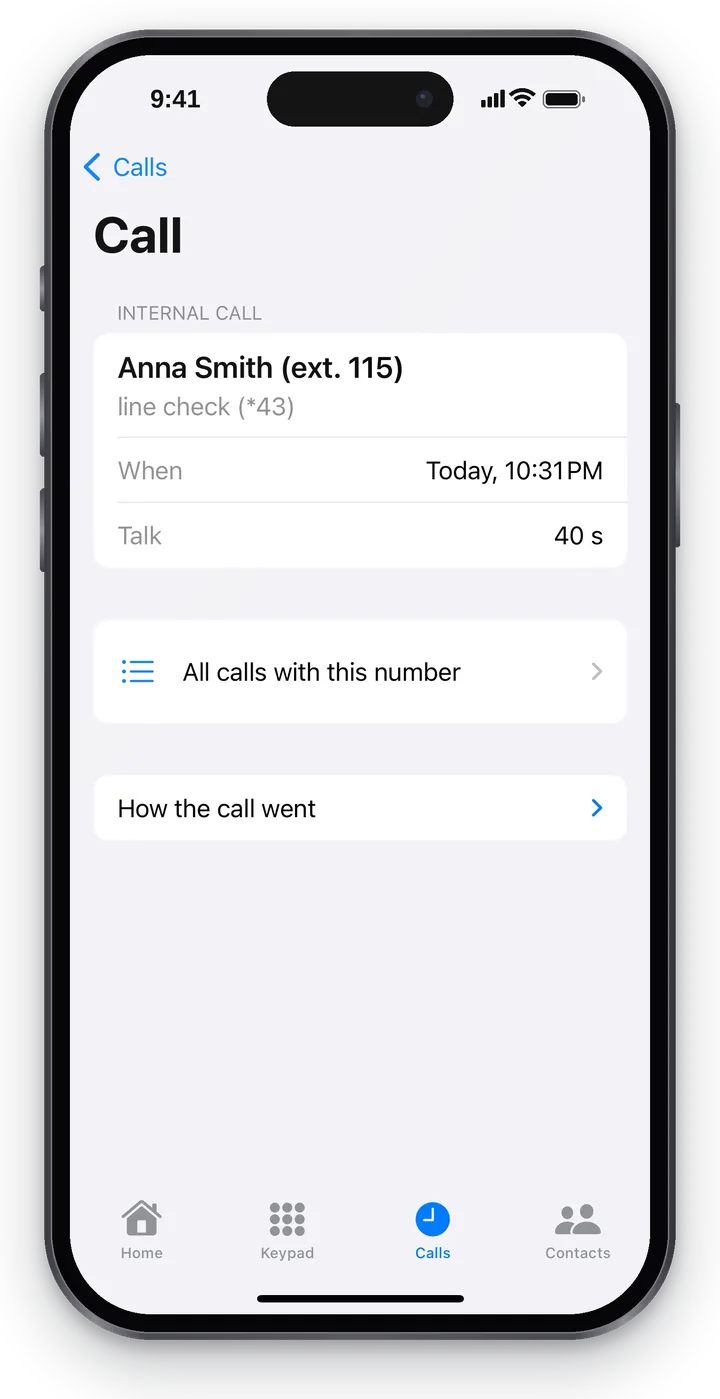 Captura de pantalla: Cenaly Phone para iPhone, detalles de la llamada.
| Bloque | Qué muestra |
|---|---|
| Encabezado | «Entrante», «Saliente», «Transferida» o «Llamada interna», el interlocutor, el resultado y el botón «Devolver llamada»; «Quién contestó», «Cuándo», «Conversación» |
| «Todas las llamadas con este número» | Todas las llamadas con este interlocutor del registro de llamadas |
| «Grabación de la conversación» | Escucha con avance y retroceso, si la conversación se grabó y usted tiene derecho a escuchar grabaciones |
| «Ficha del llamante», «Resultado del análisis», «Texto reconocido» | Quién llamó (con el enlace «Abrir en el panel web»), el resultado breve y el texto de la conversación por roles «Llamante / Empleado», si están disponibles |
| «Cómo transcurrió la llamada» | El recorrido de la llamada por la telefonía en palabras: de quién, a dónde, qué regla se activó, a quién se llamó, transferencias de llamada, quién colgó. Con él se ve por qué la llamada no llegó a usted |
Limitaciones#
- El registro de llamadas muestra las últimas 400 llamadas o 90 días.
- «Todas las llamadas con este número» busca entre las llamadas del registro de llamadas ya cargadas.
- La marca «grabación en curso» en la pantalla de conversación aún no se muestra.
Solución de problemas#
| Síntoma | Qué hacer |
|---|---|
| «Ahora no se puede llamar. …» sobre el botón de llamada | El motivo está escrito en la línea; pulse «Comprobar conexión» debajo de ella |
| El botón «Llamar» está inactivo | El campo está vacío: «Introduzca un número o seleccione un contacto» |
| El número externo no se marca | El responsable limita las salientes (destinos, límite); pregúntele; consulte «Telefonía: su propia PBX» |
| El interlocutor no le oye | Compruebe el botón «Micrófono» y el acceso al micrófono en los ajustes del iPhone |
| El menú de voz no reacciona a los dígitos | Marque los dígitos con el botón «Teclas» en la pantalla de conversación |
| «La llamada se cortó: no se llegó a conectar.» | La entrante se interrumpió antes de conectarse; devuelva la llamada desde el registro de llamadas |
Preguntas frecuentes#
¿Con qué número ven mi llamada?#
Con el número del establecimiento, no con su número personal. La excepción es una llamada mediante «Abrir teléfono normal» sin internet: sale desde su tarjeta SIM.
¿Por qué hay llamadas en el registro de llamadas que no estaban en el iPhone?#
El registro de llamadas lo lleva la telefonía, no el iPhone: allí están todas las llamadas de su número de trabajo, incluidas las que llegaron a otros dispositivos.