Cenaly Phone: ayuda con las llamadas y problemas
Qué hacer si las llamadas no entran, no se oye al interlocutor o la aplicación muestra algo incomprensible. Casi todo empieza en la pantalla «Ayuda con las llamadas».
Ayuda con las llamadas#
Se puede abrir de tres maneras:
- «Inicio» → «Comprobar conexión»;
- «Ajustes» → «Ayuda con las llamadas»;
- «Marcación» → «Comprobar conexión» bajo el mensaje «Ahora no se puede llamar».
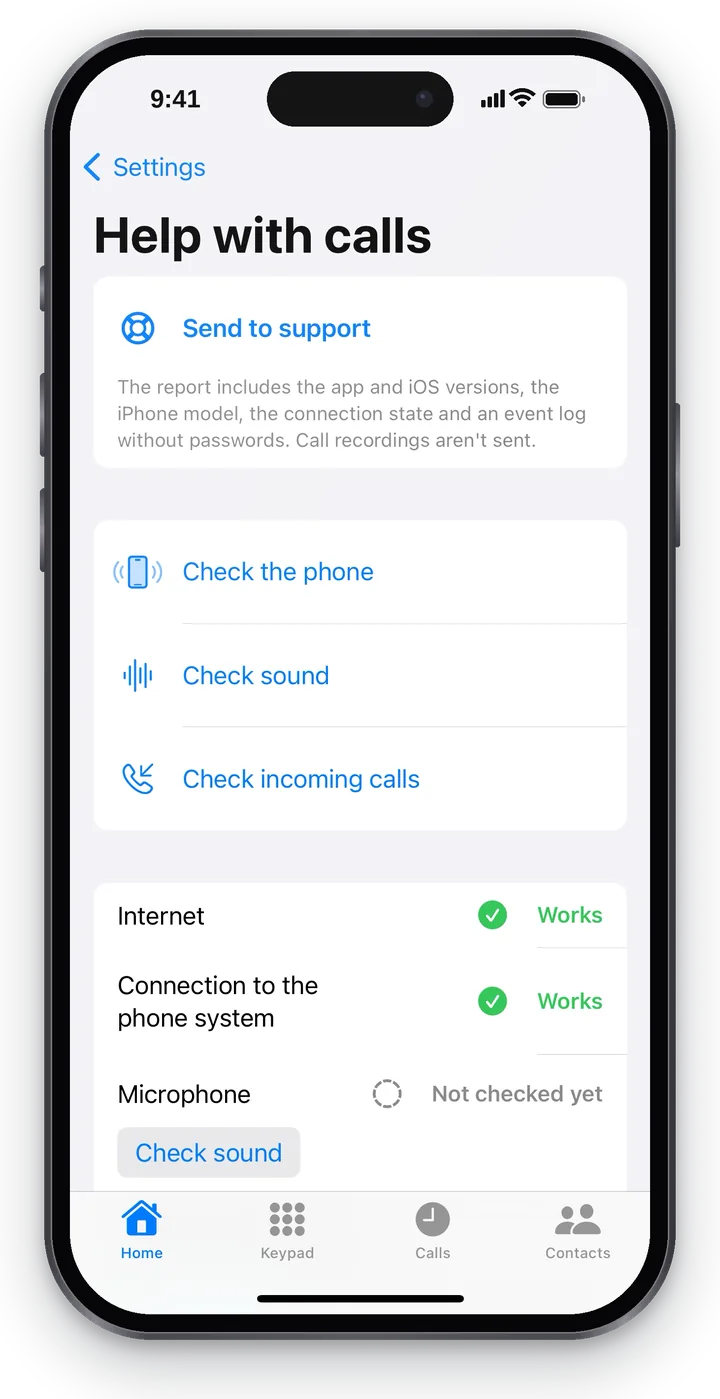 Captura de pantalla: Cenaly Phone para iPhone, ayuda con las llamadas.
Enviar a soporte#
El primer bloque de la pantalla es «Enviar a soporte». Púlselo justo después del problema: en el informe se incluirán las versiones de la aplicación y de iOS, el modelo de iPhone, el estado de la conexión y el registro de eventos sin contraseñas. Las grabaciones de conversaciones no se envían.
- Enviado — «Enviado a las 10:42». Indique a soporte la hora y qué ocurrió (véase «Soporte»).
- «No enviado» — pulse «Reintentar» o «Guardar informe en el teléfono»: el informe se guardará como archivo y podrá reenviarlo por correo o por mensajería.
Comprobaciones#
| Botón | Qué comprueba |
|---|---|
| «Comprobar teléfono» | Se vuelve a conectar a la telefonía y actualiza el estado |
| «Comprobar sonido» | Una llamada breve de prueba: hable — se oirá a sí mismo. A los 12 segundos la llamada finalizará sola y la aplicación preguntará «¿Se ha oído?» |
| «Comprobar llamada entrante» | La telefonía llamará por sí misma a este iPhone. «Ahora recibirá una llamada de prueba en este teléfono». Bloquee la pantalla — así se comprobará la recepción en segundo plano |
Durante una conversación, «Comprobar sonido» y «Comprobar llamada entrante» no están disponibles.
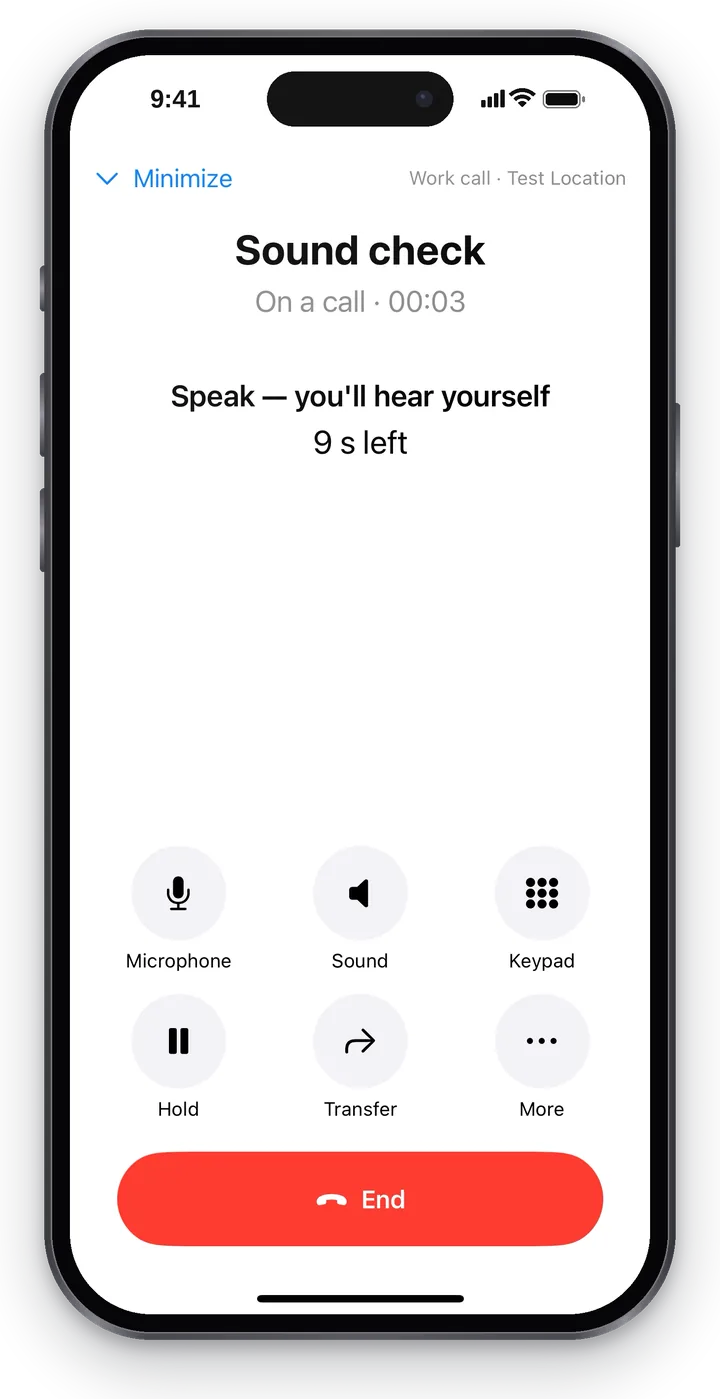 Captura de pantalla: Cenaly Phone para iPhone, comprobación de sonido.
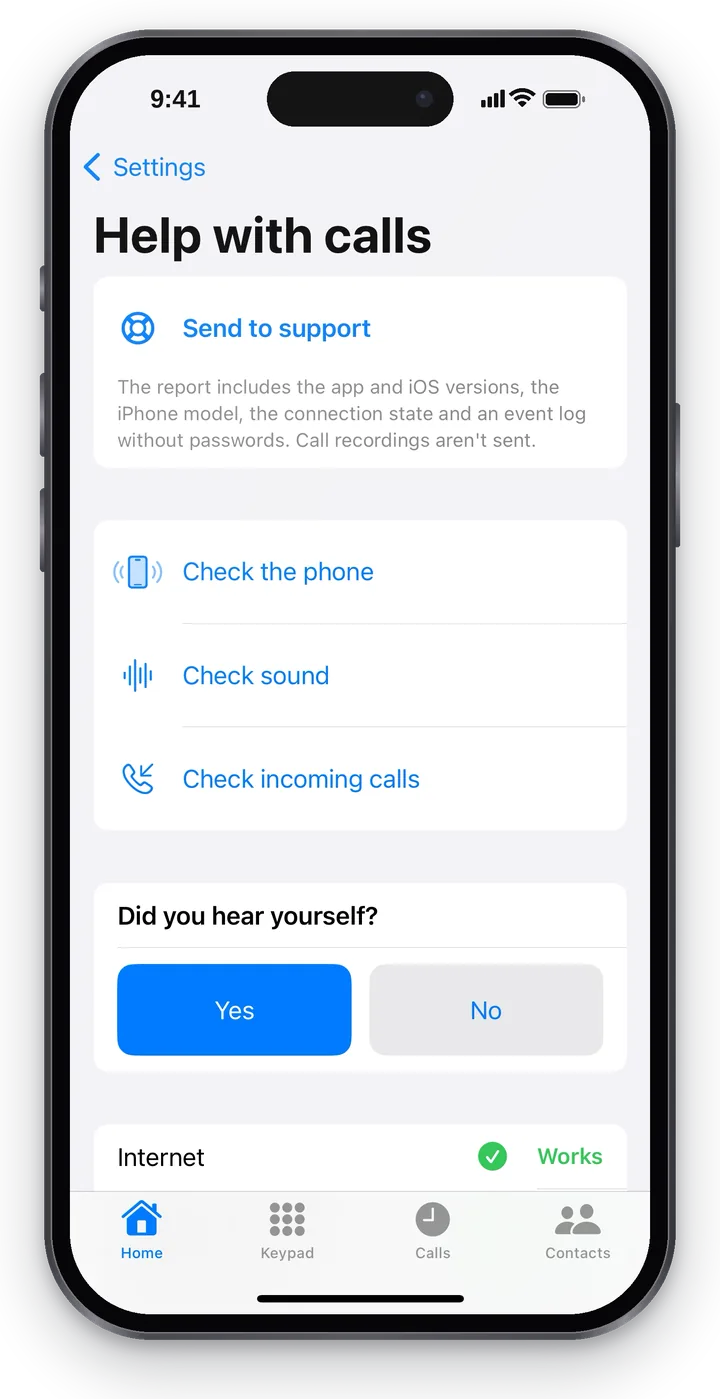 Captura de pantalla: Cenaly Phone para iPhone, «¿Se ha oído?».
Resultados de las comprobaciones#
Bajo los botones — el resultado de cinco puntos: «Internet», «Conexión a la telefonía», «Micrófono», «Sonido y auriculares», «Llamadas entrantes en segundo plano».
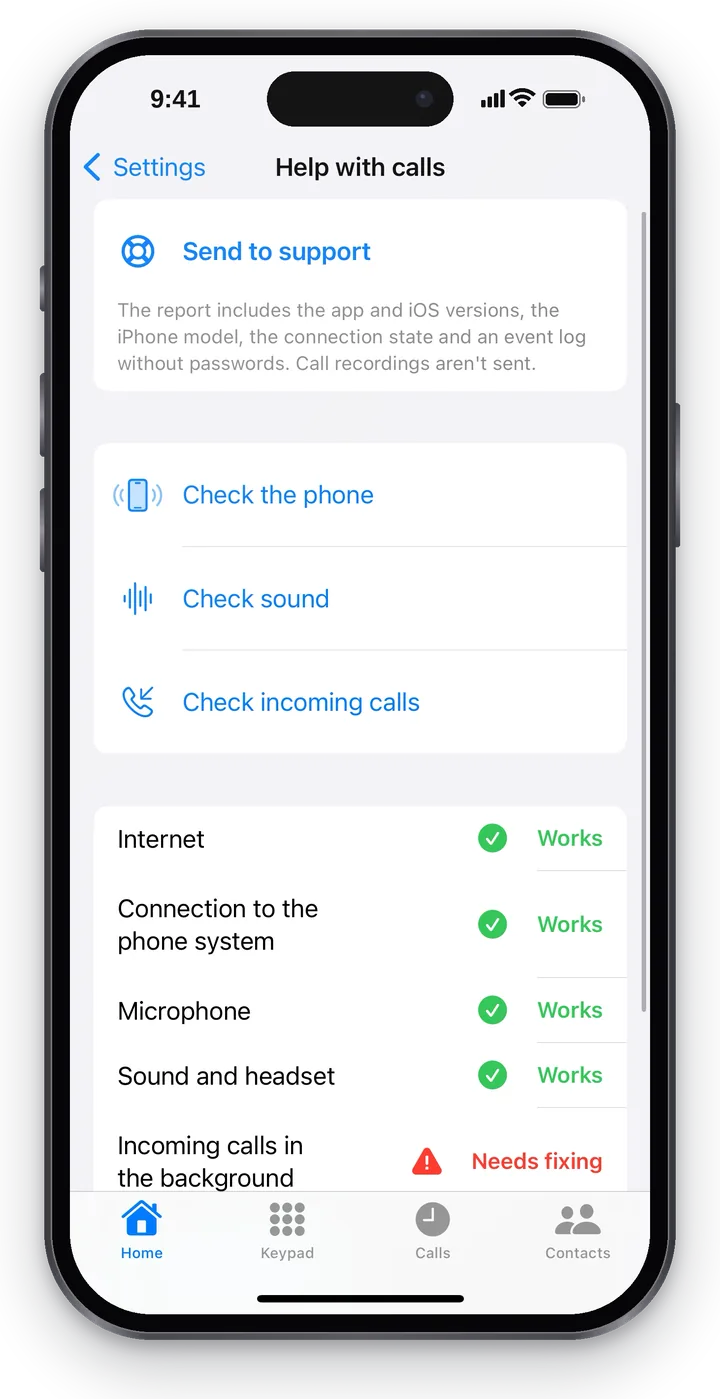 Captura de pantalla: Cenaly Phone para iPhone, resultados de las comprobaciones.
| Resultado | Qué significa |
|---|---|
| ✅ Funciona | Comprobado y funciona. La aplicación indica «Funciona» solo sobre lo que realmente ha comprobado: por ejemplo, «Llamadas entrantes en segundo plano» — solo si la llamada de prueba llegó con la aplicación cerrada |
| Aún no comprobado | No se ha iniciado la comprobación — al lado hay un botón que la iniciará |
| 🟠 No se ha podido comprobar | La comprobación no dio respuesta — repítala |
| 🔴 Hay que corregir | Hay un problema; al lado hay un botón que ayuda a corregirlo («Abrir ajustes», «Conectar este teléfono», «Enviar a soporte»…) |
Llamadas con la aplicación cerrada#
iOS no permite a las aplicaciones mantener la conexión en segundo plano. Para que una llamada llegue al Cenaly Phone cerrado, la telefonía del lugar de trabajo debe «despertar» el iPhone con una notificación especial de Apple. El estado se ve en «Ajustes» → «Sonido y notificaciones» → «Llamadas entrantes en segundo plano»:
| Texto | Qué significa |
|---|---|
| «Las llamadas llegarán a este iPhone incluso cuando la aplicación esté cerrada.» | Todo está configurado — en «Inicio» aparece en verde «Listo para llamadas» |
| «Configurando las llamadas con la aplicación cerrada…» | La aplicación se está registrando para esas llamadas — espere |
| «La telefonía de su lugar de trabajo aún no sabe despertar este iPhone. Hasta su actualización, las llamadas llegan solo mientras Cenaly Phone está abierto.» | La telefonía aún no se ha actualizado; en «Inicio» aparece en naranja «Conectado». Mantenga la aplicación abierta y asegure una recepción fiable con un teléfono de escritorio |
Cómo se protegen las llamadas#
| Qué | Cómo se protege |
|---|---|
| Contraseña de conexión | La genera el servidor al conectarse y se guarda en el almacenamiento protegido del iPhone. En la aplicación no se ve y no hay que introducirla. Cada dispositivo tiene la suya — desconectar uno no afecta a los demás |
| Inicio de sesión | Con su cuenta (con el segundo código, si está activado) o con el código de acceso del responsable |
| Conexión con la telefonía | La aplicación comprueba que habla precisamente con la telefonía del establecimiento. Si no se confirma, no se conecta en absoluto y no pasa a una conexión no protegida |
| Voz | Se cifra siempre |
| Desconexión | El responsable puede desconectar cualquier dispositivo en «Telefonía»; usted — este iPhone («Desconectar este teléfono») u otro dispositivo suyo («Mi número de trabajo» → «Desconectar») |
«No se ha podido confirmar la seguridad de la conexión»#
Línea roja en «Inicio». El iPhone se conectó con la telefonía, pero no pudo asegurarse de que la conexión no estuviera suplantada. Ocurre cuando:
- la telefonía acaba de cambiar el certificado — la aplicación volverá a leer los datos del servidor y se conectará;
- la red intercepta las conexiones — un filtro corporativo o un Wi-Fi público con «comprobación HTTPS». Entonces la aplicación se niega correctamente a conectarse: de lo contrario, un tercero podría escuchar las llamadas.
Qué hacer: espere 10–15 minutos y deslice «Inicio» hacia abajo; cambie del Wi-Fi a los datos móviles (o al contrario). Si en otra red funciona, el problema está en la red; comuníquelo a su administrador. Si no funciona en ninguna, pulse «Enviar a soporte» y avise al responsable.
Permisos de iOS#
| Permiso | Para qué | Dónde activarlo si se denegó |
|---|---|---|
| Micrófono | Para que su interlocutor le oiga. La aplicación lo pedirá en la primera llamada: «Para que su interlocutor le oiga, permita el acceso al micrófono» | «Ajustes» del iPhone → «Privacidad y seguridad» → «Micrófono» → Cenaly Phone |
| Cámara | Solo para iniciar sesión con código QR | «Privacidad y seguridad» → «Cámara» |
| Contactos | Solo para «Contactos» → «Teléfono». Los contactos no salen del iPhone | «Privacidad y seguridad» → «Contactos» |
| Notificaciones | Llamadas entrantes y recordatorios | «Ajustes» → «Sonido y notificaciones» → «Ajustes de notificaciones» |
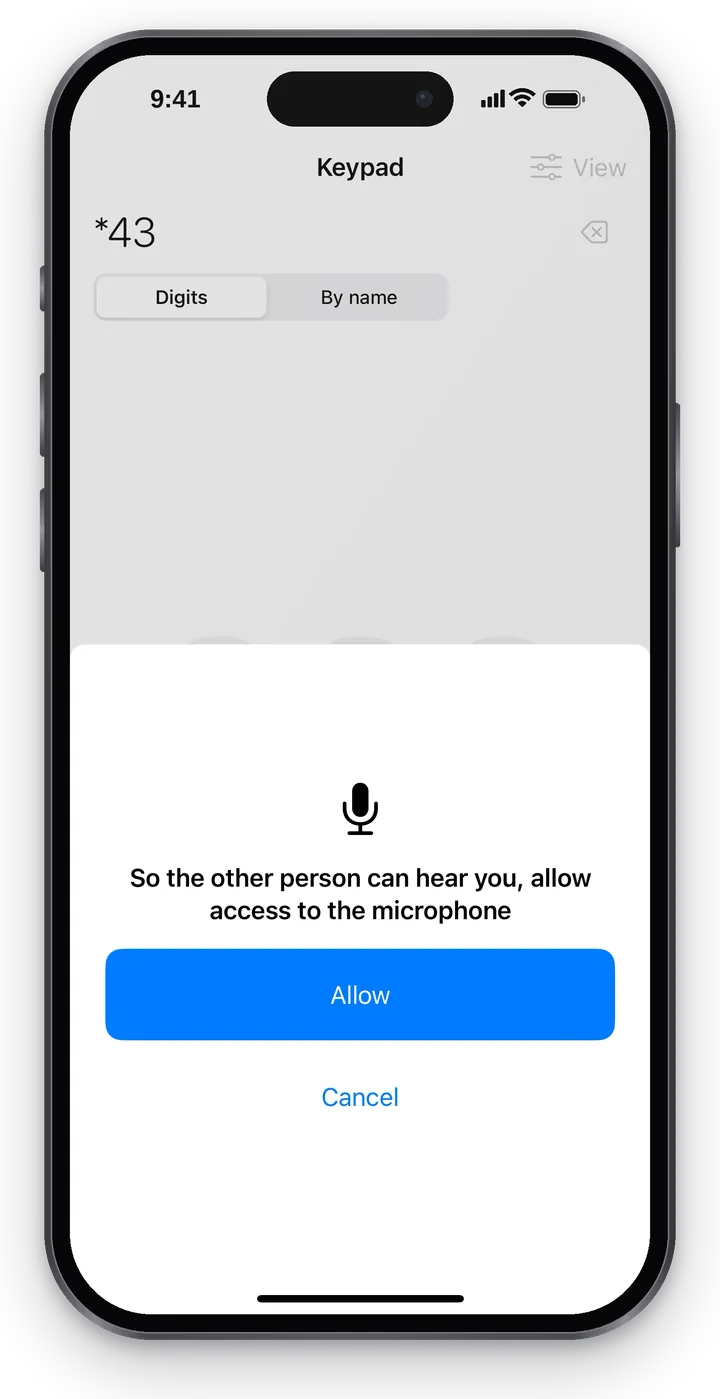 Captura de pantalla: Cenaly Phone para iPhone, acceso al micrófono.
Si el acceso al micrófono está denegado, antes de la llamada la aplicación avisará «No hay acceso al micrófono: su interlocutor no le oirá» y ofrecerá «Abrir ajustes» o «Llamar» de todos modos.
iPhone no suena con una llamada entrante#
- En «Inicio», ¿la indicación verde dice «Listo para llamadas»? Si está en naranja «Conectado», las llamadas solo llegan mientras la aplicación está abierta (véase más arriba).
- ¿No están activados «No molestar» o «Ausentarse» en la aplicación, ni «No molestar» / «Concentración» del propio iPhone?
- «Mi número de trabajo» → «Cuando llama este teléfono»: puede que ahora no sea su horario.
- «Ayuda con las llamadas» → «Comprobar llamada entrante». Si llega, el iPhone recibe llamadas y el problema está en adónde dirige la telefonía las llamadas: compruebe «Mis grupos» y en el registro de llamadas «Cómo fue la llamada».
- Si la comprobación encontró un problema, consulte qué significa y qué debe hacer usted y el administrador en el artículo «Por qué no suena: problemas que encuentra la comprobación». Un caso frecuente es que el teléfono no esté en el plan de marcación: «El teléfono está conectado, pero no le llaman».
No hay sonido o el sonido va en una sola dirección#
- «Ayuda con las llamadas» → «Comprobar sonido».
- Compruebe el botón «Micrófono» en la pantalla de conversación y el permiso del micrófono.
- Alterne entre Wi-Fi y datos móviles: lo más habitual es que el sonido se pierda en una red con restricciones.
- Si no se soluciona, use «Enviar a soporte» justo después de la llamada fallida.
Las causas habituales están en el artículo «No hay sonido, sonido en una sola dirección, eco».
Otros mensajes de la aplicación#
| Mensaje | Qué significa |
|---|---|
| «No hay conexión con la telefonía» | La aplicación no pudo contactar con la telefonía: compruebe internet y luego «Comprobar teléfono» |
| «Acceso desactivado por el responsable» | El responsable desactivó su número o este dispositivo |
| «Ahora no se puede llamar. …» | La llamada no comenzará; el motivo está al final de la línea; «Comprobar conexión» |
| «La llamada se interrumpió: no se llegó a conectar.» | La llamada entrante se cortó antes de conectarse: vuelva a llamar desde el registro de llamadas |
| «Esperando conexión: N cambios se enviarán solos cuando haya red» | Los cambios hechos sin internet se enviarán solos |
| «El servidor no aceptó: …» | El servidor rechazó el cambio aplazado: pulse «Entendido» y repita |
| «Finalice primero la llamada» | La acción no está disponible durante una conversación |
Preguntas frecuentes#
¿Ve soporte mi contraseña?#
No. El informe se envía sin contraseñas y sin grabaciones de conversaciones.
¿Se puede usar la aplicación en un Wi-Fi público?#
Sí. La voz siempre va cifrada y, si la red suplanta la conexión, la aplicación se negará a conectarse: es una protección.
¿Qué hacer si pierdo el iPhone?#
Pida al responsable que desconecte este dispositivo en «Telefonía» (o desconéctelo usted mismo desde otro teléfono: «Mi número de trabajo» → dispositivo → «Desconectar») y cambie la contraseña de la cuenta.