Cenaly Phone: Kollegen und Kontakte
Der Tab „Kontakte“ — alle, die Sie aus Cenaly Phone anrufen können: Kollegen am Arbeitsplatz mit Live-Status, Ihre Kontakte und iPhone-Kontakte.
Was auf dem Tab zu finden ist#
Oben — die Suche „Name oder Nummer“ und der Umschalter „Kollegen / Meine / Telefon“. Die Liste wird aktualisiert, wenn Sie sie nach unten ziehen.
In allen Listen gilt eine Regel: Ein Tippen auf den Namen öffnet die Karte, der grüne Hörer rechts ruft sofort an. Hat ein Kontakt mehrere Nummern, fragt die App: „Welche Nummer soll gewählt werden?“.
Kollegen und ihre Status#
 Screenshot: Cenaly Phone für iPhone, Kollegen mit Status.
Zuerst „Favoriten“, dann „Kollegen“ (Sie zuerst, mit der Markierung „Sie“), dann „Dienstliche“ Nummern — Gruppenanrufe, Räume, Assistenten. Die Reihenfolge springt nicht, wenn sich Status ändern.
Jeder Kollege hat eine interne Nummer und einen Status. Der Status ist ein Symbol und ein Wort, nicht nur eine Farbe:
| Status | Was er bedeutet |
|---|---|
| 📞 Im Gespräch | Der Kollege spricht gerade. Die Zeile ist links mit einer Leiste hervorgehoben — so ist sofort zu sehen, wer besetzt ist |
| 🔔 Anruf läuft | Der Kollege wird gerade angerufen |
| ↗ Wählt Nummer | Der Kollege ruft selbst an |
| ✅ Frei | Verbunden und spricht nicht |
| ⏸ Abwesend | Hat „Abwesend“ gedrückt: Gruppenanrufe erreichen ihn nicht, direkte Anrufe schon |
| 🌙 Nicht stören | Neue Anrufe auf seine Nummer werden nicht angenommen |
| Nicht verbunden | Kein Gerät des Kollegen ist gerade verbunden |
| ❔ Status unbekannt | Die Statusdaten sind veraltet |
Wurden die Status lange nicht aktualisiert, steht über der Liste „Gesprächsstatus derzeit nicht verfügbar“ und die Zeit der letzten Bestätigung — den Status ist in diesem Moment nicht zu trauen. Anrufen ist trotzdem möglich.
In den Modi „Normal“ und „Alles“ (Schaltfläche „Ansicht“) gibt es über der Liste den Filter „Alle / Personen / Dienstlich“, und im Modus „Alles“ zusätzlich „Im Gespräch“.
Karte eines Kollegen und Favoriten#
Tippen Sie auf den Namen eines Kollegen — die Karte öffnet sich: Name, „Interne Nummer …“, Status, die Schaltfläche „Anrufen“ und „Zu Favoriten“ / „Aus Favoriten entfernen“.
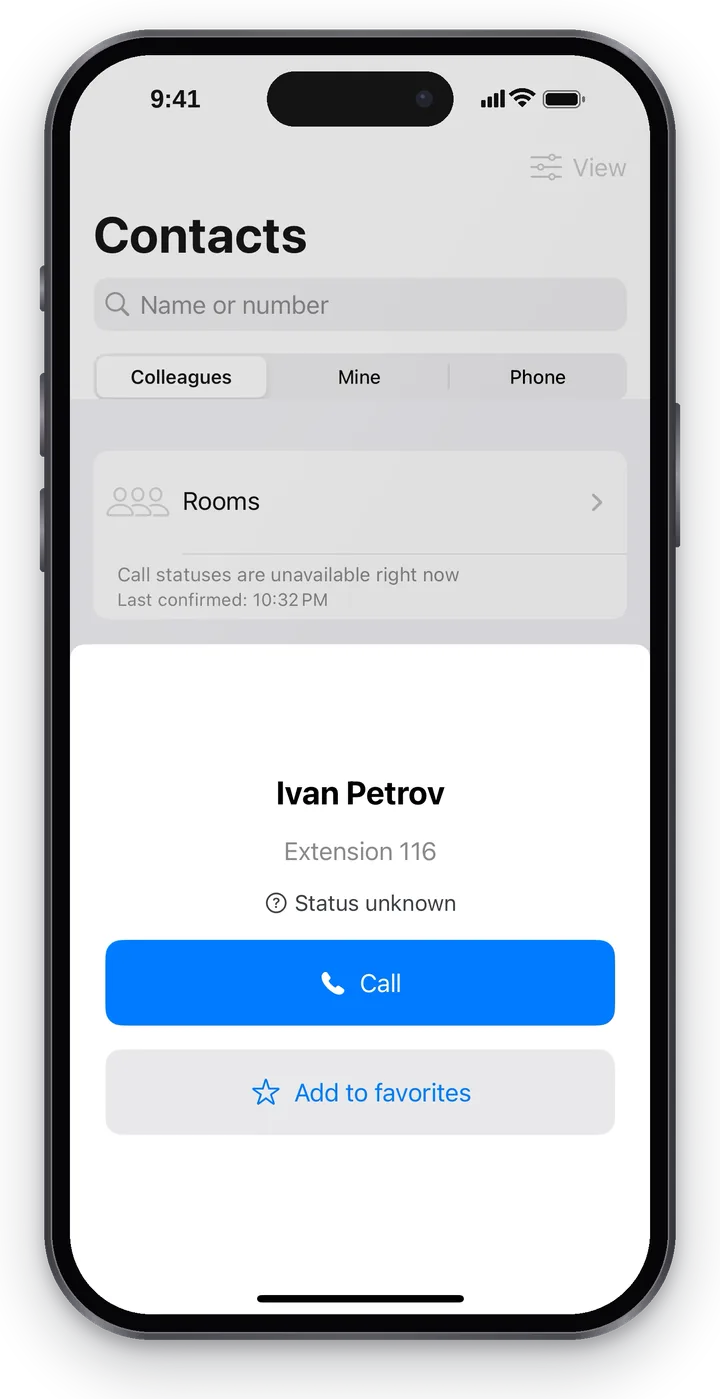 Screenshot: Cenaly Phone für iPhone, Karte eines Kollegen.
Favorisierte Kollegen werden in „Kontakte“ und auf „Start“ zuerst angezeigt. Die Liste und Reihenfolge ändern — „Start“ → „Kollegen auswählen“.
„Meine“ Kontakte#
„Meine“ — Ihre geschäftlichen Kontakte (Lieferant, Kurier, Stammkunde), die nur auf diesem Telefon gespeichert werden: sie gelangen nicht in die Telefonie und nicht zu anderen Mitarbeitern.
- Tippen Sie auf „Kontakt hinzufügen“.
- Geben Sie „Name“, „Hauptnummer“ und, falls nötig, „Zusätzliche Nummer“ ein.
- Tippen Sie auf „Speichern“.
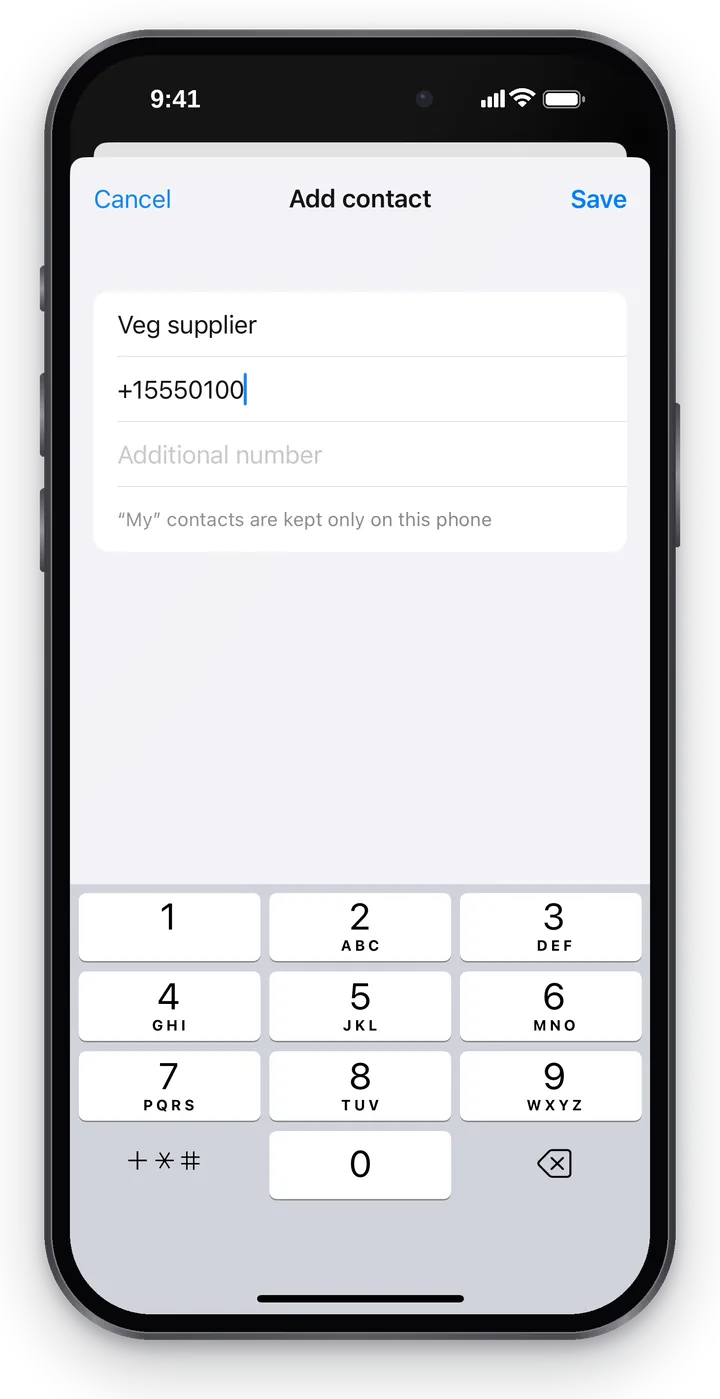 Screenshot: Cenaly Phone für iPhone, neuer „Mein“-Kontakt.
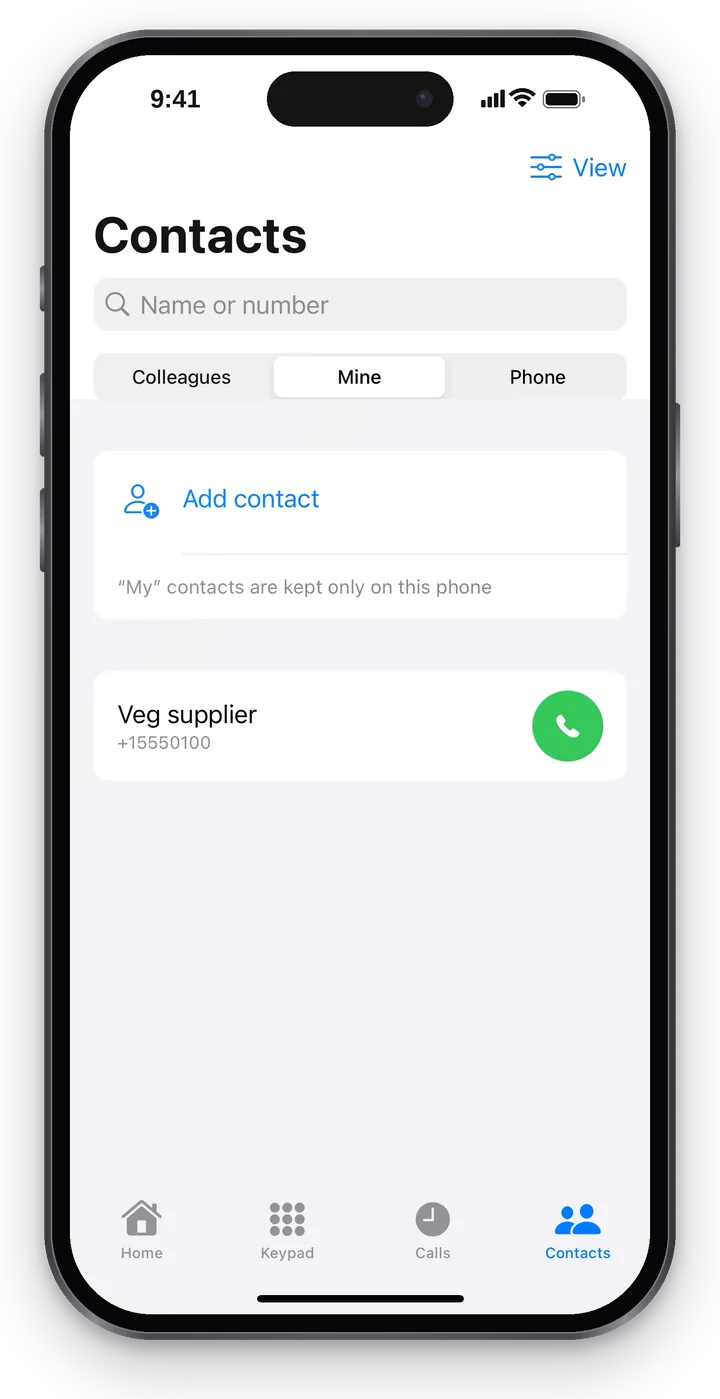 Screenshot: Cenaly Phone für iPhone, „Meine“ Kontakte.
In der Karte des Kontakts — Nummern mit der Schaltfläche „Nummer kopieren“, „Ändern“ und „Löschen“. Löschen ist auch per Wischen über die Zeile möglich. Nach dem Löschen ist einige Sekunden lang der Hinweis „Kontakt gelöscht“ mit der Schaltfläche „Rückgängig“ zu sehen — der Kontakt kehrt an seinen Platz zurück.
Namen aus „Meine“ werden im Anrufprotokoll, in den Wählhinweisen und beim eingehenden Anruf eingesetzt.
iPhone-Kontakte#
„Telefon“ — das Adressbuch des iPhone. Die App fragt zuerst: „Kontakte aus dem Adressbuch dieses Telefons anzeigen? Sie werden nur auf dem Telefon gelesen und nirgendwohin gesendet.“ — und erst nach „Telefonkontakte anzeigen“ wird der iOS-Zugriff angefragt.
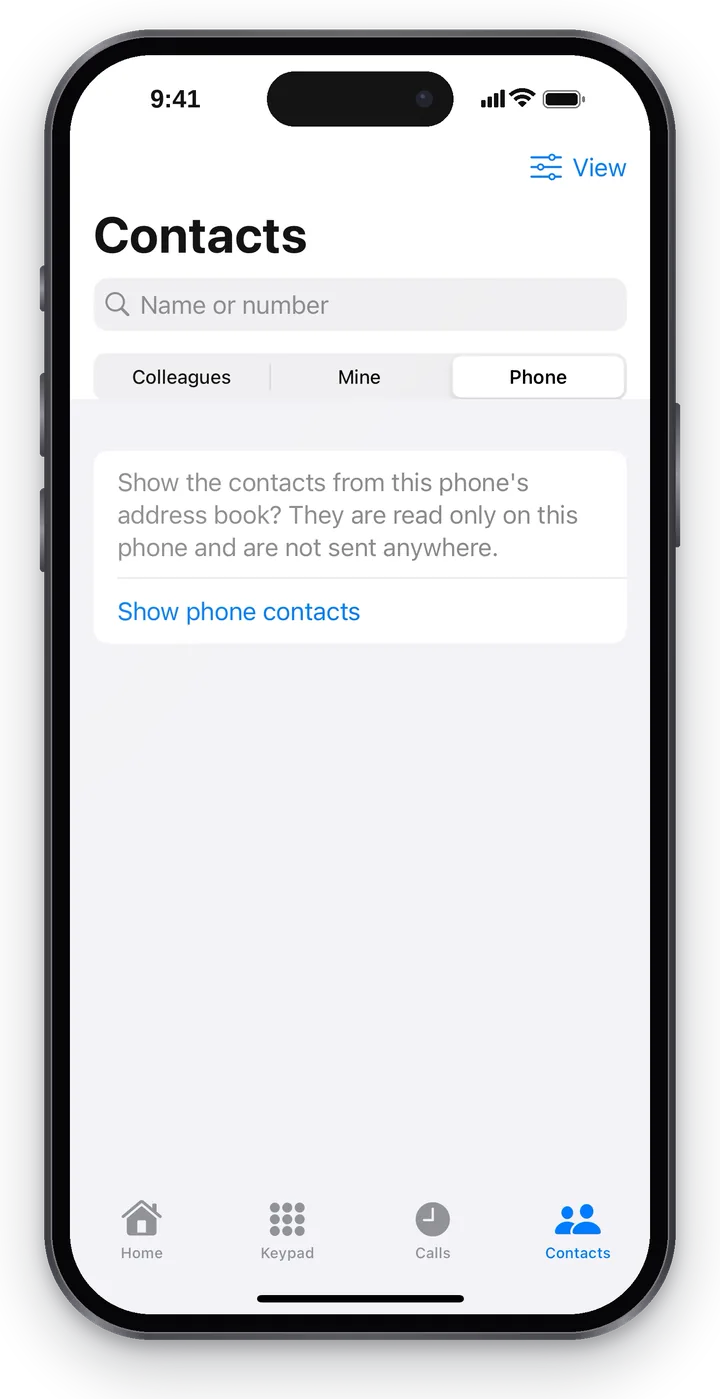 Screenshot: Cenaly Phone für iPhone, iPhone-Kontakte — nur mit Einwilligung.
Wurde der Zugriff verweigert, erscheint „Zugriff auf Kontakte ist ausgeschaltet. Er kann in den Systemeinstellungen eingeschaltet werden“: iPhone-„Einstellungen“ → „Datenschutz und Sicherheit“ → „Kontakte“ → Cenaly Phone.
Räume#
„Räume“ (oben in der Kollegenliste) — dauerhafte Konferenzräume des Arbeitsplatzes. Tippen Sie auf die grüne Schaltfläche beim Raum — Sie treten ihm per Anruf bei.
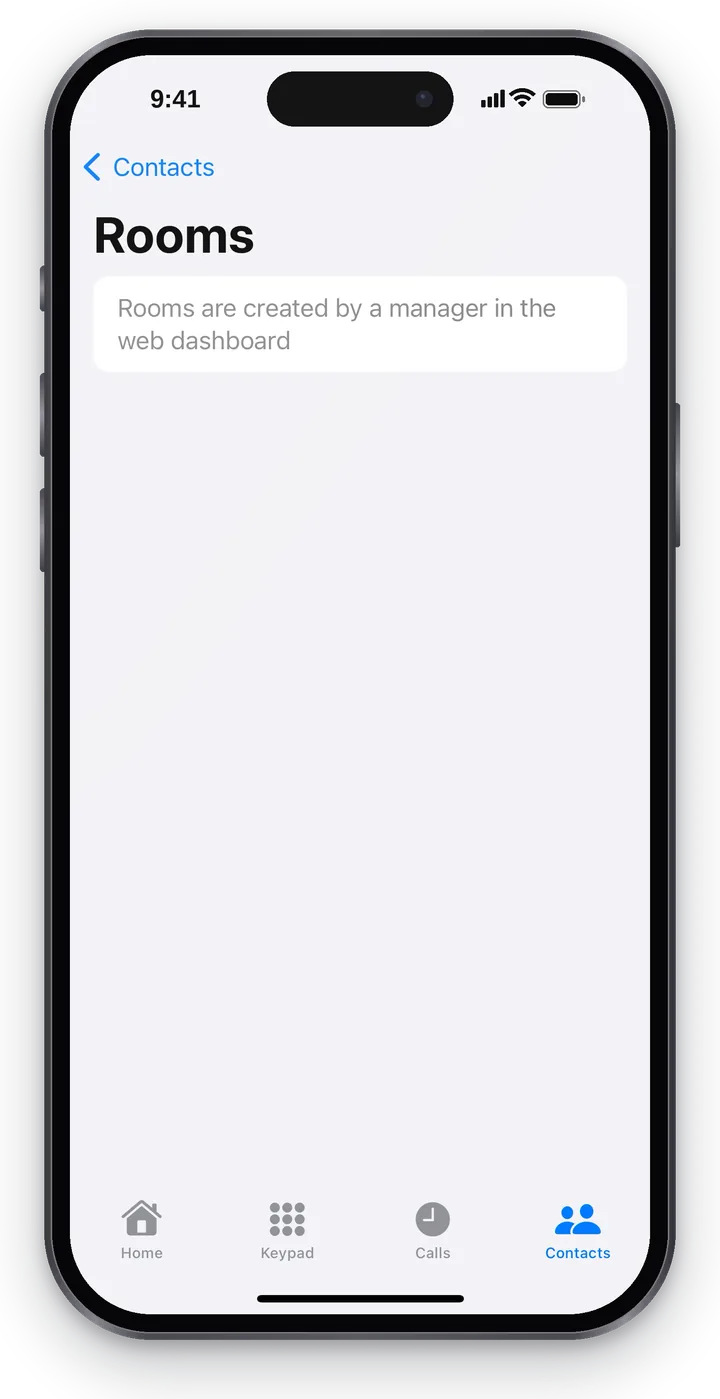 Screenshot: Cenaly Phone für iPhone, Räume.
- „Für den Raum ist ein Code erforderlich“ — tippen Sie nach dem Verbinden auf „Code übermitteln“ auf dem Gesprächsbildschirm: die App wählt den Code selbst.
- „Der Raum ist ausgeschaltet“ — Beitritt nicht möglich, die Schaltfläche ist grau.
- Räume erstellt und konfiguriert die Leitung im Web-Kabinett; in der App lassen sie sich nur finden und betreten.
Karte des Anrufers und Hinweise#
Ruft ein bekannter Kunde an, gibt es auf dem Gesprächsbildschirm und in den Anrufdetails die Karte des Anrufers: Name, wie oft angerufen wurde, wie oft zurückgerufen werden muss, Aufzeichnungen und Bestellungen. Der Link „Im Web-Kabinett öffnen“ öffnet die Kundenkarte. Kein Zugriff auf die Kundendatenbank — „Details ausgeblendet: kein Zugriff auf CRM“.
Ist am Arbeitsplatz ein Anruf-Coach aktiv und haben Sie die KI-Hinweise erlaubt (siehe „KI-Hinweise: Was übertragen wird“), erscheinen während des Gesprächs Hinweise aus der Wissensdatenbank. Markieren Sie einen Hinweis als „Nützlich“ oder „Nicht hilfreich“ — die App antwortet „Danke, wir berücksichtigen es“. Kam der Anruf aus einer Callcenter-Warteschlange, gibt es unter „Mehr“ „In Bearbeitung nehmen“ und „Zurück in die allgemeine Liste“. Wie der Anruf-Coach eingerichtet wird — „Anruf-Coach für Mitarbeiter“.
Fehlerbehebung#
| Symptom | Was zu tun ist |
|---|---|
| „Kollegen erscheinen nach dem Verbinden des Arbeitsplatzes“ | Verbinden Sie das iPhone auf „Startseite“ |
| „Noch keine Kollegen vorhanden“ | Am Arbeitsplatz gibt es keine Mitarbeiter mit geschäftlichen Nummern mehr |
| „Gesprächsstatus sind derzeit nicht verfügbar“ | Ziehen Sie die Liste nach unten; wenn es erneut auftritt, prüfen Sie die Internetverbindung |
| Kein Tab „Telefon“ mit der Liste | Erlauben Sie den Zugriff auf Kontakte (siehe oben) |
Häufige Fragen#
Sehen Kollegen meine „Meine“ Kontakte?#
Nein. Sie werden nur auf diesem iPhone gespeichert.
Gelangen iPhone-Kontakte auf den Server?#
Nein. iPhone-Kontakte werden nur auf dem Telefon gelesen und nirgendwohin gesendet.