Cenaly Phone: Anrufen, Gespräch und Protokoll
Wie Sie mit Cenaly Phone anrufen, was auf dem Gesprächsbildschirm zu sehen ist und wie Sie das Anrufprotokoll nutzen. Zuerst muss das iPhone mit einer geschäftlichen Nummer verbunden werden – siehe „Erste Schritte“.
Nummer wählen#
Tab „Wählen“: das Nummernfeld, der Umschalter „Ziffern / Nach Name“, die Tastatur und die grüne Schaltfläche „Anrufen“.
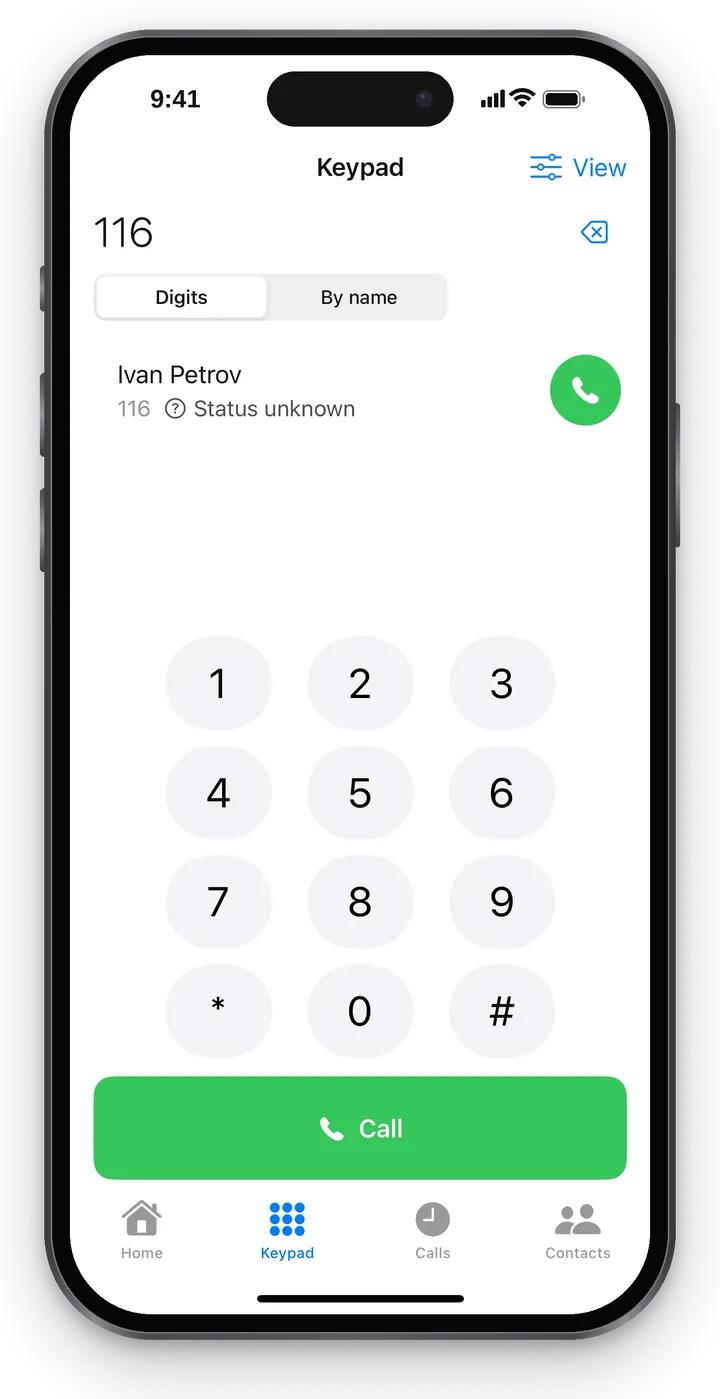 Screenshot: Cenaly Phone für iPhone, Nummerneingabe mit Ziffern.
- Geben Sie die Nummer ein. Eine überzählige Ziffer löscht die Schaltfläche rechts neben dem Feld; langes Drücken auf 0 setzt ein „+“ an den Anfang der Nummer.
- Tippen Sie auf „Anrufen“.
| Was Sie wählen | Wohin der Anruf geht |
|---|---|
Durchwahl einer Kollegin oder eines Kollegen (zum Beispiel 116) |
An die Kollegin oder den Kollegen am selben Arbeitsplatz, innerhalb der Telefonie |
| Externe Nummer | An den Kunden – über die Leitungen des Betriebs, mit der Nummer des Betriebs (wenn die Leitung ausgehende Anrufe erlaubt) |
Dienstnummer mit * oder # |
Dienstfunktionen der Telefonie |
Nummer einfügen. Solange das Feld leer ist, steht rechts daneben die Systemschaltfläche „Einfügen“. Eine kopierte Nummer (oder einen tel:-Link) fügt die App in das Feld ein; kopierter Text ohne Ziffern schaltet die Wahl auf „Nach Name“ um. Wenn die Nummer nach dem Einfügen anders aussieht als die, die tatsächlich gewählt wird (Leerzeichen, Klammern, Bindestriche), erscheint unter dem Feld die Zeile „Gewählt wird: …“ – so sehen Sie die genaue Nummer vor dem Anruf.
Sie können auch ohne Tastatur anrufen: über die Schaltfläche mit dem Hörer in „Kontakte“, über die Schaltfläche „Zurückrufen“ im Protokoll und aus „Zuletzt“ auf dem iPhone.
Wahl nach Name und Hinweise#
Wählen Sie „Nach Name“ und beginnen Sie, den Namen zu tippen – unter dem Feld erscheinen Hinweise (bis zu sechs):
- Kolleginnen und Kollegen – mit ihrem Status („Verfügbar“, „Im Gespräch“ …);
- Ihre Kontakte – mit dem Vermerk „Mein Kontakt“;
- iPhone-Kontakte – mit dem Vermerk „Aus dem Telefon“ (nur wenn Sie den Zugriff im Tab „Kontakte“ erlaubt haben).
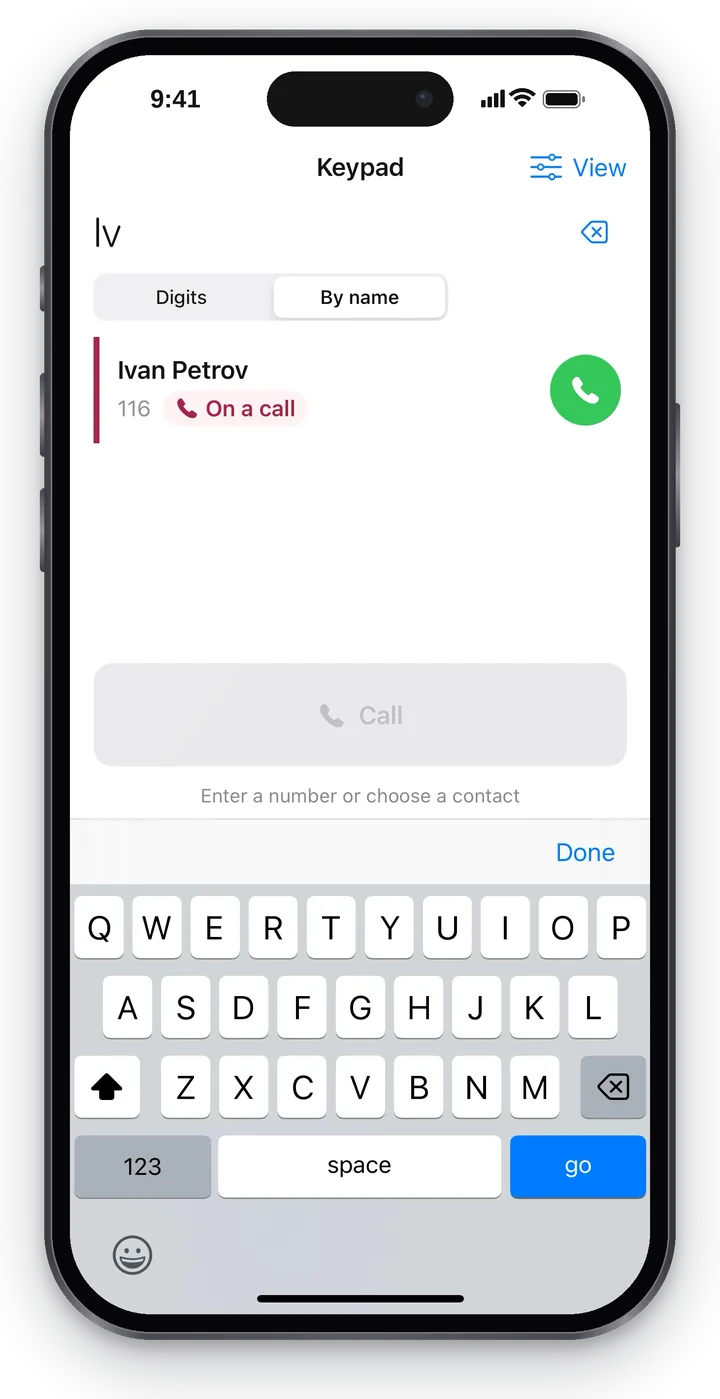 Screenshot: Cenaly Phone für iPhone, Wahl nach Name.
Ein Tippen auf den Hinweis setzt die Nummer in das Feld ein, der grüne Hörer daneben ruft sofort an. Wenn nichts gefunden wurde, erscheint „Nichts gefunden“.
Anruf aus einer anderen App#
Cenaly Phone nimmt Anrufe aus anderen Cenaly-Apps und über Links an. Ein solcher Anruf startet nicht stillschweigend: Die App fragt „Über Cenaly Phone anrufen?“, zeigt den Namen, die Nummer und die Zeile „Anfrage von: …“ – welche App um den Anruf gebeten hat.
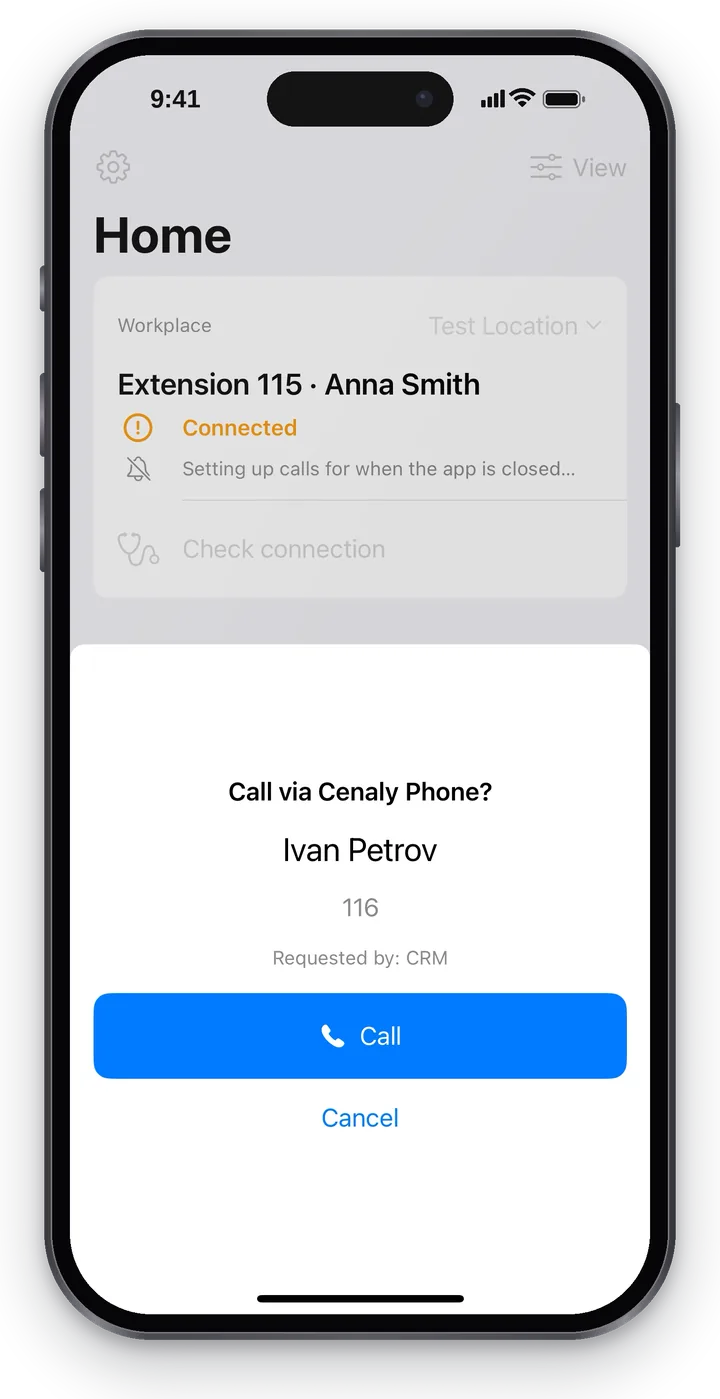 Screenshot: Cenaly Phone für iPhone, Bestätigung eines Anrufs aus einer anderen App.
Tippen Sie auf „Anrufen“ oder „Abbrechen“. So ruft keine App in Ihrem Namen ohne Ihr Wissen an. Anrufe aus „Zuletzt“ auf dem iPhone, aus „Kontakte“ auf dem iPhone und von Siri gehen sofort, ohne diese Frage.
Ohne Internet#
- Externe Nummer ohne Internet schlägt die App vor, mit dem normalen Telefon zu wählen: „Kein Internet. Der Anruf erfolgt über Ihre SIM-Karte, nicht über die geschäftliche Nummer“, dazu die Schaltfläche „Normales Telefon öffnen“. Der Kunde sieht Ihre private Nummer – entscheiden Sie selbst.
- Interne und Dienstnummern werden nie über die SIM-Karte gewählt: „Kein Internet. Interne Nummern sind nur über Cenaly Phone verfügbar.“
Notrufnummern#
Notrufnummern (112, 911 und lokale Notrufnummern) wählt die App nicht über die Telefonie des Betriebs – sie übergibt sie sofort an das normale Telefon des iPhone, und der Anruf läuft über das Mobilfunknetz. So kommt ein Notruf durch, auch wenn kein Internet vorhanden ist.
Eingehender Anruf#
Ein eingehender Anruf kommt wie ein normaler iPhone-Anruf – auf dem Sperrbildschirm oder als Banner; angenommen wird er per Wischen oder über die Schaltfläche „Annehmen“. Nach dem Annehmen öffnet sich der Gesprächsbildschirm von Cenaly Phone. Die Anrufe sind auch in „Zuletzt“ auf dem iPhone sichtbar.
Ob Anrufe ankommen, wenn die App geschlossen ist, hängt von der Telefonie des Arbeitsplatzes ab – siehe „Anrufe bei geschlossener App“.
Wer noch annehmen kann#
Ein Anruf an eine Gruppe oder Warteschlange klingelt bei mehreren Mitarbeitenden gleichzeitig. Wenn die App geöffnet ist, erscheint über den Tabs eine Leiste:
- „Gruppenanruf ‚Rezeption‘“ – über welche Gruppe oder Warteschlange der Anruf kam;
- „Klingelt auch bei: Anna · Boris“ – bei wem es noch klingelt (bis zu vier Namen, danach „+N“). Wer den Anruf abgelehnt hat, verschwindet aus der Zeile;
- „Klingelt nur bei Ihnen“ – niemand sonst nimmt ab;
- „Angenommen von: Anna“ – eine Kollegin oder ein Kollege hat den Anruf angenommen. Ein solcher Anruf gilt nicht als verpasst.
Der Systembildschirm für eingehende Anrufe auf dem iPhone lässt sich nicht ergänzen, daher ist die Leiste nur in der geöffneten App sichtbar. Die Nummer des Anrufers wird darin nicht angezeigt – nur die Namen der Kolleginnen und Kollegen und der Name der Gruppe.
Wenn bei Ihnen kein Anruf klingelt („Nicht stören“ ist aktiviert, Sie sind pausiert, im Gespräch oder nicht in dieser Gruppe), sehen Sie auf „Start“ die ruhige Leiste „Eingehend in ‚Rezeption‘ · klingelt bei: Anna · Boris · 0:12“. Tippen Sie darauf – es öffnet sich die Liste „Wer annehmen kann“. Diesen Anruf können Sie nicht von Ihrem Telefon übernehmen: Die Leiste zeigt nur an, wer antworten kann.
Anruf-Bildschirm#
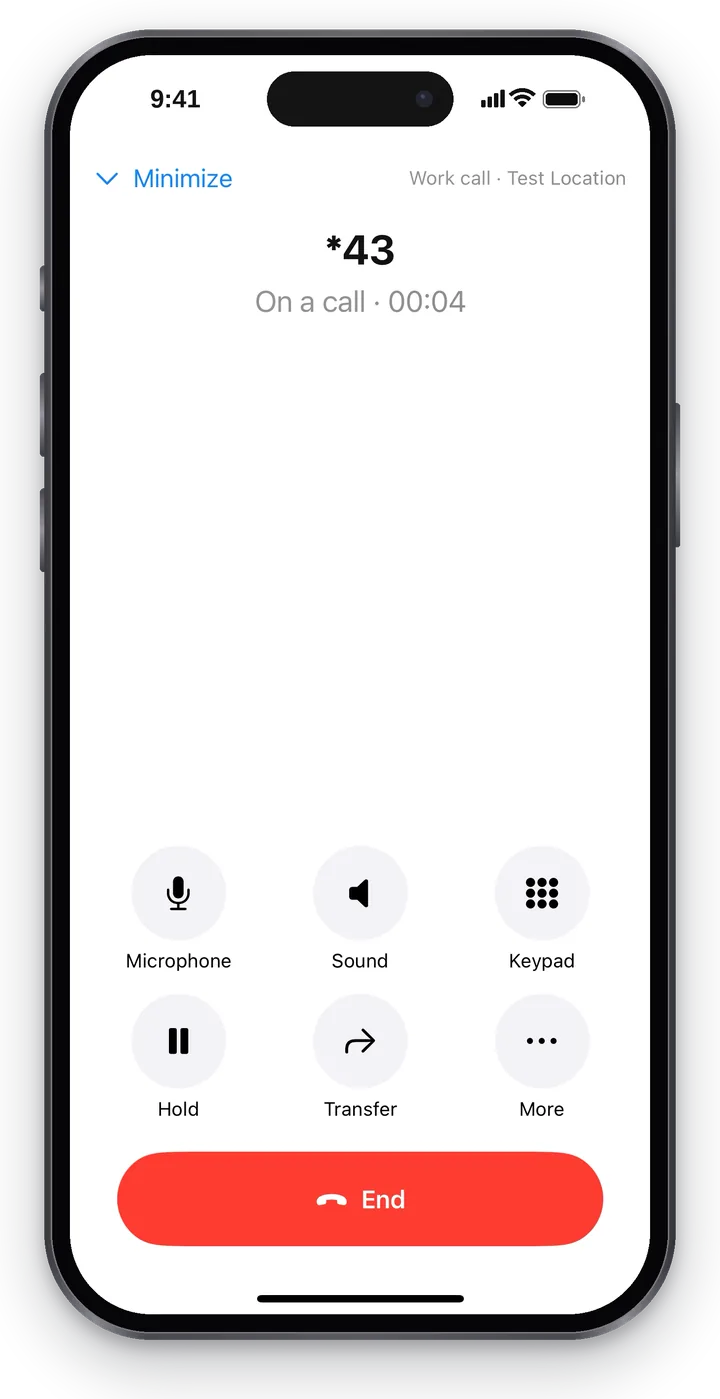 Screenshot: Cenaly Phone für iPhone, Anruf-Bildschirm.
Unter dem Namen steht der Status: „Anrufen: …“, „Verbinden…“, „Gespräch · 02:14“, „Anruf beendet“. Die sechs Schaltflächen sind beschriftet:
| Schaltfläche | Was sie tut |
|---|---|
| Mikrofon | Schaltet Ihr Mikrofon aus: Ihr Gesprächspartner hört Sie nicht. Auf dem Bildschirm erscheint „Mikrofon ausgeschaltet“ |
| Ton | Freisprechen. Ist ein Headset angeschlossen — Auswahl: „Telefon“, „Freisprechen“ oder Headset |
| Tasten | Tonwahl für Sprachmenüs („drücken Sie 1“, PIN). Schließen — „Tasten schließen“ |
| Halten | Setzt den Gesprächspartner auf Halten; die Schaltfläche wechselt zu „Fortsetzen“ |
| Weiterleiten | Den Anruf an einen Kollegen übergeben — siehe „Anrufweiterleitung“ |
| Mehr | „Karte des Anrufers“, „Hinweise“, „In Bearbeitung nehmen“ (falls vorhanden) und „Minimieren“ |
Wichtige Zustände werden groß, in einem Rahmen angezeigt:
| Anzeige | Was sie bedeutet |
|---|---|
| „Gesprächspartner wartet“ | Sie haben den Gesprächspartner auf Halten gesetzt |
| „Gesprächspartner hat auf Halten gesetzt“ | Der Gesprächspartner hat Halten aktiviert — warten Sie |
| „Mikrofon ausgeschaltet“ | Der Gesprächspartner hört Sie nicht |
| „Verbindung wird wiederhergestellt…“ | Das Netz hat gewechselt oder ist ausgefallen — die App verbindet sich neu, das Gespräch bricht nicht ab |
| „Verbindung instabil“ | Die Verbindungsqualität ist niedrig (im Modus „Alles“ ist die Bewertung „Verbindungsqualität: 4 von 5“ sichtbar) |
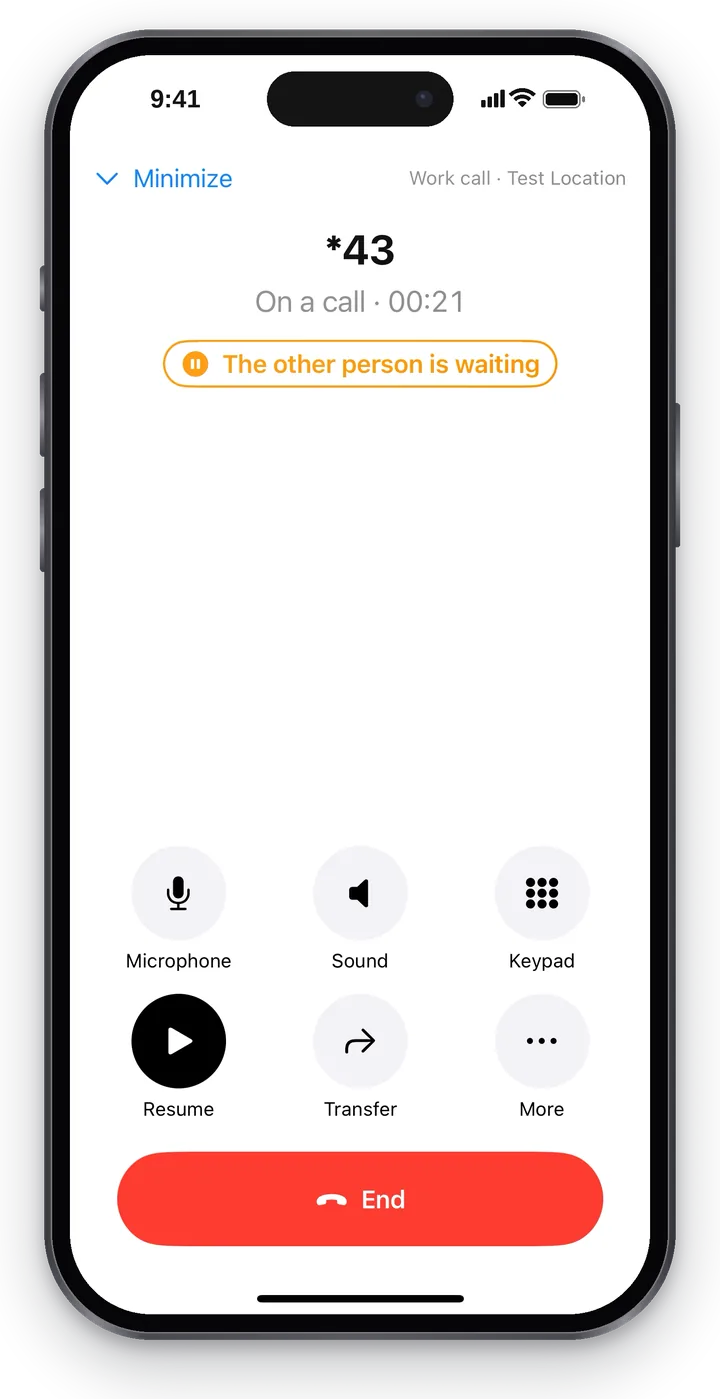 Screenshot: Cenaly Phone für iPhone, Gesprächspartner auf Halten.
Wenn die Telefonie der Einrichtung dieses Gespräch aufzeichnet, ist auf dem Bildschirm die Markierung „Aufzeichnung läuft“ sichtbar. Sie erscheint nur auf ein Signal der Telefonie hin, nicht „auf jeden Fall“. Die Aufzeichnung per Schaltfläche „Aufzeichnen“ wird durch eine eigene Anzeige dargestellt, zwei Markierungen gibt es nicht.
Wenn ein KI-Sekretär einen Anruf an Sie weiterleitet, ist zuerst „Der Sekretär erzählt, wer anruft…“ zu sehen, und danach die Schaltflächen „Kunde annehmen“, „Weitergeben“ und „Zum Sekretär zurück“.
Wenn ein bekannter Kunde anruft, kann auf dem Anruf-Bildschirm eine Karte des Anrufers erscheinen (Name, wie oft angerufen wurde, Aufzeichnungen und Bestellungen), und bei aktiviertem Anruf-Coach — Hinweise mit den Schaltflächen „Nützlich“ / „Nicht geholfen“. Was davon angezeigt wird, lässt sich unter „Ansicht“ → „Gespräch“ einstellen (siehe „Ansicht und Einstellungen“).
Leiste „Zum Anruf“#
Die Schaltfläche „Minimieren“ oben auf dem Anruf-Bildschirm führt zurück zur App, und das Gespräch läuft weiter. Oben auf jedem Bildschirm bleibt eine grüne Leiste: Name, Gesprächszeit und „Zum Anruf“ — tippen Sie darauf, um zum Anruf-Bildschirm zurückzukehren.
 Screenshot: Cenaly Phone für iPhone, minimiertes Gespräch und Leiste „Zum Anruf“.
Anrufprotokoll#
Der Tab „Anrufe“ ist das Protokoll Ihrer Anrufe aus der Telefonie der Einrichtung, nicht aus dem iPhone: darin sind auch Anrufe, die auf der geschäftlichen Nummer eingegangen sind, während das iPhone ausgeschaltet oder auf einem anderen Gerät war.
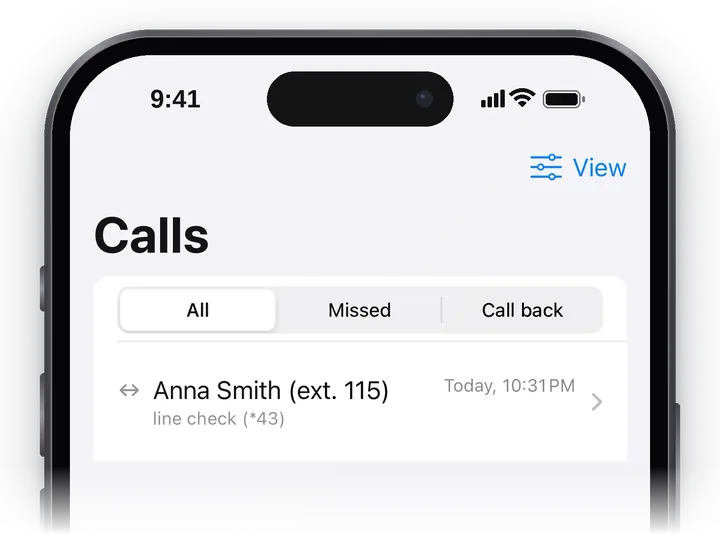 Screenshot: Cenaly Phone für iPhone, Anrufprotokoll.
- Filter: „Alle“, „Verpasst“, „Zurückrufen“. Wenn der Vorgesetzte Zugriff auf das Protokoll des gesamten Arbeitsplatzes gegeben hat, gibt es zusätzlich den Umschalter „Meine / Gesamter Arbeitsplatz“.
- Anrufzeile: Richtungspfeil, Gesprächspartner, Ergebnis („angenommen“, „verpasst“, „besetzt“, „hat die Warteschlange nicht abgewartet“, „Verbindungsprüfung (*43)“ u. Ä.), Datum und Uhrzeit. Verpasste — in Rot. In den Modi „Normal“ und „Alles“ zusätzlich Dauer und Aufzeichnungssymbol.
- Wenn ein Kollege den Anruf angenommen hat, steht statt „verpasst“ „Kollege hat geantwortet: Anna“. Ein solcher Anruf erscheint nicht unter „Verpasst“ und „Zurückrufen“.
- Anrufe, die von diesem iPhone aus getätigt wurden, sind im selben Feed ohne Duplikate sichtbar. Solange die Telefonie sie nicht bestätigt hat, steht in der Zeile „Von diesem Telefon, noch nicht vom Server bestätigt“.
- Der grüne Hörer rechts — „Zurückrufen“.
- Aktualisieren — nach unten ziehen; beim Scrollen werden ältere Anrufe nachgeladen. Die Telefonie speichert die letzten 400 Anrufe oder 90 Tage.
- Ohne Internet wird eine gespeicherte Kopie angezeigt: „Keine Verbindung — Kopie vom … wird angezeigt“.
Rückrufe#
Wenn zu einem Anruf ein Rückruf erwartet wird, steht in der Zeile „Zurückrufen · Versuche: N“, und darunter — die Schaltflächen „Kontaktiert“ und „Nicht erreicht“. Nach dem Tippen ist 5 Sekunden lang die Meldung „Markiert: …“ mit der Schaltfläche „Abbrechen“ sichtbar — falls Sie das Falsche getippt haben. Ohne Internet wartet die Markierung auf Verbindung und wird von selbst übermittelt („Wartet auf Verbindung: 1 Änd. werden von selbst übermittelt, sobald ein Netz verfügbar ist“).
Anrufdetails#
Tippen Sie auf eine Zeile — der Bildschirm „Anruf“ wird geöffnet.
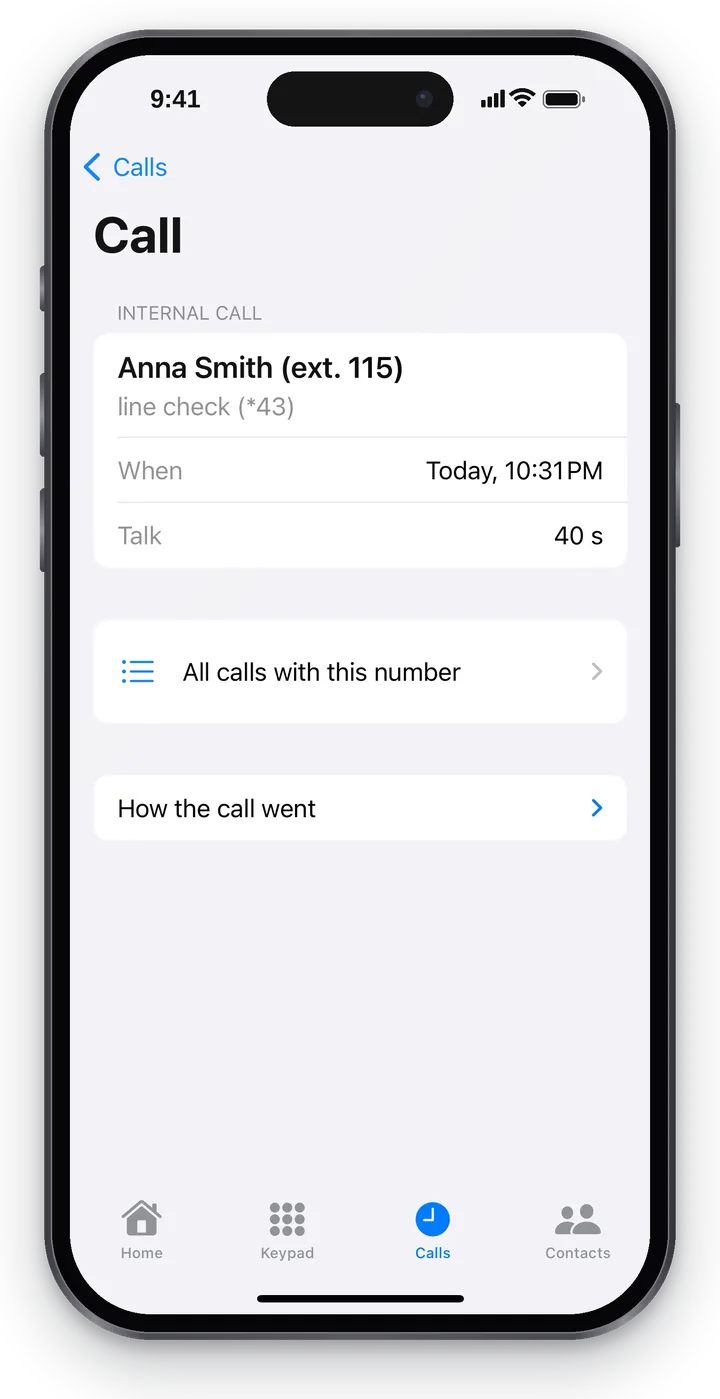 Screenshot: Cenaly Phone für iPhone, Anrufdetails.
| Block | Was er zeigt |
|---|---|
| Kopfzeile | „Eingehend“, „Ausgehend“, „Weitergeleitet“ oder „Interner Anruf“, Gesprächspartner, Ergebnis und die Schaltfläche „Zurückrufen“; „Wer abgenommen hat“, „Wann“, „Gespräch“ |
| „Alle Anrufe mit dieser Nummer“ | Alle Anrufe mit diesem Gesprächspartner aus dem Anrufprotokoll |
| „Gesprächsaufzeichnung“ | Anhören mit Spulen — wenn das Gespräch aufgezeichnet wurde und Sie berechtigt sind, Aufzeichnungen anzuhören |
| „Anruferkarte“, „Ergebnis der Auswertung“, „Erkannter Text“ | Wer angerufen hat (mit dem Link „Im Web-Konto öffnen“), eine kurze Zusammenfassung und der Gesprächstext nach Rollen „Anrufer / Mitarbeiter“ — sofern vorhanden |
| „Wie der Anruf verlief“ | Der Weg des Anrufs durch die Telefonie in Worten: von wem, wohin, welche Regel gegriffen hat, wen angerufen wurde, Anrufweiterleitungen, wer aufgelegt hat. Daran ist zu erkennen, warum der Anruf Sie nicht erreicht hat |
Einschränkungen#
- Das Anrufprotokoll zeigt die letzten 400 Anrufe oder 90 Tage.
- „Alle Anrufe mit dieser Nummer“ sucht unter den bereits geladenen Anrufen des Anrufprotokolls.
- Die Markierung „Aufzeichnung läuft“ wird auf dem Gesprächsbildschirm derzeit noch nicht angezeigt.
Fehlerbehebung#
| Symptom | Was zu tun ist |
|---|---|
| „Jetzt kann nicht angerufen werden. …“ über der Anrufschaltfläche | Der Grund steht in der Zeile; tippen Sie darunter auf „Verbindung prüfen“ |
| Die Schaltfläche „Anrufen“ ist inaktiv | Das Feld ist leer: „Geben Sie eine Nummer ein oder wählen Sie einen Kontakt“ |
| Eine externe Nummer lässt sich nicht wählen | Ausgehende Anrufe werden von der Führungskraft eingeschränkt (Richtungen, Limit) — fragen Sie sie; siehe „Telefonie: eigene PBX“ |
| Der Gesprächspartner hört Sie nicht | Prüfen Sie die Schaltfläche „Mikrofon“ und den Mikrofonzugriff in den iPhone-Einstellungen |
| Das Sprachmenü reagiert nicht auf Ziffern | Geben Sie die Ziffern über die Schaltfläche „Tasten“ auf dem Gesprächsbildschirm ein |
| „Der Anruf wurde unterbrochen — keine Verbindung zustande gekommen.“ | Der eingehende Anruf brach vor dem Verbindungsaufbau ab — rufen Sie aus dem Anrufprotokoll zurück |
Häufige Fragen#
Mit welcher Nummer wird mein Anruf angezeigt?#
Mit der Nummer des Betriebs, nicht mit Ihrer privaten. Eine Ausnahme ist der Anruf über „Normales Telefon öffnen“ ohne Internet: Er erfolgt von Ihrer SIM-Karte.
Warum enthält das Anrufprotokoll Anrufe, die auf dem iPhone nicht vorhanden waren?#
Das Anrufprotokoll wird von der Telefonie geführt, nicht vom iPhone: Darin stehen alle Anrufe Ihrer geschäftlichen Nummer, einschließlich derer, die auf anderen Geräten eingegangen sind.