Cenaly Phone: Hilfe bei Anrufen und Störungen
Was zu tun ist, wenn Anrufe nicht ankommen, die Gegenseite nicht zu hören ist oder die App etwas Unverständliches anzeigt. Fast alles beginnt auf dem Bildschirm „Hilfe bei Anrufen“.
Hilfe bei Anrufen#
Öffnen lässt er sich auf drei Wegen:
- „Startseite“ → „Verbindung prüfen“;
- „Einstellungen“ → „Hilfe bei Anrufen“;
- „Wählen“ → „Verbindung prüfen“ unter der Meldung „Jetzt anrufen nicht möglich“.
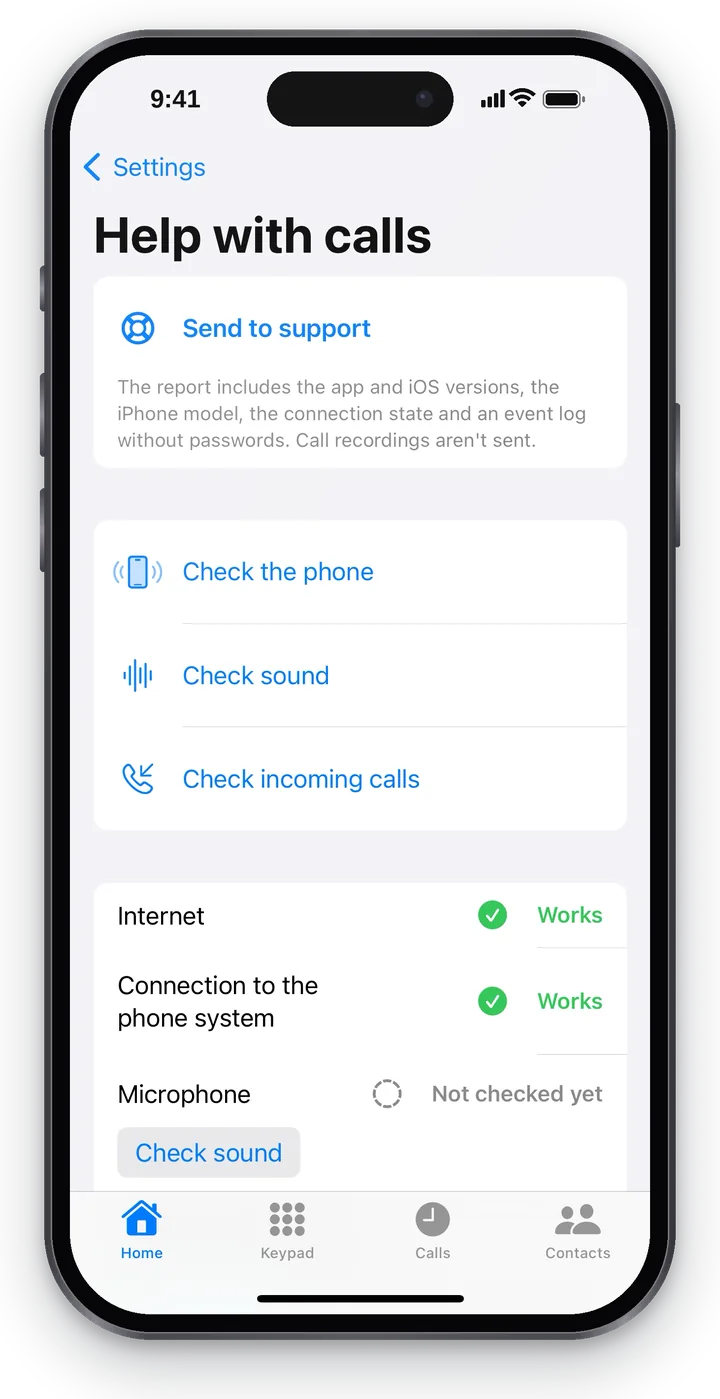 Screenshot: Cenaly Phone für iPhone, Hilfe bei Anrufen.
An den Support senden#
Der erste Block des Bildschirms ist „An den Support senden“. Tippen Sie ihn sofort nach dem Problem an: In den Bericht fließen App- und iOS-Versionen, das iPhone-Modell, der Verbindungsstatus und das Ereignisprotokoll ohne Passwörter ein. Gesprächsaufzeichnungen werden nicht gesendet.
- Gesendet – „Gesendet um 10:42“. Teilen Sie dem Support die Uhrzeit und das Geschehene mit (siehe „Support“).
- „Nicht gesendet“ – tippen Sie auf „Wiederholen“ oder „Bericht auf dem Telefon speichern“: Der Bericht wird als Datei gespeichert und kann per E-Mail oder Messenger weitergeleitet werden.
Prüfungen#
| Schaltfläche | Was geprüft wird |
|---|---|
| „Telefon prüfen“ | Verbindet sich erneut mit der Telefonie und aktualisiert den Status |
| „Ton prüfen“ | Kurzer Testanruf: Sprechen Sie – Sie hören sich selbst. Nach 12 Sekunden endet der Anruf von selbst, die App fragt „Haben Sie sich gehört?“ |
| „Eingehenden Anruf prüfen“ | Die Telefonie ruft selbst auf diesem iPhone an. „Auf dieses Telefon kommt jetzt ein Testanruf.“ Sperren Sie den Bildschirm – so wird der Empfang im Hintergrund geprüft |
Während eines Gesprächs sind „Ton prüfen“ und „Eingehenden Anruf prüfen“ nicht verfügbar.
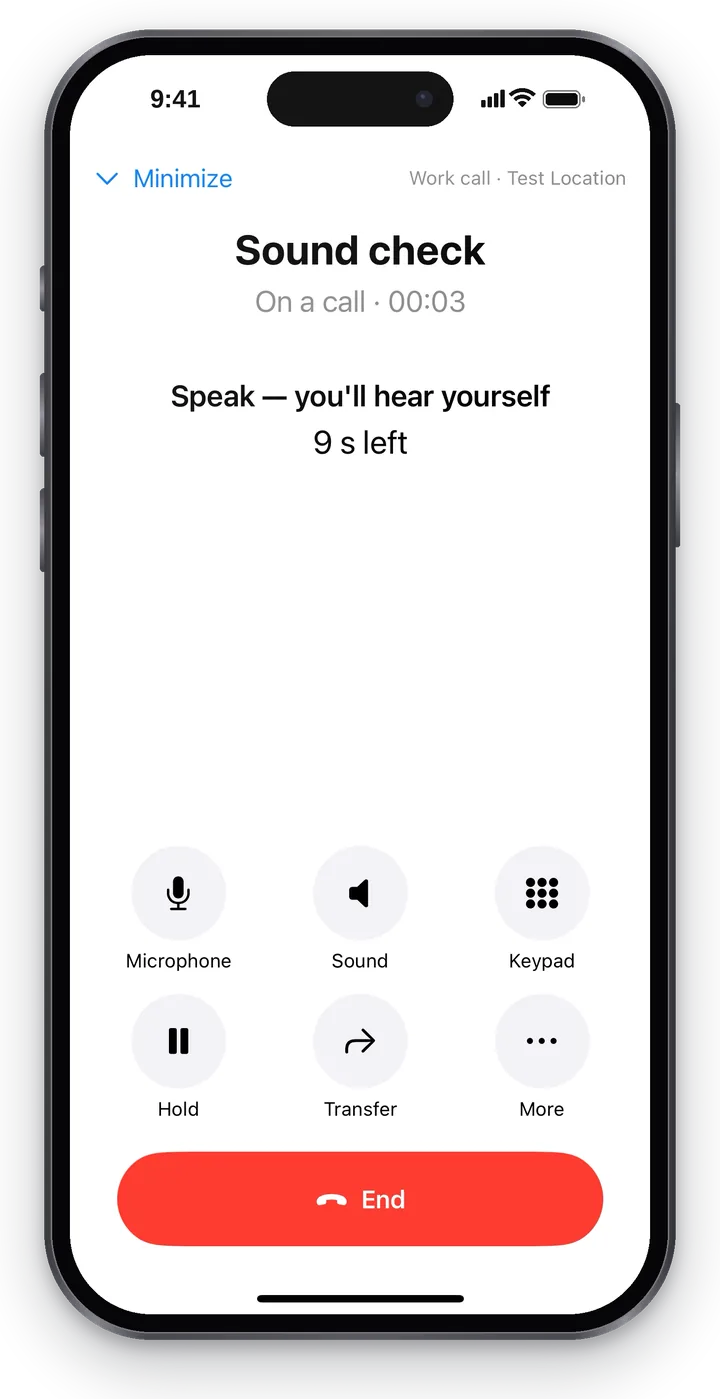 Screenshot: Cenaly Phone für iPhone, Tonprüfung.
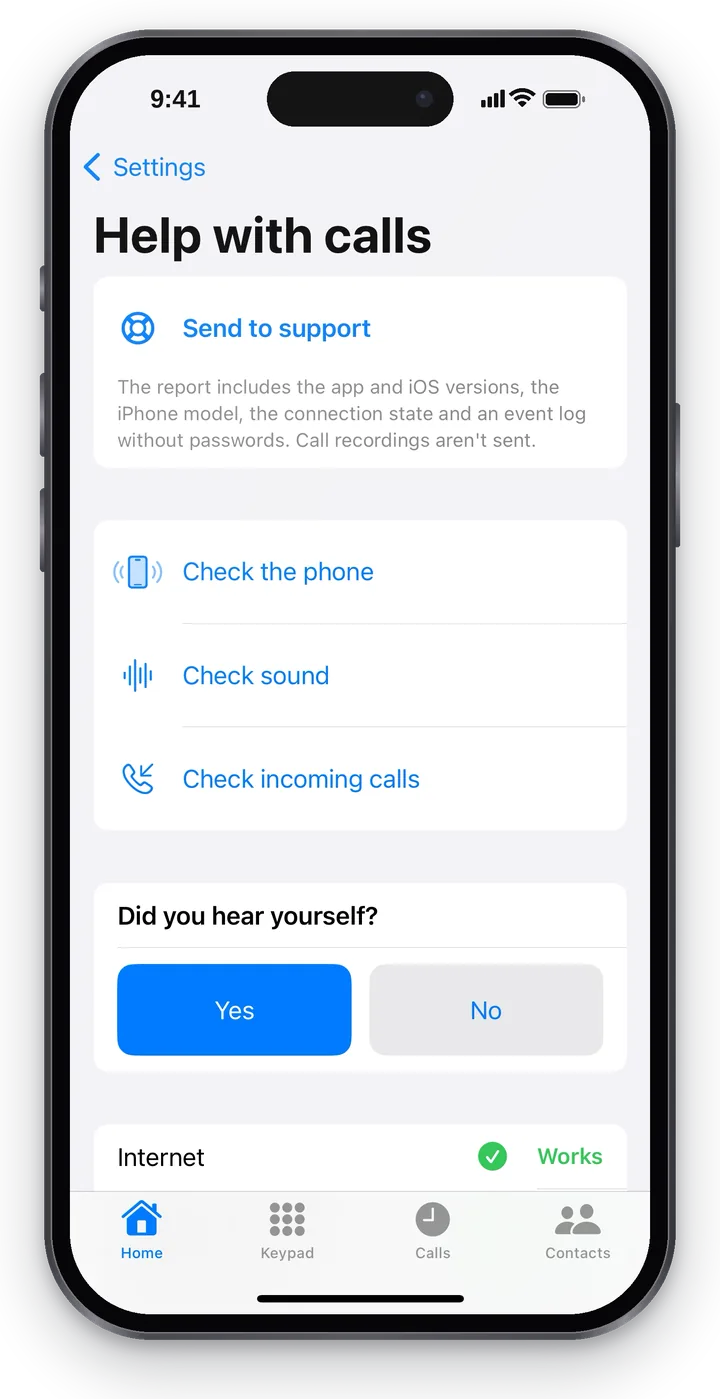 *Screenshot: Cenaly Phone für iPhone, „Haben Sie sich gehört?“. *
Ergebnisse der Prüfungen#
Unter den Schaltflächen steht das Ergebnis zu fünf Punkten: „Internet“, „Verbindung zur Telefonie“, „Mikrofon“, „Ton und Headset“, „Eingehende Anrufe im Hintergrund“.
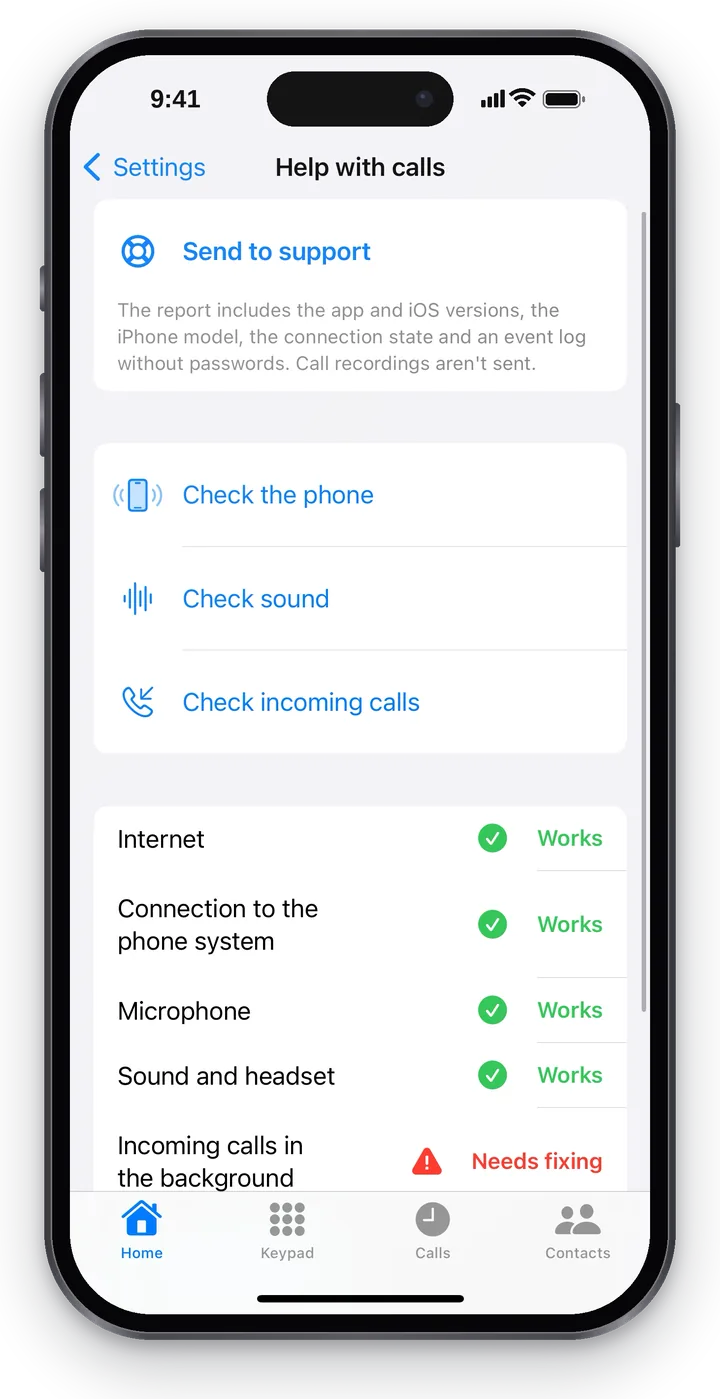 Screenshot: Cenaly Phone für iPhone, Ergebnisse der Prüfungen.
| Ergebnis | Was es bedeutet |
|---|---|
| ✅ Funktioniert | Geprüft und funktionsfähig. Die App schreibt „Funktioniert“ nur über Dinge, die sie tatsächlich geprüft hat: zum Beispiel „Eingehende Anrufe im Hintergrund“ – nur, wenn der Testanruf bei geschlossener App ankam |
| Noch nicht geprüft | Die Prüfung wurde nicht gestartet – daneben steht eine Schaltfläche, die sie startet |
| 🟠 Prüfung nicht möglich | Die Prüfung lieferte keine Antwort – wiederholen Sie sie |
| 🔴 Muss behoben werden | Es gibt ein Problem; daneben steht eine Schaltfläche, die bei der Behebung hilft („Einstellungen öffnen“, „Dieses Telefon verbinden“, „An den Support senden“ …) |
Anrufe bei geschlossener App#
iOS erlaubt Apps nicht, die Verbindung im Hintergrund aufrechtzuerhalten. Damit ein Anruf den geschlossenen Cenaly Phone erreicht, muss die Telefonie des Arbeitsplatzes das iPhone mit einer speziellen Apple-Mitteilung „aufwecken“. Der Zustand ist unter „Einstellungen“ → „Ton und Mitteilungen“ → „Eingehende Anrufe im Hintergrund“ sichtbar:
| Anzeige | Was sie bedeutet |
|---|---|
| „Anrufe erreichen dieses iPhone, auch wenn die App geschlossen ist.“ | Alles ist eingerichtet – auf der „Startseite“ steht grün „Bereit für Anrufe“ |
| „Anrufe bei geschlossener App werden eingerichtet …“ | Die App registriert sich für solche Anrufe – warten Sie |
| „Die Telefonie Ihres Arbeitsplatzes kann dieses iPhone noch nicht aufwecken. Bis zu ihrem Update kommen Anrufe nur an, solange Cenaly Phone geöffnet ist.“ | Die Telefonie ist noch nicht aktualisiert; auf der „Startseite“ steht orange „Verbunden“. Halten Sie die App geöffnet und sichern Sie den zuverlässigen Empfang über ein Tischtelefon |
Wie Anrufe geschützt sind#
| Was | Wie es geschützt ist |
|---|---|
| Verbindungspasswort | Wird bei der Verbindung vom Server ausgegeben und im geschützten Speicher des iPhone abgelegt. In der App ist es nicht sichtbar und muss nicht eingegeben werden. Jedes Gerät hat sein eigenes – das Trennen eines Geräts betrifft die übrigen nicht |
| Anmeldung | Mit Ihrem Konto (mit zweitem Code, falls aktiviert) oder mit einem Anmeldecode von der Leitung |
| Verbindung zur Telefonie | Die App prüft, dass sie tatsächlich mit der Telefonie des Betriebs spricht. Bestätigt sich das nicht, verbindet sie sich gar nicht und wechselt nicht auf eine ungeschützte Verbindung |
| Stimme | Wird immer verschlüsselt |
| Trennen | Die Leitung kann jedes Gerät unter „Telefonie“ trennen; Sie können dieses iPhone trennen („Dieses Telefon trennen“) oder ein anderes Ihrer Geräte („Meine Arbeitsnummer“ → „Trennen“) |
„Sicherheit der Verbindung konnte nicht bestätigt werden“#
Rote Zeile auf der „Startseite“. Das iPhone hat sich mit der Telefonie verbunden, konnte aber nicht sicherstellen, dass die Verbindung nicht manipuliert wurde. Das kommt vor, wenn:
- die Telefonie gerade das Zertifikat gewechselt hat – die App liest die Daten selbst erneut vom Server und verbindet sich;
- das Netzwerk Verbindungen abfängt – ein Unternehmensfilter oder ein öffentliches Wi-Fi mit „HTTPS-Prüfung“. Dann verweigert die App die Verbindung zu Recht: Andernfalls könnte ein Unbefugter die Anrufe mithören.
Was zu tun ist: Warten Sie 10–15 Minuten und ziehen Sie die „Startseite“ nach unten; wechseln Sie von Wi-Fi zu mobilem Internet (oder umgekehrt). Funktioniert es in einem anderen Netzwerk, liegt es am Netzwerk – informieren Sie dessen Administrator. Funktioniert es nirgends – „An den Support senden“ und informieren Sie die Leitung.
iOS-Berechtigungen#
| Berechtigung | Wofür | Wo aktivieren, wenn verweigert |
|---|---|---|
| Mikrofon | Damit Ihr Gesprächspartner Sie hört. Die App fragt beim ersten Anruf: „Damit Ihr Gesprächspartner Sie hört, erlauben Sie den Zugriff auf das Mikrofon“ | iPhone „Einstellungen“ → „Datenschutz & Sicherheit“ → „Mikrofon“ → Cenaly Phone |
| Kamera | Nur für die Anmeldung per QR-Code | „Datenschutz & Sicherheit“ → „Kamera“ |
| Kontakte | Nur für „Kontakte“ → „Telefon“. Kontakte verlassen das iPhone nicht | „Datenschutz & Sicherheit“ → „Kontakte“ |
| Mitteilungen | Eingehende Anrufe und Erinnerungen | „Einstellungen“ → „Töne & Haptik“ → „Mitteilungen“ |
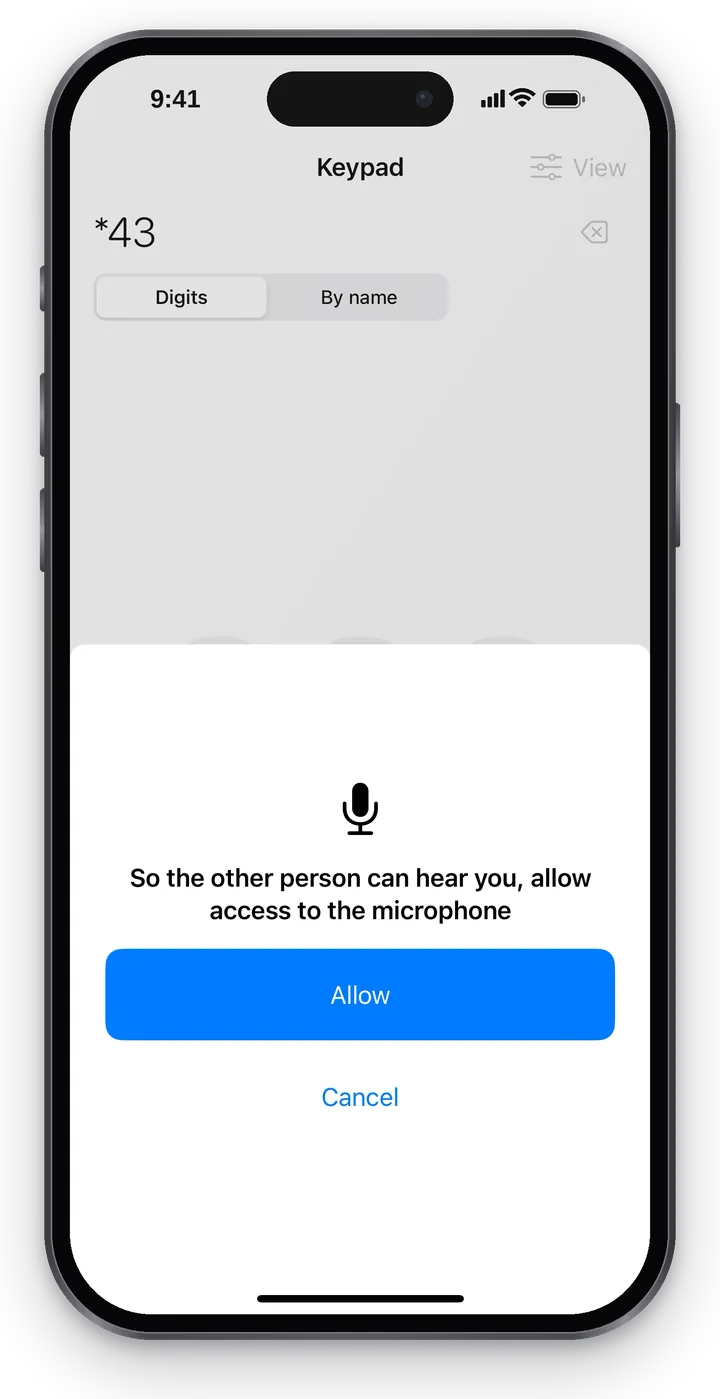 Screenshot: Cenaly Phone für iPhone, Mikrofonzugriff.
Wenn der Mikrofonzugriff verweigert wird, warnt die App vor dem Anruf: „Kein Mikrofonzugriff – Ihr Gesprächspartner hört Sie nicht“ und bietet „Einstellungen öffnen“ oder trotzdem „Anrufen“ an.
iPhone klingelt nicht bei eingehendem Anruf#
- Ist auf „Start“ die grüne Anzeige „Bereit für Anrufe“ zu sehen? Ist sie orange „Verbunden“ – kommen Anrufe nur an, solange die App geöffnet ist (siehe oben).
- Sind „Nicht stören“ oder „Abwesend“ in der App nicht aktiviert – und „Nicht stören“ / „Fokus“ des iPhones selbst?
- „Meine geschäftliche Nummer“ → „Wenn dieses Telefon klingelt“: Vielleicht sind gerade nicht Ihre Zeiten.
- „Hilfe bei Anrufen“ → „Eingehenden Anruf prüfen“. Kam er an – nimmt das iPhone Anrufe an, und es liegt daran, wohin die Telefonie die Anrufe leitet: Prüfen Sie „Meine Gruppen“ und im Anrufprotokoll – „Wie der Anruf verlief“.
- Hat die Prüfung ein Problem gefunden – was es bedeutet und was Sie und der Administrator tun sollten, lesen Sie im Artikel „Warum es nicht klingelt – Probleme, die die Prüfung findet“. Ein häufiger Fall – das Telefon ist nicht im Anrufplan: „Das Telefon ist verbunden, aber es wird nicht angerufen“.
Kein Ton oder Ton nur in eine Richtung#
- „Hilfe bei Anrufen“ → „Ton prüfen“.
- Prüfen Sie die Schaltfläche „Mikrofon“ auf dem Gesprächsbildschirm und die Mikrofonberechtigung.
- Wechseln Sie zwischen Wi-Fi und mobilem Internet: Meistens geht der Ton in einem Netz mit Einschränkungen verloren.
- Hat nichts geholfen – „An den Support senden“ direkt nach dem fehlgeschlagenen Anruf.
Allgemeine Ursachen – im Artikel „Kein Ton, Ton nur in eine Richtung, Echo“.
Andere App-Meldungen#
| Meldung | Was sie bedeutet |
|---|---|
| „Keine Verbindung zur Telefonie“ | Die App konnte die Telefonie nicht erreichen – prüfen Sie das Internet, dann „Telefon prüfen“ |
| „Zugriff vom Vorgesetzten deaktiviert“ | Der Vorgesetzte hat Ihre Nummer oder dieses Gerät deaktiviert |
| „Jetzt kann nicht angerufen werden. …“ | Der Anruf startet nicht – der Grund steht am Ende der Zeile; „Verbindung prüfen“ |
| „Anruf abgebrochen – Verbindung kam nicht zustande.“ | Ein eingehender Anruf wurde vor dem Verbinden unterbrochen – rufen Sie aus dem Anrufprotokoll zurück |
| „Wartet auf Verbindung: N Änd. gehen von selbst raus, sobald Netz da ist“ | Änderungen, die ohne Internet vorgenommen wurden, werden von selbst gesendet |
| „Server hat nicht akzeptiert: …“ | Der Server hat die zurückgestellte Änderung abgelehnt – tippen Sie auf „Verstanden“ und wiederholen Sie |
| „Beenden Sie zuerst den Anruf“ | Die Aktion ist während eines Gesprächs nicht verfügbar |
Häufige Fragen#
Sieht der Support mein Passwort?#
Nein. Der Bericht wird ohne Passwörter und ohne Gesprächsaufzeichnungen übermittelt.
Kann man die App in einem öffentlichen Wi-Fi nutzen?#
Ja. Die Stimme wird immer verschlüsselt, und wenn das Netz die Verbindung austauscht, verweigert die App das Verbinden – das ist Schutz.
Was tun, wenn ich das iPhone verloren habe?#
Bitten Sie den Vorgesetzten, dieses Gerät in der „Telefonie“ zu deaktivieren (oder deaktivieren Sie es selbst von einem anderen Telefon: „Meine geschäftliche Nummer“ → Gerät → „Deaktivieren“) und ändern Sie das Passwort des Kontos.