Mediatrix C7/S7/G7 (FXO/FXS/BRI) — configuración para nuestra centralita
Mediatrix es la línea de pasarelas de la empresa canadiense Media5 (ahora se vende bajo la marca M5 Technologies; los documentos y las referencias siguen siendo «Media5 / Mediatrix»). Son pasarelas de clase operador: las instalan integradores y operadores de telecomunicaciones, cuestan más que las masivas, pero están bien documentadas. Todos los modelos funcionan con el mismo firmware DGW y una única interfaz web. Para el alta interesan las de sobremesa C7: C730 (4 líneas urbanas, puertos FXO), C733 (8 líneas), C731 (4 líneas + 4 teléfonos analógicos) y, si la línea del operador es ISDN BRI, C720h / C720 / C740. Para flujo E1/T1 hay la de rack G7. S7 y C710/C711 son solo para teléfonos analógicos (puertos FXS); no se puede conectar una línea urbana a ellas.
Para nuestra centralita, la pasarela es una extensión más: se registra en el servidor de la centralita y ella misma marca el número del grupo de timbrado o del operador cuando llaman a la línea. Lo común a todas las pasarelas (credenciales, a dónde dirigir las entrantes, red, limitaciones) está en el resumen «Pasarelas GSM y líneas urbanas». Aquí, paso a paso para Mediatrix, con pantallas de la documentación del fabricante.
Dos particularidades de Mediatrix que conviene saber de antemano:
- la mayoría de los cambios de SIP solo surten efecto tras el enlace restart required services en la parte superior de la página (o System → Services); sin él, la pasarela sigue funcionando con los valores antiguos;
- de fábrica, la pasarela incluye la cuenta
publicsin contraseña y con permisos de administrador: hay que cerrarla justo después de entrar (paso 2).
Qué se necesitará#
- Credenciales de la extensión desde el panel de administración: Telefonía → «Empleados y grupos» → cree un operador para la pasarela (por ejemplo, «Pasarela Mediatrix, línea urbana») → «Restablecer contraseña» → ventana «Credenciales de la extensión»: servidor SIP, Número interno, Usuario, Contraseña, Puerto
5060, TransporteUDP. La contraseña se muestra una sola vez: pásela a la pasarela de inmediato. En detalle: «Credenciales de la extensión para la pasarela». - Cuántas extensiones: una para toda la pasarela. Mediatrix puede registrarse con una cuenta común para todos los puertos (Unit Registration): es lo más sencillo. Si hace falta distinguir las líneas en la centralita, se puede asignar una extensión por puerto (bloque en el paso 3).
- El número al que la pasarela dirigirá las entrantes: el número de la grupo de timbrado (Telefonía → «Grupos de timbrado», números desde 700) o el número interno del operador.
- La línea: línea analógica urbana en el puerto FXO (RJ-11) o línea ISDN del equipo del operador en el puerto BRI (en G7, flujo E1/T1).
- Red con DHCP (router del establecimiento), cable de red, ordenador con navegador y teléfono móvil para llamar a la línea.
Paso 1. Averiguar la dirección IP de la pasarela#
Mediatrix tiene dos puertos de red con ajustes de fábrica distintos:
| Puerto | De fábrica | Cómo conectarse |
|---|---|---|
| ETH1 (WAN, principal) | toma la dirección del router por DHCP | cable desde el router o el conmutador de la red del establecimiento |
| ETH2 (LAN; en G7, puertos ETH2–ETH5) | dirección estática 192.168.0.10, máscara 255.255.255.0 |
cable directamente al ordenador; asigne al ordenador la dirección 192.168.0.11 con la misma máscara |
Cómo averiguar la dirección obtenida por DHCP:
- El indicador Power parpadea mientras la pasarela espera la dirección del servidor DHCP y se queda fijo cuando la ha recibido. La dirección en sí está en la lista de clientes DHCP del router (búsquela por la dirección MAC de la etiqueta de la parte inferior de la carcasa).
- Desde el teléfono, solo en los modelos con puertos FXS (C731, C7 con tarjeta FXS, S7): conecte un teléfono analógico normal al puerto FXS, descuelgue y marque
*#*0: la pasarela dictará su dirección. C730 y C733 no tienen puertos FXS. - Sin DHCP: conecte el portátil a ETH2 y abra
http://192.168.0.10.
La dirección MAC y el estado actual también se ven en la interfaz web: System → Information.
Paso 2. Entrar en la interfaz web#
Abra en el navegador http://<dirección de la pasarela> (HTTP, puerto 80; también hay HTTPS).
| Qué | Valor |
|---|---|
| Usuario y contraseña | admin / administrator |
| Segundo usuario de fábrica | public — contraseña vacía, permisos de administrador |
Cierre public de inmediato. Mientras esta cuenta no tenga contraseña, cualquiera en la red del establecimiento puede entrar en la pasarela con permisos de administrador. Mediatrix no obliga a cambiar la contraseña en el primer inicio de sesión: se hace manualmente: Management → Access Control → tabla Users → elimine public (o asígnele una contraseña) y cambie la contraseña de admin. El nombre de usuario distingue mayúsculas y minúsculas. Si se eliminan todos los usuarios, tras reiniciar vuelven los de fábrica.
Consejo: el botón Show Help de la esquina superior derecha de la página resalta los campos que tienen ayuda; la descripción aparece al pasar el cursor.
Media5 aconseja empezar la configuración siguiendo sus instrucciones desde los ajustes de fábrica. Si la pasarela ya ha funcionado en algún sitio, primero restablezca (sección «Restablecer a los ajustes de fábrica» más abajo).
Paso 3. Introducir las credenciales de la centralita#
Mediatrix separa tres cosas: dónde registrarse (SIP/Servers), con qué responder a la solicitud de contraseña (SIP/Authentication) y con qué nombre registrarse (SIP/Registrations). Rellene las tres.
3.1. Dirección de la centralita — SIP → Servers. En la tabla Default Servers: Registrar Host y Proxy Host — <SIP-сервер>:5060 (ambos campos, el mismo valor). Escriba el puerto de forma explícita: si indica el nombre del servidor con el puerto 0 o sin puerto, la pasarela puede buscar un registro DNS SRV, que nuestro servidor no tiene. Deje Messaging Server Host y Outbound Proxy Host vacíos. Pulse Apply y luego restart required services en la parte superior de la página.
 Captura: Configuration Note «Basic FXO Mediatrix Unit Configuration with Asterisk» (DGW 49.2.2941, 2023-08-09), pág. 9. Los valores son un ejemplo del fabricante; para nuestra centralita, en ambos campos — el servidor SIP con
 :5060.
3.2. Pasarela SIP — SIP → Gateways. En la tabla Gateway Configuration, en la fila default deben figurar Type = Trunk (así viene de fábrica; el registro general solo funciona con este tipo) y Port = 0 (este es el 5060). Normalmente no hace falta cambiar nada.
3.3. Transporte — SIP → Transport. En Protocol Configuration: UDP = Enable (TCP también lo aceptamos). No active TLS: nuestra centralita no lo tiene, y en Mediatrix activar TLS desactiva UDP y TCP.
3.4. Usuario y contraseña — SIP → Authentication. En la tabla Authentication, abra la fila de la pasarela por defecto (icono de edición) y configure: Validate Realm = Disable, Realm — vacío, User Name — el Usuario sip-…-<номер> completo, Password — la Contraseña. Pulse Apply and Refresh Registration.
 Captura: Configuration Note «Basic FXO Mediatrix Unit Configuration with Asterisk» (DGW 49.2.2941, 2023-08-09), pág. 10. En lugar de
 $Example — el usuario y la contraseña de la extensión.
3.5. Registro — SIP → Registrations. En la tabla Unit Registration: User Name — el mismo Usuario completo, Gateway Name = All. Pulse Apply and Refresh y luego restart required services.
 Captura: Configuration Note «Basic FXO Mediatrix Unit Configuration with Asterisk» (DGW 49.2.2941, 2023-08-09), pág. 11. En lugar de
 default_user — el usuario de la extensión.
3.6. Aplicar — System → Services → restart required services, si el enlace sigue visible.
| En el panel de administración («Credenciales de la extensión») | Dónde en la pasarela Mediatrix |
|---|---|
| Servidor SIP | SIP → Servers → Registrar Host y Proxy Host (<SIP-сервер>:5060) |
Usuario sip-…-<номер> |
SIP → Registrations → Unit Registration → User Name y SIP → Authentication → User Name — la cadena completa en ambos sitios |
| Contraseña | SIP → Authentication → Password (Validate Realm = Disable) |
Puerto 5060 |
:5060 en Registrar Host y Proxy Host; SIP → Gateways → Port = 0 (= 5060) |
Transporte UDP |
SIP → Transport → UDP = Enable, TLS = Disable |
| Extensión interna | no se introduce — solo recuerde qué extensión ocupa la pasarela |
Códecs, DTMF, NAT
- Códecs — Media → Codecs: deje activados
G.711 A-lawyG.711 µ-law(están disponibles siempre). Los demás códecs de Mediatrix están agrupados en «bancos» (Select Codec Bank: G.722, G.723.1, G.726 o G.729) — a nuestra centralita le basta con G.711, no usa G.729. - DTMF — Media → Misc → tabla DTMF Transport → Transport Method =
Out-of-Band using RTP(esto es RFC 2833), Payload Type =101. El fabricante considera este método el preferido. - NAT — la pasarela detrás del router del local funciona sin redirección de puertos: ella misma mantiene el registro. Desactive SIP ALG en el router. La tabla Keep-Alive en la página SIP/Servers, según la documentación, no es obligatoria para la mayoría de los casos.
Líneas distintas — con extensiones distintas (Endpoints Registration)
Si necesita que cada línea llegue a la centralita con su propia extensión, cree en el panel de administración un operador por puerto y, en lugar de Unit Registration, use el registro de puertos:
- SIP → Registrations → tabla Endpoints Registration: Register =
Enableen cada puerto FXO, Gateway Name =default→ Apply and Refresh. - SIP → Authentication → Edit All Entries (al pie de la página): una fila por puerto — Criteria =
Endpoint, Endpoint = puerto, Validate Realm =Disable, User Name / Password — las credenciales de su extensión → Apply and Refresh Registration.
El usuario en el campo «De quién» (paso 4.4) también es necesario en este modo. En total, el C7 admite hasta 64 registros; el G7 y el S7, hasta 500.
Paso 4. Dirigir las llamadas entrantes a la centralita#
Una llamada procedente de una línea analógica no tiene número de destino, por lo que hay que indicarle al gateway dos cosas: que las llamadas de los puertos FXO se dirijan hacia la centralita (ruta) y qué número marcar (Automatic Call).
4.1. Ruta FXO → centralita — Call Router → Route Config. En la tabla Routes, pulse ➕ y rellene Configure Route: Sources — seleccione en la lista Suggestion todos los puertos FXO (en la captura, fxo-Slot4/FXO1 … FXO4), Criteria Property = None, Destination = sip-default → Save.
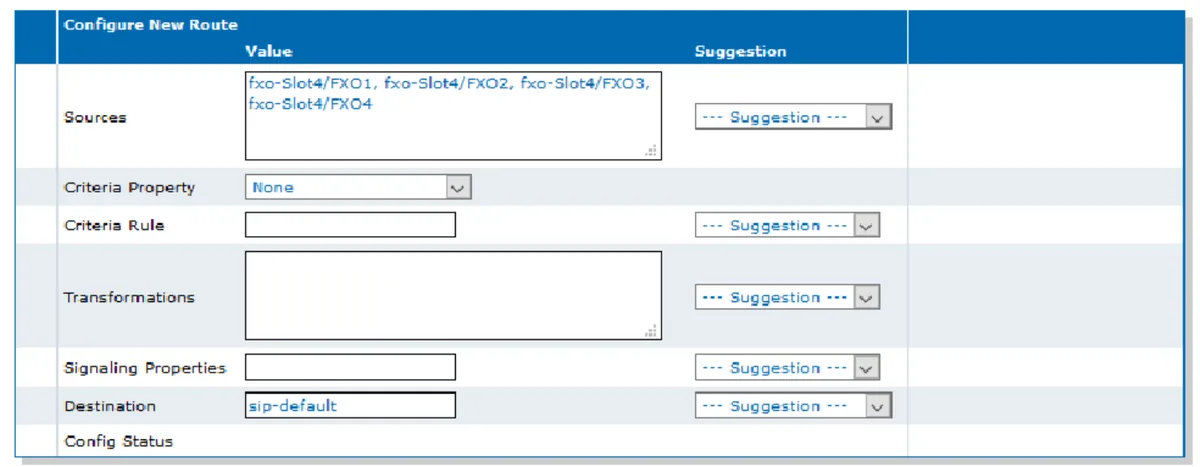 Captura: Configuration Note «Basic FXO Mediatrix Unit Configuration with Asterisk» (DGW 49.2.2941, 2023-08-09), pág. 12.
4.2. Número en la centralita — Telephony → Services. En la lista Select Endpoint, seleccione el puerto FXO y, a continuación, en la sección Automatic Call: Endpoint Specific = Yes, Automatic Call Activation = Enable, Automatic Call Target = número del grupo de timbrado (desde 700) o número interno del operador → Apply. Repita el proceso para cada puerto; se pueden dirigir distintas líneas a distintos grupos.
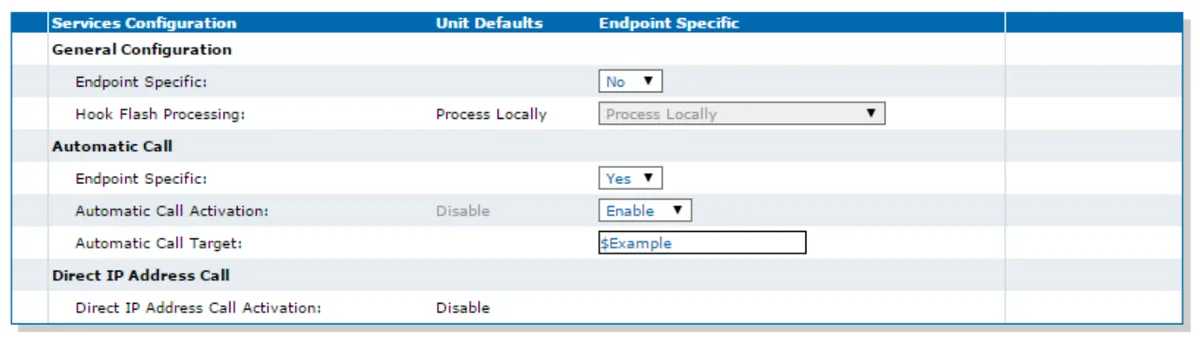 Captura: Configuration Note «Basic FXO Mediatrix Unit Configuration with Asterisk» (DGW 49.2.2941, 2023-08-09), pág. 15. En lugar de
 $Example, el número del grupo de timbrado o del operador.
4.3. País de la línea — Telephony → Misc. Select Endpoint = Default; en la tabla Country, seleccione su país → Apply. Del país dependen los tonos, los parámetros de la línea y el formato del identificador de llamadas; en la documentación no se indica qué país viene de fábrica, por lo que conviene configurarlo siempre.
**4.4. Inicio de sesión en el campo «De». ** Nuestra centralita reconoce la extensión por el inicio de sesión en el campo From de la llamada. Según su documentación (DGW Call Properties), Mediatrix coloca ahí el número del llamante del identificador de llamadas de la línea y, si no hay número, la palabra anonymous. Sin esta modificación, el registro aparecerá en verde, pero las llamadas de la línea se rechazarán. El inicio de sesión se inserta mediante una transformación (Call Property Transformation) en Call Router → Route Config:
- Tabla Transformations → ➕: Name — por ejemplo,
to-pbx; Transformation Applies To =Calling SIP Username(nombre del llamante en SIP — en Mediatrix prevalece sobre el número y se incluye enFrom); Criteria Based On — sin condición (en el ejemplo del manual de Call Router, la transformaciónmap911no tiene condición definida) → Save and Insert Rule. - En Configure Transformation Rule: Name =
to-pbx, Criteria — vacío, Transformation — el inicio de sesiónsip-…-<número>completo → Save. - Abra la ruta del paso 4.1 y, en el campo Transformations, seleccione
to-pbx→ Save.
Este paso se describe según los manuales de Media5; aún no lo hemos probado en un Mediatrix real. El resultado se ve de inmediato: si tras ello la llamada de la línea llega al grupo (paso 5), es correcto; si sigue rechazándose, consulte con el proveedor del gateway cómo definir Calling SIP Username para las llamadas de FXO.
Número del llamante. Cuando en From se envía el inicio de sesión, la llamada se ve en el panel del operador como procedente de la extensión del gateway — el número del abonado de la centralita todavía no se muestra. Las reglas de enrutamiento de números del proveedor (horario, menú de voz) no se aplican a las llamadas del gateway; esa misma tarea la resuelve el grupo de timbrado con sus propias variantes según el horario (véase «A dónde dirigir las llamadas entrantes»).
Llamadas salientes. Llamar desde la centralita al exterior a través de las líneas de este gateway todavía no es posible: la regla de salientes de la centralita solo va a la línea del proveedor SIP. El propio Mediatrix puede hacerlo (ruta sip-default → grupo de puertos FXO en la tabla Hunt), pero para nuestra centralita no configure esta parte. Las llamadas salientes desde su propio número, a través del proveedor SIP; más información en «Salientes a través del gateway — todavía no».
Líneas FXO: respuesta, identificador de llamadas y fin de llamada
- Cuándo descuelga el gateway — POTS → FXO Configuration → FXO Answering Configuration → Wait Before Answering Delay. El retardo es necesario para poder recibir el número del llamante entre llamadas. Si el operador no transmite el número, Media5 aconseja reducirlo a
2500ms — el llamante llegará antes a la centralita. - Identificador de llamadas — según el país (Telephony → Misc → Country): FSK (Bellcore, ETSI, etc.) o DTMF, hasta 20 dígitos.
- Fin de llamada. El indicador principal es la pérdida de corriente en la línea. Si el operador no la proporciona y la llamada en el operador queda «colgada» después de que el abonado cuelgue el auricular, active indicadores adicionales en POTS → FXO Configuration → FXO Force End of Call: por señal de «ocupado» (Force End Of Call On Tone Detection Mode — tono del país o propio, Custom Tone) y por silencio (Force End Of Call On Silence Detection Mode).
- No conecte los puertos FXO y FXS al cableado exterior que discurre por la calle: el fabricante advierte de tensión peligrosa en la línea.
ISDN BRI (C720h, C720, C740) y E1/T1 (G7)
El principio es el mismo que en la línea analógica: ruta en Call Router → Route Config con Sources = puertos BRI (en G7, PRI) y Destination = sip-default, más la transformación to-pbx del paso 4.4. La diferencia está en el número de destino: la línea ISDN transmite por sí misma el número marcado (MSN en BRI, DDI en PRI), y nuestra centralita no conoce esos números en la extensión del gateway. Se reescriben al número del grupo con una segunda transformación con Transformation Applies To = Called E164: Criteria — el número que envía el operador, Transformation — el número del grupo de timbrado. Una regla independiente por cada número distribuye los números en distintos grupos.
El puerto BRI se configura como TE (hacia la línea del operador) o NT (hacia una centralita ISDN antigua); el protocolo es DSS1 (EuroISDN) o QSIG. El C7 no alimenta teléfonos ISDN. En los documentos en los que se basa esta página no hay instrucciones paso a paso para ISDN; consulte los parámetros de la línea con el operador y los pasos con el proveedor del gateway.
Paso 5. Comprobar el registro y la llamada#
- Registro en el gateway. SIP → Registrations → tabla Unit Registration Status: la fila con su usuario debe mostrar un registro correcto.
- Registro en el panel de administración. Telefonía → pestaña «Empleados y grupos»: junto a la extensión del gateway aparece un punto verde.
- Llamada. Llame desde el móvil al número urbano: deben sonar los operadores del grupo (o el operador) de Automatic Call Target. Cuelgue: la llamada en el operador debe finalizar en segundos; si se queda colgada, consulte «Líneas FXO» en el paso 4.
- Sonido: prueba de eco
*43. El registro no dice nada sobre el sonido. Introduzca temporalmente en Automatic Call Target del puerto*43y llame a la línea: la central dará un tono breve y después devolverá su voz con retardo; hable unos diez segundos. Si oye el tono y se oye a usted mismo, el sonido funciona en ambos sentidos; si hay tono pero no se oye a usted mismo, el sonido no llega del gateway a la central; si no hay ni tono, no llega de la central al gateway. El resultado de la prueba se ve en el registro de llamadas. Tras la comprobación, devuelva el número del grupo y pulse Apply.
Todo sobre la comprobación está en el resumen, sección «Cómo comprobar».
Restablecimiento a los valores de fábrica#
El restablecimiento es necesario si ha olvidado la contraseña o la dirección, si el gateway llegó con una configuración ajena o si empieza la configuración según las instrucciones de Media5 (que requieren los valores de fábrica). El botón Reset/Default está hundido en la carcasa y se pulsa con un clip con el gateway encendido. Lo que ocurrirá lo determina la duración de la pulsación; observe los indicadores:
| Indicadores | Cuándo soltar | Qué ocurrirá |
|---|---|---|
| solo parpadea Power | de inmediato | reinicio, la configuración no cambia |
| parpadean todos, una vez por segundo | en la ventana de 7–11 segundos | restablecimiento parcial (Partial Reset): las contraseñas de usuario vuelven a los valores de fábrica, se activa la dirección de gestión de reserva 192.168.0.1 en el puerto ETH1, el resto de la configuración se conserva |
| todos encendidos fijos | a los 12–16 segundos | restablecimiento completo (Factory Reset) |
| se apagan | más tiempo | el restablecimiento se cancela: útil si se pulsó el botón por accidente |
Desde la interfaz web: Management → Firmware Upgrade → restablecimiento completo (en la línea de comandos, el parámetro fpu.defaultsetting).
Qué borra el restablecimiento completo: toda la configuración, los archivos de usuario, los certificados (excepto los de fábrica) y los registros. Hágalo en una red con DHCP: sin servidor DHCP el gateway envía solicitudes indefinidamente.
Qué hacer después:
- Tras el restablecimiento completo, el gateway vuelve a tomar la dirección por DHCP en ETH1 y responde en
192.168.0.10en ETH2; el acceso esadmin/administratoropublicsin contraseña. Empiece por el paso 1, cierrepublicde inmediato y vuelva a configurar SIP/Servers, Authentication, Unit Registration, la ruta, Automatic Call, el país y la transformación del usuario. - Tras el restablecimiento parcial, conéctese a ETH1 desde un ordenador con una dirección de
192.168.0.xy abrahttp://192.168.0.1. Al terminar, desactive la dirección de reserva: Management → Misc → seleccione la interfaz de red de gestión operativa (no Rescue, de lo contrario perderá el acceso) → Apply; después Network → Interfaces → tabla Rescue Interface → Activation =Disable→ Apply. El fabricante recuerda que debe configurar de nuevo las contraseñas de usuario y las reglas de firewall; de lo contrario, el gateway quedará desprotegido.
El usuario y la contraseña de la extensión en el panel de administración no cambian con el restablecimiento del gateway; si la contraseña de la extensión no se ha conservado, asigne una nueva con el botón «Restablecer contraseña». Información general sobre el restablecimiento de gateways: en el resumen.
Si el gateway no se registra#
- Los cambios no se aplicaron. Tras Apply no pulsó restart required services (en la parte superior de la página o en System → Services): el gateway funciona con los valores antiguos.
- El usuario no se introdujo en todas partes. El usuario
sip-…-<номер>debe figurar completo tanto en Unit Registration → User Name como en SIP/Authentication → User Name; en Unit Registration, Gateway Name =All; en Authentication, Validate Realm =Disablecon Realm vacío. - Dirección del servidor sin puerto. Si en Registrar Host y Proxy Host no hay
:5060, el gateway puede buscar el registro SRV por el nombre del servidor y no encontrarlo. Añada el puerto explícitamente. - TLS activado. En Mediatrix desactiva UDP y TCP a la vez. SIP → Transport:
UDP=Enable,TLS=Disable. - El registro está en verde, pero las llamadas de la línea se rechazan. En el campo «De quién» se envía el número del llamante o
anonymous, no el usuario: falta la transformación del paso 4.4 o no está vinculada a la ruta FXO →sip-default. - La línea suena, pero en la central hay silencio. Falta la ruta del paso 4.1, el puerto no tiene activado Automatic Call (Endpoint Specific =
Yes, Activation =Enable) o en Automatic Call Target hay un número que no existe en la central. Compruebe que el número del grupo se marca desde cualquier teléfono de la central.
Si no puede acceder a la interfaz web tras un restablecimiento parcial, entre en 192.168.0.1 a través del puerto ETH1 (véase «Restablecimiento»). Las causas generales (SIP ALG en el router, UDP 5060 cerrado) están en el resumen, sección «Si el gateway no se registra»; sobre la red, «Red del establecimiento, NAT y tarjeta SIM».
Modelos de la familia#
El número C7 codifica dos placas: los últimos dígitos — 1 = 4 FXS, 2 = 2 BRI, 3 = 4 FXO, 4 = 4 BRI, 5 = 2 FXS, 7 = 2 FXO, H = 1 BRI. De ahí que C731 = FXO + FXS, C733 = dos placas FXO.
| Modelo | Puertos / canales | Red / línea | Diferencias en la configuración |
|---|---|---|---|
| C730 | 4 FXO; 2 × 10/100 Ethernet (ETH1 — WAN, ETH2 — LAN) | línea urbana | como en esta página; de sobremesa o de pared, fuente de alimentación externa de 12 V |
| C733 | 8 FXO (dos placas) | línea urbana | el modelo C7 con más densidad de FXO; ruta y Automatic Call — para los 8 puertos |
| C731 | 4 FXO + 4 FXS | línea urbana + teléfonos analógicos | la dirección se puede averiguar con *#*0 desde un teléfono en FXS; los teléfonos en FXS son las extensiones, véase «Configuración de teléfonos SIP» |
| C720h / C720 / C740 | 1, 2 o 4 BRI (2, 4 u 8 canales) | ISDN BRI | puerto TE/NT, EuroISDN o QSIG; ruta desde los puertos BRI; no hay alimentación para teléfonos ISDN. Consulte la disponibilidad de la versión con su proveedor — M5 pide confirmar el código de pedido |
| C721 / C725 / C741 / C745 | 2 o 4 BRI + 4 o 2 FXS | ISDN BRI + teléfonos | como C720/C740 |
| G7 | 1, 2 o 4 E1/T1 (hasta 120 canales), 8 BRI, 4 o 24 FXO, 8 FXS — bajo pedido; 5 × GE; 1U 19″ | ISDN PRI, BRI, línea urbana | el mismo firmware y menú; puertos LAN ETH2–ETH5; hasta 500 registros; se fabrica bajo pedido según la referencia |
| S7 / S7 LP | 16 o 24 FXS | solo teléfonos | no se puede conectar una línea urbana — es una pasarela para teléfonos analógicos |
| C710 / C711 | 4 u 8 FXS | solo teléfonos | lo mismo que S7, en carcasa de sobremesa |
| Mediatrix 1204, 4400, 3000 | FXO / 1–4 BRI / E1-T1 | — | descatalogados, sustituidos por C7 y G7; su firmware también es DGW, pero de versiones antiguas — los elementos del menú pueden diferir |
Para una o dos líneas analógicas, Mediatrix es excesivo — hay pasarelas más sencillas y baratas (véase la tabla de familias en la reseña). Es buena opción si la pasarela ya está instalada en el establecimiento (a menudo queda del operador de telefonía) o si se necesitan ISDN BRI y E1 de un fabricante con documentación detallada.
Preguntas frecuentes#
¿Se puede llamar hacia fuera desde la centralita a través de esta pasarela con el número urbano?#
Por ahora no — en nuestro caso la pasarela funciona solo para entrantes. El propio Mediatrix sí puede hacer salientes (ruta sip-default → grupo de puertos FXO con selección de línea libre), pero nuestra centralita todavía no envía llamadas a la extensión-pasarela como si fuera una línea. Las salientes con su propio número — a través de un proveedor SIP.
¿Cuántas extensiones necesita la pasarela para 4 u 8 líneas?#
Una: Unit Registration registra la pasarela con una sola cuenta, y a través de ella salen las llamadas de todas las líneas. Si necesita distinguir las líneas en la centralita — Endpoints Registration, una extensión por puerto (bloque en el paso 3).
¿Por qué la registración está en verde, pero no se reciben las llamadas de la línea?#
Mediatrix pone en el campo «De» el número del llamante o anonymous, y nuestra centralita identifica la extensión por el login. Hace falta la transformación Calling SIP Username = login en la ruta FXO → sip-default (paso 4.4).
¿Por qué no se ve el número del llamante en el panel?#
Para que la centralita reconozca la llamada como procedente de una extensión, en el campo «De» se envía el login de la pasarela. El número del abonado la centralita todavía no lo muestra — la llamada se ve como procedente de la extensión de la pasarela.
¿Es peligrosa la cuenta public?#
Sí, mientras no tenga contraseña: de fábrica permite entrar en la pasarela sin contraseña y con derechos de administrador. Elimínela o asígnele una contraseña en Management → Access Control → Users. Tras un restablecimiento parcial, las contraseñas vuelven a las de fábrica — compruébelo de nuevo.
¿He cambiado la configuración y la pasarela sigue comportándose como antes?#
Pulse restart required services en la parte superior de la página o en System → Services. Sin esto, parte de los cambios de SIP no se aplican.
Fuentes#
Documentos de Media5 (Mediatrix) / M5 Technologies, fecha de consulta: 10.09.2026:
- Model C — Mediatrix C7 Series, Hardware Installation Guide (DGW 49.2, 2023-08-09) — https://documentation.media5corp.com/download/attachments/62825807/Model%20C%20Mediatrix%20C7%20Hardware%20Installation%20Guide.pdf
- Model M — Mediatrix G7 Series, Hardware Installation Guide — https://documentation.media5corp.com/download/attachments/62825807/Model%20M%20Mediatrix%20G7%20Hardware%20Installation%20Guide.pdf
- Model M — Mediatrix S7 and S7 LP Series, Hardware Installation Guide — https://documentation.media5corp.com/download/attachments/62825807/Model%20M%20Mediatrix%20S7%20and%20Mediatrix%20S7%20LP%20Series%20Hardware%20Installation%20Guide.pdf
- Configuration Note — Basic FXO Mediatrix Unit Configuration with Asterisk (DGW 49.2.2941, 2023-08-09) — https://documentation.media5corp.com/download/attachments/45481987/Basic%20FXO%20Mediatrix%20Unit%20Configuration%20with%20Asterisk.pdf
- Configuration Note — Basic FXO Gateway Configuration — https://documentation.media5corp.com/download/attachments/45481987/Basic%20FXO%20Gateway%20Configuration.pdf
- Technical Bulletin — Basic SIP Unit Registration — https://documentation.media5corp.com/download/attachments/45482024/Basic%20SIP%20Unit%20Registration.pdf
- Technical Bulletin — Basic SIP Endpoint Registration — https://documentation.media5corp.com/download/attachments/45482024/Basic%20SIP%20Endpoint%20Registration.pdf
- DGW Configuration Guide — Call Properties — https://documentation.media5corp.com/download/attachments/62825785/Call%20Properties.pdf
- DGW Configuration Guide — Call Router — https://documentation.media5corp.com/download/attachments/62825785/Call%20Router.pdf
- DGW Configuration Guide — POTS Configuration — https://documentation.media5corp.com/download/attachments/62825785/POTS%20Configuration.pdf
- DGW Configuration Guide — SIP Transport — https://documentation.media5corp.com/download/attachments/62825785/SIP%20Transport.pdf
- DGW Configuration Guide — Codec Configuration — https://documentation.media5corp.com/download/attachments/62825785/Codec%20Configuration.pdf
- Delta Document from Mediatrix 4400 to C7 Series (modelos BRI) — https://documentation.media5corp.com/download/attachments/44413839/Delta%20Document%20from%20Mediatrix%204400%20to%20C7%20Series.pdf
- Mediatrix C7 Series Datasheet — https://documentation.media5corp.com/download/attachments/62825807/Mediatrix_C7_Series_datasheet.pdf
- Mediatrix G7 Series Datasheet — https://documentation.media5corp.com/download/attachments/62825807/Mediatrix_G7_Series_datasheet.pdf
- M5 Technologies — Mediatrix C7 Series — https://www.m5technologies.com/pages/mediatrix-c7-series