Topex MobiLink IP / 4G — configuración para nuestra centralita
MobiLink IP es una pasarela GSM/3G de sobremesa de la empresa rumana Rohde & Schwarz Topex para una o dos tarjetas SIM con un puerto Ethernet. Se inserta la SIM del operador y la llamada a su número llega a la centralita IP por SIP. No hay versiones con 4G del MobiLink IP — solo 2G (GSM) y 3G (HSDPA/HSPA). La familia se retiró del sitio del fabricante, el último firmware salió en 2014, por lo que los negocios nuevos no la compran. Esta página es para quienes ya tienen un MobiLink IP; para una compra nueva, elija una pasarela moderna con 4G, por ejemplo Yeastar TG.
Para nuestra centralita, la pasarela es una extensión: debe registrarse en la centralita con un usuario y una contraseña. El fabricante, en sus instrucciones (Asterisk, 3CX), conecta el MobiLink IP de otra forma — como «troncal» por dirección IP, sin registro. A nuestra centralita ese método no le sirve, por eso aquí se describe el modo Call mode = User, en el que el puerto GSM de la pasarela se registra en la centralita como usuario. Lo que es igual para todas las pasarelas (credenciales, adónde dirigir las llamadas entrantes, red, limitaciones) está en la reseña «Pasarelas GSM y líneas urbanas». Aquí — paso a paso para el MobiLink IP, con capturas del manual del fabricante.
Qué se necesita#
- Credenciales de una extensión por cada SIM. En el panel de administración: Telefonía → «Empleados y grupos» → cree un operador para la pasarela (por ejemplo, «Pasarela GSM, SIM 1»; para la segunda SIM, otro) → «Restablecer contraseña» → ventana «Credenciales de la extensión»: servidor SIP, Número interno, Usuario, Contraseña, Puerto
5060, TransporteUDP. La contraseña se muestra una sola vez — pásela de inmediato a la pasarela. En detalle — «Credenciales de la extensión para la pasarela». - Dirección IP del servidor SIP. El MobiLink IP solo acepta la dirección de la centralita en cifras. Averígüela en el ordenador con el comando
nslookup <servidor SIP>(sustituya la dirección de la ventana de credenciales). - El número al que la pasarela dirigirá las llamadas entrantes: el número de un grupo de timbrado (Telefonía → «Grupos de timbrado», números desde 700) o el número interno de un operador.
- Tarjeta SIM con tarifa de voz. Desactive la solicitud de PIN de antemano en el teléfono. La SIM se inserta en la ranura de arriba a la derecha, bajo los LED, solo con la alimentación apagada; la ranura izquierda es
SIM2, la derecha esSIM1. - Antenas del kit (conectores
ANT1/ANT2, conectar sin alimentación), fuente de alimentación de 12 V, cable de red, ordenador y teléfono móvil para llamar a la SIM de la pasarela.
Paso 1. Averiguar la dirección IP de la pasarela#
De fábrica, la pasarela tiene la dirección estática 192.168.173.1, que también está impresa en la etiqueta inferior («Default connect»). El DHCP no se usa de fábrica. El MobiLink IP no tiene utilidades de búsqueda, pantalla ni menú de voz.
- Inserte la SIM, atornille las antenas, conecte el cable al puerto
ETHy la alimentación. - Asigne al ordenador una dirección de la misma red, por ejemplo
192.168.173.10, máscara255.255.0.0(también sirve255.255.255.0); la pasarela y el DNS pueden dejarse sin indicar. Si el navegador tiene un proxy activado, añada192.168.173.1a las excepciones. - Abra
https://192.168.173.1y pase al paso 2. - Ahí mismo, en NETWORK → IP Settings, asigne a la pasarela una dirección de la red del negocio, la puerta de enlace de red y el DNS →
Save→Commit(la pasarela se reiniciará y estará accesible en la nueva dirección). En NETWORK → Firewall y CALL CONTROL → Access In no cierre el acceso a su propio ordenador: de fábrica, enAccess Inestá permitida la red192.168.0.0/16; a un ordenador de otra red la pasarela no lo dejará pasar.
Si cambió la dirección y la olvidó — solo queda el restablecimiento por hardware (véase «Restablecimiento a los valores de fábrica»): devolverá 192.168.173.1 junto con todos los demás ajustes de fábrica. Restablecer solo la IP por separado no es posible.
Paso 2. Entrar en la interfaz web#
La interfaz web funciona solo por HTTPS. El certificado es autofirmado — el navegador avisará; acéptelo. En la página de inicio hay dos enlaces: Administration Pages (configuración) y SMS Pages (solo SMS).
| Qué | Valor |
|---|---|
| Dirección | https://192.168.173.1 (o la dirección del paso 1) |
| Enlace | Administration Pages |
| Usuario | admin |
| Contraseña | 99admin11 |
| Acceso solo para SMS | enlace SMS Pages, user / 99user11 |
Si 99admin11 no funciona, pruebe password: así se llama la contraseña de fábrica en la instrucción del fabricante para 3CX (2012), aunque los manuales dan 99admin11.
Cambie ambas contraseñas de inmediato: SYSTEM → Password → en la lista Account seleccione admin (luego user) → la nueva contraseña dos veces → Save. El fabricante recomienda no menos de 6 caracteres, letras y cifras.
Cómo se guardan los ajustes. El botón Save de la página escribe los cambios solo en la memoria temporal. Los guarda y los aplica el botón Commit al final del menú izquierdo — y además la pasarela se reinicia, todas las conversaciones se cortan. Edite los ajustes fuera del horario de trabajo y pulse Commit una sola vez, al final. El botón Default de cualquier página devuelve a los valores de fábrica solo los campos de esa página.
Seguridad de la interfaz web y SSH
- La pasarela tiene SSH en el puerto
2222(accesoadmincon la misma contraseña). La wiki del fabricante publicó en su momento también la contraseña del usuarioroot, y no hay firmware desde 2014. Por eso no exponga a Internet ni la interfaz web ni el SSH de la pasarela, manténgala solo en la red local del negocio. - No marque en el navegador la casilla «Recordar contraseña» — así lo aconseja también el fabricante.
- Una contraseña de extensión filtrada permite llamar a través de su centralita a su costa. Si lo sospecha, asigne a la extensión una nueva contraseña con el botón «Restablecer contraseña» e introdúzcala en la pasarela.
Paso 3. Introducir las credenciales de la centralita#
En el MobiLink IP, los datos de la centralita se introducen en dos lugares: la dirección del servidor es única para todo el dispositivo, mientras que el usuario y la contraseña son para cada puerto GSM.
1. Dirección de la centralita. CALL CONTROL → Settings, bloque PBX Settings:
PBX IP Address— dirección IP del servidor SIP (en cifras, véase «Qué se necesita»);Port—5060;Protocol—SIP. En la captura del proveedor apareceH323— no lo deje así, de lo contrario no habrá registro SIP.
Pulse Save. La dirección de este campo la añade el propio gateway a la lista CALL CONTROL → Access In — la lista de direcciones de las que acepta llamadas.
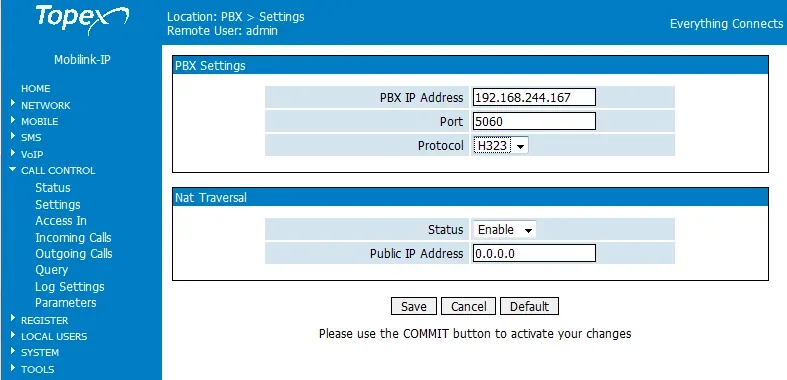 Captura: MobiLink IP User Manual, firmware 1.2.8, Rev. M (2011), pág. 108.
2. Usuario y contraseña del puerto. CALL CONTROL → Incoming Calls → en la fila mobile1 pulse Edit y luego More. En la ventana que se abre:
Call mode—User(noTrunk): en modo User las llamadas del módulo GSM salen hacia la centralita como un usuario registrado con usuario y contraseña; en modo Trunk, sin registro, y nuestra centralita no las aceptará;Extension— el Usuario de la ventana de datos, completo;Password— la Contraseña de la ventana de datos.
Pulse Save. La ruta de entrada en esa misma fila se rellena en el paso 4, y Commit — al final del todo.
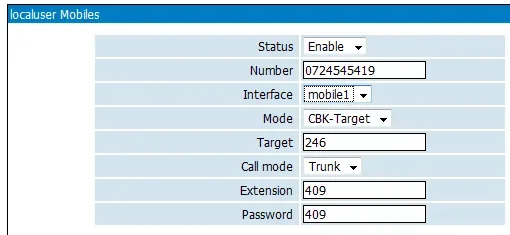 Captura: MobiLink IP User Manual, firmware 1.2.8, Rev. M (2011), pág. 127. En la imagen aparece la ventana More de la sección Mobile Users; la ventana More de Incoming Calls el manual solo la describe en texto (manual sw1.2.21, pág. 119), sin captura. Los campos
 Call mode, Extension y Password en ella son los mismos; el campo Number no está.
| En el panel de administración («Datos de la extensión») | Campo en MobiLink IP |
|---|---|
| Servidor SIP | CALL CONTROL → Settings → PBX IP Address — dirección IP del servidor en cifras; el nombre del servidor no aparece en los ejemplos del proveedor |
Puerto 5060 |
CALL CONTROL → Settings → Port = 5060; deje VoIP → SIP Settings → Local SIP Port en 5060 |
Transporte UDP |
no hay un campo aparte: la comunicación con la centralita en la documentación se describe solo por UDP |
Usuario sip-…-<número> |
Incoming Calls → mobile1 → More → Extension, la cadena completa |
| Contraseña | ahí mismo, Password |
| Número interno | no se introduce — solo recuerde qué extensión está ocupada por esta SIM |
| — | CALL CONTROL → Settings → Protocol = SIP; More → Call mode = User |
El campo Extension y nuestro usuario. En todos los ejemplos del proveedor, en el campo Extension figura un número corto (409, 441). Si acepta un usuario con letras y guiones, no se indica en la documentación. Si tras Commit en REGISTER → Status el registro no pasa a OK, y el usuario y la contraseña se han introducido correctamente, este gateway no podrá funcionar con nuestra centralita — véase «Si el gateway no se registra».
Segunda SIM (MobiLink IP 2 GSM / 2 HSPA). La fila mobile2 tiene su propia ventana More — asígnele una segunda extensión (segundo usuario y contraseña de «Operadores»). La dirección de la centralita es común para ambos puertos.
Aplicar. Cuando termine con los pasos 3 y 4, pulse Commit. El gateway se reiniciará y comenzará el registro.
Intervalo de registro, códecs, DTMF, NAT
- Intervalo de registro — REGISTER → Settings:
Expire Time(segundos) — ponga 60–120 si el gateway está detrás de un router. Ahí mismo,NAT Refresh— con qué frecuencia el gateway «refresca» la conexión a través del router (en la captura del proveedor, 50 s). - Códecs — VoIP → Codec Settings, cuatro ranuras
Codec Priority:1=G.711 a-law(Europa),2=G.711 u-law,3y4=none. El gateway no tiene G.722; nuestra centralita no utiliza G.723 ni G.729. - DTMF — VoIP → DTMF Settings: marque solo
RFC 2833(Payload Type=101), desmarqueIn Band,SIP InfoyH.245 alphanumeric. Si hay varios métodos marcados, la centralita puede recibir un mismo dígito dos veces. - NAT — el bloque Nat Traversal en CALL CONTROL → Settings (
Status,Public IP Address) lo describe el proveedor para el caso en que la centralita llama al gateway a través de un router. Nuestra centralita no llama al gateway, sino que responde a la dirección desde la que llegó la solicitud. Desactive SIP ALG en el router. - TLS y SRTP para la comunicación con la centralita no se describen en la documentación; no hay autoconfiguración (aprovisionamiento) — todo se introduce a mano.
Paso 4. Dirigir las llamadas entrantes a la centralita#
Ahora hay que decirle al gateway qué hacer con una llamada a la SIM: marcar en la centralita el número correspondiente. Es la misma línea CALL CONTROL → Incoming Calls que en el paso 3. Hay dos líneas — mobile1 y mobile2, una por módulo GSM; no se pueden eliminar ni añadir nuevas.
- En la línea
mobile1, pulseEdit. Status—Enable.Mode—Target(llamada directamente al número indicado).Target— número del grupo de timbrado (con 700) o número interno del operador.Ignore(cuántos primeros dígitos descartar) yLimit(límite de duración de la conversación) déjelos con los valores de fábrica.More— compruebeCall mode = User, el usuario y la contraseña (paso 3) →Save.- Para la segunda SIM — lo mismo en la línea
mobile2, despuésCommit.
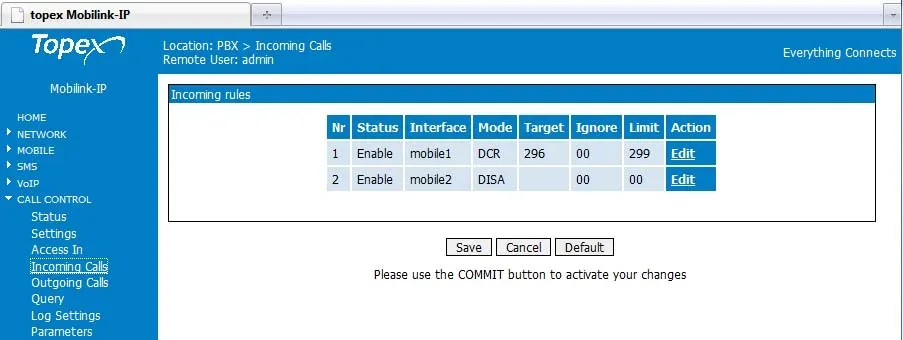 Captura de pantalla: MobiLink IP User Manual, firmware 1.2.8, Rev. M (2011), pág. 110. En el ejemplo del fabricante,
 mobile1 tiene el modo DCR y mobile2 el DISA; para nuestra centralita, en ambas líneas ponga Target.
Otros modos Mode: DISA y DCR
DISA— quien llama oye un tono y marca él mismo el número interno. Para ello, el DTMF debe ir igual en ambos sentidos (VoIP → DTMF Settings). Para los clientes del establecimiento es más cómodoTargeta un grupo de timbrado.DCR(Dynamic Call Routing) — la llamada devuelta a la SIM se conecta con la extensión que llamó en último lugar a ese número a través del gateway. Nosotros no tenemos llamadas salientes a través del gateway, así que el DCR no tiene sentido para nuestra centralita.CBK(devolución de llamada) no está en Incoming Calls, solo está en LOCAL USERS → Mobile Users — el establecimiento no lo necesita.
Número de quien llama. El gateway sí ve el número del abonado de la SIM: se muestra en el campo ANI de la página CALL CONTROL → Status. Pero en el modo Call mode = User, según el manual, la llamada sale hacia la centralita «con el ID del usuario que usted haya definido», es decir, en nombre de la extensión del gateway. Por eso, en el panel del operador, la llamada probablemente se verá como procedente de la extensión del gateway, y no del número del cliente. Las reglas de enrutamiento de números del proveedor (horario, menú de voz) no se aplican a las llamadas procedentes del gateway — esa misma tarea la resuelve el grupo de timbrado (véase «Adónde dirigir las llamadas entrantes»).
Llamadas salientes. Llamar desde la centralita hacia fuera a través de las tarjetas SIM de este gateway todavía no se puede: la regla de salientes de la centralita lleva solo a la línea del proveedor SIP. El propio MobiLink IP sí sabe hacerlo (CALL CONTROL → Outgoing Calls, reglas por prefijo en mobile1/mobile2/any), pero para nuestra centralita no rellene esa tabla. Las llamadas salientes desde su propio número — a través del proveedor SIP; más detalles — «Salientes a través del gateway — todavía no».
Paso 5. Comprobar el registro y la llamada#
- SIM en la red. El LED
MOBILE 1(MOBILE 2) está encendido en verde — el módulo está registrado en la red y libre. Parpadea en rojo — no hay SIM o no hay red; parpadea en naranja — PIN incorrecto. Más detalles — en la página MOBILE → Status. - Registro en el gateway. REGISTER → Status →
Reload: en la línea con su usuario, la columnaStatus=OK, en la columnaPbx— la IP del servidor y:5060. - Registro en el panel de administración. Telefonía → pestaña «Empleados y grupos» — junto a la extensión del gateway hay un punto verde.
- Llamada. Llame desde el móvil al número de la SIM — deben sonar los operadores del grupo (o el operador) del campo
Target. El transcurso de la llamada se ve en CALL CONTROL → Status (los puertosmobile1/mobile2pasan aBUSY). - Sonido — prueba de eco
*43. El registro no dice nada sobre el sonido. Temporalmente escriba enTargetde la líneamobile1el número*43→Save→Commit, espere el registro tras el reinicio y llame a la SIM desde el móvil: la centralita dará un tono corto y después devolverá su voz con retardo — hable unos diez segundos. Si oye el tono y se oye a usted mismo — el sonido en ambos sentidos está bien; hay tono pero no se oye a usted mismo — el sonido no llega del gateway a la centralita; no hay ni tono — no llega de la centralita al gateway. El resultado de la prueba se ve en el registro de llamadas. Si el campoTargetacepta el asterisco, no se indica en la documentación; si no lo acepta, compruebe el sonido con una llamada normal a un operador. Tras la comprobación, devuelva el número del grupo o del operador y vuelva a pulsarCommit.
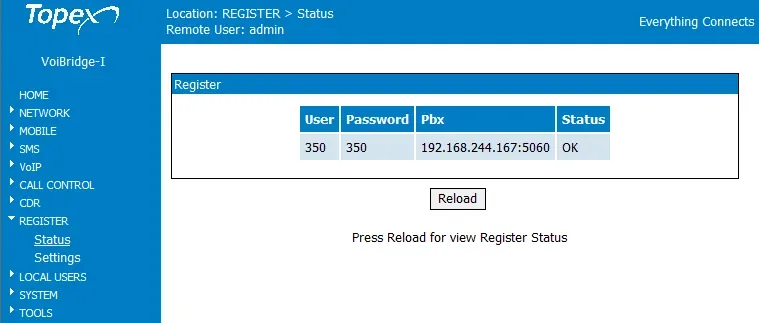 Captura de pantalla: MobiLink IP User Manual, firmware 1.2.8, Rev. M (2011), pág. 122 (en la cabecera de la captura del fabricante aparece la etiqueta VoiBridge-I, la página es la misma).
Todo sobre la comprobación — en el resumen, sección «Cómo comprobar».
Restablecimiento a los valores de fábrica#
El restablecimiento es necesario si ha olvidado la dirección o la contraseña, si el gateway llegó con ajustes ajenos o si se comporta de forma impredecible.
Con el botón RST. El botón hundido está en el panel inferior, entre el conector de alimentación y ETH. No basta con pulsarlo: el orden es el siguiente:
- Desconecte la alimentación (extraiga el enchufe).
- Pulse
RSTcon un clip y manténgalo pulsado. - Aplique alimentación sin soltar el botón.
- En cuanto los tres LED se enciendan en rojo, suelte
RSTde inmediato. Si lo mantiene más tiempo, no habrá restablecimiento: repita desde el principio.
Desde la interfaz web. SYSTEM → Defaults (página «Default Configuration») → Yes a la pregunta «Are you sure you want to load default settings?». En la página se ve qué dirección de red habrá tras el restablecimiento.
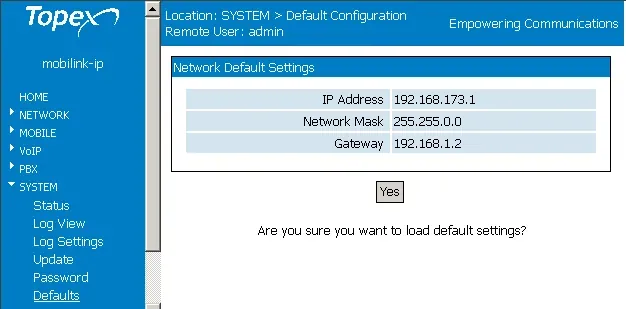 Captura de pantalla: MobiLink IP User Manual, firmware 1.2.8, Rev. M (2011), pág. 144.
Qué se borra: todos los ajustes del gateway — la dirección de la PBX, los inicios de sesión y las contraseñas de los puertos, las rutas Incoming Calls, los códecs, los ajustes de red (la dirección vuelve a ser 192.168.173.1). El manual no dice directamente si junto con ellos se restablecen las contraseñas de acceso admin y user. Qué hacer después: inicie sesión en https://192.168.173.1 (admin / 99admin11, si la contraseña también se restableció) y repita los pasos 1–4. El inicio de sesión y la contraseña de las extensiones en el panel de administración no los cambia el restablecimiento del gateway; si la contraseña no se guardó, asigne una nueva con el botón «Restablecer contraseña».
Antes de actualizar el firmware (SYSTEM → Update) el fabricante aconseja hacer una copia de los ajustes en SYSTEM → Save, y después de la actualización cargarla en Load: la actualización puede borrar parte de los ajustes. El firmware se toma estrictamente con el mismo código de hardware que figura en la etiqueta (por ejemplo, M2P, y no M1P o M2J). Información general sobre el restablecimiento de gateways — en la visión general.
Si el gateway no se registra#
- No se pulsó
Commit.Savesolo memoriza los campos; sinCommitlos cambios no se aplican y se pierden al reiniciar. - Modo
Trunko protocoloH323. En la ventana More debe figurarCall mode = User, y en CALL CONTROL → Settings —Protocol = SIPyPort = 5060. En modo Trunk el gateway envía llamadas sin registro: así lo conecta el fabricante a Asterisk y 3CX, pero nuestra PBX no acepta esas llamadas. - La dirección del servidor no es la IP correcta. En
PBX IP Addressse necesita la IP del servidor SIP en cifras. Si la IP del servidor ha cambiado, el gateway dejará de registrarse en silencio: averigüe la dirección de nuevo (nslookup) e introdúzcala. - El inicio de sesión no es aceptado por el campo
Extension. El inicio de sesión se necesita completo, con todas las letras y guiones. Si el campo lo recorta o no lo guarda, este gateway no podrá registrarse: habrá que sustituirlo por un gateway moderno (véase «Instrucciones por familias»). - La SIM no está en la red. El LED
MOBILE nparpadea en rojo o naranja: no hay SIM, el PIN es incorrecto (tras tres reinicios con un PIN incorrecto la SIM se bloqueará hasta el PUK), no está conectada la antena, o en su país están apagadas las redes 2G/3G y el MobiLink IP no tiene 4G. - La llamada a la SIM no llega a la PBX con el registro en verde. En la línea Incoming Calls
Status=Disable,Modeno esTargeto enTargethay un número que no existe en la PBX. Si como causa de la finalización de la llamada el gateway muestraACL_REJECT, la dirección ha sido rechazada por la lista CALL CONTROL → Access In: compruebe que en ella está la IP del servidor de la PBX.
Las causas generales (SIP ALG en el router, UDP 5060 cerrado) — en la visión general, sección «Si el gateway no se registra»; sobre la red y la SIM — «Red del establecimiento, NAT y tarjeta SIM».
Modelos de la familia#
El menú web, la cuenta del puerto y la ruta de las llamadas entrantes son iguales en todos los modelos MobiLink IP; se diferencian en el número de módulos GSM y en la compatibilidad con 3G. El código del modelo está en la etiqueta inferior (por ejemplo, MOBIPC-M2P).
| Modelo | SIM / canales | Red | Diferencias en la configuración |
|---|---|---|---|
MobiLink IP 1 GSM (MOBIP_GSM_C1P) |
1 / 1 | 2G GSM/GPRS/EDGE | una línea mobile1 en Incoming Calls |
MobiLink IP 2 GSM (MOBIP_GSM_C2P) |
2 / 2 | 2G | líneas mobile1 y mobile2, cada una con su propia ventana More y su propia extensión |
MobiLink IP HSDPA (MOBIP_GSM_C1W6) |
1 / 1 | 3G UMTS/HSDPA 900/2100 con retroceso a 2G | en MOBILE → Settings aparece Network: Auto (primero 3G) / solo 2G / solo 3G |
MobiLink IP 2 HSPA (MOBIP_GSM_C2W6) |
2 / 2 | 3G UMTS/HSPA 900/2100 con retroceso a 2G | como HSDPA, dos módulos |
MobiLink IP, placa temprana M1P / M2P |
1–2 / 1–2 | 2G | el mismo programa; elegir el firmware estrictamente por el código de la etiqueta |
| VB2SIM / VoiBridge Lite | 2 / 2 | 2G o 3G HSPA | otra carcasa con dos puertos Ethernet; el restablecimiento con el botón RST es el mismo, pero el menú web con el de MobiLink IP no se ha cotejado en la documentación: consúltelo con el proveedor |
El MobiLink IP tiene un puerto Ethernet 10/100, alimentación de 12 V, códecs del lado VoIP — G.711 a-law / u-law, G.723, G.729 (no hay G.722).
2G y 3G en su país
El MobiLink IP funciona solo en redes 2G y 3G. Donde el 3G ya está apagado, los modelos 3G funcionan en 2G; donde están apagadas tanto el 2G como el 3G, el gateway no se registrará en la red en absoluto: no admite VoLTE. Dónde están apagadas qué redes y dónde está permitido un gateway GSM para llamadas propias — «Por países».
Preguntas frecuentes#
¿Se puede llamar desde la centralita hacia fuera con el número de la SIM a través de esta pasarela?#
Todavía no: en nuestro caso la pasarela funciona solo para entrantes. El propio MobiLink IP sí admite salientes (CALL CONTROL → Outgoing Calls), pero nuestra centralita todavía no envía llamadas a la extensión-pasarela como si fuera una línea. Los salientes con su propio número, a través de un proveedor SIP.
En las instrucciones de Topex la pasarela se conecta a Asterisk y 3CX por IP, sin contraseña. ¿Se puede hacer lo mismo?#
No. En esas instrucciones la pasarela funciona en modo Trunk, y la centralita conoce su dirección IP. Nuestra centralita solo acepta extensiones registradas y no conoce la dirección de la pasarela. Se necesita el modo Call mode = User con el login y la contraseña de la extensión (paso 3).
¿Existe MobiLink IP con 4G o VoLTE?#
No. MobiLink IP solo tiene versiones 2G y 3G (HSDPA/HSPA). Si en su país 2G y 3G están apagadas o se apagarán pronto, elija una pasarela con 4G y VoLTE: la selección por familias está en la reseña.
¿Por qué cualquier cambio corta las conversaciones?#
Los ajustes solo los aplica el botón Commit, y este reinicia la pasarela. Cambie los ajustes cuando no haya llamadas y pulse Commit una sola vez después de todos los cambios.
La contraseña 99admin11 no funciona. ¿Qué hacer?#
Pruebe password: así se llama la contraseña en la instrucción del fabricante para 3CX. Si tampoco funciona, restablezca la pasarela con el botón RST (véase «Restablecer a los ajustes de fábrica»); después de esto habrá que repetir la configuración.
¿Y los SMS?#
Los SMS la pasarela los envía y los recibe por sí misma: se entra por SMS Pages (user), ahí mismo están el envío masivo por lista y el reenvío de SMS al correo. Esto no tiene relación con nuestra centralita.
Fuentes#
Documentos de Rohde & Schwarz Topex S.A. (hasta 2009, TOPEX S.A.). El sitio wiki del fabricante ya no responde, por eso parte de los documentos se dan como copias de Web Archive o ManualsLib. Fecha de consulta: 10.09.2026.
- MobiLink IP User Manual, firmware Mobilink-IP-1.2.8-M2P-SAX, Rev. M (2011) — http://web.archive.org/web/20120417045701id_/http://wiki.topex.ro:80/files/manualmobip/Usermanual_MobIPv128_new.pdf
- MobiLink IP User Manual sw1.2.21 (2012), pág. 119 — Incoming Calls, botón More y registro en la centralita — https://www.manualslib.com/manual/762198/Rohde-And-Schwarz-Topex-Mobilink-Ip.html?page=119
- El mismo, pág. 134 — «6.9.6 Trunk or User» — https://www.manualslib.com/manual/762198/Rohde-And-Schwarz-Topex-Mobilink-Ip.html?page=134
- Topex Wiki: Connect to the IP Mobilink (2012) — http://web.archive.org/web/20121201065118id_/http://wiki.topex.ro:80/index.php?title=Connect_to_the_IP_Mobilink&printable=yes
- Topex Wiki: Basic GSM to Voip configuration — http://web.archive.org/web/20131207074832id_/http://wiki.topex.ro:80/index.php/Basic_GSM_to_Voip_configuration
- Topex Wiki: Basic Voip to GSM configuration — http://web.archive.org/web/20140312035155id_/http://wiki.topex.ro:80/index.php/Basic_Voip_to_GSM_configuration
- Topex Wiki: Interconnect with Asterisk IPPBX — http://web.archive.org/web/20120203212004id_/http://wiki.topex.ro:80/index.php/Interconnect_with_Asterisk_IPPBX
- Topex Wiki: Hardware reset to defaults (VoiBridge Lite) — http://web.archive.org/web/20140816204845id_/http://wiki.topex.ro:80/index.php/Hardware_reset_to_defaults
- Topex Wiki: Mobilink IP — Downloads — Firmware — http://web.archive.org/web/20140927002638id_/http://wiki.topex.ro:80/index.php/Mobilink_IP:Downloads:Firmware
- Configuring Topex Mobilink IP with 3CX (topex.ro, 2012) — http://web.archive.org/web/20120125095312id_/http://www.topex.ro/en/solutions/customer_premisses_equipment/configuring_topex_mobilink_ip_with_3cx
- Fixed Cellular Terminals — Mobilink/Voxell Product Family (folleto, 2017) — https://www.topex.ro/wp-content/uploads/2017/02/FCT-Terminals-Brochure-1.pdf
- EU Declaration of Conformity № 532, MobiLink IP (2015) — http://web.archive.org/web/20151112211927id_/http://www.topex.ro/user/declaration_mobilinkip_en.pdf