Ejoin ACOM5xx (GSM/LTE) — configuración para nuestra centralita
Ejoin ACOM5xx — pasarelas GSM/LTE multicanal de la china Shenzhen Ejoin Technology (marca Ejointech): 8, 16 o 32 canales; en los modelos superiores, hasta 512 ranuras SIM, con varias SIM por canal (una en conversación, las demás en espera). La letra del nombre indica la red: G — solo 2G (GSM); L y PL — 4G LTE; el número tras el guion es la cantidad de ranuras SIM (ACOM516L-64 — 16 canales y 64 SIM). Es equipo «de rack»: lo necesita un negocio que deba incorporar a una misma centralita muchos números móviles a la vez — una red de locales o un centro de llamadas de reparto. Para uno a cuatro números, la familia es excesiva; resultan más cómodas Yeastar TG o Dinstar UC2000.
Para nuestra centralita, la pasarela es una extensión más: todo el ACOM (o cada uno de sus canales) se registra en el servidor de la centralita, y una llamada entrante a la SIM la marca la propia pasarela al número del grupo de timbrado o del operador. Lo que es igual para todas las pasarelas (credenciales, a dónde dirigir las entrantes, red, limitaciones) está en el resumen «Pasarelas GSM y líneas urbanas». Aquí — paso a paso para el ACOM5xx, con capturas del manual del fabricante.
Qué se necesita#
- Credenciales de la extensión desde el panel de administración: Telefonía → «Empleados y grupos» → cree un operador para la pasarela (por ejemplo, «Pasarela GSM Ejoin») → «Restablecer contraseña» → ventana «Credenciales de la extensión»: servidor SIP, número interno, usuario, contraseña, puerto
5060, transporteUDP. La contraseña se muestra una sola vez — pásela de inmediato a la pasarela. En detalle — «Credenciales de la extensión para la pasarela». - Cuántas extensiones: el ACOM se registra con una sola cuenta para toda la pasarela — entonces basta una extensión. Si necesita distinguir a qué SIM entró la llamada, cree una extensión por canal (modo
Multiple Port Support, paso 3); con 16–32 canales, las cuentas se introducen a mano línea por línea. - El número al que la pasarela dirigirá las entrantes: el número del grupo de timbrado (Telefonía → «Grupos de timbrado», números desde 700) o el número interno del operador.
- Tarjetas SIM con tarifa de voz y identificador de llamadas activado. Formato — mini-SIM normal (2FF, 25×15 mm); micro y nano — mediante adaptador. La SIM se puede insertar y extraer con la pasarela encendida. Conviene quitar el código PIN de antemano en el teléfono; si lo dejó, se introduce en la pasarela (Gateway Settings → PIN Settings, activar
PIN Unblock). - Una pasarela para la red de su país. Los modelos
Gfuncionan solo donde el 2G sigue vivo. Para los modelos 4G, el fabricante no publica las bandas LTE — antes de comprar, solicite al vendedor el modelo del módulo LTE y la lista de bandas, y compárelos con la red de su operador; donde el 2G y el 3G están apagados, también se necesita voz por VoLTE. - Antenas — una por canal (conector SMA); el fabricante prohíbe colocarlas dentro de una carcasa metálica; en rack hacen falta externas.
- Cable de red, computadora con navegador y teléfono móvil — para llamar a la SIM de la pasarela y comprobar la llamada.
Paso 1. Averiguar la dirección IP de la pasarela#
El ACOM tiene un solo puerto de red — WAN, y de fábrica lleva dirección estática 192.168.1.67 (DHCP desactivado por defecto). La pasarela tarda 1–2 minutos en arrancar.
- Atornille las antenas, inserte las tarjetas SIM, conecte la WAN al router del negocio y encienda la alimentación.
- La red del negocio es 192.168.1.x (router
192.168.1.1): la computadora en la misma red simplemente abrehttp://192.168.1.67. Compruebe que esa dirección no esté ocupada por otro dispositivo — de lo contrario habrá un conflicto de direcciones. - Otra subred — asigne a la computadora una dirección de 192.168.1.x (por ejemplo,
192.168.1.10, máscara255.255.255.0) y entre enhttp://192.168.1.67, o cambie la dirección de la pasarela mediante la consola USB (más abajo).
La dirección permanente se define en Basic Settings → Wan Settings: WAN Type = Static IP (campos WAN IP, IP Mask, Default Gateway, DNS Gateway), Dynamic IP (DHCP) o PPPoE → Submit. Si activa DHCP, busque la dirección en la lista de concesiones DHCP del router: en la documentación del fabricante no hay forma de «preguntar la dirección a la pasarela» por SMS ni por voz.
Cambiar la dirección mediante la consola USB (si la subred es otra y no se puede cambiar la dirección de la computadora)
El fabricante destina el puerto USB (Console) exactamente a esto — «si no se logra encontrar la IP». Instrucción «How to Set Ejointech Device IP» v2.0 (para Windows):
- Conecte la pasarela a la computadora con un cable USB e instale el controlador CH341SER (SETUP.EXE → Install).
- En el administrador de dispositivos, busque el puerto «USB-SERIAL CH340» (por ejemplo, COM4).
- En PuTTY elija
Serial, enSerial line— ese puerto COM,Speed— 115200 (para «U serial» —1500000) → Open. - Inicie sesión:
Login: root,Password: root. El comandosh wmostrará la dirección actual. - Asigne una dirección de su subred, la puerta de enlace del router y el DNS, guarde y reinicie:
set wanip ipaddress 192.168.1.46
set wanip gatewayip 192.168.1.1
set wanip dnsip 192.168.1.1
save
reboot
Tras el reinicio, entre en el navegador por la nueva dirección.
Paso 2. Iniciar sesión en la interfaz web#
| Qué | Valor |
|---|---|
| Dirección | http://192.168.1.67 (o la dirección del paso 1), puerto 80 |
| Usuario | root |
| Contraseña | root |
No hay cambio obligatorio de contraseña en el primer inicio de sesión: cámbiela usted mismo de inmediato: System Settings → User Mgmt (ahí mismo: nuevos usuarios, roles en Role Mgmt y la lista de direcciones IP a las que se permite el acceso). Compruebe Advanced Settings → Network Settings: Telnet Port y System Telnet Port = 0 (0 es desactivado; el segundo campo abre el shell del sistema del gateway, y la propia interfaz advierte del riesgo de ataque). En la página System Settings → System Warning, la línea Account Risk debe mostrar «Device account no risk».
Acceso remoto y seguridad
- En la guía de Ejoin sobre acceso remoto se propone redirigir el puerto web del gateway a internet (externo 8080 → 80) y configurar un DDNS. No lo haga: con el
root/rootde fábrica es una puerta abierta a la contraseña de su extensión y al saldo de las tarjetas SIM. Si necesita acceso desde fuera, use una VPN: el gateway puede actuar como cliente VPN (Advanced Settings → Network Settings → VPN Settings, OpenVPN o PPTP). - El gateway para nuestra central no necesita ni redirección de puertos ni dirección «pública»: él mismo se registra en el servidor.
Paso 3. Introducir las credenciales de la central#
La cuenta de la central se crea en SIP Setting → Basic Settings (la variante rápida de los mismos campos es Basic Settings → Sip Server Settings; los cambios en una página se ven en la otra). El modo es Protocol Mode = Registration: el segundo modo, Point-to-Point, el fabricante lo limita a una red local o a direcciones públicas, y no nos sirve para nuestra central.
| En el panel de administración («Credenciales de la extensión») | Campo en el gateway (SIP Setting → Basic Settings) |
|---|---|
| — | Protocol Mode — Registration |
| — | Encryption Method — NONE (los propietarios EJOIN y VOS2000 nuestra central no los entiende) |
| Servidor SIP | SIP Server (en el formulario rápido, SIP Server IP; acepta tanto una dirección IP como un nombre de dominio) |
Puerto 5060 |
SIP Server Port — 5060 (de fábrica) |
Usuario sip-…-<número> |
Account — la cadena completa |
| — | Phone Number — el mismo usuario completo |
| Contraseña | Password |
Transporte UDP |
Transport Protocol — UDP (de fábrica; el cambio se aplica tras reiniciar) |
| Extensión interna | no se introduce: solo recuerde qué extensión ocupa el gateway |
| — | Primary Proxy IP, Secondary Proxy IP — vacío (son los proxy de Ejoin, no nuestra central) |
| — | Use Phone Number, Receive All Call, Route By From — Disabled |
| — | Expiration Period — de fábrica (180 en la pantalla de la guía), Local Port — 5060 |
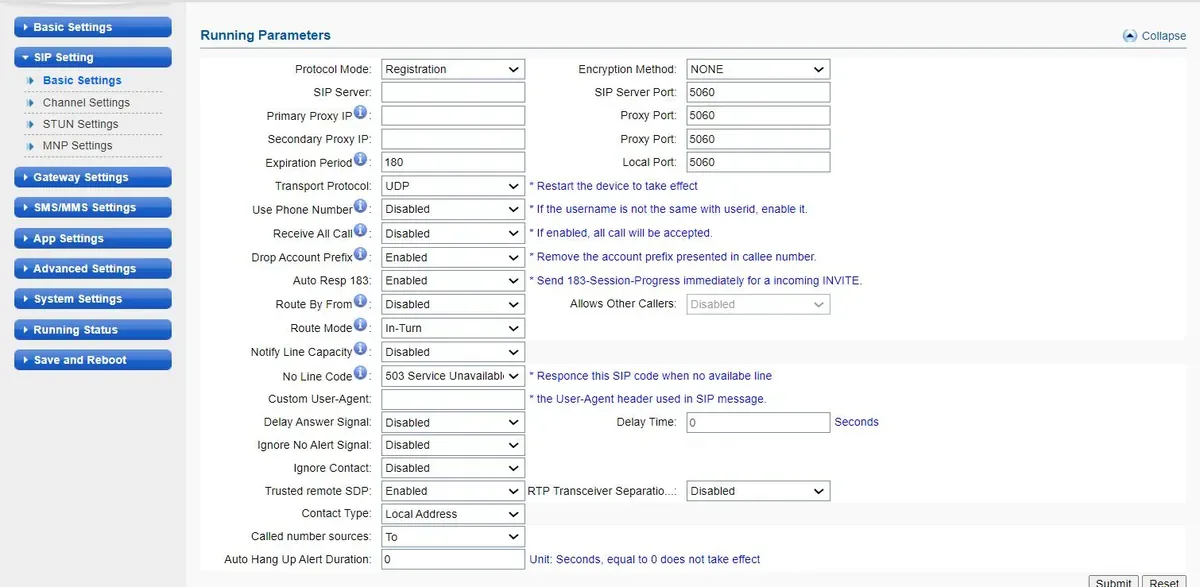 Captura de pantalla: Ejointech VoIP Gateway User Manual (ACOM5XX Series), PDF 05.04.2026, pág. 13.
Pulse Submit y luego, en el menú de la izquierda, Save and Reboot. En los ACOM los cambios solo empiezan a aplicarse tras guardar y reiniciar (guía, sección 11); el reinicio interrumpe las conversaciones en curso, así que configure el gateway fuera de las horas punta.
No rellene Phone Number con el número de la SIM. Es el número del gateway «llamante» en sus llamadas SIP, y nuestra central reconoce su extensión por el usuario: escriba ahí el mismo usuario. Deje Receive All Call desactivado: el propio fabricante advierte de que la opción activada deja entrar al gateway llamadas de cualquier servidor y amenaza con el robo del saldo de las SIM.
Una extensión por canal (Multiple Port Support)
En el panel de administración: un operador por canal. En el gateway: SIP Setting → Channel Settings: Multiple Port Support = Enabled («cada puerto puede registrar su propia cuenta SIP»), y luego, en la fila de cada canal: Account (el usuario completo), Password y Phone Number (el mismo usuario); si en la tabla hay una columna SIP Server, la dirección del servidor (no hace falta añadir el puerto, ya es 5060). La opción Dynamic Registration anula el registro del canal del que se ha extraído la SIM; entonces ese operador aparecerá en gris en el panel de administración. La columna Allowed Prefix no hace falta para las llamadas entrantes; déjela vacía.
Códecs, DTMF, NAT
- Códecs — Advanced Settings → Codec Settings (página «Voice and Codec Settings») →
Voice Codec Priority: con los botones Up/Down suba arriba PCMA (G.711 A-law) y PCMU (G.711 µ-law). G.729, G.723.1, iLBC y G.726 nuestra central no los utiliza. - DTMF — Advanced Settings → Other Settings →
DTMF Mode=RFC2833(de fábrica),RFC2833 Payload Type=101(de fábrica). - NAT — el gateway detrás del router del establecimiento funciona sin redirección de puertos: él mismo se registra y renueva el registro. Deje
Contact TypeenLocal Address(de fábrica). Si el registro está en verde pero las llamadas de la central al gateway no llegan, pruebePublic Address: el gateway sustituirá él mismo su dirección externa. STUN (SIP Setting → STUN Settings) no hace falta.
Paso 4. Dirigir las llamadas entrantes a la centralita#
Ahora hay que decirle a la pasarela qué hacer con la llamada a la SIM: marcar en la centralita el número necesario. Abra Advanced Settings → Port Settings:
- En la línea de cada canal — el campo
Hot-line: «cuando un abonado de la red móvil llama a este canal, la pasarela transfiere automáticamente la llamada al número indicado». Escriba el número del grupo de timbrado (desde el 700) o el número interno del operador. - No marque
Disable Port— desactiva el canal por completo.Unconditional Forward,No Answer Forward,Busy Forward— son desvíos de vuelta a la red móvil; para nuestro esquema déjelos vacíos. - Pulse Submit y luego Save and Reboot.
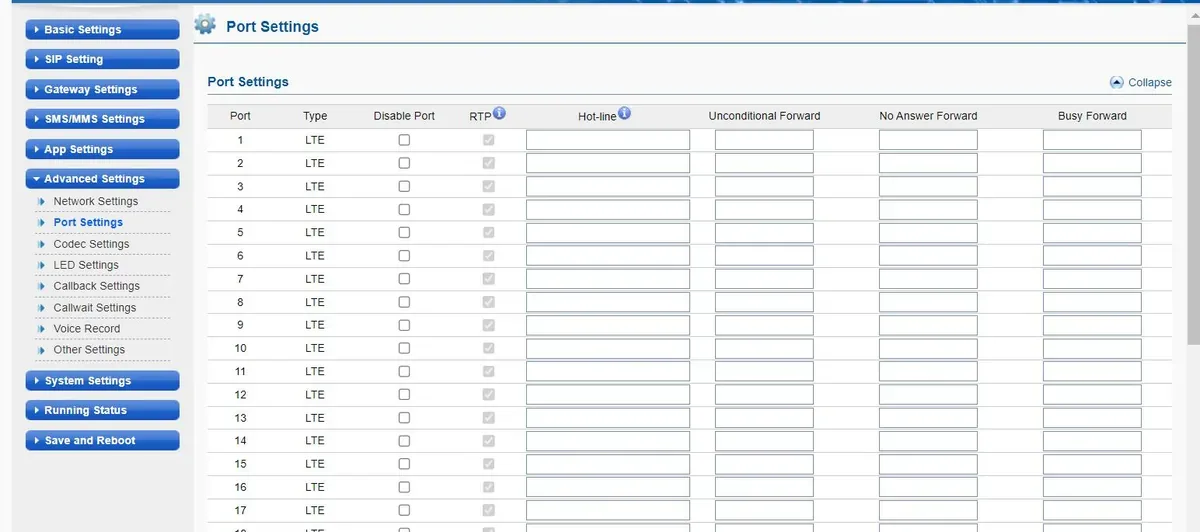 Captura de pantalla: Ejointech VoIP Gateway User Manual (ACOM5XX Series), PDF 05.04.2026, pág. 63.
No deje Hot-line vacío. Sin él, la pasarela descuelga por sí misma y reproduce en inglés «Please dial a number», espera a que quien llama marque el número por tonos y, si no hay marcación, cuelga a los 12 segundos. Quien llama ya está pagando por la conexión.
En las instrucciones de Ejoin para la plataforma VOS, el número en Hot-line se escribe con # al final (# — signo de «número terminado, marca ya»). Para nuestra centralita, escriba el número del grupo o del operador sin #. La pausa antes de marcar el número de Hot-line la define Hotline Number Dial Delay en Advanced Settings → Other Settings.
Número de quien llama. La transmisión del número del abonado móvil en la llamada SIP la activa Advanced Settings → Other Settings → Carry PSTN Caller ID, pero en qué campo de la llamada lo coloca la pasarela, el manual no lo dice. Empiece con la opción desactivada; si la activó y las llamadas, con el registro en verde, dejaron de llegar al grupo — desactívela de nuevo. En el panel del operador, el número de quien llama por ahora no se muestra en ningún caso: la llamada se ve como procedente del número interno de la pasarela. Las reglas de enrutamiento de números del proveedor (horario, menú de voz) no se aplican a las llamadas procedentes de la pasarela — esa misma tarea la resuelve el grupo de timbrado con sus variantes por horario (véase «Adónde dirigir las llamadas entrantes»).
Llamadas salientes. Llamar desde la centralita hacia fuera a través de las SIM de esta pasarela todavía no es posible: la regla de salientes de la centralita lleva solo a la línea del proveedor SIP. El propio ACOM sí puede hacerlo (selección de canal Route Mode, prefijos Allowed Prefix, número de destino de Called number sources), pero para nuestra centralita no toque estos ajustes. Las llamadas salientes con su propio número — a través del proveedor SIP; más detalles en «Salientes a través de la pasarela — todavía no».
Paso 5. Comprobar el registro y la llamada#
- SIM en la red. Running Status → Port Status: en cada ranura con SIM — el icono verde
Register OK. El grisCard Detected— la tarjeta está, pero ahora no está en funcionamiento (en los modelos multiranura, en el canal solo hay una SIM en línea); los rojosRegister Failed,SIM Problem,Locked By Operator— la SIM no se registró. El nivel de señal y el número de la SIM los muestra la vista de lista (List Mode) de esa misma página. - Registro en la centralita desde el lado de la pasarela. SIP Setting → Channel Settings — la columna
Status=Ready: así indica la pasarela que está registrada en el servidor. - Registro en el panel de administración. Telefonía → pestaña «Empleados y grupos» — junto al número interno de la pasarela hay un punto verde.
- Llamada. Llame desde el móvil al número de la SIM — deben sonar los operadores del grupo (o el operador) de
Hot-line. - Sonido — prueba de eco
*43. El registro no dice nada sobre el sonido. Escriba temporalmente enHot-linedel canal el número*43, pulse Submit y Save and Reboot, y luego llame a la SIM desde el móvil: la centralita dará un tono corto y después devolverá su voz con retardo — hable unos diez segundos. Si oye el tono y a usted mismo — el sonido en ambos sentidos está bien; hay tono pero no se oye a usted mismo — el sonido no llega de la pasarela a la centralita; no hay ni tono — no llega de la centralita a la pasarela. El resultado de la prueba se ve en el registro de llamadas. Tras la comprobación, vuelva a poner el número del grupo o del operador (y de nuevo Save and Reboot).
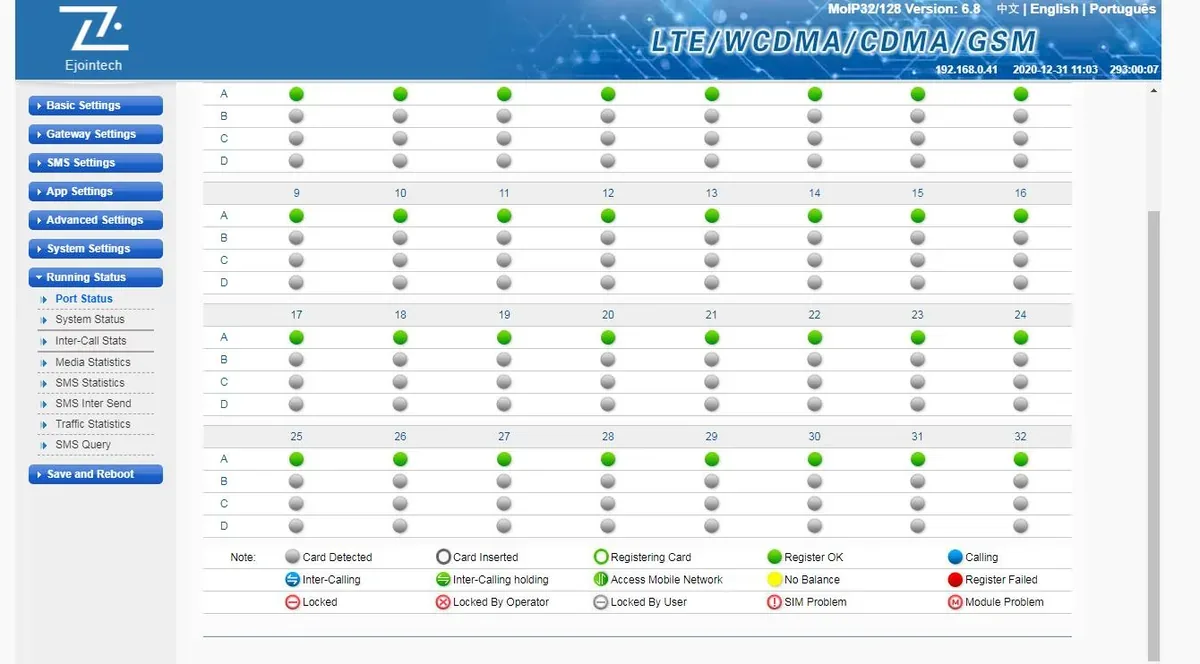 Captura de pantalla: Ejointech VoIP Gateway User Manual (ACOM5XX Series), PDF 05.04.2026, pág. 85.
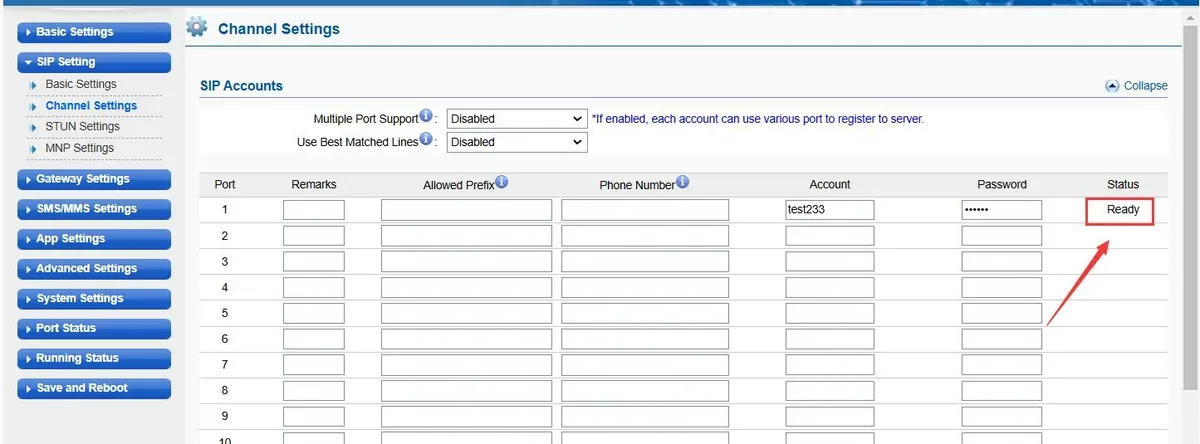 Captura de pantalla: Ejoin, Instructions for Integrating Ejoin Gateway with VOS for Inbound and Outbound Calls, 11.2024, pág. 2.
Todo sobre la comprobación — en el resumen, sección «Cómo comprobar».
Restablecimiento a los valores de fábrica#
El restablecimiento es necesario si se ha olvidado la contraseña de la interfaz web, si el gateway se recibió con ajustes ajenos (por ejemplo, tras haber trabajado como «terminador» de tráfico) o si se comporta de forma impredecible. Antes de restablecer un gateway en funcionamiento, guarde sus ajustes: System Settings → System Update → Export Configuration.
Con el botón RST. El botón RST está junto al botón de encendido. En el gateway encendido, manténgalo pulsado 10 segundos — el gateway volverá a los valores de fábrica.
Desde la interfaz web. System Settings → System Update → sección Restore To Factory → botón Restore. El fabricante indica: pulsar «Restore» borra todos los ajustes y datos del usuario.
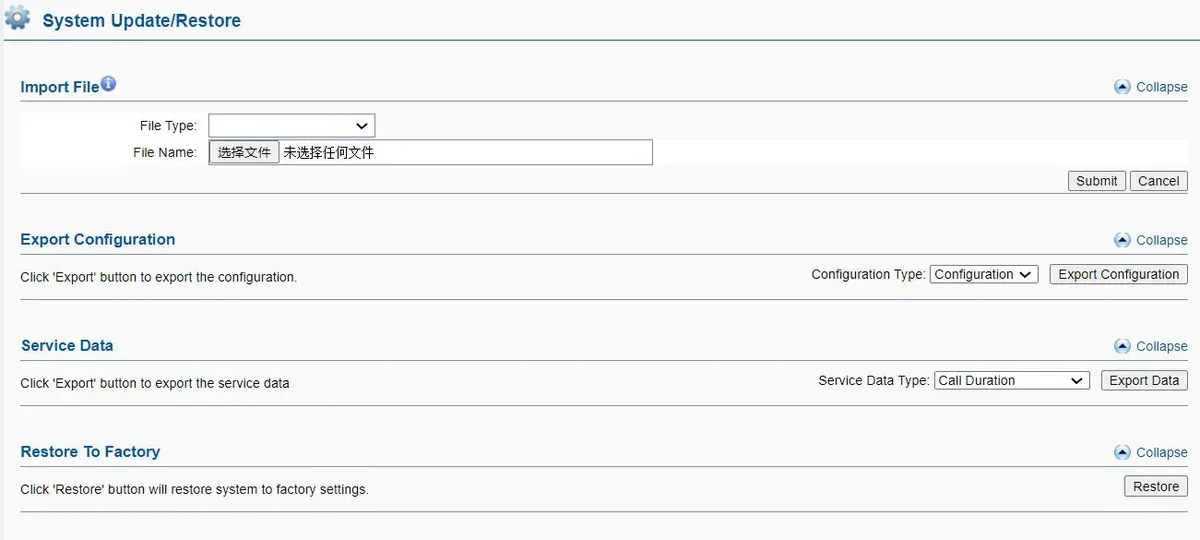 Captura de pantalla: Ejointech VoIP Gateway User Manual (ACOM5XX Series), PDF 05.04.2026, pág. 79.
Qué se borra: toda la configuración — la cuenta de la central, el Hot-line de los canales, los PIN de las SIM, los ajustes de red, los usuarios y las contraseñas; el acceso vuelve a ser root / root. Qué hacer después: si el puerto WAN vuelve a la dirección 192.168.1.67, la documentación no lo indica — empiece por el paso 1: pruebe http://192.168.1.67; si no se abre, consola USB y sh w. Después repita los pasos 2–5 y vuelva a cambiar la contraseña. El usuario y la contraseña de la extensión en el panel de administración no cambian al restablecer el gateway; si la contraseña de la extensión no se ha conservado, asigne una nueva con el botón «Restablecer contraseña». Información general sobre el restablecimiento de gateways — en el resumen.
Si el gateway no se registra#
- Los ajustes no se aplicaron. La causa más frecuente en el ACOM: se pulsó Submit, pero no se hizo Save and Reboot. Hasta el reinicio, el gateway funciona con los ajustes antiguos.
- La SIM no está en la red. En Port Status no aparece el
Register OKverde. Compruebe la antena y que la SIM esté insertada con el lado correcto; cambie la SIM a un puerto libre (así lo recomienda el fabricante). Que el PIN no se haya introducido o no se haya desbloqueado, un modeloGdonde el 2G está apagado, o un modelo 4G sin las bandas necesarias o sin VoLTE en el operador — también cuentan aquí. Si tiene las cuentas por canales, conDynamic Registrationun canal sin SIM no se registra en absoluto: un operador gris en el panel de administración significa entonces «compruebe la SIM y la antena», no la contraseña. - Está activado el cifrado o el proxy de Ejoin.
Encryption Method— soloNONE, los camposPrimary Proxy IPySecondary Proxy IP— vacíos. ConEJOINoVOS2000, el registro o el audio desaparecerán. - Modo incorrecto.
Protocol Mode=Point-to-Pointno funciona con nuestra central — se necesitaRegistration. - El usuario no se ha introducido completo. En Account — la cadena completa
sip-…-<número>, no solo el número; en Phone Number — el mismo usuario, no el número de la SIM. - El registro está en verde, pero las llamadas no llegan.
Hot-linevacío (quien llama oye «Please dial a number») o un número en él escrito de forma distinta a la de los «Grupos de marcación» (con#al final, con dígitos de más);Carry PSTN Caller IDactivado — desactívelo (paso 4).
Las causas generales (SIP ALG en el router, UDP 5060 cerrado) — en el resumen, sección «Si el gateway no se registra»; sobre la red y la SIM — «Red del establecimiento, NAT y SIM».
Modelos de la familia#
La interfaz web, los campos de la cuenta SIP y la ruta Hot-line son los mismos en todos los modelos; cambian el número de canales, el número de SIM por canal y la red. Todos los modelos actuales tienen un puerto WAN y consola USB.
| Modelo | Canales / SIM | Red | Diferencias en la configuración |
|---|---|---|---|
| ACOM508G | 8 / 8 | solo 2G GSM | 8 antenas; apto donde el 2G sigue vivo |
| ACOM508PL | 8 / 8 | 4G LTE + GSM | en la tabla de características del fabricante — «ACOM508L»; las bandas LTE no están publicadas |
| ACOM508-8 / ACOM508-32 | 8 / 8 o 32 | variantes «2G/3G/4G» y «2G» | se venden en ejointech.cn; el -32 tiene 4 SIM por canal |
| ACOM516G-16 / -64 / -128 / -256 / -512 | 16 / 16…512 | 2G GSM | SIM por canal = ranuras ÷ 16 (1…32), una en conversación |
| ACOM516L-16 / -64 / -128 / -256 / -512 | 16 / 16…512 | 4G LTE + GSM | el ACOM516L-512 tiene fuente de alimentación de 12 V / 8 A |
| ACOM532G-32 / -128 / -256 / -512 | 32 / 32…512 | 2G GSM | -128 — 4 SIM por canal, -256 — 8, -512 — 16 |
| ACOM532L-32 / -128 / -256 / -512 | 32 / 32…512 | 4G LTE + GSM | como el ACOM532G, pero 4G |
| ACOM532 (eSIM) | 32 / 32 SIM + 32 eSIM | GSM/CDMA/WCDMA/LTE | perfiles eSIM en lugar de parte de las tarjetas físicas |
| ACOM516-64 (edición de 2015) | 16 / 64 | GSM, CDMA, WCDMA | descatalogado; tiene puertos LAN y WAN |
| ACOM504 | no indicado en la documentación | no indicado en la documentación | solo se menciona en el manual de 2019, no aparece en los catálogos del fabricante — consúltelo con el proveedor |
Para un establecimiento basta con el ACOM508 (8 SIM): G — donde funciona el 2G, PL — donde el 2G está apagado, tras verificar las bandas LTE con el vendedor. Los modelos con cientos de SIM y rotación están pensados para operadores de tráfico; un establecimiento no los necesita.
Preguntas frecuentes#
¿Se puede llamar desde la centralita hacia el exterior con el número de la SIM a través de esta pasarela?#
Por ahora no: la pasarela, en nuestro caso, funciona solo para entrantes. El propio ACOM sí admite salientes, pero nuestra centralita todavía no envía llamadas a la extensión-pasarela como si fuera una línea. Los salientes con su propio número se hacen a través de un proveedor SIP.
¿Cuántas extensiones necesita la pasarela con 8 SIM?#
Una: en SIP Setting → Basic Settings toda la pasarela se registra con una sola cuenta, y la llamada entrante a cualquier SIM va por el Hot-line de su canal. Una extensión por canal (Multiple Port Support) solo es necesaria si en la centralita es importante ver a qué número se llamó.
¿Funcionará la pasarela donde se apagó el 2G?#
Los modelos G, no: funcionan solo en GSM. Se necesita un modelo L/PL, pero el fabricante no publica sus rangos LTE: antes de comprar, solicite al vendedor el modelo del módulo y la lista de rangos, y confirme con el operador si admitirá esa pasarela en VoLTE.
¿Para qué sirven en la pasarela el cambio de IMEI, la rotación de SIM, la «anti-bloqueo» y el reinicio automático de llamadas?#
Son herramientas de terminación masiva de tráfico (SIM-box), con la que el fabricante cuenta para esta serie. En un establecimiento, manténgalas desactivadas; compruebe esto especialmente en una pasarela de segunda mano: cortan o rechazan llamadas normales, el operador bloquea la SIM por ese comportamiento, y el cambio de IMEI es ilegal en muchos países. Sobre la SIM en la pasarela en general: «Red del establecimiento, NAT y tarjeta SIM» y la página «Por países».
¿Cómo actualizar el firmware?#
System Settings → System Update → Import File → seleccione el archivo de firmware → Submit. La pasarela se reiniciará sola; actualice la página unos tres minutos después. El fabricante no tiene una página pública con firmwares: solicite el archivo al vendedor o al soporte de Ejoin.
¿Se puede usar la pasarela en China?#
No: el fabricante prohíbe expresamente usar las pasarelas Ejointech en China continental y no concede allí licencia ni soporte. Nuestra centralita tampoco está disponible en China.
Fuentes#
Documentos de Ejoin (Shenzhen Ejoin Technology Co., Ltd.), fecha de consulta: 10.09.2026:
- Ejointech VoIP Gateway User Manual — Applicable to ACOM5XX Series (96 págs., PDF del 05.04.2026) — https://cdn.shopify.com/s/files/1/0727/2729/8323/files/Ejoin_VoIP_Gateway_ACOM5XX_User_Manual_cd5e0013-4b89-44e8-8ca3-fb092485eb8d.pdf?v=1775447515
- How to Set Ejointech Device IP (v2.0, 14.02.2025) — https://cdn.shopify.com/s/files/1/0727/2729/8323/files/How_to_Set_Ejointech_Device_IP_Login_v2.0.pdf?v=1739514647
- Instructions for Integrating Ejoin Gateway with VOS for Inbound and Outbound Calls (11.2024) — https://cdn.shopify.com/s/files/1/0727/2729/8323/files/Instructions_for_Integrating_Ejoin_Gateway_with_VOS_for_Inbound_and_Outbound_Calls.pdf?v=1735204696
- Ejoin Device Remote Access Configuration Guide (03.2025) — https://cdn.shopify.com/s/files/1/0727/2729/8323/files/Ejoin_Device_Remote_Access_Configuration_Guide.pdf?v=1741157601
- Document & Download — User Manual & Documents (ejointech.shop) — https://ejointech.shop/pages/download
- Catálogo de pasarelas VoIP de ejointech.store — https://ejointech.store/collections/voip-gateway; fichas: ACOM508G — https://ejointech.store/products/8-ports-2g-voip-gateway, ACOM508PL — https://ejointech.store/products/sip-gateway-voip-acom508pl, ACOM516L-16 — https://ejointech.store/products/16-ports-16-sims-voip-gateway-acom516, ACOM532L-32 — https://ejointech.store/products/32-ports-32-sims-voip-gateway, ACOM532G-512 — https://ejointech.store/products/32-ports-512-sims-2g-voip-gateway, ACOM532 eSIM — https://ejointech.store/products/32-ports-esim-voip-gateway
- ACOM508-8 (ejointech.cn) — https://ejointech.cn/products/ejointech-8-port-gsm-voip-gateway-8-sim-gateway-for-voip-vpn-support-acom508-8
- Sitio web oficial — http://www.ejointech.com/
- Copias de manuales antiguos del fabricante en ManualsLib: ACOM516 User Manual V1.2 (17.07.2015) — https://www.manualslib.com/manual/1861162/Ejoin-Acom516.html; ACOM5xx VoIP Gateway User Manual V1.4 (17.10.2019) — https://www.manualslib.com/manual/3233411/Ejoin-Acom5-Series.html