Yeastar TG (GSM/LTE) — configuración para nuestra centralita
Yeastar TG — pasarelas de 2, 4, 8 o 16 tarjetas SIM: la SIM del operador se inserta en el equipo y las llamadas a su número llegan a la centralita IP por SIP. La línea actual (TG200, TG400, TG800, TG1600) funciona solo en redes 4G LTE, y la voz va por VoLTE, si el operador lo admite. Esta pasarela es necesaria para una cafetería, un salón o un punto de recogida que tiene un «número móvil» para clientes y mensajeros, pero no dispone de línea urbana ni de proveedor SIP, o como número de reserva.
Para nuestra centralita, la pasarela es una extensión más: se registra por sí misma en el servidor de la centralita con las credenciales de la extensión, y una llamada entrante a la SIM marca al número del grupo de timbrado o al del operador. Lo que es igual para todas las pasarelas (credenciales, adónde dirigir las llamadas entrantes, red, limitaciones) está en el resumen «Pasarelas GSM y líneas urbanas». Aquí — paso a paso para Yeastar TG, con capturas de pantalla de la guía del fabricante.
Qué se necesita#
- Credenciales de la extensión desde el panel de administración: Telefonía → «Empleados y grupos» → cree un operador para la pasarela (por ejemplo, «Pasarela GSM, SIM MTS») → «Restablecer contraseña» → ventana «Credenciales de la extensión»: servidor SIP, Número interno, Login, Contraseña, Puerto
5060, TransporteUDP. La contraseña se muestra una sola vez — pásela de inmediato a la pasarela. En detalle — «Credenciales de la extensión para la pasarela». - Cuántas extensiones: basta con una para toda la pasarela — la ruta de entrantes puede recibir llamadas de todas las SIM a la vez. Si necesita distinguir a qué SIM llamaron, cree una extensión por cada SIM (más detalles en el paso 3).
- El número al que la pasarela dirigirá las llamadas entrantes: el número de la grupo de timbrado (Telefonía → «Grupos de timbrado», números desde 700) o el número interno del operador.
- Tarjeta SIM con tarifa de voz. Es mejor quitar el código PIN de antemano en el teléfono; si lo dejó, habrá que introducirlo en la pasarela.
- Pasarela con módulo LTE para su región y antenas del kit (los módulos — en la sección «Modelos de la familia»).
- Cable de red y ordenador con navegador, que se pueda conectar temporalmente a la pasarela directamente o a la misma red.
Paso 1. Averiguar la dirección IP de la pasarela#
La TG no tiene pantalla ni menú de voz — la dirección no se puede averiguar desde el aparato. De fábrica, la pasarela tiene dirección estática 192.168.5.150, y con ella se entra la primera vez:
- Conecte la pasarela con un cable al puerto LAN (la TG800 y la TG1600 tienen además un puerto WAN — para el primer acceso se necesita LAN) y encienda la alimentación. La pasarela está lista cuando el indicador RUN parpadea.
- Asigne al ordenador una dirección de la misma subred, por ejemplo
192.168.5.10, máscara255.255.255.0(o conecte el ordenador directamente a la pasarela). - Abra en el navegador
http://192.168.5.150y pase al paso 2.
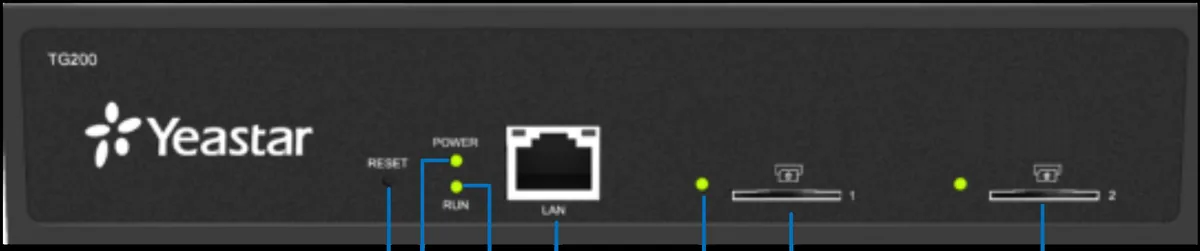 Ilustración: Yeastar TG Series VoIP 4G Gateway User Guide (TG200/TG400/TG800/TG1600, V91.3.0.23), pág. 8.
Después de entrar, pase la pasarela al direccionamiento de la red del establecimiento: System → Network Preferences → Network Settings → LAN — asigne una dirección libre de su red en el campo Static IP Address (o active DHCP) → Save → Reboot Now. En la TG100 es lo mismo — en System → Network Preferences → LAN Settings; Yeastar aconseja mantener en la pasarela una dirección estática para que la conexión sea estable.
Si la pasarela no se abre en 192.168.5.150, y en la red del establecimiento hay un servidor DHCP, busque la pasarela en la tabla de direcciones del router. La dirección MAC de la pasarela se ve en Status → System Status → Network Status.
Paso 2. Entrar en la interfaz web#
| Qué | Valor |
|---|---|
| Dirección | http://192.168.5.150 (o la dirección que asignó en el paso 1) |
| Login | admin |
| Contraseña | password |
Yeastar recomienda expresamente cambiar la contraseña después del primer acceso: System → System Preferences → Password Settings — la contraseña antigua, la nueva dos veces, Save (después de esto la pasarela pedirá iniciar sesión de nuevo). La cuenta aparte de la sección SMS es sms / password; cámbiela también (en la TG200–TG1600 — SMS → SMS Account Setting, en la TG100 — «Change Password of SMS Center»). La contraseña no se restablece — si la olvidó, solo ayuda el restablecimiento a los ajustes de fábrica.
La regla principal de esta interfaz: el botón Save solo memoriza los cambios, surten efecto tras el botón Apply Changes en la esquina superior derecha de la página.
Paso 3. Introducir las credenciales de la PBX#
El Yeastar TG tiene tres formas de conectarse a una IP-PBX, y a nuestra PBX solo le sirve una: Register Trunk: la pasarela se registra en la PBX con las credenciales de una extensión. Los modos Account (la PBX se registra en la pasarela) y Service Provider (intercambio por IP sin registro) no funcionan con nuestra PBX.
Abra Gateway → VoIP Settings → VoIP Trunk → Add VoIP Trunk, pestaña General:
| En el panel de administración («Credenciales de la extensión») | Campo en la pasarela (Add VoIP Trunk → General) |
|---|---|
| — | Trunk Type — Trunk |
| — | Type — SIP |
| — | Provider Name — cualquier nombre, por ejemplo PBX |
| Servidor SIP | Hostname/IP y Domain — la misma dirección |
Puerto 5060 |
campo después de los dos puntos en Hostname/IP — ya tiene 5060, no lo cambie |
Usuario sip-…-<número> |
User Name y Authorization Name — la cadena completa en ambos campos |
| Contraseña | Password |
| Extensión interna | no se introduce — solo recuerde qué extensión ocupa la pasarela |
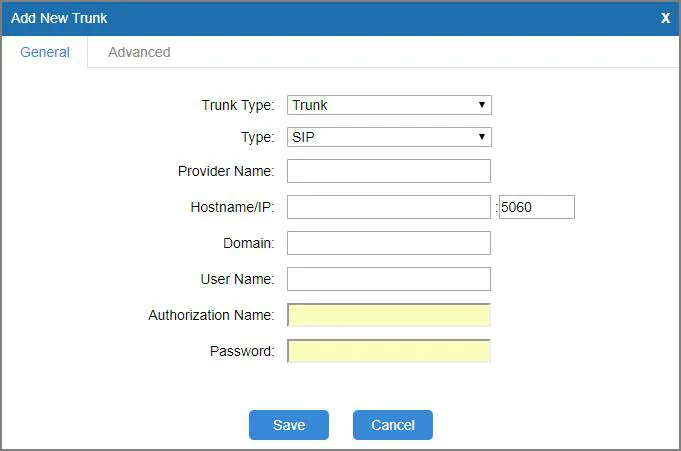 Captura de pantalla: Yeastar TG Series VoIP 4G Gateway User Guide (TG200/TG400/TG800/TG1600, V91.3.0.23), pág. 41.
Después abra la pestaña Advanced de esa misma ventana:
| Ajuste de la PBX | Campo en la pasarela (Add VoIP Trunk → Advanced) |
|---|---|
Transporte UDP |
Transport — UDP (valor de fábrica; nuestra PBX también acepta TCP, TLS no) |
| Códecs G.711 A-law / µ-law | Codec — a-law y u-law primero; quite G.729 de la lista |
| DTMF RFC 2833 | DTMF Mode — rfc2833 (valor de fábrica) |
Usuario sip-…-<número> |
From User — el mismo usuario completo |
| — | Qualify — activar: la pasarela comprobará la conexión y la mantendrá abierta a través del router |
| — | Enable SRTP y Enable outbound proxy server — desactivados |
Para qué sirve From User: en una llamada entrante la pasarela puede insertar en la cabecera From el número de quien llama desde el móvil, y entonces la PBX no reconocerá en la llamada su propia extensión. Con From User relleno, todas las llamadas de la pasarela salen en nombre de las credenciales de la extensión.
Pulse Save y luego Apply Changes.
Los campos de la pestaña Advanced se detallan en el manual del TG100; el manual del TG200–TG1600 no los describe. Si algún campo no aparece en su firmware, deje el valor de fábrica.
Una extensión para todas las SIM o una extensión por cada una
Cada troncal VoIP en la pasarela es un registro, es decir, una extensión. La ruta de entrantes (paso 4) elige por sí misma de qué SIM tomar las llamadas y a qué troncal entregarlas, por lo que hay dos variantes posibles:
- Una troncal para toda la pasarela. Un operador en el panel de administración, una troncal VoIP, y en la ruta se elige como origen el grupo de SIM (Mobile Group). Es lo más sencillo y basta para la mayoría de los establecimientos.
- Una troncal por cada SIM. En el panel de administración, un operador por SIM; en la pasarela, una troncal VoIP por cada uno y una ruta por cada SIM. Así en la PBX se ve a qué número llamaron.
Ajustes SIP generales de la pasarela, NAT, códecs
- Los ajustes SIP generales están en Gateway → VoIP Settings → SIP Settings; Yeastar aconseja dejarlos por defecto (puerto UDP 5060, DTMF
rfc2833). - NAT. A la pasarela detrás del router del establecimiento normalmente le basta con Qualify activado en la troncal. La pestaña NAT de esos mismos SIP Settings (STUN, External IP Address) solo hace falta si el audio va en una sola dirección.
- Cortes exactamente cada 15 minutos — desactive Session-timers en SIP Settings → Advanced Settings (así lo aconseja el propio Yeastar).
- G.722 se eliminó del firmware TG200–TG1600 en la versión 91.3.0.21 — el módulo móvil no lo admite; no hace falta buscarlo.
- TLS y SRTP la pasarela sí los admite, nuestra PBX no: no los active, de lo contrario habrá silencio sin un error claro.
Paso 4. Dirigir las llamadas entrantes a la centralita#
Ahora hay que decirle al gateway qué hacer con la llamada a la SIM: entregarla al trunk creado y marcar en la centralita el número necesario. Esta es la ruta Mobile to IP.
Abra Gateway → Routes Settings → Mobile to IP → Add Mobile to IP Route:
- Simple Mode —
Yes; Route Name — por ejemploSIM → Centralita. - Call Source — tarjeta SIM (trunk 4G) o grupo SIM (Mobile Group), si el gateway es único para todas las SIM.
- Call Destination — el trunk del paso 3 (en la lista aparece como
SIP Trunk -- <nombre>). - Hotline — el número que el gateway marcará en la centralita: número del grupo de timbrado (desde 700) o número interno del operador. «Si en Hotline se indica el número de una extensión, la llamada entrante va directamente a ella», — guía de Yeastar.
- Save, luego Apply Changes.
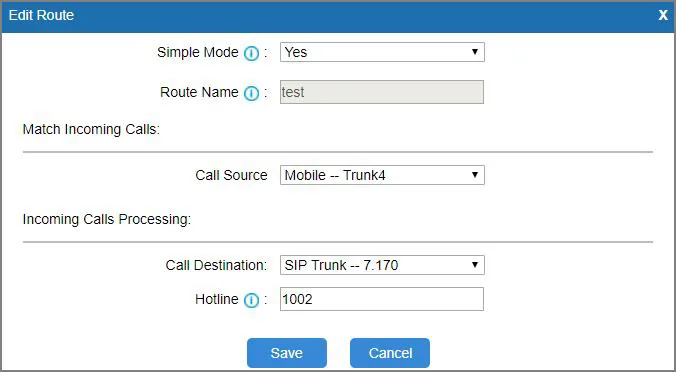 Captura de pantalla: Yeastar TG Series VoIP 4G Gateway User Guide (TG200/TG400/TG800/TG1600, V91.3.0.23), pág. 42.
Sin Hotline el gateway activa el marcado en dos fases: descuelga, quien llama oye el tono y debe marcar el número él mismo por tonos. Para los huéspedes esto es incómodo — es mejor rellenar siempre Hotline.
Número de quien llama. El gateway conoce el número de quien llama, pero en el panel del operador todavía no se muestra: la llamada aparece como procedente de la extensión del gateway. Las reglas de enrutamiento de números del proveedor (horario, menú de voz) no se aplican a las llamadas del gateway — la misma tarea la resuelve el grupo de timbrado con sus propias variantes por horario (véase «Adónde dirigir las llamadas entrantes»).
Llamadas salientes. Llamar desde la centralita hacia fuera a través de las tarjetas SIM de este gateway todavía no es posible: la regla de salientes de la centralita lleva solo a la línea del proveedor SIP. Las rutas IP to Mobile en el gateway para nuestra centralita no las configure. Las llamadas salientes desde su propio número — a través del proveedor SIP, más detalles — «Salientes a través del gateway — todavía no».
Adicional: filtro por número de quien llama, lista negra
- Con Simple Mode =
Noaparece en la ruta Inbound Caller Pattern — la ruta solo para llamadas de determinados números (vacío — cualquier número). - Números no deseados — Gateway → Routes Settings → Blocklist, tipo
Inbound.
Paso 5. Comprobar el registro y la llamada#
- Registro en el gateway. Status → System Status → Trunk Status: el trunk VoIP debe mostrar Registered.
Unregistered— el registro no se realizó,Request Sent— se está registrando,Waiting— espera autorización. - SIM en la red. En esa misma página, en el trunk móvil — el icono del nivel de señal, y no un error de PIN/PUK o «no hay SIM». El indicador del módulo en la carcasa luce verde fijo cuando el módulo y la tarjeta SIM funcionan; parpadea lentamente — no se encuentra la SIM.
- Registro en el panel de administración. Telefonía → pestaña «Empleados y grupos» — en la extensión del gateway luce un punto verde.
- Llamada. Llame desde el móvil al número de la SIM — deben sonar los operadores del grupo (o el operador) indicados en Hotline.
- Sonido — prueba de eco
*43. El registro no dice nada sobre el sonido. Introduzca temporalmente en Hotline de la ruta Mobile to IP el número*43, pulse Save y Apply Changes y llame a la SIM desde el móvil: la centralita dará un tono corto y después devolverá su voz con retardo — hable unos diez segundos. Si oye el tono y se oye a sí mismo — el sonido en ambos sentidos está bien; hay tono pero no se oye a sí mismo — el sonido no llega del gateway a la centralita; no hay ni tono — no llega de la centralita al gateway. El resultado de la prueba se ve en el registro de llamadas. Tras la comprobación, devuelva a Hotline el número del grupo o del operador.
Todo sobre la comprobación — en el resumen, sección «Cómo comprobar».
Restablecimiento a los ajustes de fábrica#
El restablecimiento es necesario si se ha olvidado la contraseña de la interfaz web, el gateway se recibió con ajustes ajenos o se comporta de forma impredecible tras actualizar el firmware.
Con el botón. Mantenga pulsado el botón Reset durante 10 segundos con el gateway encendido. En el TG100, TG200, TG400 y TG800 el botón está en el panel frontal (véase la foto en el paso 1), en el TG1600 — en el trasero.
Desde la interfaz web. System → System Preferences → Reset and Reboot → botón Reset to Factory Defaults. El restablecimiento «borrará todos los ajustes del sistema»; no desconecte la alimentación hasta que el indicador RUN vuelva a parpadear — de lo contrario se puede dañar el gateway. Otra vía — la casilla «Reset Configuration to Factory Defaults» al actualizar el firmware (System → System Preferences → Firmware Update).
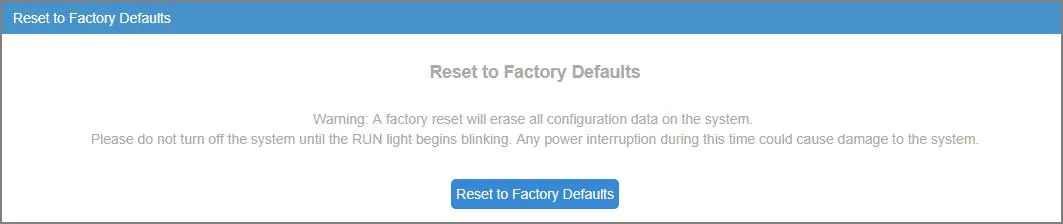 Captura de pantalla: Yeastar TG Series VoIP 4G Gateway User Guide (TG200/TG400/TG800/TG1600, V91.3.0.23), pág. 76.
Qué se borra: toda la configuración — trunks VoIP, rutas, ajustes de red, contraseñas.
Qué hacer después: el gateway vuelve a estar accesible en http://192.168.5.150 con el usuario admin / password — empiece por el paso 1. El usuario y la contraseña de la extensión en el panel de administración no los cambia el restablecimiento del gateway; si la contraseña de la extensión no se conservó, asigne una nueva con el botón «Restablecer contraseña». Antes de restablecer un gateway en funcionamiento, guarde sus ajustes: System → System Preferences → Backup and Restore. Lo general sobre el restablecimiento de gateways — en el resumen.
Si la puerta de enlace no se registra#
- Modo de troncal incorrecto. Se necesita Trunk Type =
Trunk. ConAccountla puerta de enlace espera que la central se registre ella misma en él, y conService Providerno se registra en absoluto. - El usuario no se ha introducido completo o no se ha introducido en ambos campos. En User Name y Authorization Name debe ir la misma cadena
sip-…-<número>, no solo el número. - No se ha pulsado Apply Changes. Después de Save los ajustes aún no están activos.
- La contraseña ha caducado. Alguien ha pulsado «Restablecer contraseña» en el panel de administración: introduzca en la puerta de enlace la nueva.
- TLS, SRTP o solo G.729. El transporte debe ser
UDP, SRTP desactivado y los primeros códecs de la listaa-law/u-law. - Hay registro, pero las llamadas a la SIM no llegan. Compruebe From User (paso 3) y Hotline (paso 4): sin Hotline, quien llama oye el tono de la puerta de enlace y luego silencio; el número en Hotline debe poder marcarse desde cualquier teléfono de la central.
- La SIM no está en la red. PIN incorrecto (se introduce en Gateway → Mobile List → Mobile List → ✎ → Advanced Settings → PIN Code; la puerta de enlace no acepta el PUK: tras tres errores, desbloquee la SIM en un teléfono), antenas no conectadas, módulo LTE que no corresponde a su región o el operador no permite VoLTE para ese módulo.
Las causas generales (SIP ALG en el router, UDP 5060 cerrado) están en la guía, sección «Si la puerta de enlace no se registra»; sobre la red y la SIM, «Red del establecimiento, NAT y tarjeta SIM».
Modelos de la familia#
| Modelo | SIM / canales | Red | Diferencias de configuración |
|---|---|---|---|
| TG200 | 2 | 4G LTE, VoLTE — si el operador lo admite | puerto LAN; Reset en la parte frontal; los conectores de antena 3 y 4 no se utilizan |
| TG400 | 4 | 4G LTE, VoLTE | puerto LAN; divisor de antena «4 en 1» |
| TG800 | 8 | 4G LTE, VoLTE | puertos LAN y WAN; carcasa de 19″ |
| TG1600 | 16 | 4G LTE, VoLTE | puertos LAN y WAN; Reset en el panel posterior; carcasa de 19″ |
| TG200W / TG400W / TG800W / TG1600W | 2 / 4 / 8 / 16 | 3G WCDMA | retirados de la venta el 15.04.2022, soporte hasta el 15.04.2027; menú igual que el de TG200–TG1600 |
| TG100 | 1 | 2G GSM, sin 4G | soporte finalizado el 31.12.2025 (sustituto: TG200); firmware propio 51.x y manual propio |
| TG100W | 1 | 3G WCDMA | retirado de la venta el 15.04.2022, soporte hasta el 15.04.2027 |
Los modelos TG200–TG1600 con módulo GSM (2G) todavía se encuentran en oficinas antiguas; el módulo tiene el soporte finalizado el 31.12.2025 y, donde el 2G ya está apagado, esa puerta de enlace no aceptará llamadas de voz. Las puertas de enlace más antiguas NeoGate TG de segunda revisión (V2, soporte finalizado el 18.04.2023) tienen otro menú; esta instrucción solo les es aplicable en líneas generales.
Qué módulo LTE elegir para su país
Las bandas LTE de la puerta de enlace las determina el módulo regional, que se elige al hacer el pedido al distribuidor (tabla de Yeastar «4G LTE Module Band and Operators», ed. 06.2025):
| Módulo | Regiones | Bandas |
|---|---|---|
| E | Europa (incl. Italia, Reino Unido, España, Francia), Rusia, Hong Kong, Tailandia, Corea del Sur, Sudáfrica | B1, B3, B5, B7, B8, B20 |
| A | EE. UU., Canadá | B2, B4, B12 |
| AU | Australia, Nueva Zelanda, Taiwán, Sudamérica, México | B1, B2, B3, B4, B5, B7, B8, B28, B40 |
| J | Japón | B1, B8, B18, B19 |
| CE | China, India | B1, B3, B5, B8, B38–B41 |
Si su operador no aparece en la tabla, Yeastar recomienda preguntar al operador qué bandas utiliza antes de la compra.
Firmware: no confundir las ramas
En los TG200–TG1600 el firmware es de la rama 91.x (el último a 10.09.2026 es 91.3.0.37, de 02.06.2026); en el TG100, de la rama 51.x (el último es 51.18.0.60). Yeastar advierte de que el firmware 91.x solo debe instalarse en la puerta de enlace de tercera revisión (número de serie que empieza por 331); en otro hardware deja el sistema inutilizable. La actualización se hace en System → System Preferences → Firmware Update.
Preguntas frecuentes#
¿Se puede llamar hacia fuera desde la central a través de esta puerta de enlace con el número de la SIM?#
Por ahora no: la puerta de enlace, en nuestro caso, solo funciona para entrantes. El propio Yeastar TG sí admite salientes (ruta IP to Mobile), pero nuestra central todavía no envía llamadas a la extensión de la puerta de enlace como si fuera una línea. La variante alternativa con el modo Account exige abrir el puerto SIP de la puerta de enlace a internet, y un puerto SIP abierto de una puerta de enlace GSM es un riesgo directo de llamadas ajenas a costa de sus SIM; no lo recomendamos. Para salientes con su propio número, use un proveedor SIP.
¿Funcionará la puerta de enlace donde se ha apagado el 2G y el 3G?#
Solo el modelo LTE (TG200, TG400, TG800, TG1600) y solo con VoLTE: active en los ajustes de la SIM (Gateway → Mobile List → ✎ → Advanced Settings) Network Type = LTE Only y la casilla Enable VoLTE. Funciona si el operador permite VoLTE para ese módulo; confírmelo con el operador antes de la compra. Los modelos con módulos GSM y 3G no aceptarán llamadas en esa red.
¿Cuántas extensiones necesita la puerta de enlace con 4 u 8 SIM?#
Con una basta: la ruta Mobile to IP puede recibir llamadas de todo el grupo de SIM. Se necesita una extensión por SIM solo si en la central es importante ver a qué número han llamado.
¿Por qué no se ve el número de quien llama en el panel?#
La puerta de enlace conoce el número, pero nuestra central todavía muestra la llamada como procedente de la extensión de la puerta de enlace. Es una limitación de la central, no un ajuste de la puerta de enlace.
¿Y los SMS y la comprobación del saldo?#
Los SMS y las consultas USSD (saldo, recarga) los gestiona la propia puerta de enlace, en la sección SMS de su interfaz web, con su propia cuenta sms. La puerta de enlace no utiliza internet móvil de la SIM.
¿Puede el operador bloquear la SIM en la puerta de enlace?#
Puede: muchos operadores prohíben las tarjetas SIM en puertas de enlace GSM en las condiciones del plan y las bloquean según el carácter de las llamadas. Para recibir llamadas en el número del establecimiento esto ocurre rara vez, pero conviene comprobar de antemano las condiciones del plan; véase «Red del establecimiento, NAT y tarjeta SIM».
Fuentes#
Documentos de Yeastar, fecha de consulta: 10.09.2026:
- TG Series VoIP 4G Gateway User Guide (TG200/TG400/TG800/TG1600, versión 91.3.0.23, ed. 02.09.2025) — http://help.yeastar.com/download/docs/tg200-tg400-tg800-tg1600-user-guide-en.pdf
- TG100 VoIP GSM/3G Gateway User Guide (versión 51.18.0.60, ed. 11.12.2024) — http://help.yeastar.com/download/docs/tg100-user-guide-en.pdf
- Yeastar TG Series VoIP 4G Gateway Datasheet — https://www.yeastar.com/download/Yeastar_TG_Series_VoIP_GSM_Gateway_Datasheet_en.pdf
- 4G LTE Module Band and Operators (ed. 06.2025) — https://www.yeastar.com/download/Yeastar_TG_VoIP_Gateway_Supported_Cellular_Operators.pdf
- TG VoIP GSM Gateways FAQ — https://www.yeastar.com/neogate-tg-faq/
- Release Note for TG Series Gateway V91.3.0.37 — https://www.yeastar.com/download/TG_Series/Yeastar_Release_Note_for_TG_Series_V91.3.0.37_en.pdf
- End-of-Sale and End-of-Life Policy — https://www.yeastar.com/eol-policy/
- Firmware Download — https://www.yeastar.com/firmware-download/
- TG Series VoIP 4G Gateway — página del producto — https://www.yeastar.com/voip-gsm-gateway/