Téléphones libres : configurer une fois, attribuer à n’importe qui
Un téléphone de bureau dans Cenaly se configure pour un poste. Vous connectez une fois « Table 3 » ou « Réception », puis vous l’attribuez à un employé : dans l’admin ou directement depuis le téléphone, en composant son numéro. L’employé change, se déplace ou démissionne — rien à modifier dans le téléphone.
Comment ça marche#
- Chaque téléphone a son propre compte : serveur, identifiant et mot de passe. Ils ne changent pas quand le téléphone passe d’un employé à un autre. Le téléphone n’a donc pas besoin d’être reconfiguré lors d’un changement de titulaire.
- Tant qu’un téléphone n’est attribué à personne, il est libre. On peut appeler des collègues et les services d’urgence, et appeler la ville — depuis le numéro de l’établissement et selon ses règles d’appels sortants. Chez le collègue, à l’écran et dans le journal d’appels, un tel appel est libellé « Table 3 (libre) ». Appeler un téléphone libre est impossible : il n’a pas de numéro propre.
- On peut définir un numéro d’extension principal pour le téléphone — une ligne commune sans employé, par exemple « Réception, 100 ». Le téléphone libre émet et reçoit alors les appels comme cette ligne, et le téléphone attribué comme un employé.
- Un téléphone attribué émet et reçoit les appels comme le numéro d’extension de l’employé. L’appel suivant après l’attribution part déjà « de l’employé ». L’attribution n’interrompt pas une conversation en cours. Pas besoin de réenregistrer le téléphone.
- Les téléphones Yealink, Grandstream, Fanvil et Snom avec configuration automatique par MAC changent immédiatement le libellé à l’écran : « Table 3 · 105 Ivan Petrov » ou « Table 3 · libre ». Pas besoin de redémarrer le téléphone, et le libellé ne change pas en pleine conversation.
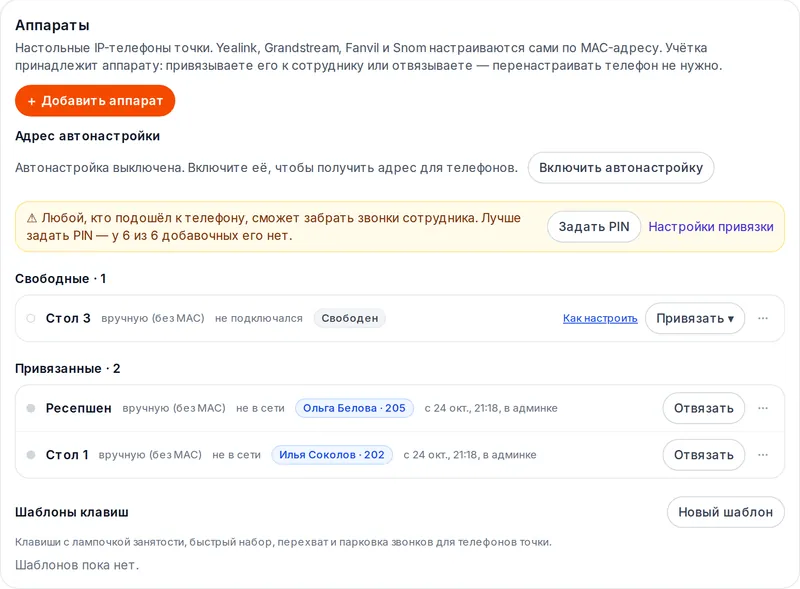 Capture d’écran : admin Cenaly, « Téléphonie » → « Appareils ».
Ajouter un téléphone libre#
- Ouvrez « Téléphonie » → « Appareils » et cliquez sur « Ajouter un appareil ».
- Dans le champ « Où il se trouve », indiquez l’emplacement du téléphone : « Table 3 », « Réception », « Entrepôt ».
- Dans le champ « Comment on configure », choisissez l’une des options :
- « Automatiquement par MAC » — pour Yealink, Grandstream, Fanvil et Snom. L’adresse MAC est imprimée sur l’étiquette au dos du téléphone. L’adresse de configuration automatique est indiquée au début de la section « Appareils ». Saisissez-la dans le téléphone ou diffusez-la via l’option 66 DHCP depuis le routeur — le téléphone récupérera alors les paramètres tout seul ;
- « Manuellement — nous afficherons l’identifiant et le mot de passe » — pour toute autre marque. L’admin affiche une fois le serveur, l’identifiant, le mot de passe, le transport et le port. On peut les copier avec le bouton « Tout copier » ou les imprimer. Où saisir ces champs sur votre modèle, c’est expliqué dans les articles de la section « Configuration des téléphones SIP ».
- Dans le champ « À qui », laissez « À personne pour l’instant — appareil libre ». Vous pouvez aussi choisir immédiatement un employé — le téléphone sera alors ajouté déjà attribué.
Le téléphone apparaît dans le bloc « Libres ». Un point vert à côté de la ligne signifie qu’il est en ligne. Vérifiez le son avec un test d’écho : décrochez et composez *43 — le PBX répétera ce que vous dites.
Le téléphone a déjà demandé sa configuration à l’adresse de configuration automatique, mais n’est pas encore ajouté ? Il est dans le bloc « Ont frappé ». Cliquez sur « Ajouter comme libre ».
Attribuer un téléphone dans l’admin#
- Dans la section « Appareils ». Sur la ligne du téléphone, cliquez sur « Attribuer » et trouvez l’employé par nom, poste ou numéro d’extension. L’attribution est immédiate. En bas apparaît le message « Table 3 → Ivan Petrov · 105 » avec un bouton « Annuler ». Si l’employé n’a pas encore de numéro d’extension, la liste affichera « pas de numéro d’extension · attribuer et lier ». L’admin lui attribuera un numéro et liera le téléphone en une seule action. « Détacher » agit aussi immédiatement, et peut aussi être annulé.
- Dans la fiche de l’employé : « Accès » → « Téléphonie » → « Téléphones de bureau » → « + Attribuer un téléphone », puis choisissez l’un des téléphones libres.
- Dans la fenêtre du téléphone. Cliquez sur le téléphone dans la liste, onglet « Attribution ». C’est ici qu’on définit le numéro d’extension principal, qu’on autorise ou interdit l’attribution par appel et qu’on active la libération automatique. Dans l’onglet « Journal », on voit qui a attribué le téléphone, quand et comment.
À une ligne commune sans employé (« Réception 100 », « Cuisine »), le téléphone ne peut être attribué que dans l’admin. Cette attribution ne se fait pas par appel.
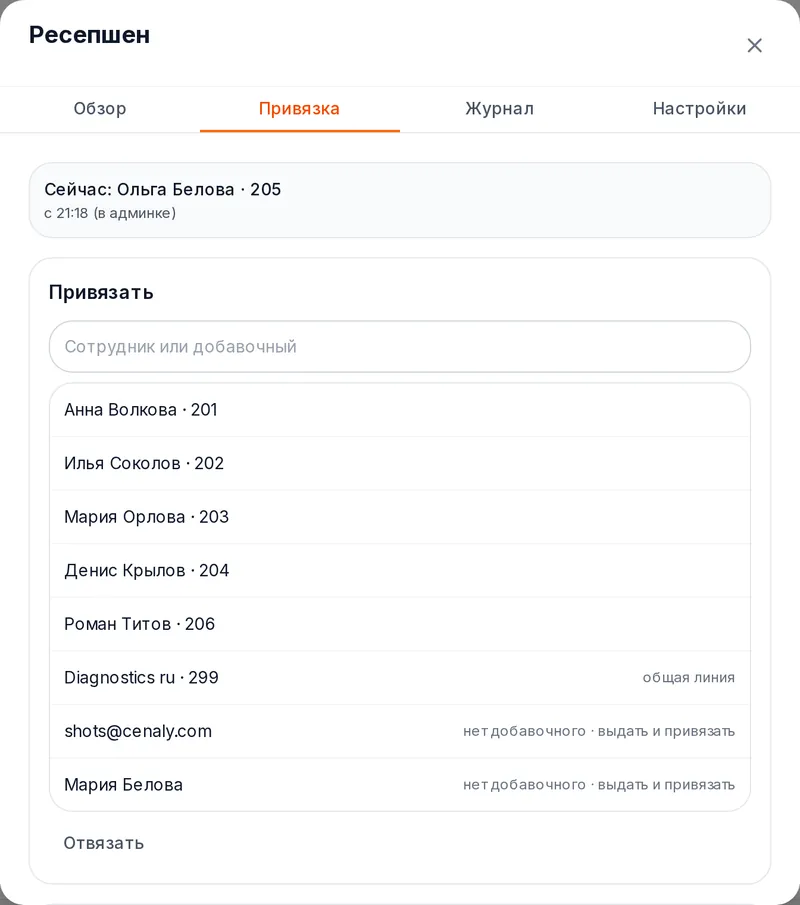 Capture d’écran : admin Cenaly, fenêtre du téléphone, onglet « Attribution ».
Associer un téléphone depuis le téléphone lui-même#
- Décrochez le téléphone libre et composez votre poste, par exemple
105. - Le téléphone dira : « Associer ce téléphone à Ivan Petrov, poste 105 ? Appuyez sur dièse. Pour simplement appeler — attendez ». Si un PIN est défini pour votre poste, le téléphone demandera : « Saisissez le PIN et dièse ».
- Appuyez sur
#(ou saisissez le PIN et#). Vous entendrez « Téléphone associé. Ivan Petrov, poste 105 ». Vos appels arrivent désormais sur ce téléphone.
Si vous n'appuyez sur rien pendant 4 secondes, un appel ordinaire vers le 105 est lancé. Un téléphone libre permet donc toujours d'appeler vos collègues. Le propriétaire modifie le délai d'attente dans les paramètres : de 2 à 8 secondes.
Si l'association n'a pas fonctionné, le téléphone en donnera la raison : « PIN incorrect », « Trop de tentatives », « Ce poste ne peut pas être associé depuis le téléphone », « Aucun PIN n'est défini pour ce poste ». La phrase « Impossible d'associer le téléphone » signifie que le PBX n'a pas attendu la réponse du cloud. Dans ce cas, le téléphone reste là où il était.
Après une association par appel, l'employé reçoit une notification : « Table 3 associée à votre poste 105 à 14:02. Pas vous ? » Si ce n'était pas lui, il peut dissocier le téléphone avec le bouton de la notification ou dans l'application Cenaly Phone : « Paramètres » → « Mes téléphones ».
Où désactiver l'association par appel : « Téléphonie » → « Bureau » → « Association des téléphones par appel ». Au même endroit :
- mode : « Désactivée » (association uniquement dans l'admin), « Sans PIN » (par défaut : le PIN n'est demandé que pour les postes où il est défini) ou « PIN uniquement » (personne ne peut associer sans PIN) ;
- « Proposer l'association lors de la composition du poste » — si vous décochez la case, seul le code
*11fonctionne ; - « Attendre la décision » — combien de secondes le téléphone attend
#avant de lancer un appel ordinaire ; - « Postes sans association par appel » — par exemple, le directeur ou la comptabilité : leur téléphone ne s'associe que dans l'admin.
Un téléphone distinct, par exemple dans la salle commune, peut être fermé à l'association par appel : fenêtre du téléphone → « Association » → « Autoriser l'association par appel depuis cet appareil ».
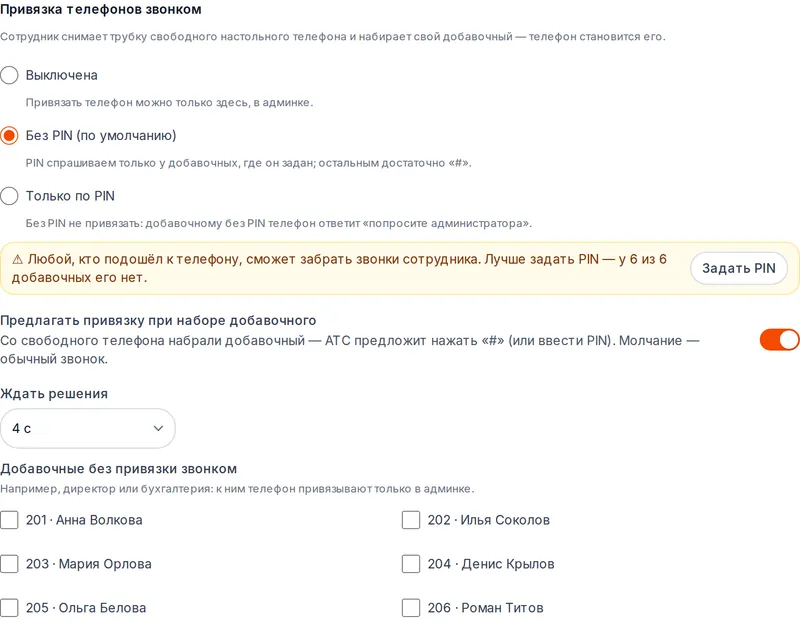 Capture d'écran : admin Cenaly, « Téléphonie » → « Bureau ».
Codes sur n'importe quel téléphone de bureau#
| Composez | Ce qui se passe |
|---|---|
| votre poste (depuis un téléphone libre) | proposition d'associer le téléphone à vous : # ou PIN et # ; silence — appel ordinaire |
*11 |
associer le téléphone à vous ou à un autre employé : poste et #, puis PIN et #, s'il est nécessaire. Fonctionne aussi sur un téléphone déjà associé — c'est ainsi qu'on le réassocie |
*10 |
libérer le téléphone, par exemple en quittant son créneau à cause d'une table commune. Le téléphone revient à son poste d'origine ou devient libre |
*12 |
le téléphone indique à qui il est actuellement associé, ou qu'il est libre |
*43 |
test d'écho : vérifier le son |
Les codes *10, *11 et *12 ne fonctionnent que sur les téléphones de bureau de la section « Appareils ». Dans
l'application Cenaly Phone et dans le navigateur, le téléphone répondra « Cette commande ne fonctionne que sur un
téléphone de bureau » : ils sont toujours associés à leur employé. La liste des codes, avec une marque indiquant lesquels
sont activés, se trouve dans « Téléphonie » → « Bureau ».
Pour ne pas oublier les codes, imprimez un autocollant : fenêtre du téléphone → « Aperçu » → « Imprimer l'autocollant ».
L'emplacement du téléphone y figure en grand, ainsi que la façon d'associer le téléphone à vous, les codes *10, *11,
*12 et les numéros d'urgence du pays. Le PIN ne figure pas sur l'autocollant.
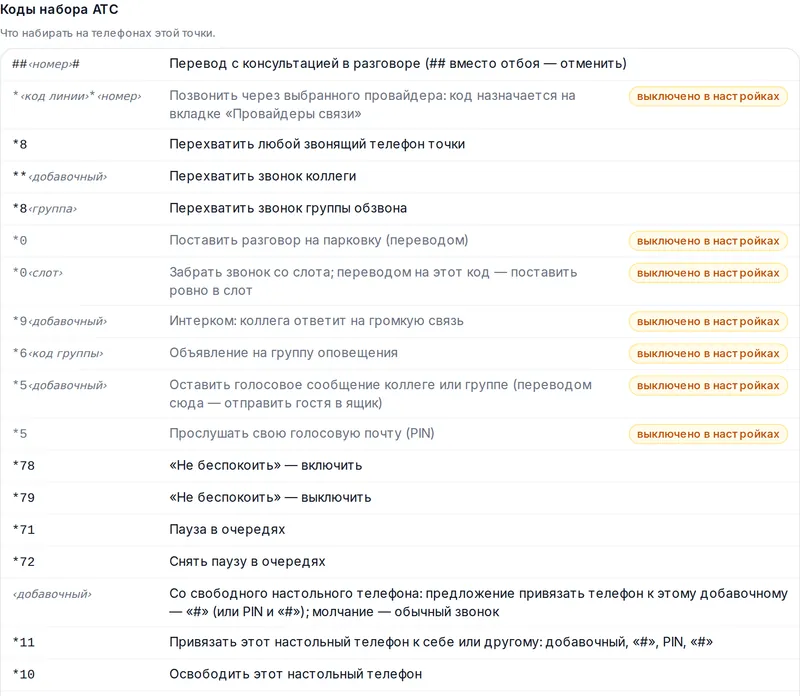 Capture d'écran : admin Cenaly, « Téléphonie » → « Bureau », répertoire des codes.
PIN pour l'association et protection contre la recherche#
Par défaut, le PIN n'est pas nécessaire — le dièse suffit. Mais alors, toute personne qui s'approche d'un téléphone libre peut composer votre poste et récupérer vos appels. C'est pourquoi mieux vaut définir un PIN. Tant qu'un employé n'en a pas, un bandeau jaune « Mieux vaut définir un PIN » reste affiché dans « Bureau » et dans la section « Appareils ». Le bouton « Définir un PIN » sur le bandeau déploie la liste de tous les postes.
- Le PIN comporte de 4 à 8 chiffres. La longueur exacte est définie par le propriétaire.
- L'employé définit lui-même son PIN dans Cenaly Phone : « Paramètres » → « Mes téléphones ».
- L'administrateur définit le PIN dans la fiche de l'employé : « Accès » → « Téléphonie » → « PIN pour l'association depuis le téléphone ». Il peut « Définir » le sien, « Générer » (le PIN s'affiche une seule fois en grand, avec à côté le bouton « Imprimer le mémo ») ou « Réinitialiser ».
- Le PIN n'est stocké que sous forme de hachage. Il n'est visible ni dans l'admin, ni dans les journaux, et le PBX lui-même ne le connaît pas : c'est le cloud qui vérifie le PIN.
Protection contre la recherche. Après 5 PIN incorrects d'affilée depuis un même téléphone, l'association depuis ce téléphone est fermée pendant 15 minutes. Après 20 PIN incorrects en une heure sur un établissement, l'association par appel est fermée sur tout l'établissement pendant une heure. Le propriétaire reçoit une notification et voit un signal dans « Nécessite une décision ». Il est possible de lever le blocage plus tôt avec le bouton « Lever le blocage » dans la fenêtre du téléphone, dans la section « Appareils » ou dans « Nécessite une décision ». Toutes les tentatives, y compris les échecs, sont visibles dans l'onglet « Journal » de la fenêtre du téléphone.
Tables communes : libération automatique#
Pour les « tables chaudes », activez la libération automatique sur le téléphone : fenêtre du téléphone → « Association » → « Libération automatique ».
- « Chaque jour à 04:00 » (l'heure est de votre choix) — selon le fuseau horaire de l'établissement.
- « À la fin du créneau de l'employé » — 15 minutes après la fin de son créneau selon le planning. Si le créneau a été prolongé ou si le suivant commence juste après, le téléphone attendra. Au milieu d'un créneau, le téléphone n'est jamais libéré.
Le matin, le téléphone est de nouveau libre, et le premier qui s'assoit à la table l'associe à son poste. La libération automatique n'interrompt pas une conversation en cours.
Licenciement et retrait du poste#
Lorsqu'un employé est licencié, que son accès est suspendu ou que son poste lui est retiré, ses téléphones redeviennent libres : rattachés à leur poste d'origine s'il est défini, sinon dans la liste commune. Le compte reste le même, et le téléphone est immédiatement prêt pour la personne suivante. La fenêtre de licenciement prévient à l'avance : « Téléphones qui redeviennent libres : 2 ».
Limites#
- Les téléphones libres et la liaison depuis le téléphone fonctionnent sur le PBX dédié de l'établissement après sa mise à jour vers la version intégrant cette fonction. Tant que le PBX n'est pas mis à jour, au-dessus du bloc « Libres » de la section « Appareils » s'affiche un bandeau « Le mode appareils libres sera disponible après la mise à jour du PBX » avec un bouton de mise à jour, la fenêtre du téléphone libre indique « Les appareils libres ne s'enregistrent pas tant que le PBX n'est pas mis à jour », et dans le répertoire des codes figure la mention « après la mise à jour du PBX ». Les téléphones liés fonctionnent sur n'importe quelle version.
- Un téléphone libre n'est pas joignable s'il n'a pas de poste interne attitré. Vers l'extérieur, il appelle depuis le numéro de l'établissement.
- La liaison depuis le téléphone ne fonctionne que sur les téléphones de bureau de la section « Appareils ». L'application Cenaly Phone et le téléphone dans le navigateur sont toujours liés à leur employé.
- Le téléphone prononce le nom de l'employé en russe, en anglais, en géorgien et en turc. Pour un établissement dans une autre langue, la phrase est prononcée sans le nom : « … à ce poste interne ? ».
- Si le cloud ne répond pas dans les 3 secondes, la liaison n'a pas lieu et le téléphone reste là où il était. Sans le cloud, il est impossible de transférer les appels d'autrui — c'est voulu.
Questions fréquentes#
Faut-il reconfigurer le téléphone quand un nouvel employé arrive ?#
Non. Le compte appartient au téléphone. Liez-le à un nouvel employé dans l'admin ou demandez à l'employé de saisir son poste interne depuis ce téléphone.
Peut-on appeler un téléphone libre ?#
Uniquement si un poste interne attitré lui est attribué, par exemple la ligne commune « Réception 100 ». Les appels de cette ligne arrivent alors aussi sur ce téléphone. Un téléphone libre sans poste interne attitré n'a pas de numéro propre.
Un collègue a saisi mon poste interne depuis un téléphone libre, juste pour appeler. Le téléphone ne va pas se lier à lui ?#
Non. Le téléphone proposera la liaison, mais si le collègue n'appuie pas sur # et ne saisit pas le PIN, un appel normal vers votre poste interne démarre au bout de 4 secondes. Si un PIN est défini pour vous, le téléphone ne se liera pas à vous sans lui.
Quelqu'un a lié un téléphone à mon poste interne. Comment le savoir et le délier ?#
Après chaque liaison par appel, vous recevez une notification « Table 3 liée à votre poste interne 105 à 14:02. Pas vous ? » avec un bouton « Délier ». La liste des téléphones liés à votre poste interne se trouve dans Cenaly Phone : « Réglages » → « Mes téléphones ». Le propriétaire voit chaque liaison dans l'onglet « Journal » de la fenêtre du téléphone.
Le téléphone dit « Liaison depuis le téléphone désactivée ». Que faire ?#
La liaison par appel a été désactivée par le propriétaire : pour tout l'établissement (« Bureau » → « Liaison des téléphones par appel » → « Désactivée »), pour ce téléphone ou pour votre poste interne. Demandez à un administrateur de lier le téléphone dans l'admin ou d'activer la liaison.
Un téléphone libre ne s'enregistre pas, alors que l'identifiant et le mot de passe sont corrects#
Vérifiez le bandeau au-dessus du bloc « Libres ». S'il indique « Le mode appareils libres sera disponible après la mise à jour du PBX », mettez à jour le PBX avec le bouton du même bandeau. Si le bandeau est absent, reprenez l'enregistrement étape par étape sur la page « Le téléphone ne s'enregistre pas ».
Sections liées#
- Vue d'ensemble : connecter un téléphone au PBX — identifiants, réseau, réinitialisation aux paramètres d'usine, liste des marques.
- Softphones : téléphone sur ordinateur et sur smartphone.
- Appels distinctifs : sonnerie de groupe, de transfert, de collègue — sonnerie propre à un téléphone précis.
- Diagnostic par symptômes.
Sources#
- Description des fonctions du PBX Cenaly :
docs/functionality/admin-telephony.md, sections « Appareils : libres et liés », « Liaison par saisie sur le PBX », « PIN, politique de liaison par appel et blocages ». - Configuration automatique et signal
check-syncchez Yealink et Grandstream :docs/phone-knowledge/desk/yealink-t3x-t4x-t5x.md,docs/phone-knowledge/desk/grandstream-grp-gxp.md.