Gigaset N670 / N870 IP PRO — Einrichtung für unsere Telefonanlage
Gigaset PRO ist ein DECT-System: An der Wand hängt die Basis (N670 IP PRO — eine Zelle pro Betrieb, N870/N870E IP PRO — viele Zellen für ein großes Gebäude), und die Mitarbeiter haben Mobilteile (R700H, S700H, SL800H, SL850H) in der Hand oder ein Tischgerät-Mobilteil Maxwell C. Das Telefon in der Hand des Kellners hat keine eigenen SIP-Einstellungen: Alles wird einmal in der Basis eingegeben, und das Mobilteil wird danach einfach mit der gewünschten Leitung „verbunden".
Die Basen N530, N610, N670, N770, N870 und N870E laufen auf derselben Firmware und haben denselben Web-Konfigurator — diese Seite passt für alle sechs. Gemeinsame Zugangsdaten, Ports und Netzwerkanforderungen finden Sie auf der Übersichtsseite „SIP-Telefone einrichten".
Was Sie brauchen#
- Die Zugangsdaten der Nebenstelle aus dem Admin-Bereich: Admin-Panel → Telefonie → Tab „Mitarbeiter und Gruppen" → beim Operator „Passwort zurücksetzen" (wie Sie diese erhalten). Für jedes Mobilteil ist eine eigene Nebenstelle erforderlich.
- Die Basis, per Kabel verbunden mit demselben Netzwerk wie Ihr Computer. Stromversorgung — PoE vom Switch oder Netzteil.
- Ein geladenes Mobilteil (für die Registrierung müssen Sie es einschalten und in der Nähe halten).
- Einen Computer mit Browser im selben Netzwerk.
Schritt 1. Die IP-Adresse der Basis herausfinden#
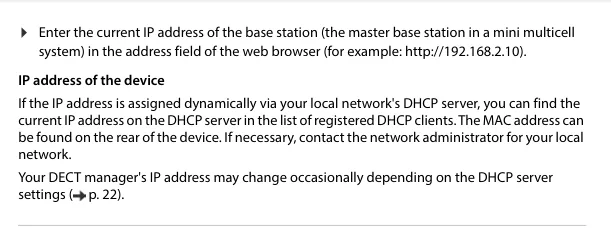
Die Basis hat kein Display, daher zeigt sie ihre eigene Adresse nicht an. Ab Werk bezieht sie ihre Adresse per DHCP — Sie können sie auf zwei Wegen herausfinden:
- Über die DHCP-Client-Liste. Öffnen Sie die Seite Ihres Routers, suchen Sie die Liste der vergebenen Adressen und darin das Gerät mit der MAC-Adresse der Basis. Die MAC-Adresse ist auf der Rückseite der Basis aufgedruckt (Aufkleber).
- Denjenigen fragen, der das Netzwerk eingerichtet hat. Wenn im Betrieb statische Adressen verwendet werden, weiß der Netzwerkadministrator, welche der Basis zugewiesen wurde.
 Screenshot: Gigaset N670 IP PRO System manual (en INT), 15-04-2024, S. 17.
Schritt 2. Den Web-Konfigurator aufrufen#
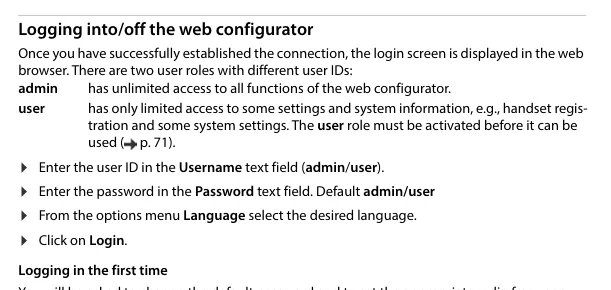
Geben Sie in die Adresszeile des Browsers http:// und die Adresse der Basis ein — zum Beispiel http://192.168.2.10. Das Anmeldefenster öffnet sich.
| Werkseinstellung | |
|---|---|
| Adresse | http://<IP-Adresse der Basis> |
| Benutzername (Username) | admin — voller Zugriff; user — nur Registrierung von Mobilteilen und ein Teil der Einstellungen |
| Passwort (Password) | admin für die Rolle admin, user für die Rolle user |
Beim ersten Anmelden verlangt die Basis, das Passwort zu ändern. Das neue Passwort muss 8 bis 74 Zeichen lang sein und mindestens einen Großbuchstaben, eine Ziffer und ein Sonderzeichen enthalten. Notieren Sie es: Das Passwort lässt sich nicht wiederherstellen — nur die Basis auf die Werkseinstellungen zurücksetzen.
Auf demselben ersten Bildschirm fragt die Basis nach dem Funkfrequenzbereich Ihrer Region und bietet an, die Geräterolle zu wählen. Damit bei Ihnen sowohl mehrere Leitungen als auch interne Anrufe zwischen den Mobilteilen funktionieren, wählen Sie in der Liste Reset to device die Rolle All in one + internal telephony - dynamic IP und klicken Sie auf Set.
 Screenshot: Gigaset N670 IP PRO System manual (en INT), 15-04-2024, S. 17.
Schritt 3. Zugangsdaten der PBX eingeben#
Bei Gigaset erfolgt dies in zwei Schritten: Zuerst wird einmalig die PBX selbst beschrieben (Profil), danach wird für jeden Mitarbeiter ein SIP-Konto angelegt.
3.1. PBX-Profil (wird einmalig erstellt)#
Öffnen Sie Settings → Provider or PBX profiles, klicken Sie auf das Stiftsymbol neben einer freien Zeile (IP1) und füllen Sie aus:
| In der Admin-Oberfläche („Zugangsdaten der Nebenstelle“) | In der Gigaset-Basis (Provider or PBX profiles) |
|---|---|
| — | Connection name or number — ein beliebiger verständlicher Name, zum Beispiel Cenaly |
| SIP-Server | Domain und Proxy server address — dieselbe Adresse aus dem Fenster |
Port 5060 |
Proxy server port (Werkseinstellung ist bereits 5060) |
Transport UDP |
Transport protocol → UDP |
| — | Registration refresh time — belassen Sie die Werkseinstellung 600 Sekunden |
Die Felder Use SIP Security (SIPS) und SRTP options nicht anfassen: Unsere PBX bietet keine TLS/SRTP-Verschlüsselung, ein aktiviertes SIPS würde die Registrierung zerstören. Klicken Sie auf Set.
3.2. SIP-Konto pro Mitarbeiter#
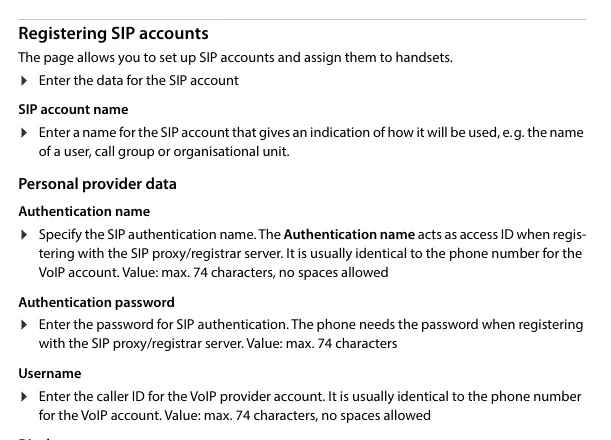
Öffnen Sie Settings → SIP accounts → Administration, klicken Sie auf Add und füllen Sie aus:
| In der Admin-Oberfläche („Zugangsdaten der Nebenstelle“) | In der Gigaset-Basis (SIP accounts) |
|---|---|
| — | SIP account name — Name des Mitarbeiters oder des Platzes: „Bar“, „Rezeption“ |
| Login | Authentication name und Username — die lange Zeichenfolge sip-…-<Nummer> vollständig, in beide Felder |
| Passwort | Authentication password |
| Interne Nummer | Display name — als Beschriftung der Leitung auf dem Display des Mobilteils |
SIP-Server, Port 5060, Transport UDP |
bereits durch das Profil aus Schritt 3.1 vorgegeben: wählen Sie es in der Liste VoIP provider aus |
 Screenshot: Gigaset N670 IP PRO System manual (en INT), 15-04-2024, S. 41.
Unten auf derselben Seite befinden sich die Listen Available handsets und Assigned handsets: Verschieben Sie mit den Pfeilen das Mobilteil, das mit dieser Nummer telefonieren soll, in die zugewiesenen. Wenn die Mobilteile noch nicht registriert sind, kann die Zuordnung später erfolgen.
3.3. Mobilteil an der Basis registrieren#
Öffnen Sie Settings → Mobile devices → Administration → Add. Die Basis zeigt einen PIN an — den Registrierungscode. Starten Sie am Mobilteil die Registrierung (bei Gigaset-Mobilteilen ist dies das Menü Einstellungen → Registrierung → Mobilteil registrieren) und geben Sie diesen PIN ein. In der Spalte DECT wechselt der Status von To register zu Registered.
Zusätzlich: Codecs, Uhrzeit, Sprache
- Codecs. Uns genügen G.711 A-law (PCMA), G.711 µ-law (PCMU) und G.722 — die Werkseinstellung von Gigaset enthält sie bereits, es muss nichts geändert werden. G.729 ist nicht erforderlich.
- Uhrzeit. Settings → System → Date and time: Wählen Sie die Zeitzone des Betriebs. Ohne dies wird in der Anrufliste eine falsche Uhrzeit angezeigt; die NTP-Server im Feld sind bereits werksseitig eingetragen.
- Sprache der Oberfläche wird im Dropdown-Menü in der oberen rechten Ecke jeder Seite des Konfigurators ausgewählt.
- Mehrere Mobilteile auf einer Nummer. Ein SIP-Konto kann mehreren Mobilteilen zum Empfang (Receive) zugewiesen werden, während für ausgehende Anrufe an jedem Mobilteil ein Konto ausgewählt wird (Send) — Settings → SIP accounts → Assignments.
Schritt 4. Registrierung prüfen#
- Im Web-Konfigurator: In der Liste Settings → SIP accounts erscheint beim Konto der Status „registriert“ — die Verbindung zum Server ist hergestellt. Ist der Status anders, ist das Konto nicht konfiguriert oder die PBX ist nicht erreichbar.
- Am Mobilteil: Im Bereitschaftsmodus erscheint auf dem Display der Name der Leitung (das, was Sie in Display name eingegeben haben), die Warnung über die fehlende Verbindung verschwindet.
- In der Admin-Oberfläche: Telefonie → „Mitarbeiter und Gruppen“ — beim Operator leuchtet ein grüner Punkt auf und es erscheint eine Zeile, mit der das Gerät sich selbst benannt hat. Der Status kommt von der PBX und wird höchstens einmal pro Minute aktualisiert.
- Testanruf: Wählen Sie vom Mobilteil die interne Nummer eines Kollegen.
Klangqualität und Funkabdeckung — der Echo-Test *43. Wählen Sie am Mobilteil *43 und drücken Sie die Anruftaste: Die PBX nimmt ab, gibt einen kurzen Ton und spielt Ihnen Ihre eigene Stimme zurück. Bei DECT ist dies zugleich die einzige ehrliche Prüfung der Abdeckungszone: Gehen Sie, ohne aufzulegen, mit dem Mobilteil durch den Saal, die Küche, das Lager und das Treppenhaus und hören Sie sich selbst zu — dort, wo das Echo zu stocken, zu rauschen oder zu verschwinden beginnt, wird auch das Gespräch mit dem Gast abbrechen. Ist ein Ton zu hören, aber Sie selbst nicht — gelangt der Ton nicht von der Basis zur PBX (SIP ALG am Router); ist nicht einmal ein Ton zu hören — gelangt er nicht von der PBX zur Basis. Eine Analyse der Ergebnisse und Zahlen finden Sie im Abschnitt „Prüfung der Verbindungsqualität“.
Zurücksetzen auf Werkseinstellungen#
Ein Zurücksetzen ist nötig, wenn Sie die Basis gebraucht erhalten haben (fremde SIP-Konten sind noch darauf, und schlimmer noch, eine fremde Adresse für die Autokonfiguration – sie überschreibt Ihre Einstellungen bei jedem Neustart), wenn das Administratorkennwort vergessen wurde oder wenn sich die Basis unvorhersehbar verhält. Das Zurücksetzen löscht alles: SIP-Konten, registrierte Mobilteile, Netzwerkeinstellungen, Kennwort.
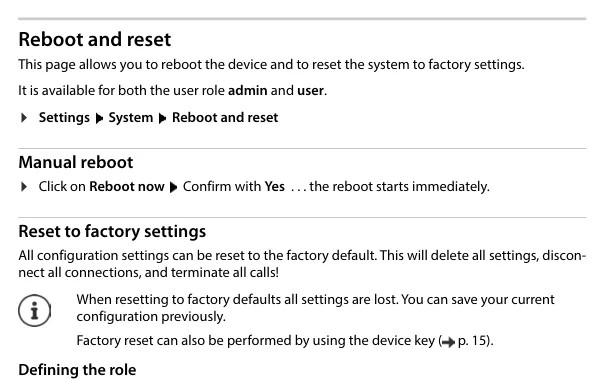
Methode 1. Über den Web-Konfigurator (wenn das Kennwort bekannt ist). Settings → System → Reboot and reset → Reset to factory settings. Wählen Sie in der Dropdown-Liste die Rolle, mit der die Basis nach dem Zurücksetzen startet:
- All in one + internal telephony - dynamic IP – das, was ein normales Geschäft braucht: Adresse per DHCP, mehrere Leitungen, interne Anrufe zwischen den Mobilteilen;
- All in one - static IP – die Basis startet mit der Adresse
192.168.143.1, Maske255.255.0.0, Gateway192.168.1.1. Wählen Sie das nur, wenn Sie wissen, wozu.
 Screenshot: Gigaset N670 IP PRO System manual (en INT), 15-04-2024, S. 81.
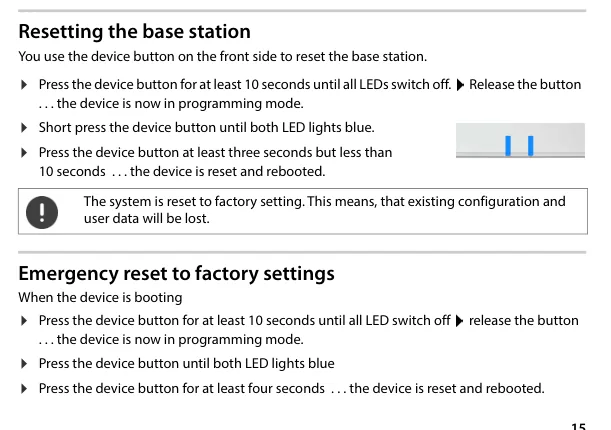
Methode 2. Über die Taste am Gehäuse (wenn das Kennwort vergessen wurde). Die Taste befindet sich an der Vorderseite der Basis:
- Halten Sie die Taste mindestens 10 Sekunden gedrückt, bis alle Anzeigen erlöschen; lassen Sie los – die Basis ist im Programmiermodus.
- Drücken Sie die Taste kurz, bis beide Anzeigen blau leuchten.
- Halten Sie die Taste gedrückt, nicht weniger als 3 und nicht mehr als 10 Sekunden – die Basis wird zurückgesetzt und neu gestartet.
Wenn die Basis gar nicht mehr hochfährt, funktioniert derselbe Griff im Moment des Starts: 10 Sekunden halten, bis die Anzeigen erlöschen, loslassen, drücken bis die Anzeigen blau leuchten, dann mindestens 4 Sekunden halten („Notfall-Zurücksetzen“).
 Screenshot: Gigaset N670 IP PRO System manual (en INT), 15-04-2024, S. 15.
Nach dem Zurücksetzen: Die Basis bezieht wieder eine Adresse per DHCP (die Adresse ändert sich höchstwahrscheinlich – siehe Schritt 1), das Kennwort ist wieder admin, die Mobilteile müssen erneut registriert und die SIP-Konten neu angelegt werden. Vor dem Zurücksetzen einer eingerichteten Basis ist es sinnvoll, die Konfiguration zu speichern (Settings → System → Save and restore).
Separat zum Mobilteil. Das Zurücksetzen der Basis bereinigt nicht das Mobilteil selbst – es „erinnert“ sich weiterhin an die frühere Basis. Wenn sich das Mobilteil nach dem Zurücksetzen nicht registriert, heben Sie an ihm die Registrierung in seinem eigenen Einstellungsmenü auf und registrieren Sie es erneut gemäß Schritt 3.3.
Wenn sich die Basis nicht registriert#
- Im Login ist ein überflüssiges Leerzeichen oder eine interne Nummer eingegeben. In Authentication name und Username muss die lange Zeichenfolge
sip-xxxxxxxx-<номер>vollständig stehen, ohne Leerzeichen – das Gigaset-Handbuch warnt ausdrücklich davor. - Das Kennwort wurde aus dem falschen Fenster eingegeben. Das Kennwort der Nebenstelle wird nur einmal angezeigt. Wenn Sie es nicht gespeichert haben – klicken Sie im Adminbereich auf „Kennwort zurücksetzen“ und geben Sie ein neues ein.
- Das Konto ist nicht mit dem Profil verknüpft. Im SIP-Konto muss im Feld VoIP provider das in Schritt 3.1 erstellte Profil ausgewählt sein, nicht ein leerer Wert.
- SIPS oder SRTP ist aktiviert. Unsere Telefonanlage arbeitet über UDP ohne Verschlüsselung: im Profil Transport protocol =
UDP, Use SIP Security (SIPS) ausgeschaltet. - Die Adresse der Telefonanlage ist falsch eingegeben oder nur in
Domainangegeben, währendProxy server addressleer gelassen wurde – füllen Sie beide Felder aus. - SIP ALG am Router. Wenn die Registrierung durchläuft, aber der Anruf nach einer halben Minute abbricht oder nur eine Seite zu hören ist – schalten Sie SIP ALG aus (mehr dazu – in der Übersicht).
- Das Mobilteil ist registriert, aber die Leitung nicht zugewiesen. Der Status Registered in Mobile devices ist nur DECT. Prüfen Sie die Zuweisung in Settings → SIP accounts → Assignments.
Hat das nicht geholfen – oder ist das Telefon registriert, aber es gibt keinen Ton, bricht der Anruf nach 30 Sekunden ab, kommen keine eingehenden Anrufe an: die Analyse nach Symptomen – „Telefon funktioniert nicht: Diagnose“, die Erläuterung der Anzeigen und Fehlercodes – „Registriert nicht: Fehlercodes“.
Modelle der Familie#
| Modell | Was es ist | PoE | Unterschiede in der Einrichtung |
|---|---|---|---|
| N670 IP PRO | eine DECT-Zelle, bis zu 20 Mobilteile | ja (802.3af) | Referenz dieser Seite |
| N870 IP PRO / N870E IP PRO | Mehrzellensystem, Dutzende Basen pro Gebäude | ja | die Schritte sind dieselben; die Einrichtung erfolgt über den „Integrator“, und die Zellen-Basen werden in Settings → DECT Manager / Base stations hinzugefügt |
| N770 IP PRO | eine Zelle, kleinere Ausführung der N870 | ja | die Schritte sind dieselben |
| N610 IP PRO | eine Zelle, bis zu 10 Mobilteile | ja | die Schritte sind dieselben |
| N530 IP PRO | eine Zelle, Einstiegsniveau | ja | die Schritte sind dieselben |
| R700H / S700H / SL800H / SL850H PRO | Mobilteile | — | haben keine eigenen SIP-Einstellungen: sie registrieren sich an der Basis per PIN (Schritt 3.3) |
| Maxwell C | DECT-Tischgerät-Mobilteil | Stromversorgung über Adapter | von der Telefonanlage aus – dasselbe Mobilteil: registriert sich an der Basis per PIN |
| N510 IP PRO, N720 DECT Manager | vorherige Generation, aus der Produktion genommen | ja | ⚠️ verify: anderes Web-Interface (Settings → Telephony → Connections); ein gültiges Handbuch auf der Gigaset-PRO-Website gibt es nicht mehr, die Schritte dieser Seite sind auf sie nicht anwendbar |
| Maxwell Basic / 2 / 3 / 4 / 10, Serie P (P150/P710/P810/P82x) | Tisch-IP-Telefone, keine DECT-Basen | ja | das ist eine eigene Geräteklasse mit eigenem Web-Interface – auf dieser Seite nicht beschrieben |
| A510IP / A540IP / C530IP / C610IP / A690IP | Gigaset-Heimbasen (nicht PRO) | nein | werden für zu Hause verkauft, in Geschäften selten anzutreffen; sie werden in Настройки → Телефония → Соединения ihres eigenen Web-Interfaces eingerichtet, nicht wie hier beschrieben |
Häufige Fragen#
Ist für jedes Mobilteil eine eigene Nebenstelle erforderlich?#
Ja, wenn Mitarbeiter einander anrufen und im Anrufverlauf unterschieden werden sollen. Eine Nebenstelle kann auch mehreren Mobilteilen gleichzeitig zugewiesen werden (dann klingeln sie gleichzeitig) — das geschieht unter Settings → SIP accounts → Assignments, Feld Receive.
Warum erschien nach dem Zurücksetzen der N870-Basis die Meldung „Check license status“?#
Das Multicell-System von Gigaset zählt 35 Tage ab der ersten Inbetriebnahme und ab jedem vollständigen Zurücksetzen: Die ersten 35 Tage läuft alles ohne Lizenz, die nächsten 35 läuft es, jedoch mit einer Warnung auf den Mobilteilen, und nach 70 Tagen sinkt die Zahl gleichzeitiger Gespräche pro DECT-Manager auf eins, bis die Lizenzdatei hochgeladen ist. Eine einzelne N670-Basis ist davon nicht betroffen.
Lässt sich die Basis ohne Computer direkt über das Mobilteil konfigurieren?#
Nein. Das Gigaset-Handbuch weist ausdrücklich darauf hin: Systemeinstellungen — SIP-Accounts, Registrierung und Namen der Mobilteile — werden nur über den Web-Konfigurator der Basis vorgenommen. Über das Mobilteil lassen sich nur dessen eigene Einstellungen ändern: Lautstärke, Klingelton, Sprache.
Funktioniert die automatische Konfiguration (provisioning) mit Ihrer Telefonanlage?#
Nein. Die Plattform hat keine Provisioning-Server — die Basis wird über Felder konfiguriert, wie oben beschrieben. Wenn die Basis gebraucht gekauft wurde und noch die Adresse eines fremden Provisioning-Servers enthält, überschreibt sie bei Neustarts Ihre Einstellungen: Führen Sie zuerst einen Reset auf die Werkseinstellungen durch.
Ist nur eine Gesprächsseite zu hören — ein Konfigurationsfehler der Basis?#
Nein, das ist das Netzwerk. Die Registrierung war erfolgreich, also sind Login und Passwort korrekt, doch die Sprache (RTP) kommt nicht durch: Fast immer ist SIP ALG am Router die Ursache, seltener geschlossene ausgehende Ports UDP 10000–20000. Eine Analyse finden Sie in der Übersicht des Abschnitts.
Quellen#
- Gigaset N670 IP PRO — System manual (en INT), Ausgabe 15-04-2024 — https://pro-wiki.gigaset.com/bin/view/GPPPO/Documentation/Manuals/Manuals%20-%20N670%20IP%20PRO/ (werkseitiger Login und Passwort — S. 17, Felder des SIP-Accounts — S. 41, Reset per Taste — S. 15, Reset über die Weboberfläche — S. 81, Kulanzzeitraum der Lizenz — S. 74)
- Gigaset N870 IP / N870E IP PRO — Multicell System manual (en INT), Ausgabe 15-04-2024 — https://pro-wiki.gigaset.com/bin/view/GPPPO/Documentation/Manuals/Manuals%20-%20N870%20IP%20PRO/
- Gigaset PRO Wiki — https://pro-wiki.gigaset.com/ (zentraler Einstiegspunkt in Dokumentation und Firmware; die gemeinsame Firmware für N870(E)/N770/N670/N610/N530 bestätigt, dass der Web-Konfigurator dieser Basen derselbe ist)
- Offene Frage: Aktuelle Handbücher zu N510 IP PRO und N720 DECT Manager gibt es auf der Gigaset-PRO-Website nicht mehr — die Schritte dafür sind mit
⚠️ verifymarkiert und nicht anhand eines Herstellerdokuments geprüft.