Flyingvoice FIP1x, P-Serie und FTA-Adapter — Einrichtung für unsere Telefonanlage
Flyingvoice ist ein chinesischer Hersteller preisgünstiger SIP-Telefone mit integriertem Wi-Fi: Das Gerät lässt sich dort aufstellen, wo es keine Ethernet-Dose gibt — an der Empfangstheke, im Büro der Geschäftsleitung, in der Küche. In Betrieben trifft man am häufigsten die einfachen zweizeiligen FIP10/FIP11C und P10/P11, die „Breitbild"-Modelle P20–P23 und die Farbmodelle FIP13G/FIP14G/FIP15G Plus. Ein eigener Zweig der Familie sind die Adapter (ATA): FTA1101, FTA5102E2, G504/G508. An diese wird ein gewöhnliches analoges Telefon angeschlossen, und ins Netz geht bereits SIP.
Die Weboberfläche ist bei allen diesen Geräten dieselbe — blaue Registerkarten Status · Network · SIP Account · Phone · Administration, daher passt die folgende Anleitung sowohl für ein Telefon als auch für einen Adapter; Unterschiede sind gesondert gekennzeichnet.
Allgemeine Zugangsdaten, Ports und Netzwerkregeln finden Sie auf der Übersichtsseite „SIP-Telefone einrichten".
Was Sie benötigen#
- Die Zugangsdaten der Nebenstelle aus der Admin-Oberfläche: SIP-Server, interne Nummer, Login, Passwort, Port
5060, TransportUDP. Wo Sie diese finden — „Zugangsdaten" (Telefonie → „Mitarbeiter und Gruppen" → „Passwort zurücksetzen"). - Ein Telefon im selben Netzwerk wie der Computer: per Kabel am Port
WAN/Internet(nichtPC) oder über Wi-Fi. - Einen Computer mit Browser im selben Netzwerk.
- Für die Adapter FTA/G50x — ein gewöhnliches analoges Telefon, angeschlossen am Port
FXS(Phone,Tel): ohne dieses ist das Sprachmenü nicht zu hören. - Modelle ohne den Buchstaben
P/Gim Namen (FIP10, P11, P20) werden nicht über PoE versorgt — sie benötigen ein Netzteil.
Schritt 1. Die IP-Adresse des Telefons ermitteln#
Das Telefon bezieht seine Adresse automatisch per DHCP. Sie können sie direkt am Gerät ablesen:
- Drücken Sie die Taste Menu.
- Wählen Sie Status.
- Öffnen Sie die Registerkarte Network → Zeile IPv4.
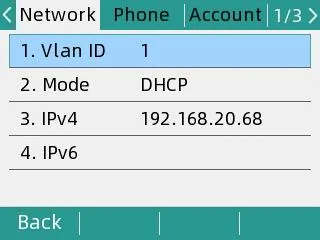 Screenshot: Flyingvoice P11S/P11U User Guide V1.3, S. 15.
Notieren Sie die Adresse in der Form 192.168.20.68 — Sie benötigen sie in Schritt 2.
Ein Adapter FTA/G50x hat kein Display, daher nennt er die Adresse per Sprachausgabe:
- Nehmen Sie den Hörer des analogen Telefons ab, das am Port
FXSangeschlossen ist. - Wählen Sie
****(vier Sternchen) — das Sprachmenü (IVR) startet: „1 WAN port configuration…". - Drücken Sie
2— das Gerät nennt die aktuelle IP-Adresse des WAN-Ports. - Zum Beenden drücken Sie
*.
Schritt 2. Die Weboberfläche aufrufen#
Öffnen Sie im Browser die Adresse aus Schritt 1 — einfach http://<IP des Telefons>, ohne Port.
| Werkseinstellung | |
|---|---|
| Adresse | http://<IP des Telefons> (Port 80) |
| Login | admin |
| Passwort | admin |
Die FTA-Adapter haben zwei Konten: admin / admin — Administratormodus (der gesamte Einstellungsumfang ist sichtbar) und admin / user — Benutzermodus, in dem die Adresse und der Port des SIP-Servers nicht geändert werden können. Nehmen Sie die Einrichtung im Administratormodus vor.
Ist das Passwort geändert und unbekannt, lässt es sich nicht wiederherstellen; nur ein Zurücksetzen auf die Werkseinstellungen hilft.
Schritt 3. Zugangsdaten der Telefonanlage eingeben#
Öffnen Sie in der Weboberfläche die Registerkarte SIP Account → Unterregisterkarte Line 1 und füllen Sie zwei Blöcke aus — Proxy and Registration und Subscriber Information:
| In der Admin-Oberfläche („Zugangsdaten der Nebenstelle“) | Im Telefon (SIP Account → Line 1) |
|---|---|
| SIP-Server | Proxy Server |
| Login | Account (Autorisierungsfeld) und Phone Number — die lange Zeichenfolge sip-…-<номер> vollständig in beide Felder |
| Passwort | Password |
Port 5060 |
Proxy Port |
Transport UDP |
Transport (Werkseinstellung — bereits UDP) |
| Interne Nummer | Display Name — die Beschriftung der Leitung auf dem Display |
Stellen Sie zuerst Basic Setup → Line Enable auf Enable, sonst registriert sich die Leitung nicht. Lassen Sie die Felder Outbound Server und Backup Outbound Server leer. Klicken Sie unten auf der Seite auf Save & Apply — ein Neustart ist nicht nötig.
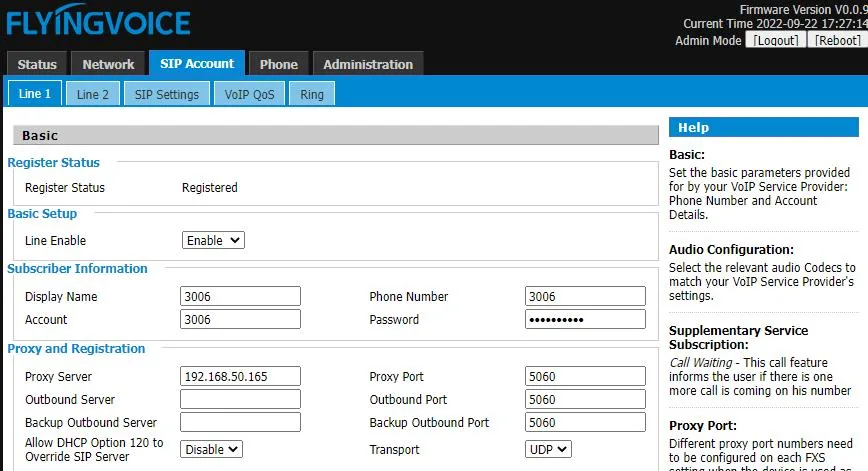 Screenshot: Flyingvoice P11S/P11U User Guide V1.3, S. 17.
Bei den Adaptern der FTA-Serie heißt die Seite genauso, nur steht der Block Proxy and Registration über Subscriber Information, und jede Leitung ist separat pro FXS-Port (beim G504 vier, beim G508 acht):
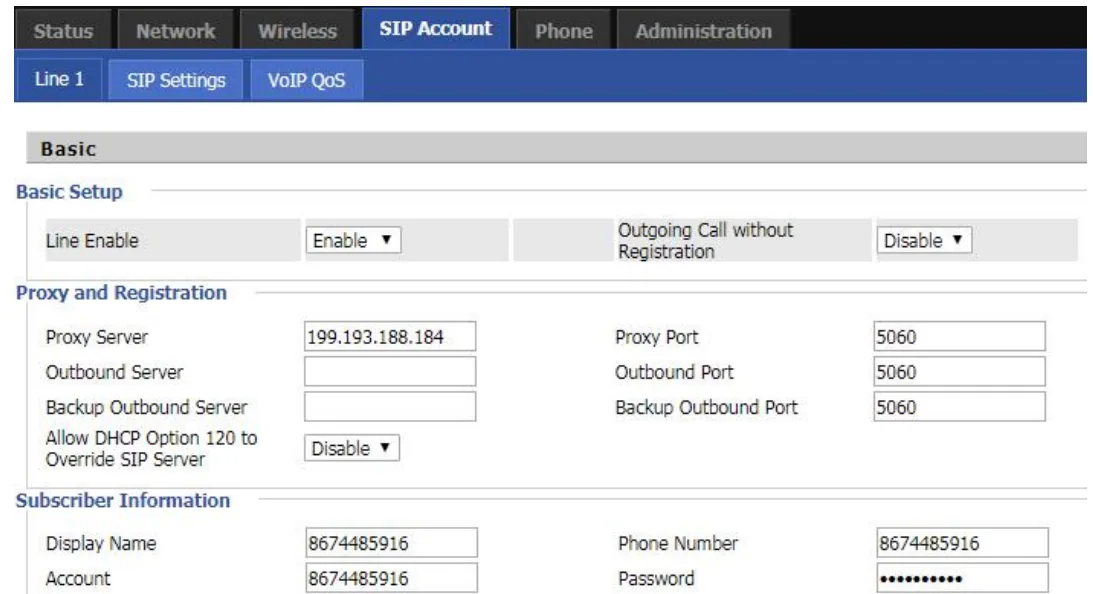 Screenshot: Flyingvoice FTA1101 Administrator Guide, Abschnitt SIP Account (docs.flyingvoice.com/docs/fta).
Wenn Sie lieber direkt am Telefon eingeben möchten, ohne Computer
- Menu → Advanced Settings (Standardpasswort —
admin) → Account. - Wählen Sie Line 1 und drücken Sie OK.
- Stellen Sie mit der Taste Switch Registration auf
Enable. - Füllen Sie die Felder aus: Display Name — die interne Nummer, Register Name und User Name — der Login
sip-…-<номер>vollständig, Password — das Passwort, SIP Server — die Adresse der Telefonanlage, SIP Port —5060. - Drücken Sie OK, um zu speichern.
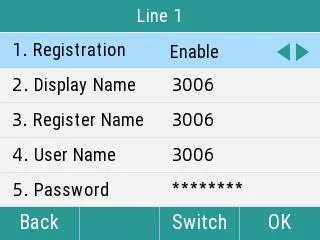 Screenshot: Flyingvoice P11S/P11U User Guide V1.3, S. 16.
Zusätzlich: Codecs, DTMF, Uhrzeit
- Codecs —
SIP Account → Line 1 → Audio Configuration. Lassen Sie G.711A, G.711U und G.722 in der Priorität; G.729, G.723, iLBC und OPUS sind für unsere Telefonanlage nicht nötig. - DTMF —
SIP Account → Line 1 → Advanced → SIP Advanced Setup → DTMF Type. Die Werkseinstellung ist RFC2833, das ist genau das Richtige; nicht ändern. - Verschlüsselung — aktivieren Sie
SRTPnicht und wählen Sie nicht den TransportTLS: Die Plattform stellt sie nicht bereit, das Telefon registriert sich dann nicht mehr. - Uhrzeit —
Administration → NTP Settings: die Zeitzone des Betriebs, sonst wird die Anrufliste am Telefon verschoben. - Zugriff auf die Weboberfläche —
Administration → Management → Administrator Settings: dort ändern Sie auch das Passwort (Password Reset, BenutzertypAdmin User) und den Port der Weboberfläche.
Schritt 4. Registrierung prüfen#
- Im Telefon: Registerkarte SIP Account → Line 1, die Zeile Register Status oben auf der Seite muss
Registeredanzeigen. Auf dem Display des Geräts erscheint neben der Leitung ihr Name statt einer Warnung. - In der Admin-Oberfläche: Telefonie → Registerkarte „Mitarbeiter und Gruppen“ — beim Mitarbeiter leuchtet ein grüner Punkt auf und die Zeile, mit der das Telefon sich gemeldet hat. Der Status wird höchstens einmal pro Minute aktualisiert, geben Sie ihm Zeit.
- Testanruf: Wählen Sie vom Telefon die interne Nummer eines Kollegen.
Klangqualität — Echo-Test *43. Der grüne Punkt sagt nur etwas über die Registrierung: Die Stimme läuft als eigener Stream und kann separat ausfallen. Wählen Sie am Telefon *43 und drücken Sie Send / OK (allein wegen des Sternchens beginnen die meisten Geräte nicht zu wählen). Die Telefonanlage nimmt ab, gibt nach einer Sekunde einen kurzen Ton und wird Ihnen danach Ihre eigene Stimme zurückgeben — sprechen Sie etwa zehn Sekunden ins Telefon und hören Sie sich selbst zu. Ist sowohl der Ton als auch Ihre Stimme zu hören, läuft der Klang in beide Richtungen. Gibt es einen Ton, aber nicht Ihre Stimme, gelangt der Klang nicht vom Telefon zur Telefonanlage (meist ist SIP ALG am Router schuld). Gibt es nicht einmal einen Ton, gelangt der Klang nicht von der Telefonanlage zum Telefon. Die Analyse aller Fälle und die gemessenen Werte (Verluste, Jitter, Verzögerung) finden Sie im Abschnitt „Prüfung der Verbindungsqualität“.
Zurücksetzen auf die Werkseinstellungen#
Ein Zurücksetzen ist nötig, wenn das Telefon gebraucht gekauft wurde (darin ein fremdes Konto und, schlimmer, eine fremde Autokonfigurationsadresse — sie stellt nach jedem Neustart ihre Einstellungen wieder her), das Passwort der Weboberfläche vergessen wurde oder das Gerät sich unvorhersehbar verhält.
Vom Telefon aus:
- Menu → Advanced (Standardpasswort —
admin) → Reset to Factory Settings. - Wählen Sie Reset to Factory Settings → Reset.
- Antworten Sie auf die Frage des Telefons mit OK — das Zurücksetzen beginnt.
Aus der Weboberfläche: Administration → Management → Factory Default → Schaltfläche Factory Default.
Bei den Adaptern FTA/G50x gibt es kein Display und kein Menü: Halten Sie die Taste Reset am Gehäuse 10 Sekunden gedrückt.
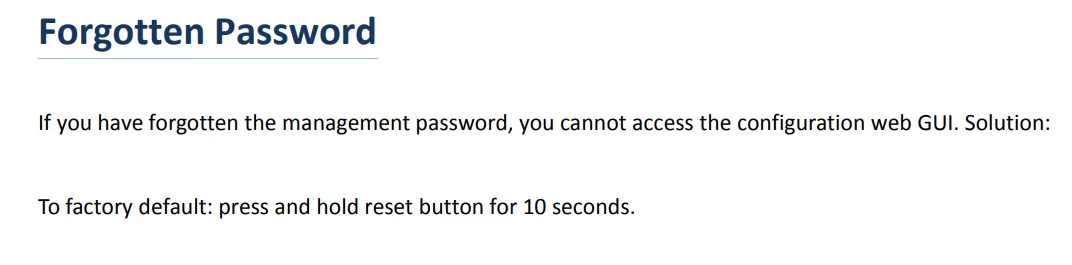 Screenshot: Flyingvoice FTA1101 Administrator Guide, Abschnitt Troubleshooting Guide → Forgotten Password.
Gelöscht werden Konten, Netzwerkeinstellungen, Sprache, Telefonbuch und Anrufliste; die Firmware bleibt erhalten. Das Zurücksetzen dauert einige Minuten — schalten Sie die Stromversorgung nicht aus, bis das Gerät hochgefahren ist. Nach dem Zurücksetzen ist das Telefon wieder über admin/admin erreichbar, bezieht die Adresse per DHCP, und die Einrichtung muss bei Schritt 1 beginnen.
Wenn das Telefon sich nicht registriert#
- Leitung ist ausgeschaltet.
SIP Account → Line 1 → Basic Setup → Line Enablemuss aufEnablestehen. Die häufigste Ursache für „es passiert nichts“. - Login nicht vollständig eingegeben. Erforderlich ist
sip-…-<Nummer>, nicht die Nummer selbst, und das in beiden Feldern —AccountundPhone Number. - Passwort ist veraltet. Jemand hat im Admin-Bereich auf „Passwort zurücksetzen“ geklickt — vergeben Sie ein neues und geben Sie es erneut ein.
- Transport oder Port stimmen nicht.
Transport—UDP,Proxy Port—5060. Ein ausgewähltesTLSführt zu „Stille“ ohne Fehlermeldungen. - Outbound Server ist ausgefüllt. Wenn im Feld noch die Adresse des früheren Anbieters steht, geht die Registrierung an die falsche Stelle — leeren Sie das Feld.
- Das Telefon hat keine IP erhalten. Auf dem Display ist in
Menu → Status → Networkdie Zeile IPv4 leer. Im Flyingvoice-Handbuch wird für diesen Fall empfohlen, LLDP und CDP in den Netzwerkeinstellungen auszuschalten. - Fremde Autokonfiguration. Die Einstellungen „ändern sich von selbst“ nach einem Neustart — leeren Sie
Administration → Provisionund führen Sie einen Reset auf die Werkseinstellungen durch. - Netzwerk der Einrichtung. SIP ALG am Router, Gast-Wi-Fi mit Client-Isolierung, geschlossener UDP 5060 — siehe Überblick.
Hat das nicht geholfen — oder ist das Telefon registriert, aber es gibt keinen Ton, bricht das Gespräch nach 30 Sekunden ab, kommen keine eingehenden Anrufe an: Die Analyse nach Symptomen finden Sie unter „Telefon funktioniert nicht: Diagnose“, die Erläuterung der Anzeigen und Fehlercodes unter „Registriert sich nicht: Fehlercodes“.
Modelle der Familie#
| Modell | Display / Leitungen | PoE | Besonderheiten der Einrichtung |
|---|---|---|---|
| FIP10 / FIP10P | 2,4″ s/w, 2 Leitungen | bei FIP10P | Wi-Fi 2,4 GHz integriert |
| FIP11C / FIP11CP | farbig, 3 Leitungen, 6 DSS | bei FIP11CP | — |
| FIP12WP / FIP12WP-R | 3,5″ 192×64 s/w, 2 Leitungen, große Tasten | ja | „Telefon für Senioren“: 3 Tasten mit Fotos |
| FIP13G | farbig, 4 Leitungen, 9 DSS | ja | Gigabit-Ports |
| FIP14G | farbig, 8 Leitungen, 21 DSS | ja | Gigabit-Ports |
| FIP15G Plus | Touchscreen, 10 Leitungen | ja | Wi-Fi 2,4/5 GHz, Bluetooth |
| FIP16 Plus | tragbar mit Clip, 2 Leitungen | nein (Akku) | nur Wi-Fi 2,4/5 GHz — für Netzwerke ohne Kabel |
| P10 / P10P / P10G / P10W | 2,3″ 132×64 s/w, 2 Leitungen | bei P10P/P10G | P10W — Wi-Fi 2,4/5 GHz |
| P11 / P11P / P11G / P11W | 2,4″ 320×240 farbig, 2 Leitungen | bei P11P/P11G | P11W — Wi-Fi 2,4/5 GHz |
| P10S / P10U / P11S / P11U | wie P10/P11, aktualisierte Plattform | ja | für diese Modelle gibt es ein separates Handbuch (siehe „Quellen“) |
| P20 / P20P / P20G | 2,3″ 132×64 s/w, 2 Leitungen | bei P20P/P20G | — |
| P21 / P21P | 2,4″ 320×240 farbig, 4 Leitungen | bei P21P | — |
| P22P / P22G | 3,5–3,8″ breites Display, 2 Leitungen | ja | Gesprächsaufzeichnung auf USB-Stick |
| P23G / P23GW | 2,8″ 320×240, 8 Leitungen | ja | P23GW — Wi-Fi; Unterstützung für DECT-Headset |
| FTA1101 | Adapter, 1 Port FXS | nein | Wi-Fi und Access-Point-Modus; Einrichtung über das Sprachmenü oder http://192.168.1.1 vom LAN-Port |
| FTA5102E2 | Adapter, 2 Ports FXS | nein | — |
| G504 / G508 | Adapter, 4 / 8 Ports FXS | nein | jeder Port erhält seine eigene Nebenstelle (Line 1…8) |
Separate Flyingvoice-Reihen sind die SAS-Gateways FTA5111/FTA5120 (sie haben eine eigene Mini-Telefonanlage an Bord) und die Multiport-Geräte FGW4148 mit 16–48 Ports FXS. An unsere Telefonanlage werden sie über dieselben Felder SIP Account angebunden, ihre „firmeneigenen“ Funktionen (lokales SAS-Routing) verwenden wir jedoch nicht.
Häufige Fragen#
Auf dem Gerät steht FIP11C, das Handbuch ist aber für P11. Passt es?#
Ja. Die gesamte Serie — sowohl FIP1x als auch P1x und P2x — hat eine einzige Weboberfläche und einen einzigen Administrator-Leitfaden von Flyingvoice (siehe „Quellen“); unterschiedlich sind die Anzahl der Leitungen, das Display und die Tasten. Menüpunkte, Feldbezeichnungen und das werkseitige Passwort stimmen überein.
Das Telefon ist über Wi-Fi verbunden — muss man etwas anders einstellen?#
Nein, die Zugangsdaten sind dieselben. Wi-Fi wird separat eingerichtet (Network → WIFI in der Weboberfläche oder Menu → Wi-Fi am Gerät), die Adresse sehen Sie nach dem Verbinden an derselben Stelle — Menu → Status → Network. Beachten Sie nur, dass im Gastnetz der Einrichtung üblicherweise die Client-Isolierung aktiviert ist: Das Telefon sollte an das interne Netzwerk angeschlossen werden.
Wie viele Nebenstellen kann man an einem Telefon einrichten?#
So viele, wie das Modell Leitungen hat: bei FIP10/P10/P20 zwei, bei FIP13G und P21 vier, bei FIP14G und P23G acht, beim FIP15G Plus zehn. Jede Leitung wird auf ihrer eigenen Unterregisterkarte Line 1, Line 2 und so weiter eingerichtet und erfordert eigenen Login und eigenes Passwort aus dem Admin-Bereich — eine Nebenstelle auf zwei Leitungen zu duplizieren ist nicht nötig.
Am Adapter sind zwei analoge Telefone angeschlossen — brauchen sie eine Nebenstelle oder zwei?#
Zwei: Bei FTA5102E2, G504 und G508 ist jeder Port FXS eine separate Leitung mit eigenem Konto. Legen Sie so viele Benutzer an, wie es analoge Geräte gibt, und tragen Sie deren Zugangsdaten in Line 1, Line 2 und so weiter ein.
Kann man einen Telefonpark automatisch einrichten?#
Von Seiten unserer Plattform — nein, sie hat keinen Autokonfigurationsserver. Bei den Telefonen selbst gibt es diesen Mechanismus (Administration → Provision sowie die firmeneigenen FACS/FDC von Flyingvoice): Wenn Sie einen eigenen Provisioning-Server betreiben, sind die Parameternamen (DBID_SIP_ACCOUNT, DBID_SIP_PASSWORD, DBID_DNSSRV_DOMAIN, DBID_SIP_OUTBOUND_PORT, DBID_SIP_TRANSPORT) im Administrator-Leitfaden aufgeführt.
Quellen#
- Flyingvoice SIP-FIP1X Series / P1X Series / P2X Series IP Phones Administrator Guide (Online-Handbuch, Fassung 03.09.2026) — https://docs.flyingvoice.com:9443/docs/dgadadw
- Flyingvoice P11S / P11U User Guide V1.3 (13.07.2026) — https://www.flyingvoice.com/Uploads/Temp/downloads/20260715/Flyingvoice_P11S-P11U_user_guide_V1.3_20260713.pdf
- Flyingvoice FTA1101 Administrator Guide (Online-Handbuch, Fassung 27.05.2025) — https://docs.flyingvoice.com:9443/docs/fta
- Flyingvoice ATA Administrator Guide (FTA5111 und FXS/FXO-Serie) — https://docs.flyingvoice.com:9443/docs/abc
- Modellmerkmale — Herstellerkatalog: https://www.flyingvoice.com/products/FIP1X.html, https://www.flyingvoice.com/products/P1X.html, https://www.flyingvoice.com/products/P2x.html, https://www.flyingvoice.com/products/ATA.html