beroNet (módulos BRI/PRI/FXO/GSM/LTE) — configuración para nuestra centralita
beroNet — pasarelas modulares alemanas. En el chasis (BNSBC-M, BNSBC-L, BNSBC-XL; antes — BF400Box / BF1600Box / BF6400Box) se insertan módulos: ISDN BRI, ISDN PRI E1, FXO para línea analógica urbana, FXS para teléfonos analógicos. Los modelos móviles se llaman VoLTE SBC: en ellos se insertan tarjetas SIM, y también hay híbridos «SIM + línea» en un mismo chasis. El firmware es el mismo para todos (beroNet OS), por lo que la interfaz web es idéntica desde la gama Small Business Line hasta la BNSBC-XL. Es la opción para un establecimiento en Europa donde la línea urbana sigue siendo ISDN o hay una centralita antigua, y también para respaldo de comunicación por SIM. Para una o dos líneas analógicas sin ISDN hay pasarelas más sencillas y económicas — véase la tabla de familias en el resumen.
Para nuestra centralita, la pasarela es un interno más: se registra en el servidor de la centralita y ella misma marca el número del grupo de timbrado o del operador cuando llaman a la línea o a la tarjeta SIM. Lo común a todas las pasarelas (credenciales, a dónde dirigir las entrantes, red, limitaciones) — en el resumen «Pasarelas GSM y líneas urbanas». Aquí — paso a paso para beroNet, con pantallas de la documentación del fabricante.
El orden de configuración en beroNet es siempre el mismo: PSTN → Hardware (módulos) → PSTN → Port-Groups (grupos de puertos) → SIP → SIP (cuenta) → Dialplan (rutas). Los cambios no se aplican de inmediato, sino con el botón activate, que aparece tras guardar. El color del botón indica las consecuencias: rojo — reinicio completo de la pasarela (ajustes de hardware y red), naranja — reinicio del servicio ISGW en unos segundos (ajustes de líneas), amarillo — se aplica al instante, sin cortar las conversaciones (SIP y Dialplan). El modo graceful espera a que terminen las llamadas en curso.
Qué se necesita#
- Credenciales del interno desde el panel de administración: Telefonía → «Empleados y grupos» → cree un operador para la pasarela (por ejemplo, «Pasarela beroNet, ISDN») → «Restablecer contraseña» → ventana «Credenciales del interno»: servidor SIP, Número interno, Login, Contraseña, Puerto
5060, TransporteUDP. La contraseña se muestra una sola vez — pásela de inmediato a la pasarela. En detalle — «Credenciales del interno para la pasarela». - Cuántos internos: lo más sencillo es uno para toda la pasarela — todas las líneas en un grupo de puertos, una cuenta SIP. beroNet también admite una cuenta separada por cada línea o tarjeta SIM (para SIM el fabricante lo recomienda expresamente) — en ese caso cree un interno por cada una, véase el paso 3.
- El número al que la pasarela dirigirá las entrantes: el número del grupo de timbrado (Telefonía → «Grupos de timbrado», números desde 700) o el número interno del operador.
- Línea: ISDN desde el equipo del operador al puerto BRI o PRI (RJ-45), línea analógica urbana al puerto FXO (RJ-11) o tarjeta SIM en el módulo LTE. Para SIM, conozca su código PIN (si no está desactivado) y el número del centro de SMS del operador.
- Cable de red, ordenador con navegador (para buscar la pasarela con la utilidad bfdetect — Windows o Linux) y teléfono móvil para llamar a la línea.
Paso 1. Averiguar la dirección IP de la pasarela#
De fábrica, la pasarela toma la dirección del router del establecimiento por DHCP. Si no hay servidor DHCP en la red, se levanta en la dirección de reserva 10.0.0.2 con máscara 255.0.0.0. A esa pasarela se puede conectar un portátil directamente, dándole al portátil una dirección de la misma red (por ejemplo, 10.0.0.10, máscara 255.0.0.0).
Si la pasarela ya está en la red y la dirección es desconocida:
- bfdetect — utilidad gratuita de beroNet para Windows (x86/x64) y Linux, sección «Tools and Downloads» en la wiki del fabricante. Muestra todos los dispositivos beroNet de la subred y permite cambiarles los ajustes de red: activar o desactivar DHCP, definir dirección, máscara y puerta de enlace (guardar — con la tecla
s). Ejecútela como administrador. - Lista de concesiones DHCP en el router del establecimiento.
La tarjeta PCIe BF400e / BF1600e / BF6400e es visible para el ordenador donde está instalada como una tarjeta de red con su propia IP — bfdetect también la encuentra, y sin DHCP toma la dirección 10.0.0.2.
Después de la configuración, es mejor desactivar bfdetect
Por defecto, bfdetect puede reescribir los ajustes de red de la pasarela desde cualquier ordenador de la misma red. Después de la configuración, desactive esto: Preferences → Network Settings → bfdetect-Settings → Off (o Detection Only — solo búsqueda). Ahí mismo, en los ajustes de red, la pasarela se pasa de DHCP a dirección estática.
Paso 2. Entrar en la interfaz web#
Abra en el navegador http://<dirección IP de la pasarela> — aparecerá de inmediato la página de inicio de sesión.
| Qué | Valor |
|---|---|
| Login | admin |
| Contraseña | admin |
| Dónde cambiar la contraseña | Preferences → Security o por el enlace en la advertencia roja «The default password should be changed» en la parte superior de la página |
| Requisitos de la nueva contraseña | no menos de 5 caracteres: mayúscula y minúscula, dígito y carácter especial |
Cambie la contraseña de inmediato — mientras esté la de fábrica, la pasarela lo recuerda en cada página. Menú de la interfaz web: Dialplan · SIP · PSTN · Preferences · Management · Apps · beroCloud. El conmutador GUI Mode: Easy / Advanced en la parte superior abre campos adicionales; el idioma — inglés o alemán.
Seguridad de la pasarela en la red del establecimiento
- Firmware. En los firmwares 2.X y 3.X los archivos (incluidos los ajustes SIP) se descargaban desde la interfaz web sin iniciar sesión; cerrado en 3.0.16 y desde la versión 16.05. Actualice una pasarela de segunda mano con firmware antiguo (Management → Firmware Update). El firmware 23.01 solo se instala sobre 20.06 o 21.03 y posteriores — actualice por etapas.
- Acceso. En Preferences → Security hay una lista de redes permitidas (ACL); por defecto está permitida la red del puerto eth0. Mientras la ACL no esté configurada, la pasarela muestra la advertencia «Full access is granted on several ports». No abra la interfaz web de la pasarela a internet.
Paso 3. Introducir las credenciales de la PBX#
La cuenta SIP se crea en SIP → SIP → Add. El asistente ofrecerá un perfil listo de operador de telefonía (Deutsche Telekom, easybell, Vodafone, etc.) o Manual — elija Manual. Se abrirá la ventana SIP CONFIGURATION con las pestañas Settings, SIP, Media y otras.
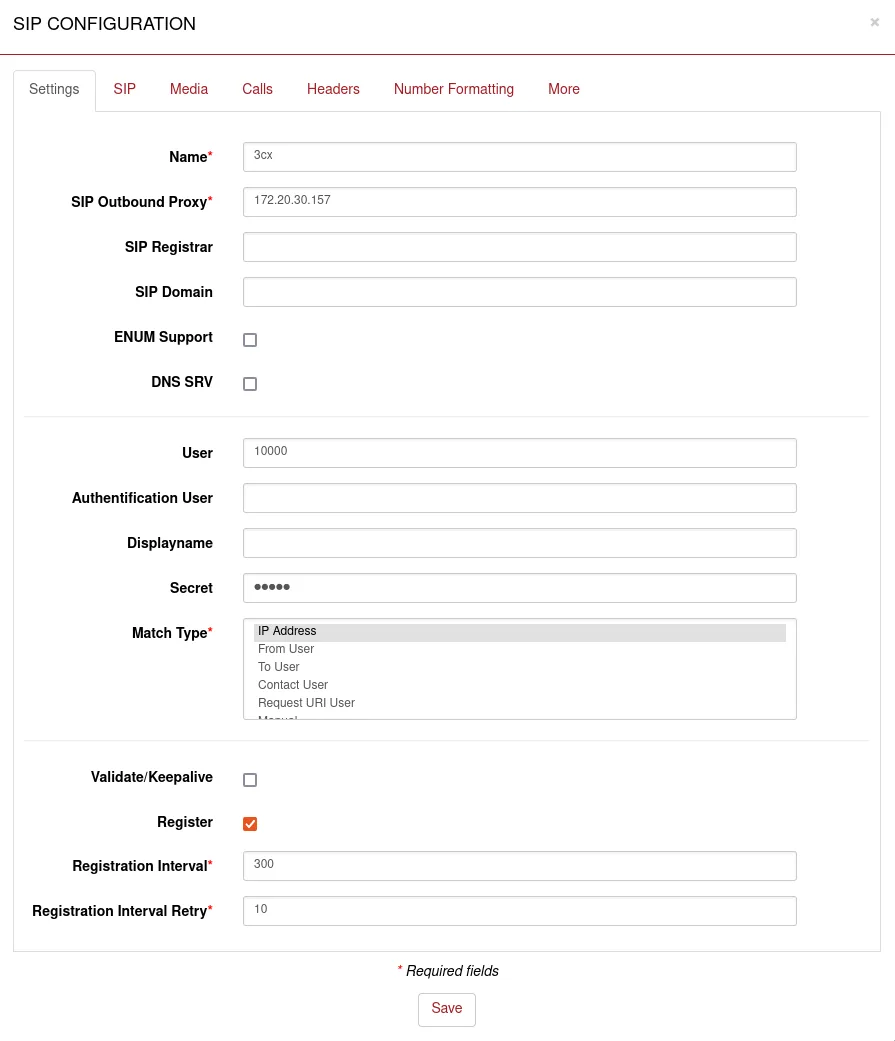 Captura de pantalla: wiki de beroNet, «How to configure a beroNet Gateway with 3CX V20» — registro del gateway en una PBX externa.
| En el panel de administración («Credenciales de la extensión») | Campo en la ventana SIP CONFIGURATION |
|---|---|
| Servidor SIP | SIP Outbound Proxy (campo obligatorio) — y la misma dirección en SIP Registrar y SIP Domain |
Usuario sip-…-<número> |
User y Authentification User — la cadena completa en ambos campos |
| Contraseña | Secret |
Puerto 5060 |
SIP Port déjelo vacío (por defecto 5060) o añada el puerto a la dirección del servidor: <servidor SIP>:5060 |
Transporte UDP |
SIP transport = udp (TCP también lo aceptamos, TLS no tenemos) |
| Extensión interna | no se introduce — solo recuerde qué extensión está ocupada por el gateway |
Resto de campos:
- Name — cualquier nombre en caracteres latinos sin espacios ni caracteres especiales (por ejemplo,
PBX): por él se selecciona la cuenta en el Dialplan. - Match Type —
IP Address(por defecto). - Register — activar, Registration Interval —
300. Sin registro, nuestra PBX no sabrá dónde está el gateway. - Validate/Keepalive — activar: cada 30 segundos el gateway comprueba la conexión con el servidor, esto ayuda detrás del router del establecimiento.
- NAT options —
No-NAT(por defecto); STUN no es necesario.
Si los campos SIP transport, SIP Port y NAT options no están en la pestaña Settings, abra la pestaña SIP de la misma ventana. Después Save y activate.
Qué hace la casilla Register. Con ella, beroNet pone por sí mismo en el campo «De quién» (From) el nombre de la cuenta del campo User — exactamente por lo que nuestra PBX reconoce la extensión. El número del llamante de la línea, el gateway lo coloca en el nombre mostrado (display name). No hace falta reescribir nada a mano.
Códecs, DTMF y por qué la wiki aconseja «no activar Register»
- Códecs y DTMF — pestaña Media de la cuenta. En Codecs deje
alawyulaw(para Europa A-law primero). G.722 no está declarado en las características de beroNet, y G.729 / G.726 nuestra PBX no los utiliza. DTMF Tones =RFC 2833. SRTP =off. T.38 está activado por defecto — no molesta. - Register y Asterisk. En el artículo antiguo de la wiki «SIP configuration of a beroNet VoIP Gateway» se dice que para una PBX sobre Asterisk no hace falta activar la casilla Register. Esto es para una PBX donde el gateway está configurado manualmente por dirección IP. Nuestra PBX no conoce la dirección del gateway, por eso para ella Register es obligatorio — igual que en la guía de beroNet para 3CX V20.
- Ajustes SIP generales (SIP → SIP Stacks) — puerto 5060 y rango RTP para todas las cuentas; para nuestra PBX no hace falta cambiarlos.
Varias SIM o líneas — una extensión para cada una
Para el VoLTE SBC el fabricante aconseja crear una cuenta SIP independiente por cada SIM; para FXO, o bien una cuenta común para todas las líneas («Hunt group configuration»), o bien una cuenta y un grupo de puertos por cada línea («Single trunk configuration»). Si hay varias cuentas y un solo servidor, ponga en cada una Match Type = To User — de lo contrario el gateway no distinguirá a qué cuenta llegó la llamada. Cada SIM o línea necesita su propia extensión en el panel de administración y su propia regla de Dialplan (paso 4).
Paso 4. Dirigir las llamadas entrantes a la centralita#
Primero, las líneas se agrupan en un grupo de puertos: PSTN → Port-Groups → Add, seleccione la tecnología (ISDN, Analog, LTE), el nombre del grupo y los puertos. Para una única extensión en toda la pasarela, todos los puertos en un solo grupo.
Ajustes de línea antes de la ruta: ISDN, FXO, LTE
- ISDN (BRI / PRI). En PSTN → Hardware cada puerto se conmuta por software: hacia el operador, modo TE; hacia una centralita antigua, NT; protocolo PTP o PMP, según la línea del operador; los terminadores de 100 ohmios se activan ahí mismo. Tome el reloj de sincronización del puerto ISDN del operador (parámetro TDM Clock Master). Los cambios en Hardware se aplican con el botón rojo activate, con reinicio.
- FXO. En PSTN → Hardware seleccione el país de la línea: de él dependen las señales y los tonos. Además de los países, hay modos
FCCyTBR21; para Alemania el fabricante denomina el perfil alemán (1TR110_DEen el documento de la interfaz web 23.01,1TR100_DEen el artículo «FXO configuration»; compruebe cuál está en la lista del firmware). Si la línea tiene interferencias o la llamada no finaliza tras colgar, pruebe otro perfil. En el grupo de puertos FXO hay un campo CLIP: el número de esta línea. - LTE (VoLTE SBC). El PIN de la SIM (vacío si el PIN está desactivado) y el número del centro de SMS están en la página LTE general. Cada SIM en su propio grupo de puertos. El operador se selecciona automáticamente (
Automatic); manualmente, mediante el enlace Scan Providers en la página Hardware (el escaneo dura alrededor de un minuto; no seleccione los marcados comoforbidden).
La ruta se crea en Dialplan → Add. La regla consta de pares «condición → acción»: a la izquierda, de dónde viene la llamada y qué número se ha marcado; a la derecha, a dónde enviarla y con qué número.
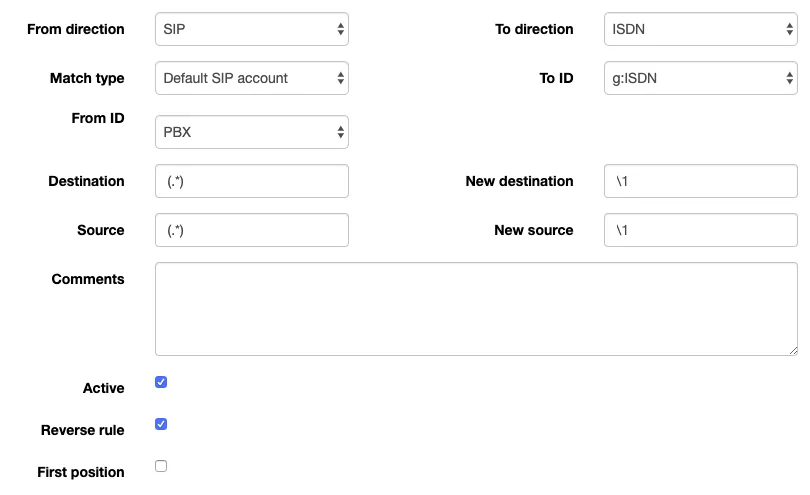 Captura de pantalla: wiki de beroNet, «beroNet OS Web Interface (firmware 23.01)», sección Dialplan. En el ejemplo del fabricante, la regla es para la dirección inversa —de la centralita a ISDN—; para las entrantes se selecciona la dirección de la línea a SIP, como en la tabla siguiente.
Regla para las entrantes desde una línea o tarjeta SIM:
| Campo | Valor |
|---|---|
| From direction | ISDN, Analog o LTE: de dónde viene la llamada |
| From ID | su grupo de puertos (o un puerto de él) |
| To direction | SIP |
| To ID | cuenta SIP del paso 3 (por el campo Name) |
| Destination | (.*): cualquier número marcado |
| New destination | número del grupo de timbrado (por ejemplo, 701) o extensión del operador, en lugar del \1 de fábrica |
| Source / New source | (.*) / \1: número del llamante sin cambios |
Lo principal es el campo New destination. Por defecto contiene \1: la pasarela transmite el número tal como lo recibió del operador, y nuestra centralita no encontrará tal destinatario: la llamada entrará y no llegará a ninguna parte. Escriba ahí el número del grupo (así describe el fabricante la ruta en el artículo sobre varias SIM: «change the entry in New Destination from \1 to the expected number»). Guarde y pulse el botón amarillo activate: la regla se aplica sin reinicio.
Las reglas se leen de arriba abajo; se ejecuta la primera que coincida, por lo que las reglas precisas deben colocarse por encima de las generales (flechas en la columna Position). Con varias SIM o líneas, una regla por cada grupo de puertos, cada una con su cuenta y su número.
Número del llamante. Por ISDN llega del operador; por línea analógica, a través del identificador (CLIP); desde la SIM, como Caller ID de la red. Con la casilla Register activada, beroNet lo transmite en el nombre mostrado del campo «De quién». Compruebe con una llamada de prueba si se verá en la ficha de llamada del operador. Las reglas de enrutamiento de números del proveedor (horario, menú de voz) no se aplican a las llamadas procedentes de la pasarela: esa misma tarea la resuelve el grupo de timbrado con sus variantes según el horario (véase «A dónde dirigir las entrantes»).
Salientes. Llamar desde la centralita al exterior a través de las líneas o tarjetas SIM de esta pasarela todavía no es posible: la regla de salientes de la centralita solo lleva a la línea del proveedor SIP. El propio beroNet sí admite la dirección inversa (regla de SIP al grupo de puertos), pero para nuestra centralita no la configure. Salientes con su propio número: a través del proveedor SIP; más detalles en «Salientes a través de la pasarela: todavía no».
Paso 5. Comprobar el registro y la llamada#
- Registro en la puerta de enlace. Management → State, tabla SIP Status: si la cuenta tiene un punto verde en la columna Registration State, está registrada; si es rojo, no lo está. Un punto gris en Validation State significa que Validate/Keepalive está desactivado.
- Línea. En la misma pantalla: en los puertos ISDN, L1 Link y L2 Link en verde; en los analógicos, el estado del puerto y la tensión de línea; en LTE, el registro de la SIM en la red.
- Registro en el panel de administración. Telefonía → pestaña «Empleados y grupos»: la puerta de enlace de extensión muestra un punto verde.
- Llamada. Llame desde el móvil al número de la línea o de la SIM: deben sonar los operadores del grupo (o el operador) indicados en el campo New destination.
- Sonido: prueba de eco
*43. El registro no dice nada sobre el sonido. Introduzca temporalmente*43en New destination de la regla, pulse activate y llame a la línea: la PBX dará un tono breve y después devolverá su voz con retardo; hable unos diez segundos. Si oye el tono y se oye a usted mismo, el sonido funciona en ambos sentidos; si oye el tono pero no se oye a usted mismo, el sonido no llega de la puerta de enlace a la PBX; si no oye ni el tono, no llega de la PBX a la puerta de enlace. El resultado de la prueba se ve en el registro de llamadas. Tras la comprobación, devuelva el número del grupo.
 Captura de pantalla: wiki de beroNet, «beroNet OS Web Interface (firmware 23.01)», sección Management → State.
Si la regla no se comporta como espera, en Management → Dialplan Debug puede comprobar qué regla elegirá la puerta de enlace. Todo sobre la comprobación está en el resumen, sección «Cómo comprobar».
Restablecimiento a los ajustes de fábrica#
Antes de restablecer una puerta de enlace en funcionamiento, guarde la configuración: Management → Backup and Restore (archivo .config.xml; la restauración en un firmware anterior al de origen puede no funcionar).
Desde la interfaz web: Management → Reboot/Reset → Factory Reset. Con las casillas «Keep the following settings» puede conservar parte de la configuración: ajustes de red (Network), nube (Cloud), cuentas SIP (SIP), aplicaciones (Apps) y prefijos (Prefix). El restablecimiento borra siempre los ajustes de los módulos ISDN y de las líneas analógicas. Tras sustituir módulos, la puerta de enlace propone ella misma este restablecimiento.
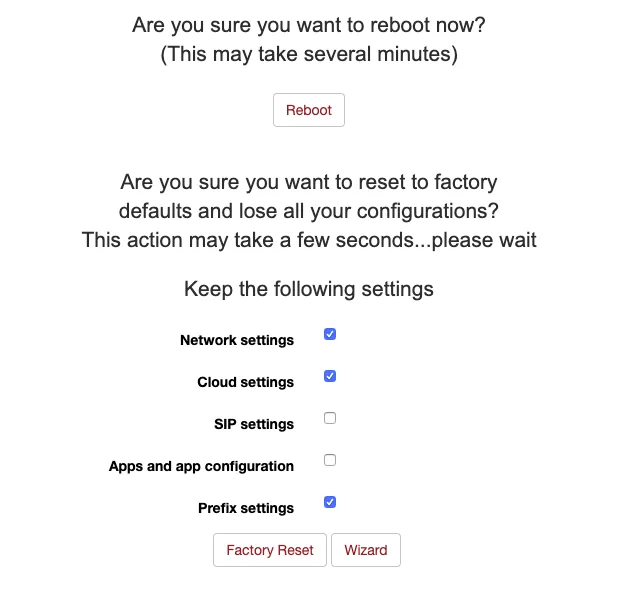 Captura de pantalla: wiki de beroNet, «beroNet OS Web Interface (firmware 23.01)», sección Management → Reboot/Reset.
beroNet no tiene botón RESET. Si se ha olvidado la contraseña o la puerta de enlace no abre, queda el restablecimiento por hardware con un puente en el conector PCM de la parte trasera:
- Apague la alimentación (si es una tarjeta PCIe, extráigala del equipo).
- Localice el conector PCM; si no es accesible desde el exterior, abra la carcasa.
- Cierre con un puente dos contactos: en las puertas de enlace de la generación actual (Gateway V2 / SBC), dos contactos en vertical junto a la marca «Reset»; en las cajas anteriores, los dos contactos más a la derecha en vertical; en la tarjeta PCIe, en horizontal.
- Encienda la alimentación y espere hasta 10 minutos (en firmwares 17.01 y posteriores, no menos de 5 minutos). La puerta de enlace arrancará en
10.0.0.2o en una dirección asignada por DHCP (búsquela con bfdetect). - Ábrala en el navegador, luego apague la alimentación y retire el puente.
- Encienda de nuevo, pulse Firmware-Update y vuelva a cargar el firmware: el restablecimiento por hardware borra todo, incluido el propio firmware. Descargue el firmware en el sitio de beroNet (enlace «beroNet OS Firmware» en la documentación).
- Apague y encienda la alimentación: la puerta de enlace queda en estado de fábrica.
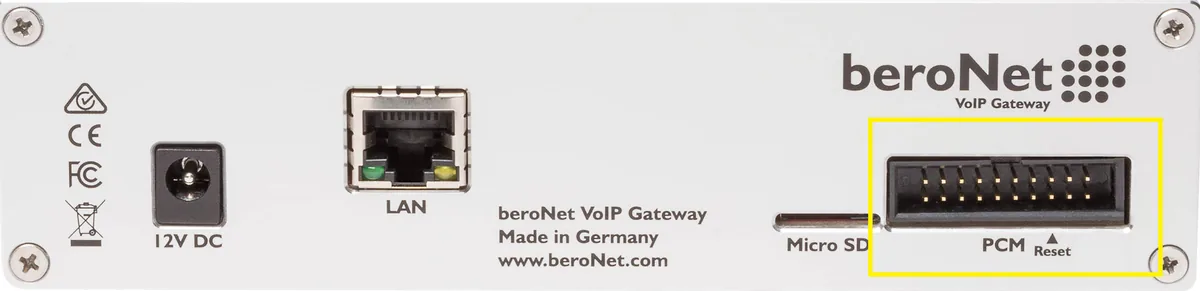 Foto: wiki de beroNet, «How to do a Hardware Factory Reset (Gateway V2 / SBC — VoIP Gateway)».
El restablecimiento por hardware requiere un firmware posterior a 1.12 y FPGA no inferior a 3 (en Gateway V2 / SBC, firmware 17.01-rc009 y FPGA no inferior a 12).
Qué hacer después: la puerta de enlace vuelve a tomar una dirección por DHCP (o 10.0.0.2), el acceso es admin / admin; empiece por el paso 1 y cambie la contraseña. El inicio de sesión y la contraseña de la extensión en el panel de administración no cambian al restablecer la puerta de enlace; si la contraseña de la extensión no se conservó, asigne una nueva con el botón «Restablecer contraseña». Información general sobre el restablecimiento de puertas de enlace: en el resumen.
Si la puerta de enlace no se registra#
- Los cambios no se han aplicado. Si no se pulsa activate tras guardar, la puerta de enlace funciona con los ajustes antiguos.
- El servidor rechaza el registro (punto rojo en SIP Status). El inicio de sesión
sip-…-<número>debe figurar completo tanto en User como en Authentification User; en Secret, la última contraseña asignada; la dirección del servidor, en SIP Outbound Proxy; SIP transport,udp; la casilla Register, activada. - El registro está en verde, pero la llamada no llega a ninguna parte. En la regla de Dialplan ha quedado
\1en New destination, no hay una regla de la línea hacia SIP o la anula una regla más general situada por encima. - La llamada no llega a la puerta de enlace. La línea no se ha levantado: en la pantalla State, en ISDN no se encienden L1/L2 (compruebe TE/NT y PTP/PMP); en FXO se ha elegido un perfil de país incorrecto; en LTE no se ha introducido el PIN o se ha elegido un operador no permitido. El puerto debe formar parte de un grupo de puertos.
- No hay sonido o la llamada se corta de inmediato. En Codecs no queda
alaw/ulaw, y el DTMF no esRFC 2833: compruebe la pestaña Media de la cuenta. - La interfaz web no abre. La puerta de enlace ha recibido otra dirección por DHCP: búsquela con bfdetect; o bien una ACL en Preferences → Security no permite el acceso desde su equipo.
Las causas generales (SIP ALG en el router, UDP 5060 cerrado) están en el resumen, sección «Si la puerta de enlace no se registra»; sobre la red: «Red del establecimiento, NAT y SIM».
Modelos de la familia#
El nombre se lee como «chasis + módulos»: BNSBC-<M|L|XL> — chasis (número de ranuras y techo de canales), seguido de la composición de puertos (-4BRI, -2E1, -4FXO, -2LTE4BRI…). SBCSB… — Small Business Line no ampliable. La configuración de SIP y del Dialplan es idéntica en todos; solo cambian las páginas de puertos en PSTN.
| Modelo | Puertos / canales | Red / línea | Diferencias en la configuración |
|---|---|---|---|
| BNSBC-M / -L / -XL (chasis) | 2 / 3 / 3 ranuras; hasta 16 / 64 / 128 canales; 2 puertos Ethernet | cualquier módulo | el techo de canales es el hardware: un flujo PRI E1 (30 canales) no cabe en el BNSBC-M, se necesita el BNSBC-L |
| BNSBC-M-4BRI, BNSBC-L-4BRI | 4 BRI S0, 8 canales | ISDN BRI | TE/NT y PTP/PMP por puerto, por software; quedan ranuras libres |
| BNSBC-M-8BRI | 8 BRI S0, 16 canales | ISDN BRI | sustituye al BF4008S0Box; ya no quedan ranuras |
| BNSBC-M-2HYB | 2 BRI + 2 FXS | ISDN BRI + teléfonos analógicos | los puertos FXS son extensiones, véase «Configuración de teléfonos SIP» |
| BNSBC-M-1PRI, BNSBC-L-1PRI, BNSBC-L-2PRI | 1–2 PRI, 15–60 canales | ISDN PRI E1 (los módulos «PRI» también son T1) | el flujo de 30 canales solo en el chasis L y superiores |
| BNSBC-L-1E1, BNSBC-L-2E1, BNSBC-XL-2E1 | 1–2 PRI, 30–60 canales | ISDN PRI, solo E1 | igual que PRI |
| BNSBC-M-4FXO, BNSBC-L-4FXO | 4 FXO (RJ-11) | línea analógica urbana | perfil de país en PSTN → Hardware; campo CLIP en el grupo de puertos |
| BNSBC-M-2LTE / -4LTE / -6LTE (VoLTE SBC) | 2, 4 o 6 SIM | 2G / 3G / 4G VoLTE | PIN y centro de SMS en LTE general; bandas europeas (véanse las preguntas más abajo) |
| Híbridos BNSBC-M-2LTE4FXO … BNSBC-L-4LTE1PRI | 2–4 SIM + FXO / FXS / BRI / PRI | línea + respaldo por SIM | dos grupos de puertos y dos reglas de Dialplan |
| SBCSB2S0 / SBCSB4S0 / SBCSB2HY / SBCSB4XO (Small Business Line) | 2–4 BRI, 2 BRI + 2 FXS o 4 FXO | ISDN BRI / analógico | no se amplía; la interfaz web es la misma |
| BF400Box / BF1600Box / BF6400Box (berofix) | 2 ranuras; 16 / 64 / 128 canales; 1 puerto Ethernet | cualquier módulo | generación anterior, ya no figura en la web del fabricante; el firmware y la interfaz son los mismos, el reinicio se hace con el puente «antiguo» |
| BF400e / BF1600e / BF6400e (tarjeta PCIe) | 2 ranuras; 16 / 64 / 120 canales | los mismos módulos | se instala en un ordenador, se ve como una tarjeta de red con su propia IP; no se convierte en «caja» |
El antiguo módulo móvil BNMO-2GSM (2 puertos GSM) ya no figura en las listas actuales del fabricante: para instalaciones nuevas es el VoLTE SBC. Las licencias de sesión SIP-to-SIP (BNSBC-SESSION-*) son necesarias para el modo SBC y no tienen relación con la conexión del gateway como extensión.
Preguntas frecuentes#
¿Se puede llamar hacia fuera desde la central a través de este gateway?#
Por ahora no: en nuestro caso el gateway solo funciona para entrantes. El propio beroNet sí sabe hacer salientes (una regla de Dialplan de SIP a un grupo de puertos), pero nuestra central todavía no envía llamadas a la extensión-gateway como si fuera una línea. Las salientes desde su propio número, a través del proveedor SIP.
Tengo ISDN con varios números, ¿se pueden repartir en grupos distintos?#
Sí, en el lado del gateway: cree una regla de Dialplan por cada número — en Destination, una plantilla que coincida con ese número; en New destination, el número del grupo de timbrado deseado. Coloque las reglas exactas por encima de la regla general (.*). En qué forma envía el número el operador (completo o solo los últimos dígitos) se ve en Management → Dialplan Debug y en la pantalla de llamadas activas.
He olvidado la contraseña y no hay botón de reinicio en la carcasa. ¿Qué hacer?#
El fabricante no publica otros métodos aparte del reinicio por hardware con el puente en el conector PCM. Después de eso habrá que volver a cargar el firmware; véase «Restablecer los valores de fábrica». Por eso, guarde la nueva contraseña y haga copias de seguridad de la configuración.
¿Hace falta G.722?#
No. En las características de beroNet no se declara G.722; nuestra central funciona perfectamente con G.711 (A-law y µ-law), que está presente en todos los modelos.
¿Funcionará el VoLTE SBC con una SIM fuera de Europa?#
Compruebe las bandas del operador. El VoLTE SBC tiene un conjunto europeo: 2G — B3, B8; 3G — B1, B8; 4G — B1, B3, B7, B8, B20. Las americanas, la australiana B28 y las asiáticas B40/B41 no están en la lista. Donde 2G y 3G están desactivadas, solo funciona la parte 4G. Si en su país se puede poner la SIM en el gateway, véase «Por países».
En la wiki de beroNet dice que para Asterisk no hay que marcar la casilla Register. ¿Por qué aquí es distinto?#
Ese artículo describe una central donde el gateway está configurado manualmente por IP. Nuestra central no conoce la dirección del gateway y espera que este se registre por sí mismo, como un teléfono; por eso Register es necesario, como en la guía de beroNet para 3CX.
Fuentes#
Documentos de beroNet, fecha de consulta: 10.09.2026:
- beroNet OS Web Interface (firmware 23.01) — https://beronet.atlassian.net/wiki/spaces/PUB/pages/3457843201/beroNet+OS+Web+Interface+firmware+23.01
- How to configure a beroNet Gateway with 3CX V20 — https://beronet.atlassian.net/wiki/spaces/PUB/pages/3943530497/How+to+configure+a+beroNet+Gateway+with+3CX+V20
- Understanding the beroNet Dialplan — https://beronet.atlassian.net/wiki/spaces/PUB/pages/17006612/Understanding+the+beroNet+Dialplan
- Call routing if more than one GSM SIM cards are used — https://beronet.atlassian.net/wiki/spaces/PUB/pages/94180613/Call+routing+if+more+than+one+GSM+SIM+cards+are+used
- SIP configuration of a beroNet VoIP Gateway — https://beronet.atlassian.net/wiki/spaces/PUB/pages/79527952/SIP+configuration+of+a+beroNet+VoIP+Gateway
- How to modify what goes into From/P-Preferred-Identity/Callerid — https://beronet.atlassian.net/wiki/spaces/PUB/pages/69206138/How+to+modify+what+goes+into+From+P-Preferred-Identity+Callerid+and+so+on
- Network Setup — Gateways & Cards — https://beronet.atlassian.net/wiki/spaces/PUB/pages/59211824/Network+Setup+-+Gateways+Cards
- BFdetect: control the IP of your beroNet VoIP devices — https://beronet.atlassian.net/wiki/spaces/PUB/pages/75726884/BFdetect+control+the+IP+of+your+beroNet+VoIP+devices
- FXO configuration — https://beronet.atlassian.net/wiki/spaces/PUB/pages/84770921/FXO+configuration
- GSM configuration — https://beronet.atlassian.net/wiki/spaces/PUB/pages/79528028/GSM+configuration
- LTE Module Provider Selection — https://beronet.atlassian.net/wiki/spaces/PUB/pages/4211212294/LTE+Module+Provider+Selection
- How to do a Hardware Factory Reset (Gateway and VoIP Card) — https://beronet.atlassian.net/wiki/spaces/PUB/pages/69206121/How+to+do+a+Hardware+Factory+Reset+Gateway+and+VoIP+Card
- How to do a Hardware Factory Reset (Gateway V2 / SBC — VoIP Gateway) — https://beronet.atlassian.net/wiki/spaces/PUB/pages/92900393/How+to+do+a+Hardware+Factory+Reset+Gateway+V2+SBC+-+VoIP+Gateway
- Security Issues — https://beronet.atlassian.net/wiki/spaces/PUB/pages/88768529/Security+Issues
- Physical Setup — Gateways & Cards — https://beronet.atlassian.net/wiki/spaces/PUB/pages/59211827/Physical+Setup+-+Gateways+Cards
- Folleto SBC VoIP Gateway next Generation (02.2023) — https://www.beronet.com/wp-content/uploads/2023/02/beroNet_Brochure_SBC-VoIP-Gateway_nextGeneration.pdf
- Folleto VoLTE SBC (08.2019) — https://www.beronet.com/wp-content/uploads/2019/08/beroNet_Brochure_VoLTE-SBC.pdf
- Folleto ISDN Gateways (03.2019) — https://www.beronet.com/wp-content/uploads/2019/03/beroNet_Brochure_ISDN-Gateways.pdf
- Folleto PCIe VoIP Cards (03.2019) — https://www.beronet.com/wp-content/uploads/2019/03/beroNet_Brochure_PCIe-VoIP-Cards.pdf
- Páginas de productos: Session Border Controller — https://www.beronet.com/gateway/session-border-controller/ · VoLTE SBC — https://www.beronet.com/gateway/volte-sbc/ · Small Business Line — https://www.beronet.com/gateway/small-business-line-voip-gateway/ · 4 FXO — https://www.beronet.com/gateway/4-fxo-gateway/