Grandstream GXW4501/4502/4504 (E1/T1/J1): configuración para nuestra centralita
GXW4501, GXW4502 y GXW4504 son pasarelas digitales Grandstream para montaje en rack. Por sus puertos RJ45 entra un flujo digital E1, T1 o J1 — del operador de telecomunicaciones o de una centralita antigua de oficina — y la pasarela lo convierte a SIP. Los modelos solo se diferencian en el número de puertos: 1, 2 o 4 flujos, es decir, hasta 30, 60 o 120 conversaciones simultáneas. El tipo de flujo y la señalización (ISDN PRI, SS7, MFC R2) se eligen en la interfaz web; el hardware es el mismo en todo el mundo.
Este Hardware es para establecimientos que ya tienen y pagan el flujo: un hotel con capacidad de numeración, un comedor de fábrica, un centro comercial, una cadena de restaurantes con una centralita antigua en E1. Para una cafetería con uno o dos Números urbanos es excesivo: le bastará una pasarela FXO o un Número de proveedor SIP («Conexión del Número del proveedor»). La familia está descatalogada: el fabricante la incluye en la lista End-Of-Life, el último firmware es el 1.0.1.13 del 20.06.2024 y no habrá nuevas actualizaciones. La pasarela que ya tenga instalada se configura con normalidad, pero no tiene sentido comprar una nueva para nuestra centralita.
Para nuestra centralita, la pasarela es una extensión más: se registra en el servidor de la centralita con un solo troncal SIP, y una llamada entrante del flujo marca por sí misma el Número del grupo de timbrado o del operador. Lo que es igual para todas las pasarelas (credenciales, a dónde dirigir las entrantes, red, limitaciones) está en el resumen «Pasarela GSM, línea urbana o ISDN en su centralita». Aquí lo explicamos paso a paso para Grandstream GXW450X, con pantallas de la documentación del fabricante.
El orden de configuración en GXW450X es siempre el mismo: flujo (Gateway Settings → Interface Settings → Digital Hardware) → troncal digital (Trunks → Digital Trunks) → troncal SIP hacia nuestra centralita (Trunks → VoIP Trunks) → rutas (Trunks → Inbound Routes y Outbound Routes). El botón Save solo guarda: los ajustes empiezan a aplicarse tras Apply Changes en la esquina superior derecha.
Qué se necesita#
- Las credenciales de la extensión desde el panel de administración: Telefonía → «Empleados y grupos» → cree un operador para la pasarela (por ejemplo, «Pasarela E1, Números urbanos») → «Restablecer contraseña» → ventana «Credenciales de la extensión»: servidor SIP, Número interno, Login, Contraseña, Puerto
5060, TransporteUDP. Basta con un solo juego para toda la pasarela: todos los canales del flujo van a la centralita por un único troncal SIP. Si hay varios flujos y quiere distinguirlos en la centralita, puede crear un troncal (y una extensión) por cada flujo. La contraseña se muestra una sola vez: pásela a la pasarela de inmediato. En detalle: «Credenciales de la extensión para la pasarela». - El Número al que la pasarela llamará dentro de la centralita: el Número de un grupo de timbrado (Telefonía → «Grupos de timbrado», Números desde 700) o la extensión de un operador. Lo necesitará en el paso 4.
- Los Números urbanos (DID) de su flujo: completos, tal y como los envía el operador. Con ellos la pasarela seleccionará las llamadas.
- Los parámetros del flujo del operador: tipo (E1, T1 o J1), señalización (normalmente ISDN PRI), codificación de línea, framing y CRC4. Sin ellos el flujo no se levanta.
- La pasarela en la red del establecimiento: cable al puerto WAN, cable del operador al puerto E1/T1/J1, alimentación: adaptador de 12 V / 2 A.
- Un ordenador con navegador en la misma red.
Paso 1. Averiguar la dirección IP de la pasarela#
De fábrica, el puerto WAN obtiene la dirección por DHCP, y no hace falta adivinarla: la pasarela tiene una pantalla.
- En la pantalla principal. Tras el arranque, en la pantalla aparece información del Dispositivo; en cuanto la pasarela se conecte a la red, se encenderá el indicador de red verde y en la pantalla aparecerá la dirección IP.
- A través del menú de la pantalla. El botón OK abre el menú, DOWN recorre las opciones, OK selecciona y la opción Back vuelve atrás. La opción que necesita es Network Info: ahí están LAN Mode (DHCP, Static IP o PPPoE), LAN IP y la máscara. En Web Info, el protocolo y el puerto de la interfaz web; en Device Info, la dirección MAC y las versiones. Tras 20 segundos de inactividad, el menú vuelve a la pantalla principal.
- Sin DHCP en la red. La dirección estática de fábrica es
192.168.0.160, máscara255.255.0.0. El modo de dirección puede cambiarse directamente desde la pantalla: Network Menu → LAN Mode.
Puerto LAN y modos de red
En los ajustes de red de la pasarela (Network Settings → Basic Settings → Method) hay dos modos. En el modo Route, el puerto WAN mira hacia la red del establecimiento y el puerto LAN es una toma independiente para un ordenador con su propio servidor DHCP: la dirección de la pasarela por este lado es 192.168.2.1, y el ordenador recibirá una dirección del rango 192.168.2.100–192.168.2.254. En el modo Switch, ambos puertos son simplemente la red del establecimiento.
Paso 2. Acceder a la interfaz web#
Abra en el navegador https://<IP de la puerta de enlace>:8089 — la interfaz funciona por HTTPS en el puerto 8089. La dirección normal http://<IP> se abre solo porque de fábrica está activada la redirección desde el puerto 80 (System Settings → HTTP Server → Redirect From Port 80); si se ha desactivado, la dirección sin :8089 «no se abrirá».
| Qué | Valor |
|---|---|
| Usuario | admin |
| Contraseña | única para cada dispositivo, impresa en la etiqueta de la carcasa — no es admin |
| Primer acceso | la contraseña se cambia obligatoriamente y se indica un e-mail; después se inicia el asistente de configuración inicial (red, zona horaria, troncales y rutas) — son los mismos ajustes que en esta página |
| La etiqueta se ha borrado | pantalla → Factory Menu → Default Password muestra la contraseña de fábrica — pero solo mientras no se haya cambiado: tras el cambio, la opción desaparece |
| Ha olvidado la nueva contraseña | recuperación en el e-mail indicado en el primer acceso (System Settings → Email Settings); en caso contrario, restablecimiento a valores de fábrica |
Las cuentas y sus contraseñas se gestionan después en Maintenance → User Management. La interfaz web está traducida a 11 idiomas, incluido el ruso, pero en esta página los nombres de las opciones están en inglés, como en la documentación del fabricante.
⚠️ Firmware. No se pueden mantener las versiones inferiores a 1.0.0.35 — contienen una vulnerabilidad corregida en la 1.0.0.35. Tras actualizar el firmware, el fabricante exige cambiar las contraseñas de todas las cuentas de la interfaz web. El archivo de firmware es gxw4500fw.bin y se carga en Maintenance → Upgrade.
Paso 3. Introducir las credenciales de la central telefónica#
El GXW450X no tiene «cuenta por puerto», como los gateways analógicos. Por el lado de la red hay troncales SIP, por el lado del flujo hay troncales digitales, y los enlazan las rutas (paso 4). Necesitamos una troncal SIP de tipo Register SIP Trunk: con ella el gateway se registra por sí mismo en nuestra central telefónica con el usuario y la contraseña de la extensión. El tipo Peer SIP Trunk (conexión «por IP» sin registro) no nos sirve: la central telefónica no se conecta al gateway y no conoce su dirección.
Trunks → VoIP Trunks → Add SIP Trunk:
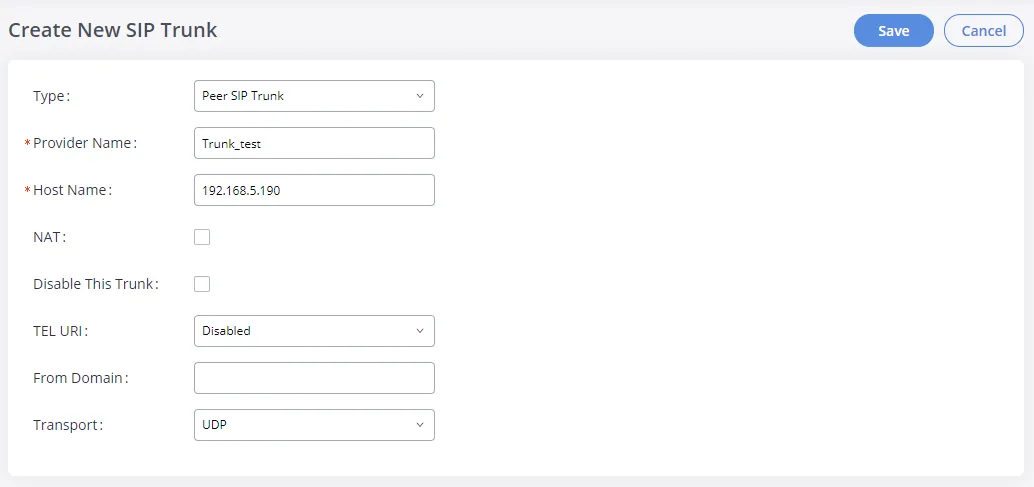
Captura de pantalla: Interconnecting UCM6xxx with GXW450x Gateway, documentación de Grandstream (consulta 2026-09-10); en el ejemplo del fabricante está seleccionado el tipo Peer SIP Trunk — para nuestra central telefónica seleccione Register SIP Trunk, y en la ventana aparecerán los campos Username, Password, AuthID y From User.
| Campo en la ventana «Credenciales de la extensión» | Valor | Dónde en el gateway |
|---|---|---|
| — | Register SIP Trunk |
Type |
| Número interno | etiqueta para usted mismo | Provider Name — por ejemplo, ATS-7001 (con este nombre se llama la troncal en las rutas) |
| Servidor SIP | dirección de nuestra central telefónica | Host Name; deje From Domain vacío — el gateway sustituirá Host Name |
| Puerto | 5060 |
no hay un campo aparte — 5060 se usa por defecto; si lo desea, escriba la dirección como servidor:5060 |
| Transporte | UDP |
Transport (valor de fábrica — UDP) |
| Usuario | sip-…-<número> — completo, y no solo el número interno |
Username |
| Usuario | la misma cadena completa | AuthID |
| Usuario | la misma cadena completa | From User — obligatorio, véase más abajo |
| Contraseña | contraseña de la extensión (se muestra una sola vez) | Password |
| — | Yes |
Need Registration (valor de fábrica) |
Por qué es importante From User. El GXW450X es una troncal: en el encabezado From de la llamada que envía a la central telefónica puede poner el número del llamante procedente del flujo. Nuestra central telefónica reconoce su extensión por el usuario y no aceptará una llamada con un número ajeno en From. El campo From User, según la documentación del fabricante, precisamente sobrescribe el encabezado From — escriba ahí el usuario completo, y las llamadas procedentes del flujo se identificarán.
Pulse Save, luego el icono ✎ junto a la nueva troncal — se abrirá el conjunto completo de parámetros. En la pestaña Advanced Settings:
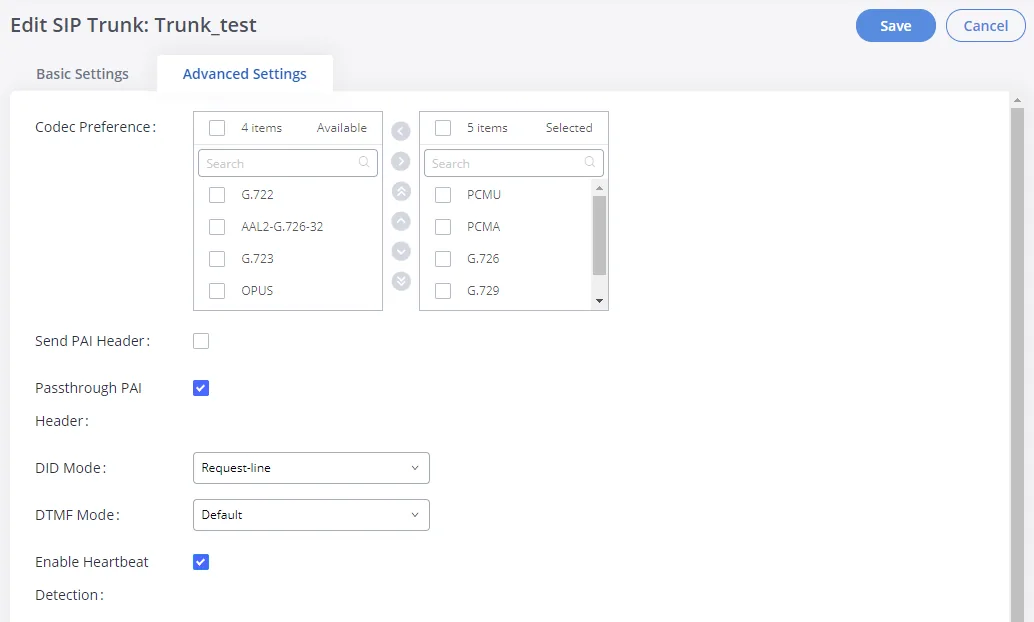
Captura de pantalla: Interconnecting UCM6xxx with GXW450x Gateway, documentación de Grandstream (consulta 2026-09-10).
- Codec Preference — en la columna «Selected» deje solo PCMA, PCMU y G.722. G.726, G.729, iLBC, G.723, AAL2-G.726-32 y OPUS nuestra central telefónica no los usa — elimínelos para que el gateway no proponga un códec sobre el que no se pondrá de acuerdo con la central telefónica.
- DTMF Mode = RFC2833.
- Enable Heartbeat Detection — actívelo: el gateway comprobará cada 60 segundos la conexión con la central telefónica mediante una petición SIP OPTIONS, y en el Dashboard se verá el estado real de la troncal.
- SRTP = Disabled (valor de fábrica). Nuestra central telefónica no tiene cifrado de voz: el valor «Enabled and forced» romperá las llamadas.
Pulse Save, luego Apply Changes.
NAT, puertos y los demás parámetros de la troncal
- NAT. Si el gateway está detrás del router del establecimiento, active en la troncal la casilla NAT. No hace falta redirección de puertos — el gateway mantiene el registro por sí mismo. En el router desactive SIP ALG. Para NAT estático existe Gateway Settings → SIP Settings → NAT (
External Host,Local Network Address) — normalmente no es necesario. - Outbound Proxy Support / Outbound Proxy — déjelos desactivados y vacíos: nuestra central telefónica no tiene un proxy aparte.
- Ajustes SIP globales (Gateway Settings → SIP Settings) no hace falta tocarlos: Bind UDP Port =
5060— puerto que escucha el propio gateway; Register Timeout = 20 s — pausa antes de volver a registrarse; Register Attempts =0— repetir indefinidamente; TCP y TLS están desactivados de fábrica. - Voz — Gateway Settings → RTP Settings, el rango de fábrica
10000–20000no hace falta cambiarlo. - Maximum Number of Call Lines — límite máximo de conversaciones simultáneas a través de la troncal (
0— sin límite), si quiere limitar la carga por arriba. - El fallo de registro el gateway lo anota con el evento Register SIP trunk failed (Maintenance → System Events → Alert Events) y puede enviar un correo sobre él.
Paso 4. Dirigir las llamadas entrantes a la central#
Ahora indiquemos al gateway qué hacer con una llamada procedente del flujo: enviarla a través de nuestro troncal SIP y marcar un número dentro de nuestra central: un grupo de timbrado o un operador. En el GXW450X se necesitan dos reglas para ello: una entrante (qué llamadas del flujo aceptar) y una saliente hacia la central (adónde enviarlas y qué número marcar). Así es exactamente como se describe este esquema en el manual del fabricante para la conexión del GXW450X con una central IP.
Primero, el flujo. Si el operador o el instalador anterior aún no lo ha configurado: Gateway Settings → Interface Settings → Digital Hardware: el tipo de puerto (E1, T1 o J1), la señalización y el grupo de canales (por defecto incluye todos los canales de voz: 30 en E1, 23 en T1/J1; normalmente no hay motivo para dividirlos en varios grupos). Después, Trunks → Digital Trunks → crear un troncal para ese grupo, por ejemplo Digital_1. Los parámetros de la línea están en el bloque de abajo.
Regla 1: aceptar la llamada del flujo. Trunks → Inbound Routes → Add: Trunks = su troncal digital (Digital_1), Pattern = el número urbano con un guion bajo delante; en el ejemplo del fabricante, _0612345678. La plantilla _X. significa «cualquier número».
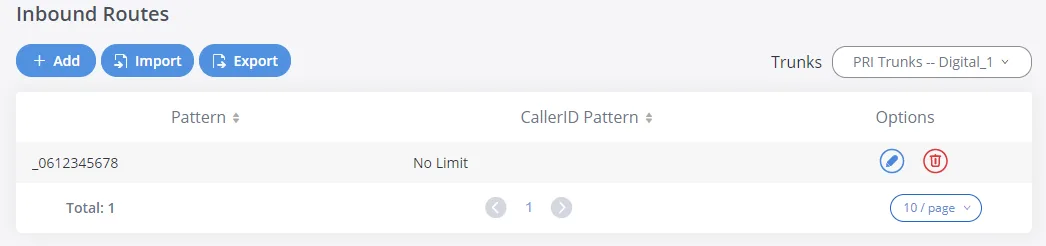
Captura de pantalla: Interconnecting UCM6xxx with GXW450x Gateway, documentación de Grandstream (consultada el 2026-09-10); el número es un ejemplo del documento.
Regla 2: enviar la llamada a la central al número del grupo. Trunks → Outbound Routes → Add: Calling Rule Name — cualquier nombre (to-ats), Pattern — el mismo número, Main Trunk → Trunk = nuestro troncal SIP del paso 3. Y lo más importante: Strip y Prepend: sin ellos, a la central llegará el número urbano, que no existe en nuestro plan de numeración, y la llamada no pasará.
- Strip — cuántos dígitos recortar desde el principio: ponga la longitud del número urbano (para
0612345678,10), para recortarlo por completo; - Prepend — qué sustituir en su lugar: el número del grupo de timbrado (por ejemplo,
700) o la extensión del operador.
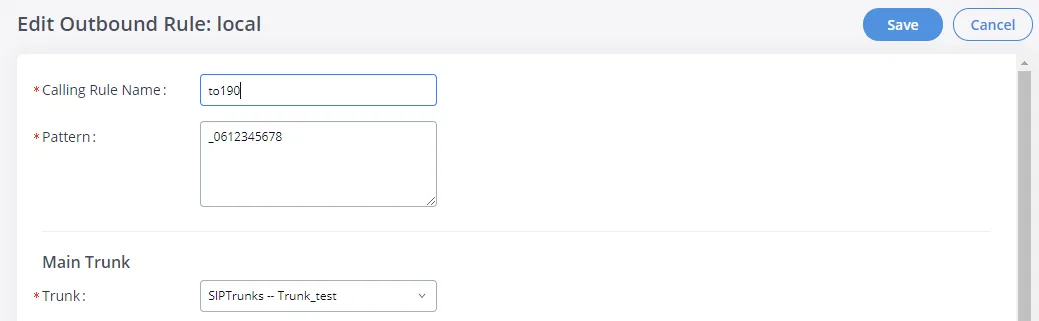
Captura de pantalla: Interconnecting UCM6xxx with GXW450x Gateway, documentación de Grandstream (consultada el 2026-09-10); los campos Strip y Prepend están más abajo, en el mismo bloque Main Trunk.
Pulse Save y luego Apply Changes. Varios números urbanos: varios pares de reglas; distintos números pueden repartirse en distintos grupos. Si las plantillas de las reglas se solapan, se aplica la más precisa; si son iguales, la primera de la lista.
Número del llamante. El gateway recibe el número del abonado del flujo y puede transmitirlo en una cabecera aparte (Send PAI Header / Send PPI Header con PPI Mode = Original CID en los parámetros del troncal SIP). En el panel del operador este número todavía no se muestra: la llamada se ve como procedente de la extensión del gateway. Time Condition y Failover Trunk en Outbound Route funcionan dentro del gateway, y las reglas de enrutamiento de números del proveedor (horario, menú de voz) no se aplican a las llamadas procedentes del gateway; esa misma tarea la resuelve el grupo de timbrado con sus propias variantes por horario, véase «Adónde dirigir las llamadas entrantes».
Sobre las salientes, con franqueza. Llamar desde la central hacia fuera a través del flujo de este gateway ahora mismo no se puede: la regla de salientes en la central solo lleva a la línea del proveedor SIP, y el gateway para la central es una extensión. El propio GXW450X sí puede hacerlo (Outbound Route hacia el troncal digital, número para mostrar: DOD), pero por parte de nuestra central esas salientes no están soportadas: no las configure. Hoy este gateway es una forma de recibir llamadas en los números urbanos del flujo; las salientes van por el número del proveedor SIP; más detalles en «Salientes a través del gateway: todavía no».
Parámetros del flujo: E1/T1/J1, PRI, SS7, MFC R2
Tome todos los valores del operador: un error aquí no da «no funciona en absoluto», sino «el flujo está levantado, pero las llamadas se cortan o no pasan».
- Señalización: PRI_CPE — si al otro lado está el operador (casi siempre); PRI_NET — si al otro lado hay una central de oficina antigua. En ambos extremos los roles deben ser distintos.
- Clock: hacia el operador — Slave.
- Coding: E1 —
HDB3oAMI, T1 —B8ZSoAMI. Framing: E1 con PRI o SS7 —ccs, E1 con MFC R2 —cas, T1/J1 —esf(por defecto) od4. CRC Validation para E1 —CRC4oNone, como en el operador. Codec de la línea —alawpara E1,ulawpara T1/J1. - Switch Type para ISDN PRI:
EuroISDN(Europa),NI2(EE. UU.),DMS100,4ESS,5ESS,NI1,Q.SIG(interconexión con una central de oficina antigua). - SS7: variante ITU, ANSI o CHINA, códigos de punto (Originating/Destination Point Code), First CIC.
- MFC R2: variante ITU y nacionales: Argentina, Brasil, China, Chequia, Colombia, Ecuador, Indonesia, México, Filipinas, Venezuela.
- Diagnóstico: Maintenance → Signaling Troubleshooting — trazas de PRI, SS7 y MFC R2 con los botones Start/Stop/Download; el estado de los canales del flujo se ve en el Dashboard.
Paso 5. Comprobar el registro y la llamada#
- Registro en la pasarela. En el Dashboard, en el bloque de troncales, nuestra troncal SIP debe tener el estado Available (en total hay cuatro estados: Available, Busy, Abnormal y Unmonitored). Abnormal — véase la sección sobre el registro.
- Registro en el panel de administración. La extensión de la pasarela debe mostrar un punto verde en la pestaña «Empleados y grupos».
- Llamada. Llame desde el móvil al número fijo del paso 4: debe sonar el grupo o el operador. Si no suena, compruebe que el flujo está levantado (Dashboard), que existen ambas reglas y que después de ellas se ha pulsado Apply Changes.
- Sonido — prueba de eco
*43. El registro no dice nada sobre el sonido: va en un flujo aparte. Introduzca temporalmente en Prepend de la regla Outbound Route el valor*43en lugar del número del grupo, pulse Save y Apply Changes y llame al número fijo: la central responderá y empezará a devolverle su propia voz con un pequeño retardo. Si se oye a sí mismo, el sonido va en ambos sentidos. Si oye la respuesta pero no a sí mismo, el sonido no llega de la pasarela a la central. Si hay silencio, no llega de la central a la pasarela. Tras la comprobación, devuelva el número del grupo y vuelva a pulsar Apply Changes. Si el campo Prepend acepta el símbolo*, no se especifica en la documentación del fabricante; si no lo acepta, compruebe el sonido con una llamada normal al grupo: responda y asegúrese de que se oye en ambos sentidos.
Todo sobre la comprobación está en el resumen, sección «Cómo comprobar».
Restablecimiento a los ajustes de fábrica#
El restablecimiento es necesario si se desconoce la contraseña de la interfaz web (por ejemplo, si la pasarela vino junto con el local) o si la configuración se ha enredado definitivamente.
Con el botón de la carcasa. El botón RESET del panel posterior: una pulsación larga restablece a los ajustes de fábrica, una corta solo reinicia. El fabricante no indica cuántos segundos hay que mantenerlo pulsado, por lo que es más fiable el método siguiente.
Desde el display. OK → navegue con DOWN hasta Factory Menu → OK → Factory Reset. Ahí mismo está Reboot (solo un reinicio).
Desde la interfaz web. Maintenance → System Cleanup/Reset → Reset & Reboot, en el campo Type seleccione All y pulse Reset. El tipo User Data borra solo los registros de llamadas, el historial de acciones y los archivos de servicio: con él, los ajustes permanecen.
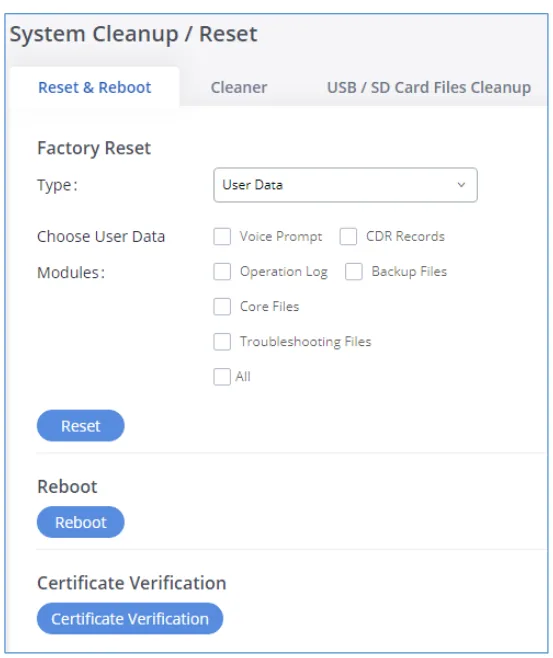
Captura de pantalla: GXW450X User Manual (PDF, versión 1.0.1.7), pág. 142.
Qué se borra: toda la configuración — troncales, rutas, parámetros del flujo, ajustes de red y contraseñas de la interfaz web. El firmware permanece igual.
Qué hacer después: la pasarela vuelve a tomar una dirección por DHCP (consúltela en el display), se abre en https://<IP>:8089 y pide la contraseña de la etiqueta; mientras no se haya cambiado, también se ve en el display en Factory Menu → Default Password. Después, repita los pasos 1–5. El inicio de sesión de la extensión en el panel de administración no cambia con el restablecimiento de la pasarela, pero la contraseña habrá que asignarla de nuevo: se muestra una sola vez, por lo que Telefonía → «Empleados y grupos» → «Restablecer contraseña». Información general sobre el restablecimiento de pasarelas — en el resumen.
Si la pasarela no se registra#
- Está seleccionado el tipo Peer SIP Trunk. Para nuestra central se necesita Register SIP Trunk: Peer no se registra y la central no sabrá de la pasarela.
- No se ha pulsado Apply Changes. Save solo guarda. Mientras no se pulse Apply Changes en la parte superior de la página, la pasarela trabaja con los ajustes antiguos.
- El inicio de sesión se ha introducido incompleto o no en todos los campos. En Username, AuthID y From User va la cadena completa
sip-…-<número>, no la extensión interna de la ventana de datos. Un From User vacío puede dar la imagen de «troncal registrada, pero la central rechaza las llamadas del flujo». - Están activados TLS o SRTP. Transport =
UDP, SRTP =Disabled: nuestra central no tiene ni TLS ni cifrado de voz. - Está registrada, pero la llamada no llega. Falta una de las dos reglas del paso 4, en Outbound Route no están rellenos Strip/Prepend (a la central le llega el número fijo) o en Codec Preference figuran G.729 y OPUS en primer lugar.
- El propio flujo no está levantado. Están confundidos PRI_NET y PRI_CPE, Clock no es
Slave, el framing o CRC4 son incorrectos — véase el bloque «Parámetros del flujo» del paso 4 y la traza en Maintenance → Signaling Troubleshooting.
Tenga en cuenta: tras varios intentos fallidos de inicio de sesión, la protección de la pasarela (Fail2ban, lista blanca de IP) puede aislar el ordenador del administrador de la interfaz web. Las causas habituales (SIP ALG en el router, UDP 5060 cerrado) están en el resumen, sección «Si la pasarela no se registra»; sobre la red — «La red del establecimiento, NAT y la tarjeta SIM».
Modelos de la familia#
| Modelo | Puertos E1/T1/J1 | Conversaciones simultáneas | Red y carcasa | Diferencias en la configuración |
|---|---|---|---|---|
| GXW4501 | 1 × RJ45 | hasta 30 (E1) / 23 (T1, J1) | 2 × RJ45 gigabit (WAN/LAN), 2 × USB 3.0, ranura SD, pantalla 128 × 32, carcasa para rack | modelo básico |
| GXW4502 | 2 × RJ45 | hasta 60 | lo mismo | los dos flujos pueden configurarse como dos troncales independientes o como un solo haz con un D-canal común |
| GXW4504 | 4 × RJ45 | hasta 120 | lo mismo | elección del puerto para las salientes en el flujo — DAHDI Out Line Selection (Ascend / Poll / Descend); para nuestra central no es necesario |
Los tres tienen el mismo firmware — 1.0.1.13 (20.06.2024, la última: la familia está descatalogada), la misma interfaz web y la misma configuración según esta página. No hay versiones regionales: E1, T1 y J1 se activan por software en el mismo hardware. Certificados del fabricante — FCC (EE. UU.), CE (Europa), RCM (Australia y Nueva Zelanda).
Qué elegir para nuestra central
Un GXW4501/4502/4504 ya instalado puede conectarlo sin problema: cubre por completo las entrantes del flujo hacia un grupo de timbrado y se configura en media hora. Comprar uno nuevo no vale la pena: la familia está descatalogada, ya no habrá actualizaciones ni soporte del fabricante. Si el establecimiento ya tiene previsto abandonar el flujo E1, el camino correcto es trasladar los números a un proveedor SIP («Conexión del número del proveedor») y dejar la pasarela para el periodo de transición. Dónde sigue vivo ISDN y dónde ya está desconectado, en la página «Por países».
Preguntas frecuentes#
¿Cuántas extensiones necesita la pasarela para 30 (o 120) canales?#
Una: todos los canales del flujo llegan a la central por una sola troncal SIP, es decir, por una sola extensión, y las reglas del paso 4 distinguen a qué número se llamó — cada número urbano puede dirigirse a su propio grupo de timbrado. Si hay varios flujos y resulta más cómodo verlos por separado en la central, cree una troncal SIP y una extensión por cada flujo.
¿Se puede llamar al exterior a través del flujo E1 desde la central?#
Por ahora no. A través de esta pasarela nuestra central solo sabe recibir llamadas del flujo; las salientes van por el número del proveedor SIP. Más detalles — «Salientes a través de la pasarela — por ahora no».
En el panel del operador no se ve el número del llamante, ¿es una avería?#
No. Ahora la llamada del flujo se ve en el panel como una llamada desde la extensión de la pasarela. La pasarela puede transmitir el número del abonado en una cabecera aparte (PAI/PPI), pero la central todavía no lo muestra. No se puede poner el número del abonado en el campo From en lugar del login — entonces la central no reconocerá su extensión y la llamada no llegará.
El operador no da ISDN, sino SS7 o MFC R2, ¿sirve?#
Sí, la pasarela admite ambas señalizaciones: SS7 en las variantes ITU, ANSI y CHINA, MFC R2 — en la variante ITU y diez nacionales (la lista está en el bloque «Parámetros del flujo» del paso 4). Tome la variante y los parámetros del operador; el lado SIP y las rutas se configuran igual que para PRI.
La pasarela está descatalogada, ¿dejará de funcionar?#
No: la descatalogación significa que no habrá nuevos firmwares ni soporte del fabricante. Instale el último firmware 1.0.1.13, tras la actualización cambie las contraseñas de todas las cuentas de la interfaz web y no exponga la interfaz web de la pasarela a internet.
Fuentes#
Documentación del fabricante, fecha de consulta — 2026-09-10.
- GXW4500 Series User Manual — acceso por HTTPS:8089,
adminy la contraseña de la etiqueta, menú de la pantalla (Network Info, Factory Menu → Factory Reset, Default Password), valores predeterminados de red, troncales VoIP (Register SIP Trunk, From User, Username/Password/AuthID, Codec Preference, DTMF Mode, SRTP, Heartbeat, PAI/PPI), Inbound y Outbound Routes con Strip/Prepend, Digital Hardware y Digital Trunks, SIP Settings, estados de las troncales en el Dashboard, restablecimiento (Maintenance → System Cleanup/Reset). - GXW450X User Manual, PDF, versión 1.0.1.7 — versión impresa del mismo manual. Fuente de la captura de pantalla del restablecimiento (pág. 142).
- GXW450X Quick Installation Guide — conexión de los puertos, dirección IP en la pantalla, botones OK/DOWN, dirección
https://ipaddress:portnumber, «admin» y la contraseña de la etiqueta, botón RESET. - Interconnecting UCM6xxx with GXW450x Gateway — enlace «flujo digital → SIP»: Inbound Route con plantilla de número y Outbound Route a la troncal SIP, Enable Heartbeat Detection, Apply Changes. Fuente de las capturas de pantalla de la troncal SIP y de las rutas en esta página.
- GXW4500 Series Datasheet — 1/2/4 puertos y 30/60/120 conversaciones, códecs, botón RESET («long press for factory reset»), pantalla 128 × 32, alimentación 12 V / 2 A, certificados.
- GXW450x Firmware Release Notes 1.0.1.13 — versión y fecha del firmware, requisito de actualizar a una versión no inferior a 1.0.0.35 y cambiar las contraseñas de todas las cuentas de la interfaz web.
- Grandstream Firmware y Product Archive — GXW4501/4502/4504 en la lista End-Of-Life, último firmware 1.0.1.13.