Dinstar MTG200/1000/2000/3000 (E1/T1) — configuración para nuestra centralita
Los números urbanos del establecimiento a veces no llegan por SIP ni por una toma telefónica normal, sino mediante un flujo digital E1 (en Norteamérica, T1) con señalización ISDN PRI: el operador de telefonía introduce en el local un cable por el que circulan simultáneamente hasta 30 conversaciones. Así ocurre en hoteles, cadenas y establecimientos con una centralita antigua. Para recibir esas llamadas en nuestra centralita —a los operadores, con grabación y distribución por grupos—, entre el flujo y la red se coloca una pasarela ISDN E1/T1.
Las pasarelas digitales Dinstar de la serie MTG (Media Trunk Gateway) convierten el flujo E1/T1 en SIP. Para un establecimiento bastan los modelos básicos: el de sobremesa MTG200 o el de rack MTG1000 (1–2 flujos). MTG2000/2000B, MTG3000 y MTG5000 son chasis para decenas de flujos, destinados a operadores y centros de llamadas, pero su interfaz web y el orden de configuración son los mismos. Además de ISDN PRI, las pasarelas admiten las señalizaciones SS7 y R2 MFC: son escenarios de operador y apenas se dan en establecimientos.
Si el operador está dispuesto a proporcionar un trunk SIP en lugar del flujo, elíjalo: no hace falta hardware y a través del trunk SIP funcionan las llamadas salientes («Conexión del número del proveedor»). Los datos generales, las reglas de red y las limitaciones de las pasarelas están en la página de resumen «Pasarela GSM, línea urbana o ISDN en su centralita». Aquí encontrará una instrucción paso a paso para Dinstar MTG con capturas del manual del fabricante.
Qué hará falta#
- Los datos de la extensión desde el panel de administración: servidor SIP, número interno, usuario, contraseña, puerto
5060, transporteUDP. Dónde obtenerlos: «Datos de la extensión para la pasarela» (Telefonía → «Empleados y grupos» → «Restablecer contraseña»). MTG puede crear muchas cuentas SIP, pero para nuestra centralita basta con una extensión para toda la pasarela. Cree para la pasarela un operador aparte con un nombre claro («Flujo E1, números urbanos»). - El número al que la pasarela llamará dentro de la centralita: el número de un grupo de timbrado (Telefonía → «Grupos de timbrado», números a partir del 700) o el número interno de un operador. Si en el flujo hay varios números urbanos, se pueden repartir entre distintos grupos (paso 4).
- El flujo E1 del operador de telefonía, conectado al puerto
E1/T1de la pasarela, y los parámetros del flujo que facilita el operador: formato de trama, qué lado ocupa el PRI (véase «Flujo E1 del operador de telefonía»). - Un cable E1 con conector RJ-48C: no es un latiguillo Ethernet normal, su asignación de pines es distinta. Si el operador entrega el flujo en conectores coaxiales BNC, hace falta un adaptador (balun).
- Internet en la red del establecimiento para el puerto de servicio de la pasarela y un ordenador con navegador.
- Por si han cambiado la dirección de la pasarela y no se conoce, un cable de consola RS-232 con conector RJ-45.
Paso 1. Averiguar la dirección IP de la pasarela#
El MTG tiene dos puertos de red con direcciones de fábrica distintas, ambas estáticas (en la documentación no se menciona DHCP):
| Puerto | Para qué sirve | Dirección de fábrica |
|---|---|---|
| Puerto de gestión | solo para entrar en la configuración | 192.168.11.1 / 255.255.255.0 |
| Puerto de servicio | registro en la centralita y voz (SIP y RTP) | 192.168.1.111 / 255.255.255.0 |
En la guía rápida (Quick Installation Guide) el puerto de gestión aparece etiquetado como GE0 y el de servicio como GE1. En las tablas de los paneles traseros de los manuales del MTG200 y el MTG1000, y en las preguntas frecuentes de los modelos básicos (allí los puertos se denominan FE0/FE1), las etiquetas están invertidas, pero las direcciones según su función son las mismas en todas partes. Por eso, guíese por la dirección: gestión — 192.168.11.1, servicio — 192.168.1.111.
- Conecte el ordenador con un cable a cualquiera de los dos puertos.
- Asigne al ordenador una dirección de la misma subred: para el puerto de gestión, por ejemplo
192.168.11.2/255.255.255.0; para el de servicio,192.168.1.2/255.255.255.0. - Compruebe con
ping 192.168.11.1(o192.168.1.111).
Si han cambiado la dirección y no se conoce. Conecte el ordenador al puerto CONSOLE con un cable RS-232 (velocidad 115200), entre con el mismo usuario y contraseña que en la interfaz web e introduzca show int en el modo ROS#: la pasarela mostrará las direcciones de los puertos. El MTG no tiene utilidades de búsqueda por red ni de menú de voz.
Paso 2. Entrar en la interfaz web#
Abra en el navegador http://192.168.11.1 (o la dirección del puerto al que esté conectado el ordenador). Funcionan HTTP y HTTPS.
Usuario y contraseña de fábrica: admin / admin@123#: así figuran en los manuales desde la revisión del 2023-05-04 y en la guía rápida de 2024. En pasarelas con firmware antiguo la contraseña es admin / admin (FAQ de Dinstar). Si una no funciona, pruebe la otra. Esta misma contraseña sirve para Telnet y SSH.
Cambie la contraseña de inmediato: Management → Password Modification. En Management → Management Parameter puede dejar solo HTTPS (HTTPS Only) y en Access Control indicar por qué puerto se permite el acceso a la interfaz web, Telnet y SSH. Una pasarela con un flujo de 30 líneas y la contraseña de fábrica, abierta a internet, es el camino directo a llamadas fraudulentas a su costa.
Asigne al puerto de servicio una dirección en la red del establecimiento. Network Parameter Config → Network Config: al puerto de servicio (192.168.1.111), una dirección libre en la red del establecimiento con salida a internet, la máscara, la puerta de enlace predeterminada (la dirección del router) y DNS. Guarde y reinicie la pasarela: Management → Device Restart (el fabricante exige reiniciar para que los ajustes de red surtan efecto). Deje el puerto de gestión en 192.168.11.1: a través de él es cómodo entrar en la configuración desde un portátil.
Paso 3. Introducir las credenciales de la centralita#
En los MTG, el registro en un servidor externo se organiza en dos niveles: SIP Trunk — dónde registrarse (la dirección de nuestra centralita), SIP Account — con qué cuenta (usuario y contraseña de la extensión). El modo en el que la pasarela se registra por sí misma en el servidor lo denomina el fabricante Access («MTG registers to a softswitch»). El modo Peer (conexión por IP sin registro) no nos sirve: nuestra centralita no conoce la pasarela por IP.
1. Códecs y DTMF. PSTN Group Config → Codec Group: el grupo 0 no se puede modificar, así que seleccione el grupo 1 y ponga en él G711A, después G711U; quite G.729, G.723 e iLBC — nuestra centralita no los usa y la llamada no acordará el audio. Después PSTN Group Config → PSTN Profile → Modify en el perfil: Codec Group ID = 1, DTMF Tx Priority 1st = RFC2833 (RFC2833 Payload = 101). Este perfil debe estar asignado al grupo de su flujo en PSTN Group Management.
2. SIP Trunk. SIP Config → SIP Trunk → Add:
- BI = puerto de servicio (en la captura —
GE1). Si se vincula el troncal al puerto de gestión, las llamadas irán sin audio (FAQ Dinstar); - Remote Address = servidor SIP de la ventana de credenciales;
- Protocol Type =
UDP, Remote Port (UDP) =5060; - Outbound Proxy — vacío;
- Register to Remote =
Yes(en la captura del manual apareceNo— es un ejemplo del modo Peer); - Rport =
Enable— la pasarela está detrás del router del establecimiento; - Enable SIP Trunk =
Yes→ OK.
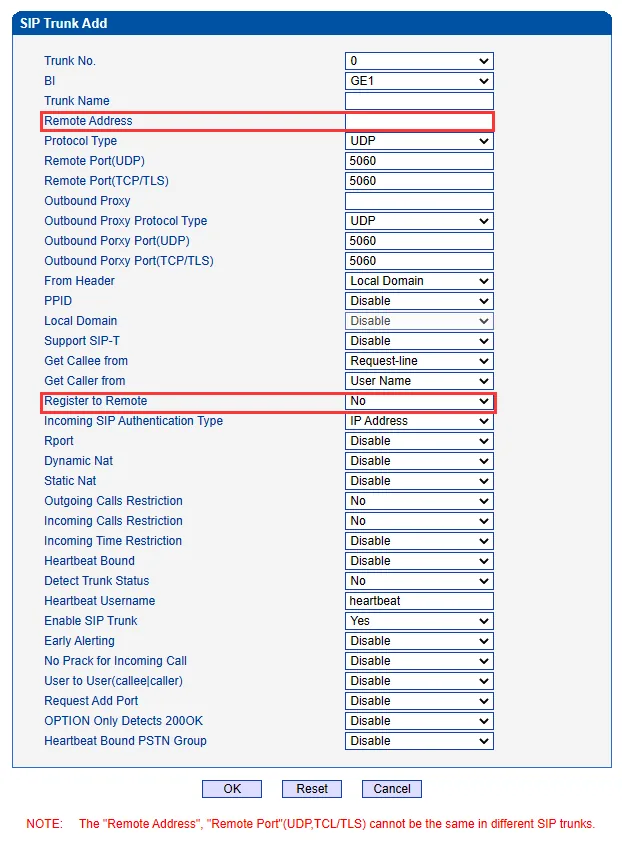
Captura: MTG200 Trunk Gateway User Manual V1.2, pág. 80.
3. SIP Account. SIP Config → SIP Account → Add:
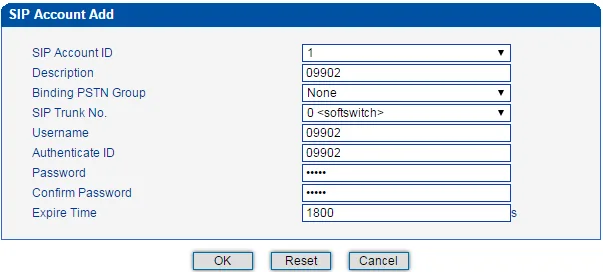
Captura: MTG200 Trunk Gateway User Manual V1.2, pág. 81.
Rellene con los valores de la ventana «Credenciales de la extensión»:
| Campo en la ventana del panel de administración | Valor | Campo en la pasarela |
|---|---|---|
| Servidor SIP | dirección de nuestra centralita | SIP Trunk → Remote Address |
| Puerto | 5060 |
SIP Trunk → Remote Port (UDP) |
| Transporte | UDP |
SIP Trunk → Protocol Type (no TCP, no Auto) |
| — | activado | SIP Trunk → Register to Remote = Yes |
| Usuario | sip-…-<número> — entero, no solo el número |
SIP Account → Username |
| Usuario | la misma cadena entera | SIP Account → Authenticate ID |
| Contraseña | contraseña de la extensión (se muestra una sola vez) | SIP Account → Password y Confirm Password |
| — | troncal del punto 2 | SIP Account → SIP Trunk No. |
| — | grupo de su flujo | SIP Account → Binding PSTN Group |
| — | 1800 (por defecto) |
SIP Account → Expire Time — periodo de reregistro, s |
| Número interno | — | no se introduce en ningún sitio; sirve para entender qué extensión está ocupada por la pasarela |
Pulse OK. La longitud máxima del campo Username no la indica el manual: si la pasarela no guarda el usuario entero, consúltelo con el proveedor.
NAT, audio y qué no activar
- NAT. Para una pasarela detrás del router del establecimiento basta con Rport en el troncal; Static Nat y Dynamic Nat no son necesarios. En el router desactive SIP ALG.
- Puertos de audio. El rango RTP de la pasarela (Voice & Fax → RTP Start Port) no debe invadir el puerto SIP
5060— el fabricante aconseja empezar en8000y superiores. - Incoming SIP Authentication Type en el troncal comprueba las llamadas que llegan desde la centralita a la pasarela. Para las entrantes del flujo no es necesario; no toque el valor de fábrica.
- No active: el transporte
TLSni SRTP (PSTN Group Config → SRTP Param) — nuestra centralita no los tiene; Outbound Proxy — déjelo vacío. - Limitar el número de conversaciones bajo una misma cuenta se puede con el campo Max Calls en SIP Account.
Paso 4. Dirigir las llamadas entrantes a nuestra centralita#
El gateway debe marcar por sí mismo dentro de nuestra centralita la llamada procedente del flujo. Para ello se necesitan dos reglas: la ruta «flujo → SIP-trunk» y la sustitución del número urbano por el número del grupo. El flujo debe estar levantado: el indicador del puerto E1/T1 debe lucir fijo (véase «Flujo E1 del operador de comunicaciones»).
1. Ruta. Call Routing → PSTN -> IP Routing → Add:
- Source Type =
Group, PSTN Group — el grupo de su flujo (oAny); - Callee Prefix =
.y Caller Prefix =.— el punto significa «cualquier número»; - Destination Type = SIP trunk, IP Trunk No. — el trunk del paso 3 → OK.
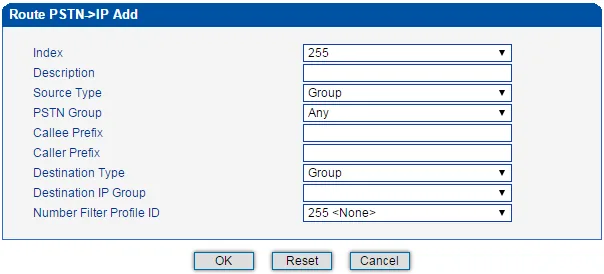
Captura de pantalla: MTG200 Trunk Gateway User Manual V1.2, pág. 93.
2. Qué número marcar en nuestra centralita. Por PRI el operador envía el número urbano marcado. Nuestra centralita no conoce ese número: necesita el número del grupo de timbrado (desde 700) o el número interno del operador. Dos formas:
- Todas las llamadas del flujo — a un solo grupo. PSTN Group Config → Port Number → puerto
E1: Port Binding Number = número del grupo, por ejemplo700; Type of Incoming Callee =Replace. El gateway sustituirá ese número por el marcado en todas las llamadas del puerto. - Números urbanos distintos — a grupos distintos. Number Manipulation → PSTN -> IP Callee → Add — una regla por cada número: Callee Prefix — el número urbano (o su inicio); Number of Digits to Strip from Left — cuántos dígitos tiene el número que envía el operador; Prefix to Be Added — el número del grupo. Por ejemplo, el número principal →
700, el número de reparto →701.
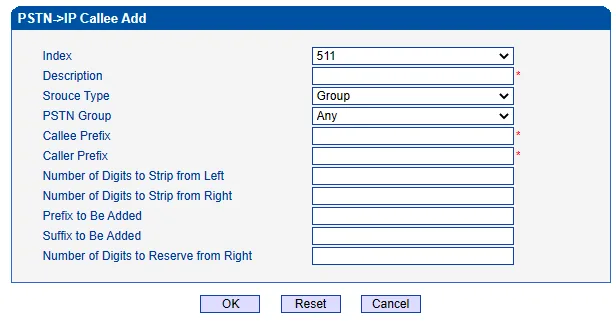
Captura de pantalla: MTG200 Trunk Gateway User Manual V1.2, pág. 96.
Cuántos dígitos envía el operador se ve en Status & Statistics → Call Info Status (columna Called Number) durante una llamada de prueba.
Número del llamante. El gateway transmite a la llamada SIP el número del abonado procedente del flujo; con las reglas Number Manipulation → PSTN -> IP Caller se puede acortar o añadirle un prefijo. Según el manual, en modo Access el MTG pone el número del llamante en el campo «De» (From) y su propia cuenta en la cabecera Contact. Nuestra centralita identifica la extensión por el login, por lo que una llamada con registro en verde puede ser rechazada. Si ocurre así, escriba a soporte: en el lado de la centralita, para la extensión del gateway se puede activar la identificación por nombre de autorización (Authenticate ID). En el panel del operador, la llamada ahora se ve como procedente de la extensión del gateway.
Sobre las salientes, con franqueza. Llamar desde la centralita hacia fuera a través del flujo de este gateway ahora mismo no se puede: para nuestra centralita el gateway es una extensión, y la regla de salientes solo sabe enviar la llamada a la línea de un proveedor SIP. El propio gateway sí sabe hacer la dirección inversa (Call Routing → IP -> PSTN Routing), pero por parte de la centralita aún no está soportado — véase «Salientes a través del gateway: por ahora no». Hoy el MTG es una forma de recibir llamadas en los números urbanos del flujo; para las salientes utilice el número de un proveedor SIP.
Paso 5. Comprobar el registro y la llamada#
- Registro en el gateway. Status & Statistics → SIP Registration Status: en la columna Registration Status de su cuenta debe figurar
normal. El estado del trunk está ahí mismo, en IP Trunk Status. - Registro en el panel de administración. En la pestaña «Empleados y grupos», la extensión del gateway debe mostrar un punto verde.
- Llamada. Llame desde el móvil al número urbano del flujo: debe sonar el grupo o el operador cuyo número haya sustituido en el paso 4. Si la llamada no llega, consulte Status & Statistics → Call Info Status: si la llamada del flujo llegó al gateway y qué número se marcó.
- Sonido — prueba de eco
*43. El registro no dice nada sobre el sonido: este va por un flujo aparte. Ponga temporalmente en Port Binding Number (o en Prefix to Be Added de la regla del número) el valor*43y llame al número urbano: la centralita responderá, dará un tono breve y empezará a devolverle su propia voz con un pequeño retardo. Si se oye a sí mismo, el sonido va en ambos sentidos. Si oye el tono pero no se oye a sí mismo, el sonido no llega del gateway a la centralita. Si no hay ni tono, no llega de la centralita al gateway (compruebe el BI del trunk: debe estar en el puerto de servicio). Tras la prueba, devuelva el número del grupo.
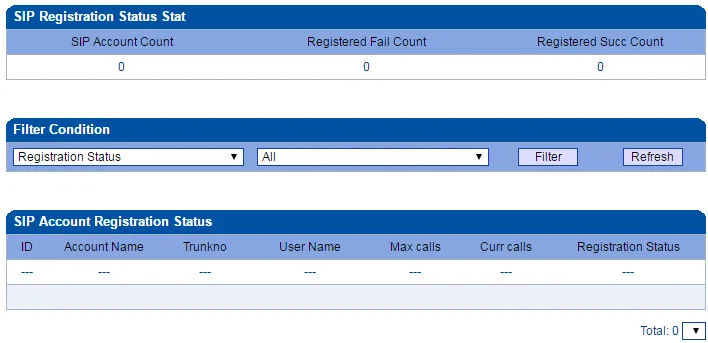
Captura de pantalla: MTG200 Trunk Gateway User Manual V1.2, pág. 30.
Flujo E1 del operador de telefonía#
Normalmente el flujo lo configura el instalador del operador. Si se lo ha dejado a usted, consulte los parámetros al operador y configúrelos antes del paso 4.
- Cable. Conector
RJ-48C, 120 ohmios, contactos activos 1, 2, 4, 5 (1 — Rx Ring−, 2 — Rx Tip+, 4 — Tx Ring−, 5 — Tx Tip+). Flujo coaxial (BNC, 75 ohmios) — mediante adaptador. - PSTN Group Config → E1/T1 Parameter: Work Mode =
E1(T1 — solo en Norteamérica; el modo cambia a la vez en todos los puertos), PCM Mode = A-law para E1 (µ-law para T1), Frame Format — como el del operador (por defectoCRC-4), Line Code =HDB3para E1 (B8ZSpara T1). - PSTN Group Config → Clock Source — la sincronización la debe tomar la pasarela del flujo del operador; Select Remote Clock Source Port — el número del puerto E1. Las descripciones de las opciones Remote y Local en el manual se contradicen entre sí, así que guíese por el resultado: tras la selección, en Status & Statistics → E1/T1 Status no debe haber errores de trama. Un reloj incorrecto produce chasquidos y cortes.
- PRI Config → PRI Trunk → Add: E1/T1 Port No. — su puerto, Protocol =
ISDN, Switch Side — el opuesto al del operador: el operador es Network Side, la pasarela es User Side (con una centralita antigua, al revés). Channel ID — como el del operador. - PSTN Group Config → PSTN Group y PSTN Group Management — el grupo al que pertenece el puerto del flujo, con el perfil del paso 3.
Cómo saber que el flujo está levantado: el indicador E1/T1 luce fijo; si no luce, el flujo no está conectado o el cable está averiado; si parpadea, hay errores en la línea o no coincide el formato de trama (cambie Frame Format; si no se soluciona, llame al operador). El estado también se ve en Status & Statistics → E1/T1 Status / PSTN Trunk Status.
Restablecimiento a los valores de fábrica#
El restablecimiento es necesario si se ha olvidado la contraseña de la interfaz web, si la pasarela procede de un propietario anterior con ajustes ajenos o si la configuración se ha enredado definitivamente. El MTG no tiene un botón independiente de restablecimiento completo.
Con el botón de la carcasa. Una pulsación corta de RST es un reinicio, no un restablecimiento. Si con la pasarela encendida mantiene pulsado RST hasta que cambie el comportamiento del indicador RUN y luego reinicia la pasarela, solo volverá a los valores de fábrica el puerto de gestión (dirección 192.168.11.1); el puerto de servicio, las cuentas y las rutas permanecerán. El fabricante lo describe como recuperación de los datos de acceso. El MTG1000 no puede hacer esto.
Desde la interfaz web (restablecimiento completo). Management → Data Restore → en la línea Database cargue el archivo con la configuración de fábrica («blank database file») → Restore → reinicie la pasarela. El fabricante no publica el archivo — solicítelo al soporte de Dinstar (support@dinstar.com). Antes de cualquier experimento, guarde la configuración actual: Management → Data Download.
Qué se borra con el restablecimiento completo: todos los ajustes de la pasarela — el troncal SIP y las cuentas, las rutas y las reglas de números, los parámetros del flujo, las direcciones de red y la contraseña.
Qué hacer después del restablecimiento: la pasarela vuelve a responder en 192.168.11.1 (gestión) y 192.168.1.111 (servicio), el acceso es admin / admin@123# (en firmware antiguos, admin / admin). Repita los pasos 2–5 y la sección sobre el flujo. La contraseña de la extensión habrá que asignarla de nuevo: en el panel de administración se muestra una sola vez, por lo que Telefonía → «Empleados y grupos» → «Restablecer contraseña».
Si ha olvidado la contraseña y el restablecimiento con el botón no ha funcionado (o tiene un MTG1000) — conéctese con el cable de consola RS-232 al puerto CONSOLE y diríjase al soporte de Dinstar: así lo aconseja la guía breve. Las reglas generales están en la sección «Restablecimiento a los valores de fábrica» del resumen.
Si la pasarela no se registra#
- El inicio de sesión no se ha introducido completo. En Username y Authenticate ID va la cadena completa
sip-…-<número>, no la extensión interna. - El troncal está en modo Peer. En SIP Trunk debe estar Register to Remote =
Yes, y la cuenta debe estar vinculada a este troncal (SIP Trunk No. en SIP Account). - El troncal está en el puerto de gestión. BI = puerto de servicio. El puerto de gestión normalmente no tiene salida a internet, y si la tiene, las llamadas van sin sonido.
- El puerto de servicio no tiene salida a internet — no están definidos la puerta de enlace predeterminada ni el DNS, o la pasarela no se ha reiniciado tras el cambio de dirección (Management → Device Restart).
- Transporte o puerto incorrectos. Protocol Type =
UDP, Remote Port (UDP) =5060; nuestra centralita no tieneTLS. - SIP ALG en el router — desactívelo y reinicie la pasarela.
Registrada, pero la llamada no llega: el flujo no está levantado, no hay ruta PSTN -> IP Routing, el número no se ha sustituido por el número del grupo (paso 4) o la centralita no ha reconocido la pasarela por el campo «De quién» — véase «Número del llamante» en el paso 4. Las causas generales están en la sección «Si la pasarela no se registra» del resumen; sobre la red y el NAT — «Red del establecimiento».
Modelos de la familia#
| Modelo | Flujos y canales | Red y carcasa | Diferencias en la configuración |
|---|---|---|---|
| MTG200 | 1 o 2 × E1/T1, hasta 60 canales | 2 × GE, consola RJ-45; de sobremesa, fuente de alimentación externa de 12 V | ejemplo principal del manual; para un negocio, la opción óptima |
| MTG1000 (MTG1000B) | 1–2 × E1/T1, hasta 60 canales | 2 × GE, consola; 1U, dos fuentes de alimentación | el restablecimiento del puerto de gestión con el botón RST no es compatible |
| MTG2000 | 4–20 × E1/T1 (tarjetas DTU de 4 E1), hasta 600 canales | 2 × GE; 1U, tarjetas extraíbles | RST en la tarjeta MCU — reinicio |
| MTG2000B | 4–16 × E1/T1, hasta 480 canales | 2 × GE; 1U, MCU y alimentación redundantes | igual que el MTG2000 |
| MTG3000 | 16–63 × E1/T1 y fibra óptica STM-1 | 2 × GE; 2U, MCU 1+1, sustitución en caliente | incluye la sección SDH Config → SDH Param para fibra óptica |
| MTG5000 | 4–64 × E1/T1 | 2 × GE; 3,5U, alimentación y MCU redundantes | hasta 2000 cuentas SIP |
No aptos para esta tarea: MTG3000T — transcodificador entre redes SIP sin puertos E1, no se puede conectar un flujo a él. MTG600 — modelo antiguo, no está en la línea actual; se menciona en las FAQ de Dinstar, la configuración es la misma en esencia.
SS7 y R2 MFC
Además de ISDN PRI, las pasarelas MTG funcionan con las señalizaciones SS7 (ISUP/TUP) y R2 MFC — menús SS7 Config y R2 Config. Para SS7 se necesitan parámetros del operador (tipo de protocolo, OPC, DPC, números de canales CIC) — es una conexión de nivel de operador. No se indica en la documentación si se admiten variantes nacionales de R2 — consulte con el proveedor. El lado SIP (pasos 3–5) no depende de la señalización del flujo.
Preguntas frecuentes#
¿Qué modelo debe elegir un negocio?#
MTG200 — si se necesita una pasarela compacta de sobremesa para 1–2 flujos. MTG1000 — si la pasarela se instala en rack y se necesitan dos fuentes de alimentación. Los modelos superiores están pensados para decenas de flujos y señalizaciones de operador; para un negocio son excesivos.
¿Cuántos números necesita la pasarela por flujo E1?#
Basta con uno: una cuenta SIP Account registra todo el flujo, y todas las llamadas de este pasan por un solo número. Si hay varios números urbanos en el flujo, se pueden distinguir en la central no por cuentas, sino por reglas de números (paso 4): cada número — en su propio grupo de llamadas.
¿Se puede llamar al exterior a través del flujo desde la central?#
Por ahora no. A través de esta pasarela nuestra central solo puede recibir llamadas; las salientes van por el número del proveedor SIP. Más información — «Salientes a través de la pasarela — por ahora no».
¿Cuál es la contraseña de la pasarela — admin@123# o admin?#
Desde 2023, en los manuales y en la guía rápida se indica admin / admin@123#; las FAQ de Dinstar indican admin / admin — es la contraseña de firmware antiguos. Si una no funciona, pruebe la otra.
El registro está en verde, pero las llamadas no tienen sonido#
Compruebe el campo BI en SIP Trunk: el trunk debe estar vinculado al puerto de servicio. Si está vinculado al puerto de gestión, las llamadas se realizan sin sonido — esto se describe en las FAQ del proveedor. Después compruebe que el rango RTP de la pasarela empiece en 8000 o más y que en el router esté desactivado SIP ALG.
El indicador E1 parpadea — ¿es por la configuración de la central?#
No, es el flujo físico: errores en la línea, cable incorrecto o formato de trama que no coincide. Compruebe el cable (contactos 1, 2, 4, 5), Frame Format en E1/T1 Parameter y la sincronización (Clock Source); si no ayuda — llame al operador de comunicaciones.
Fuentes#
Documentación del fabricante (Shenzhen Dinstar Co., Ltd.), fecha de consulta — 2026-09-10.
- MTG200 Trunk Gateway User Manual V1.2 (software 02 06 21.05 p4, revisión 2023-05-04) — contraseña de fábrica, puertos, SIP Trunk y SIP Account, códecs y DTMF, rutas y reglas de números, Port Number, Data Restore. Fuente de todas las capturas de pantalla de la página.
- MTG Series Digital VoIP Gateway Quick Installation Guide (2024-06) — modelos y número de flujos, direcciones de los puertos de gestión y de servicio,
admin@123#, PRI Switch Side, indicadores E1, dirección y contraseña olvidadas. - MTG1000 Trunk Gateway User Manual (2023-05-04), MTG2000 Trunk Gateway User Manual V1.2, MTG2000B, MTG3000 (2024-06-14), MTG5000-64E1 — paneles, botón RST, diferencias de los modelos superiores.
- DINSTAR Support Center — FAQ — direcciones de los puertos,
admin/admin, Data Restore, botón RST y puerto de gestión, cable E1, «IP trunk bind at Service port», RTP desde 8000. - Páginas de producto MTG200, MTG1000, MTG2000, MTG2000B, MTG3000, MTG5000, MTG3000T — composición de la línea.