Patton SmartNode (SN41xx/SN43xx/SN49xx) — configuración para nuestra centralita
Patton SmartNode — pasarelas «de oficina» de la estadounidense-suiza Patton con firmware de larga vida. Para el alta interesan tres líneas: la analógica SN4141 de 2–8 líneas urbanas (puertos FXO, hay versiones con puertos FXS para teléfonos antiguos), la SN4131 de 2–8 líneas ISDN BRI y la SN4171 / SN4970A para flujos ISDN PRI E1/T1. Es la opción para un local al que el número urbano le llega por línea de cobre o ISDN, sobre todo si ya hay un Patton instalado. Para una o dos líneas analógicas hay pasarelas más sencillas y baratas — véase la tabla de familias en el resumen.
Para nuestra centralita la pasarela es un interno más: se registra en el servidor de la centralita y ella misma marca el número del grupo de timbrado o del operador cuando llaman a la línea. Lo común a todas las pasarelas (credenciales, a dónde dirigir las entrantes, red, limitaciones) está en el resumen «Pasarelas GSM y líneas urbanas». Aquí — paso a paso para SmartNode, con esquemas y ejemplos de la documentación de Patton.
Principal diferencia con otras pasarelas: la SmartNode no tiene una página web con los campos «servidor SIP / usuario / contraseña». La pasarela se configura mediante configuración — comandos por Telnet/SSH o un archivo ya preparado que se carga a través de la interfaz web. Los pasos de abajo dan fragmentos de configuración listos, en los que solo queda sustituir las credenciales. Si no ha trabajado con la línea de comandos, cuente con que la instalación la haga un integrador. Los pasos están escritos para los modelos actuales con firmware Trinity (SN4141, SN4131, SN4171, SN4970A); las diferencias de los modelos descatalogados con SmartWare están en los bloques «SmartWare».
Qué hará falta#
- Credenciales del interno desde el panel de administración: Telefonía → «Empleados y grupos» → cree un operador para la pasarela (por ejemplo, «Pasarela Patton, línea urbana») → «Restablecer contraseña» → ventana «Credenciales del interno»: servidor SIP, número interno, usuario, contraseña, puerto
5060, transporteUDP. La contraseña se muestra una sola vez — pásela enseguida a la configuración. En detalle — «Credenciales del interno para la pasarela». - Cuántos internos: uno para toda la pasarela. La plantilla de Patton para FXO registra una sola cuenta y dirige a través de ella las entrantes de todas las líneas.
- Número al que la pasarela dirigirá las entrantes: el número del grupo de timbrado (Telefonía → «Grupos de timbrado», números desde 700) o el número interno del operador.
- Línea: línea analógica urbana en el puerto FXO (RJ-11) en la SN4141 o línea ISDN desde el equipo del operador en el puerto BRI / E1 (RJ-45) en la SN4131 / SN4171.
- Cable de red, ordenador con un programa de Telnet o SSH (y navegador) y teléfono móvil para llamar a la línea.
Paso 1. Averiguar la dirección IP de la pasarela#
El puerto ETH 0/0 (WAN) de todos los modelos Trinity recibe la dirección del router del local por DHCP. Además, la pasarela tiene una dirección estática de fábrica — se puede conectar a ella un portátil directamente:
| Modelo | Dirección de fábrica | Qué más |
|---|---|---|
| SN4141 con un puerto Ethernet | 192.168.200.20 en ETH 0/0 + cliente DHCP |
dé al portátil una dirección de 192.168.200.x con máscara 255.255.255.0; en una de las tablas del manual de este modelo figura 192.168.200.10 — si .20 no responde, pruebe esa |
| SN4141/2ETH (dos puertos) | ETH 0/1 (LAN) — 192.168.200.10 o el nombre smartnode.local |
la LAN reparte direcciones por DHCP: el portátil en el puerto LAN recibirá la dirección solo |
| SN4131 (dos puertos) | ETH 0/1 (LAN) — 192.168.1.1 |
la LAN reparte direcciones por DHCP (192.168.1.10–99) |
| SN4171 | ETH 0/0 — 192.168.1.1 + cliente DHCP |
— |
| SN4110 (SmartWare) | solo DHCP en eth0 |
— |
Si la pasarela ya está en la red del local y la dirección se desconoce, hay dos vías:
- SmartNode Discovery Tool — programa gratuito de Patton para Windows (página
www.patton.com/SNDiscovery). Encuentra en la red todos los dispositivos Patton y muestra su dirección IP, dirección MAC, modelo y versión de firmware. Un doble clic en la fila abre la interfaz web de la pasarela. Si la pasarela no aparece en la lista, compruebe que el ordenador está en la misma subred y desactive en él el cortafuegos. - Lista de concesiones DHCP en el router del local — busque la dirección MAC de la etiqueta de la pasarela.
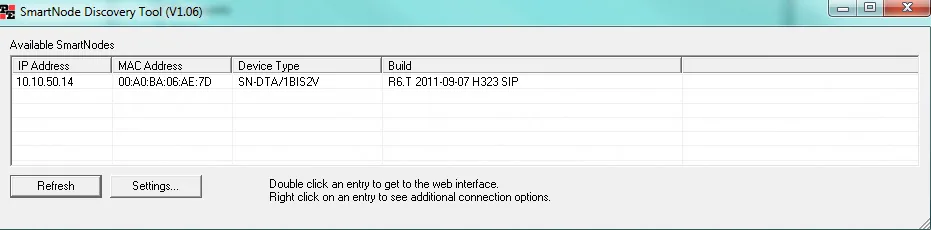 Captura: SmartNode 4520 & 4110 Series User Manual (07MD4524-GS Rev. J), pág. 66.
Cambiar la dirección WAN a estática se puede en la CLI (context ip ROUTER → interface WAN → ipaddress WAN <dirección>/<máscara>), pero para nuestra centralita no hace falta: la dirección por DHCP es válida.
SmartWare: puerto de consola
Los modelos con SmartWare (SN4110, SN4120, SN4960/SN4970) tienen consola RS-232 (conector RJ-45, 9600 bit/s, 8N1; la SN4112S no tiene consola). A través de ella la pasarela es accesible sin red — resultará útil si se desconoce la dirección y no se quiere hacer un restablecimiento.
Paso 2. Entrar en la puerta de enlace#
| Qué | Trinity (SN4141, SN4131, SN4171, SN4970A) | SmartWare (SN4110, SN4120, SN4970) |
|---|---|---|
| Cómo | Telnet o SSH a la dirección de la puerta de enlace; interfaz web por HTTP/HTTPS | Telnet o consola; hay interfaz web |
| Usuario | admin |
administrator |
| Contraseña | vacía — cuando se solicite la contraseña, pulse simplemente Enter | vacía |
Tras entrar en Telnet, con los comandos enable y configure accede al modo de configuración (el indicador cambia a …(cfg)#). Los cambios se aplican de inmediato, no es necesario reiniciar la puerta de enlace, pero para que sobrevivan a un reinicio hay que guardarlos: copy running-config startup-config.
Cambie la contraseña de inmediato — Patton indica expresamente que el propietario está obligado a crear su propio administrador: administrator <имя> password <пароль>, y después copy running-config startup-config. No se puede dejar la puerta de enlace en la red con la contraseña vacía.
La interfaz web de Trinity no es un formulario de configuración, sino un entorno para asistentes y archivos de configuración (resultará útil en el paso 3). El usuario y la contraseña son los mismos que en Telnet: en las plantillas de Patton, el servidor web usa el mismo perfil de acceso profile aaa DEFAULT. Según el manual de CLI, el servidor web está desactivado por defecto. Si el navegador no abre la página de la puerta de enlace, actívelo en Telnet: web-server → no shutdown → copy running-config startup-config.
Paso 3. Introducir las credenciales de la PBX#
El registro del SmartNode en la PBX se describe con tres bloques de configuración: authentication-service (usuario y contraseña), location-service (dirección de la PBX y registro de la cuenta — identity) y context sip-gateway (puerto SIP del gateway). Así describe Patton el registro en un servidor externo, tanto en el manual de CLI como en sus plantillas para la PBX 3CX.
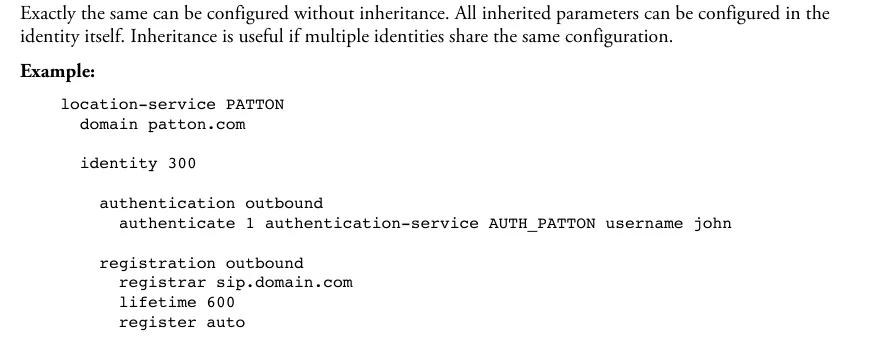 Captura de pantalla: Trinity Release 3.14.X Command Line Reference Guide, capítulo 51 «Location Service», pág. 611.
Aquí está el mismo bloque con nuestros datos — péguelo en modo configure (o en el archivo de configuración, véase más abajo). Los nombres AUTH_PBX, LOC_PBX, GW_PBX son etiquetas arbitrarias; los corchetes angulares se sustituyen por los valores de la ventana de credenciales:
authentication-service AUTH_PBX
  username <Логин> password <Пароль>

location-service LOC_PBX
  domain 1 <SIP-сервер>
  identity-group DEFAULT
    authentication outbound
      authenticate 1 authentication-service AUTH_PBX username <Логин>
  identity <Логин>
    authentication outbound
      authenticate 1 authentication-service AUTH_PBX
    registration outbound
      registrar <SIP-сервер> 5060
      lifetime 300
      register auto

context sip-gateway GW_PBX
  bind location-service LOC_PBX
  interface IF_GW_PBX
    transport-protocol udp+tcp 5060
    no transport-protocol tls
    bind ipaddress ROUTER WAN WAN

context sip-gateway GW_PBX
  no shutdown
En la línea bind ipaddress indique la interfaz IP de context ip ROUTER por la que el gateway sale a la red del establecimiento (normalmente WAN; en las plantillas de Patton para 3CX — LAN). El bloque identity-group DEFAULT es necesario para que el gateway responda a la solicitud de contraseña de la PBX y durante las llamadas. Después guarde: copy running-config startup-config.
| En el panel de administración («Credenciales de la extensión») | Dónde está en la configuración del SmartNode |
|---|---|
| Servidor SIP | domain 1 …, registrar … y remote … del paso 4 — en los tres sitios lo mismo |
Usuario sip-…-<número> |
username en authentication-service, el nombre identity, username en authenticate 1 … y from-header … fix del paso 4 — la cadena completa |
| Contraseña | password en authentication-service |
Puerto 5060 |
el segundo número en registrar <servidor> 5060 y remote <servidor> 5060 |
Transporte UDP |
transport-protocol udp+tcp 5060 y no transport-protocol tls (TCP también lo aceptamos, TLS no lo tenemos) |
| Número interno | no se introduce — solo recuerde qué extensión ocupa el gateway |
Más sencillo: con un archivo ya hecho. Patton publica plantillas de configuración completa de Trinity para FXO, FXS, BRI, E1 y T1 (el archivo NewTemplates.zip del artículo de la base de conocimientos KB 478) y asistentes en www.patton.com/wizard/. Las plantillas están hechas para la PBX 3CX: son archivos XML que contienen el texto de configuración con etiquetas del tipo %%…%%. Tome la plantilla de su tipo de línea, copie el texto de configuración en un archivo aparte, sustituya todas las etiquetas por nuestros valores según la tabla anterior (y los bloques del paso 4) y cargue el archivo a través de la interfaz web: menú (botón arriba a la izquierda) → System / Configuration Files → «+» → seleccione el archivo → guarde como startup-config → OK; después menú → Reboot → Yes. El archivo se aplicará tras el reinicio. De la plantilla para 3CX elimine la línea realm 1 3CXPhoneSystem: nuestra PBX no tiene un realm aparte.
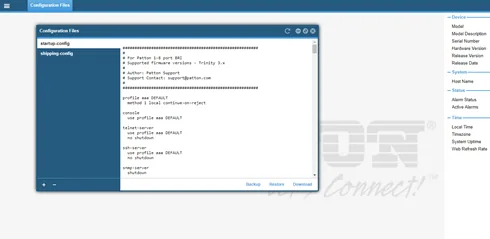 Captura de pantalla: Patton Knowledge Base, artículo 478 «Patton Trinity SmartNode configuration with 3CX».
Códecs, DTMF, NAT
- Códecs — en
profile voip DEFAULT. Las plantillas de Patton son estadounidenses: primero va µ-law y hay G.729. Para Europa y Rusia ponga primero A-law, quite G.729 o déjelo en último lugar (nuestra PBX no lo tiene):profile voip DEFAULT codec 1 g711alaw64k rx-length 20 tx-length 20 codec 2 g711ulaw64k rx-length 20 tx-length 20 - DTMF — no toque nada: según el manual de CLI, en
profile voippor defecto estádtmf-relay default, y con SIP es RFC 2833. El comandono dtmf-relaypasa el DTMF a modo tonal — no lo ponga. - NAT — el gateway detrás del router del establecimiento funciona sin redirección de puertos: se registra él mismo y repite el registro cada
lifetimesegundos. Desactive SIP ALG en el router. - TLS y SRTP en el SmartNode son licencias de pago; para nuestra PBX no hacen falta.
SmartWare (SN4110, SN4120, SN4960/SN4970)
Los bloques authentication-service, location-service → identity → registration outbound funcionan igual (artículos KB 197 y KB 198). Diferencias: se entra como administrator; el puerto SIP del gateway se define con la línea bind interface eth0 context router port 5060 en context sip-gateway; el transporte es preferred-transport-protocol udp dentro de registration outbound; la ruta en las plantillas de SmartWare es route .T dest-interface …. Para más detalles, consulte la SmartWare Release 6.8 Software Configuration Guide.
Paso 4. Dirigir las llamadas entrantes a la PBX#
La llamada desde la línea llega a la interfaz del puerto (interface fxo … en el SN4141, interface isdn … en ISDN), de ahí pasa a la tabla de rutas y a interface sip, que apunta a nuestra PBX. Una línea analógica no tiene número de destino, por lo que el número que el gateway marcará en la PBX se fija en interface sip — así lo hace la plantilla de Patton para FXO.
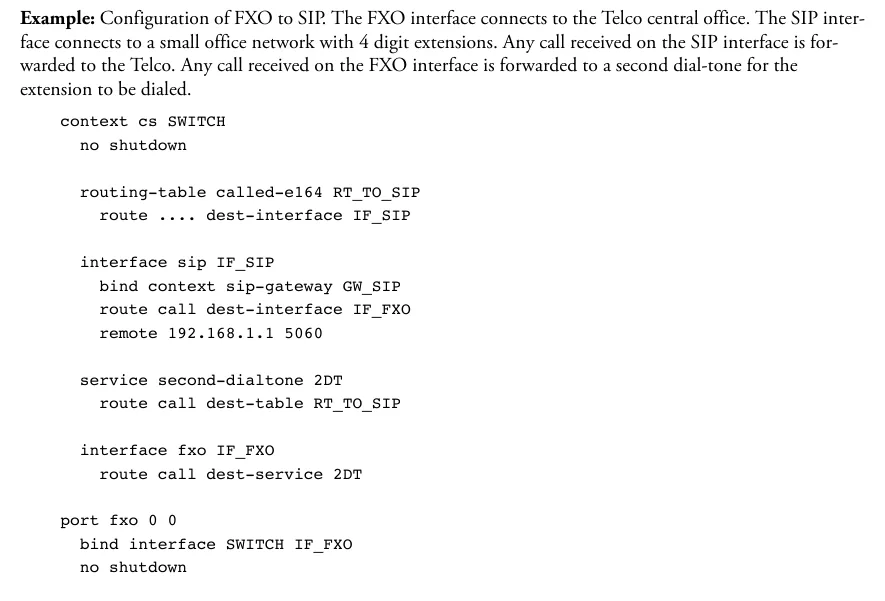 Captura de pantalla: Trinity Release 3.14.X Command Line Reference Guide, capítulo 67 «FXO Interface Configuration», pág. 906. En el ejemplo de Patton la llamada desde la línea pasa a un segundo tono de marcado (
service second-dialtone) para que el llamante marque él mismo la extensión; para nuestra PBX, en su lugar se establece una ruta al número de grupo — bloque de abajo.
Para nuestra PBX (línea en el puerto FXO 0/0; para otros puertos repita interface fxo y port fxo):
context cs SWITCH
  routing-table called-e164 RT_TO_PBX
    route default dest-interface IF_SIP_PBX

  interface sip IF_SIP_PBX
    bind context sip-gateway GW_PBX
    remote <SIP-сервер> 5060
    address-translation outgoing-call request-uri user-part fix <номер группы> host-part to-header target-param none
    address-translation outgoing-call from-header user-part fix <Логин> host-part call

  interface fxo IF_FXO_00
    route call dest-table RT_TO_PBX

context cs SWITCH
  no shutdown

port fxo 0 0
  bind interface SWITCH IF_FXO_00
  no shutdown
request-uri user-part fix <номер группы>— el número que el gateway marcará en la PBX: el número del grupo de timbrado (desde el 700) o la extensión del operador. Sin esta línea, la llamada desde la línea saldrá hacia la PBX sin número y no llegará a ningún sitio.from-header user-part fix <Логин>— en el campo «De» se pone nuestro login. Por defecto, SmartNode coloca ahí el número del llamante de la línea, y nuestra PBX reconoce la extensión por el login en ese campo: la registración estará en verde, pero las entrantes se rechazarán. Lo mismo se hace en la plantilla de Patton para una PBX Asterisk con registración (KB 200); el comandoaddress-translationen Trinity es el mismo (manual de CLI, capítulo 55).- El puerto FXO está desactivado por defecto — sin
no shutdownenport fxo, la línea no llamará.
Número del llamante. Con el ajuste from-header … fix, el número del llamante no entra en la llamada SIP, y en el panel del operador la llamada se ve como proveniente de la extensión del gateway. Las reglas de enrutamiento de números del proveedor (horario, menú de voz) no se aplican a las llamadas del gateway — la misma tarea la resuelve el grupo de timbrado con sus propias variantes por horario (véase «A dónde dirigir las entrantes»).
ISDN (SN4131, SN4171, SN4970A). El esquema es el mismo, solo que la ruta se establece en interface isdn …. El operador transmite por ISDN el número marcado (MSN/DDI), pero nuestra PBX no conoce tales números en la extensión del gateway — fije el número de grupo igual, con la línea request-uri user-part fix. Todos los números del flujo llegarán entonces a un solo grupo. Es más sencillo empezar con la plantilla de Patton para BRI o E1 del mismo archivo y cambiar en ella nuestros valores.
Salientes. Llamar desde la PBX hacia fuera a través de las líneas de este gateway todavía no es posible: la regla de salientes de la PBX lleva solo a la línea del proveedor SIP. El propio SmartNode puede hacerlo (grupo hunt de puertos FXO en la plantilla de Patton — service hunt-group y route call dest-service en interface sip), pero para nuestra PBX no configure esta parte. Salientes con su propio número — a través del proveedor SIP, más detalles — «Salientes a través del gateway — todavía no».
Líneas FXO: perfil de país y desconexión
- Perfil de línea —
profile fxo DEFAULT→electrical-standard <код>. En la lista de códigos de Trinity hayau,ch,etsi(resto de Europa),gb,it,mx,nl,nz,us,za. Si su país no está, Patton aconseja empezar conetsious. El perfil integrado ya esetsicon formato de númerofsk-etsi, y la plantilla para 3CX prescribeelectrical-standard usycaller-id standard fsk-bell: fuera de Norteamérica devuelvaetsiyfsk-etsi. - Tonos — en la plantilla XML para 3CX hay conjuntos de tonos de aproximadamente 30 países (
ToneSet_<страна>), incluida Rusia (tono de marcado 425 Hz); por defecto el gateway tiene tonos estadounidenses. - Desconexión —
disconnect-signal busy-toneydisconnect-signal loop-breaken el perfil FXO. Si el tono de «ocupado» no corresponde al país, el gateway no notará que el abonado colgó, y la llamada quedará colgada en el operador. - Eco — el supresor de eco integrado está activado por defecto.
Paso 5. Verificar la registración y la llamada#
- Registración en el gateway. En la CLI —
show location-service: el comando muestra el estado de las registraciones por todos loslocation-serviceeidentity. En el panel frontal, el indicador VoIP está encendido cuando el gateway está registrado en el servidor SIP, y no está encendido si no hay registración. - Registración en el panel de administración. Telefonía → pestaña «Empleados y grupos» — en la extensión del gateway hay un punto verde encendido.
- Llamada. Llame desde el móvil al número urbano — deben sonar los operadores del grupo (o el operador) de
request-uri user-part fix. Durante la llamada, el indicador del puerto FXO parpadea. Cuelgue — la llamada en el operador debe finalizar en segundos; si queda colgada, véase «Líneas FXO» en el paso 4. - Sonido — prueba de eco
*43. La registración no dice nada sobre el sonido. Sustituya temporalmente el número de grupo en la línearequest-uri user-part fixpor*43y llame a la línea: la PBX dará un tono corto y luego devolverá su voz con retardo — hable unos diez segundos. Si oye el tono y a usted mismo — el sonido en ambos sentidos está bien; hay tono pero no se oye a usted mismo — el sonido no llega del gateway a la PBX; no hay ni tono — no llega de la PBX al gateway. El resultado de la prueba se ve en el registro de llamadas. Tras la verificación, devuelva el número de grupo y guarde la configuración.
Todo sobre la verificación — en el resumen, sección «Cómo verificar».
Restablecimiento a los valores de fábrica#
El restablecimiento es necesario si se ha olvidado la contraseña o la dirección, si el gateway llegó con una configuración ajena o si no arranca. Antes de restablecer un gateway en funcionamiento, guarde la configuración: en la CLI — copy startup-config config:backup, en la interfaz web — el botón Backup en la ventana Configuration Files.
Con el botón Reset (Trinity: SN4141, SN4131, SN4171). Púlselo cuando el gateway esté funcionando y el indicador Power esté encendido de forma fija:
| Cuánto tiempo mantenerlo | Qué ocurrirá |
|---|---|
| menos de 1 s | reinicio |
| 1–4 s | nada |
| 5–14 s | se borra startup-config, reinicio (todos los indicadores parpadean lentamente) |
| 15–20 s | restablecimiento de fábrica: se borra toda la memoria flash, excepto la configuración de fábrica (shipping-config), los asistentes, los certificados raíz y las licencias; reinicio (los indicadores parpadean rápidamente) |
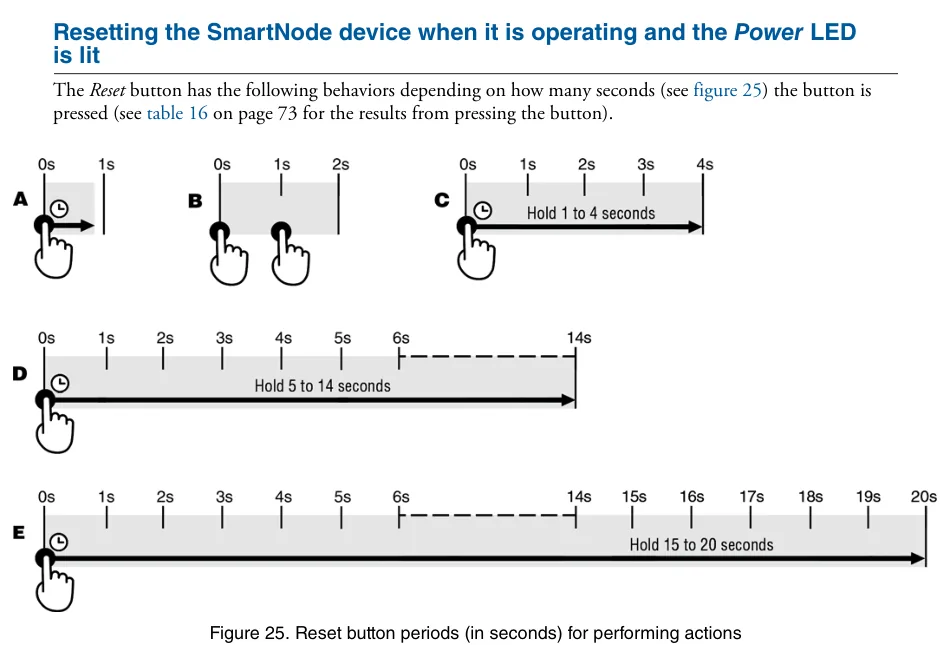 Captura de pantalla: SmartNode 5540 and 4140 Series User Manual (07MDSN5540-SN4140-UM Rev. G), apéndice F, pág. 72.
No lo mantenga más de 20 segundos y no pulse el botón durante el encendido: es un modo de emergencia en el que se puede borrar la memoria flash por completo, junto con las licencias adquiridas. Después de él, el gateway arranca en una configuración mínima: Telnet y la web están desactivados, solo funciona SSH (en el SN4141 — dirección 192.168.200.20).
SmartWare (SN4110). Mantenga Reset unos 5 segundos, hasta que parpadee el indicador Power: el gateway se reiniciará con la configuración de fábrica. Contraseña olvidada sin botón: cable de consola → reinicie la alimentación → en la línea «Press ^C to abort boot script» pulse Ctrl+C → fis load → go -s factory-config → entre como administrator sin contraseña; la configuración actual se perderá.
Desde la interfaz web los documentos de Patton no describen el restablecimiento de fábrica: a través de la web se puede cargar otro archivo como startup-config y reiniciar el gateway (menú → Reboot).
Qué hacer después: el gateway vuelve a tomar la dirección por DHCP y está disponible en la dirección de fábrica del paso 1 con el usuario admin (SmartWare — administrator) sin contraseña; empiece por el paso 1. La configuración de fábrica se ve con el comando show config:shipping-config. El usuario y la contraseña de la extensión en el panel de administración no cambian con el restablecimiento del gateway; si la contraseña de la extensión no se ha guardado, asigne una nueva con el botón «Restablecer contraseña». Información general sobre el restablecimiento de gateways — en la descripción general.
Si el gateway no se registra#
- La configuración se ha perdido tras el reinicio. Los cambios en la CLI tienen efecto inmediato, pero sin
copy running-config startup-configdesaparecen al reiniciar. - La dirección del servidor no está indicada en todas partes. Se necesita en tres lugares:
domain 1,registraryremote. Si olvida uno, hay registro pero no hay llamadas, o al contrario. - El servidor rechaza el registro. En
usernamey en el nombreidentitydebe figurar el usuario completosip-…-<número>, la contraseña — la última emitida; enauthentication-serviceno debe quedar la línearealmde la plantilla para 3CX; el transporte —udp+tcpconno transport-protocol tls, puerto5060. - El registro está en verde, pero las llamadas entrantes se rechazan. En
interface sipfalta la líneafrom-header user-part fix <Usuario>y en el campo «De quién» se envía el número del llamante, o falta el bloqueidentity-group DEFAULT(paso 3). - La llamada llega a la centralita, pero no va a ningún sitio. Falta
request-uri user-part fix <número del grupo>o el número del grupo no se marca desde los teléfonos de la centralita. El puerto FXO no está activado (no shutdownenport fxo). - La interfaz web no se abre. El servidor web está desactivado (
web-server→no shutdown) o el gateway está en configuración mínima tras un restablecimiento de emergencia: entre por SSH.
Las causas generales (SIP ALG en el router, UDP 5060 cerrado) — en la descripción general, sección «Si el gateway no se registra»; sobre la red — «La red del establecimiento, NAT y SIM».
Modelos de la familia#
El número de modelo codifica la configuración: JO — puertos FXO, JS — FXS, BIS — ISDN BRI, E — E1/T1, V — número de canales de voz, 2ETH — dos puertos Ethernet, HP — generador de reloj preciso, R — relé de bypass (lifeline/fallback).
| Modelo | Puertos / canales | Red / línea | Diferencias en la configuración |
|---|---|---|---|
| SN4141/2JO2V, /4JO4V, /8JO8V | 2, 4 u 8 FXO (RJ-11), 1 o 2 puertos Ethernet | línea analógica urbana | Trinity; entrada admin sin contraseña, dirección 192.168.200.20 / .10; versión industrial — SN4141E |
| SN4141/2JS2JO4V, /4JS4JO8V | 2+2 o 4+4 FXS+FXO | líneas + teléfonos analógicos | FXO — como arriba; los teléfonos en FXS son extensiones, véase «Configuración de teléfonos SIP» |
| SN4131/2BIS4VHP, /4BIS8VHP, /8BIS16VHP | 2, 4 u 8 BRI S0 (RJ-45), 4–16 canales | ISDN BRI | Trinity; el modo de puerto TE/NT y PtP/PtMP se define por software; hacia la línea del operador — modo TE; LAN 192.168.1.1 |
| SN4171/1E15V30HP, /1E30VHP, /2ETH2E30VRHP | 1 o 2 E1/T1 (RJ-45), 15–30 canales | ISDN PRI | Trinity; hacia el equipo del operador — cable directo, hacia la centralita — cable cruzado; dirección 192.168.1.1; /1E24VHP (T1) — bajo pedido |
| SN4970A/4E30V60RHP, /4E60VRHP, /4E120VRHP | 4 E1/T1, 30–120 canales | ISDN PRI | solo Trinity; sustituye a SN4970/SN4971 |
| SN4112 / SN4114 / SN4116 / SN4118 | 2–8 FXS y/o FXO, 1 puerto Ethernet | líneas / teléfonos | descatalogados, el soporte finalizó el 22.10.2021; SmartWare, entrada administrator; sustitución — SN4141 |
| SN4120 | 1–2 BRI | ISDN BRI | descatalogada, «no recomendada para nuevas instalaciones»; SmartWare; sustitución — SN4131 |
| SN4970 / SN4971 | 1–4 E1/T1 | ISDN PRI | descatalogados (31.12.2018); SmartWare o Trinity; sustitución — SN4970A |
Para líneas analógicas elija SN4141/xJO, para ISDN BRI — SN4131, para un flujo E1 — SN4171. No compre SN4110, SN4120 ni SN4970 nuevos: ya no habrá firmware para ellos, y los dispositivos de segunda mano con SmartWare se configuran según el manual de SmartWare, no según Trinity. Los chasis multipuerto SN43xx (SN4300) y los modelos SN5xxx (enrutadores y SBC) no se describen en los documentos en los que se basa esta página — consulte con su proveedor. Los modelos con dos cifras de canales en el nombre (…15V30…, …30V120…) se suministran con el número menor de canales de voz; hasta el mayor, los canales se adquieren con una licencia.
Preguntas frecuentes#
¿Se puede llamar hacia fuera desde la centralita a través de esta pasarela con un número urbano?#
Por ahora no — en nuestro caso la pasarela funciona solo para entrantes. El propio SmartNode sí sabe hacer salientes (grupo hunt de puertos FXO), pero nuestra centralita todavía no envía llamadas a la extensión-pasarela como si fuera una línea. Los salientes con su propio número — a través de un proveedor SIP.
¿Dónde están en la interfaz web los campos «Servidor SIP» y «Contraseña»?#
No existen: SmartNode se configura mediante configuración. La interfaz web Trinity sirve para los asistentes y para cargar un archivo ya preparado (System / Configuration Files). Las credenciales se insertan en los bloques authentication-service y location-service (paso 3) — con comandos en Telnet/SSH o en el archivo de plantilla.
¿Por qué no se ve en el panel el número de quien llama?#
Para que la centralita reconozca la llamada como procedente de una extensión, la pasarela pone en el campo «De» nuestro login (from-header … fix, paso 4), y el número de quien llama no entra en la llamada. No hay que quitar esta línea — sin ella las entrantes dejarán de aceptarse.
¿Cuántas extensiones necesita la pasarela para 4 u 8 líneas?#
Una: la plantilla de Patton para FXO registra una sola cuenta y dirige a través de ella las llamadas de todas las líneas a un único número de grupo.
Tengo ISDN con varios números — ¿se pueden repartir en grupos distintos?#
Ahora mismo no: en nuestro caso todas las llamadas de la extensión-pasarela van a un único número, definido en request-uri user-part fix, por lo que todos los números del flujo llegarán a un mismo grupo de timbrado.
Mi país no está en la lista de perfiles de línea FXO. ¿Qué poner?#
Patton aconseja empezar por etsi (o us en Norteamérica); el perfil integrado de Trinity ya es etsi. Lo principal es el tono de «ocupado» correcto para el país, de lo contrario la pasarela no detectará que el abonado ha colgado (véase «Líneas FXO» en el paso 4).
Fuentes#
Documentos de Patton, fecha de consulta: 10.09.2026:
- SmartNode 5540 and 4140 Series User Manual (07MDSN5540-SN4140-UM Rev. G, 12.04.2022) — https://www.patton.com/manuals/SN5541-SN4141-UM.pdf
- SmartNode 4140 Datasheet (07MSN4141-DS3) — https://www.patton.com/datasheet/sn4141-a4_datasheet.pdf
- SmartNode 4131 ISDN BRI VoIP Gateway User Manual (07MSN4130-GS Rev. F, 13.06.2019) — https://www.patton.com/manuals/sn4130-um.pdf
- SmartNode SN4170 E1/T1 PRI VoIP Gateway User Manual (07MSN4170-GS Rev. E, 18.06.2019) — https://www.patton.com/manuals/sn4170-um.pdf
- SmartNode 4520 & 4110 Series User Manual (07MD4524-GS Rev. J, 08.10.2015) — https://www.patton.com/manuals/sn4520-4110.pdf
- Trinity Release 3.14.X Command Line Reference Guide — https://www.patton.com/manuals/trinity3.14cli.pdf
- SmartWare Release 6.8 Software Configuration Guide — https://www.patton.com/manuals/smartware_scg_r68.pdf
- KB 478 — Patton Trinity SmartNode configuration with 3CX — https://www.patton.com/support/kb_art.asp?art=478
- Plantillas de Patton para 3CX (
NewTemplates.zip, plantilla FXO del 04.05.2019) — https://patton.com/files/support/3cx-templates/NewTemplates.zip - KB 200 — SmartNode T1 gateway – Asterisk IP-PBX with registration template — https://www.patton.com/support/kb_art.asp?art=200
- KB 197 — General example configuration for OUTBOUND registrations and authentication for a SIP trunk — https://www.patton.com/support/kb_art.asp?art=197
- KB 198 — General SIP outbound registrations example — https://www.patton.com/support/kb_art.asp?art=198
- KB 74 — How can I reset the IP addresses of a SmartNode to the factory default? — https://www.patton.com/support/kb_art.asp?art=74
- KB 73 — How can I reset a forgotten password on SN4xxx series? — https://www.patton.com/support/kb_art.asp?art=73
- End of Life Notice SN4110/SN4520/SN4830 (22.10.2020) — https://www.patton.com/datasheet/EOL-Notice-SN4110_SN4520_SN4830_102020.pdf
- Product Change Notice PRI SmartNodes SN4970/80/90 (01.2018) — https://www.patton.com/datasheet/SN4970-80-90_Change-notice_2018-01-29.pdf
- Páginas de productos SN4140, SN4130, SN4170, SN4970A — https://www.patton.com/voip-gateway/sn4140 · https://www.patton.com/voip-gateway/sn4130/ · https://www.patton.com/voip-gateway/sn4170/ · https://www.patton.com/voip-gateway/sn4970/