2N VoiceBlue Next / BlueTower / BRI Lite — configuración para nuestra centralita
2N VoiceBlue Next y las pasarelas relacionadas de la checa 2N Telekomunikace son cajas para 2–4 tarjetas SIM (las de rack BlueTower y StarGate, para 8 y 32 canales), que convierten una llamada a SIM en SIP. Todos los modelos de la familia funcionan con un firmware común con la misma interfaz web: esta página sirve para cualquiera de ellos.
⚠️ Toda la familia está descatalogada, y los módulos solo admiten 2G y 3G: LTE y VoLTE no los tiene ningún modelo. No conviene comprar una pasarela así ahora; esta página es para establecimientos donde ya está colgada en la pared y en el país todavía funciona 2G o 3G (la lista de apagados está en «Por países»). Para una instalación nueva, elija una pasarela con LTE, por ejemplo Yeastar TG.
Para nuestra centralita, la pasarela es una extensión más: ella misma se registra en el servidor de la centralita con las credenciales de la extensión, y una llamada entrante a SIM marca el número del grupo de timbrado o de la operadora. Lo que es común a todas las pasarelas está en el resumen «Pasarelas GSM y líneas urbanas». Aquí lo explicamos paso a paso para 2N, con capturas de la documentación del fabricante.
Qué hará falta#
- Las credenciales de la extensión desde el panel de administración: Telefonía → «Empleados y grupos» → cree una operadora para la pasarela (por ejemplo, «Pasarela GSM 2N») → «Restablecer contraseña» → ventana «Credenciales de la extensión»: servidor SIP, Número interno, Usuario, Contraseña, Puerto
5060, TransporteUDP. La contraseña se muestra una sola vez. En detalle: «Credenciales de la extensión para la pasarela». - Una extensión para toda la pasarela. En 2N hay un solo registro SIP para toda la caja: todas las tarjetas SIM de la pasarela serán una única extensión en la centralita.
- El número al que la pasarela dirigirá las llamadas entrantes: el número del grupo de timbrado (Telefonía → «Grupos de timbrado», números desde 700) o el número interno de la operadora.
- Una licencia SIP desbloqueada. En 2N, SIP es una función sujeta a licencia; hay licencias con límite de horas de funcionamiento. La comprobación está en el paso 2; si no hay licencia o ha caducado, la pasarela no deja pasar ninguna llamada, y solo el distribuidor de 2N puede ayudar.
- Una tarjeta SIM de tamaño normal (ni micro ni nano) con tarifa de voz, mejor sin código PIN: quítelo antes en el teléfono. Ahí mismo configure el desvío y las restricciones, si hacen falta.
- La antena del kit. ⚠️ No encienda la pasarela sin la antena conectada: el fabricante advierte de que esto daña el transmisor del módulo.
- Un cable de red y un ordenador que se pueda conectar temporalmente a la pasarela directamente.
Paso 1. Averiguar la dirección IP de la pasarela#
En 2N, a diferencia de la mayoría de las pasarelas, DHCP viene desactivado de fábrica: la pasarela está en una dirección estática 192.168.1.2 (máscara 255.255.255.0, puerta de enlace 192.168.1.1) y en una red del establecimiento con otra subred «no se ve». Por eso la primera vez se accede directamente:
- Conecte la pasarela con un cable al ordenador (directamente o a través de un switch aparte) y encienda la alimentación.
- Asigne al ordenador una dirección de la misma subred, por ejemplo
192.168.1.200, máscara255.255.255.0. - Abra en el navegador
http://192.168.1.2y pase al paso 2.
Si la dirección ya se cambió y no se sabe cuál es, 2N propone dos métodos: la utilidad 2N IP Scanner (del sitio de 2N) escanea la red; si no ve la pasarela, Wireshark en la misma red con filtro ARP, desconecte y vuelva a conectar el cable de la pasarela: el paquete llegará con la MAC del fabricante 2nTeleko. Una tercera vía es el reinicio con el botón (véase «Reinicio»), que devolverá 192.168.1.2.
Tras entrar, pase la pasarela a la red del establecimiento: Gateway configuration → Ethernet configuration: IP address, Subnet mask, Default gateway de su red y obligatoriamente DNS server 1 y DNS server 2 (sin DNS la pasarela no encontrará nuestro servidor SIP por nombre). Guarde, vuelva a poner la pasarela en la red del establecimiento y acceda por la nueva dirección. La casilla Use DHCP el fabricante no aconseja activarla: la dirección puede cambiar y se perderá el acceso a la interfaz web; si aun así la activa, fije la dirección a la MAC de la pasarela en el router.
BlueTower y StarGate: dos direcciones
Las pasarelas de rack tienen dos nodos de red: la CPU base (192.168.1.2, Admin/2n, que aloja la interfaz web y SIP) y la placa VoIP, por la que pasa el sonido (de fábrica 0.0.0.0: mientras no se le asigne dirección, la placa no funciona). Para SIP hacen falta las dos: la placa debe estar instalada, su MAC debe estar escrita en la configuración y la CPU debe estar conmutada al modo VoIP-SIP. Después de cualquier cambio en la configuración VoIP, hay que reiniciar la placa. Una versión sin placa VoIP (solo ISDN) no se puede conectar a nuestra centralita.
Paso 2. Entrar en la interfaz web#
| Qué | Valor |
|---|---|
| Dirección | http://192.168.1.2 (o la dirección definida en el paso 1) |
| Usuario | Admin |
| Contraseña | 2n |
Cambie la contraseña de inmediato: Gateway configuration → Login configuration (usuario y contraseña juntos, hasta 30 caracteres; el mismo usuario sirve también para Telnet). Una contraseña olvidada solo se recupera con el reinicio por botón, y con ella se restablecerá también la dirección IP.
Antes de configurar, compruebe dos cosas sin las cuales no tiene sentido seguir:
- La licencia. Gateway control → Firmware/Licence: Licence status debe ser
unlocked, entre las funciones desbloqueadas debe estar SIP, y el límite de horas de funcionamiento (Gateway limitation) no debe estar agotándose. Cada reinicio de la pasarela suma una hora al contador. Si no hay SIP o la licencia ha caducado, la clave la prorroga el distribuidor y se introduce ahí mismo. - La fecha y la hora. Gateway control → Date/Time: sincronícelas con el ordenador; sin alimentación, el reloj interno solo aguanta unas pocas horas.
La interfaz admite un solo usuario a la vez y cierra la sesión sola por inactividad. En cada página de configuración hay un botón de guardado (Save settings, el icono de la esquina inferior derecha): si sale de la página sin pulsarlo, los cambios se perderán.
Paso 3. Introducir las credenciales de la centralita#
La cuenta SIP en 2N es única para todo el gateway: Gateway configuration → VoIP parameters. Nuestro servidor SIP es un nombre (sip.…), no una dirección IP, por lo que el gateway se configura «por dominio», tal como describe las FAQ de 2N:
| En el panel de administración («Credenciales de la extensión») | Campo en el gateway (Gateway configuration → VoIP parameters) |
|---|---|
| Servidor SIP | bloque SIP registration → Registration domain (realm) |
| — | bloque IP addresses → SIP proxy (IP->GSM), SIP proxy (GSM->IP) y SIP registrar — dejar 0.0.0.0: así el gateway toma la dirección para los tres desde Registration domain |
Puerto 5060 |
campo después de los dos puntos en SIP proxy (GSM->IP) y SIP registrar — ahí ya está 5060, no lo cambie |
Usuario sip-…-<número> |
Username y Caller ID — la cadena completa en ambos campos |
| Contraseña | Password |
Transporte UDP |
el VoiceBlue Next no tiene un campo aparte — el gateway funciona por UDP; en VoiceBlue MAX, BlueTower y StarGate deje desmarcadas las casillas Use SIP over TCP for registration / for calls |
| Extensión interna | no se introduce — solo recuerde qué extensión ocupa el gateway |
Y obligatoriamente DNS server 1/2 en Ethernet configuration (paso 1) — sin ellos el nombre del servidor no se resolverá.
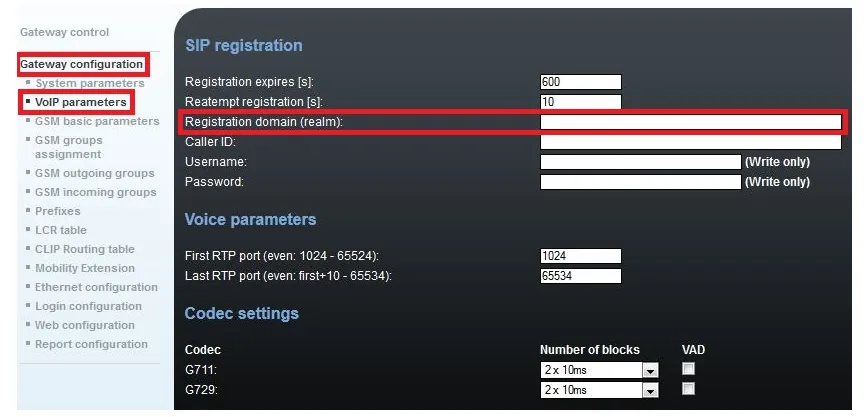 Captura de pantalla: 2N FAQ Telecommunications, «IP setting — How to register the gateway on domain name instead of IP address?» (2N VoiceBlue Next).
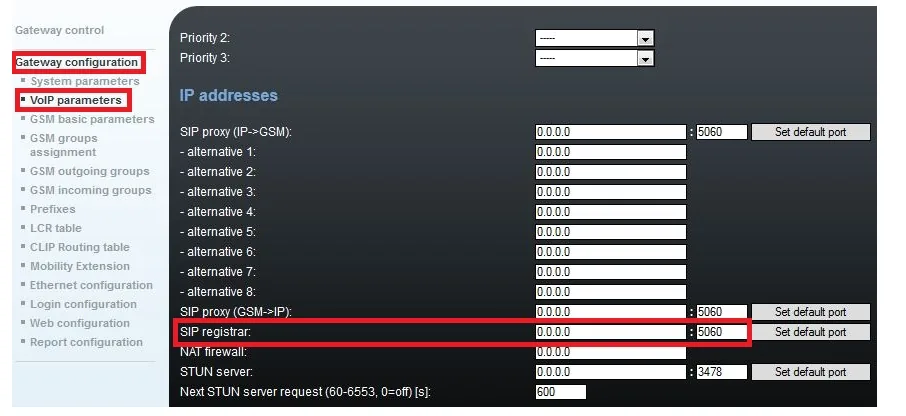 Captura de pantalla: 2N FAQ Telecommunications, «IP setting — How to register the gateway on domain name instead of IP address?» (2N VoiceBlue Next).
El resto en la misma página:
| Ajuste de la centralita | Campo en el gateway (VoIP parameters) |
|---|---|
| Códecs G.711 A-law / µ-law | Codec priority: Priority 1 — G.711a, Priority 2 — G.711u; no ponga G.729 (2N no tiene G.722, y tampoco hace falta) |
| DTMF RFC 2833 | SIP protocol settings → Deny DTMF according to RFC2833 — desactivado (así viene de fábrica) |
| Registro | Registration expires [s] — 60–300 s, como para cualquier gateway detrás de un router (véase la descripción general) |
| NAT | NAT firewall y STUN server — dejar 0.0.0.0: el gateway mantiene la conexión con la centralita por sí mismo, no hace falta redirigir puertos |
Guarde la página (Save settings).
Seguridad: por qué el gateway no debe exponerse a internet
El campo SIP proxy (IP->GSM) es la dirección desde la que el gateway acepta comandos del tipo «llama a un número móvil». El valor 0.0.0.0 significa «de cualquiera», y las FAQ de 2N advierten directamente de que esto puede provocar el uso indebido del hardware por terceros, es decir, llamadas a costa de sus SIM. En el modo «por dominio» este campo debe ser obligatoriamente 0.0.0.0, por lo que el gateway debe estar solo detrás del router del establecimiento, sin redirigir el puerto 5060 desde el exterior. Nuestra centralita tampoco necesita esa redirección: el gateway se conecta a ella por sí mismo.
Otros campos de VoIP parameters
- Send 200 OK on REGISTER request — «registro virtual» de dispositivos en el propio gateway; para nuestra centralita no hace falta, déjelo desactivado.
- Replace CLIP from GSM with Caller ID — en lugar del número del llamante desde la SIM, el gateway sustituirá en la llamada el valor del campo Caller ID. De fábrica está desactivado; cuándo activarlo, en la sección «Si el gateway no se registra».
- First RTP port / Last RTP port — puertos de audio del lado del gateway, pueden dejarse con los valores de fábrica.
- Mobility Extension (sección aparte con sus propios User/Password) — otra función: el móvil del empleado «se convierte» en un teléfono SIP. No tiene relación con la recepción de llamadas en la SIM del establecimiento.
Paso 4. Dirigir las llamadas entrantes a la centralita#
Ahora hay que decirle a la pasarela qué hacer con una llamada a la SIM: marcar directamente en la centralita el número del grupo o del operador. La receta procede de las FAQ de 2N «Forwarding call to one extension number»:
- Gateway configuration → GSM groups assignment — en todos los módulos, en la columna Incoming, seleccione
1. Group. - Gateway configuration → GSM incoming groups → grupo 1:
- Mode —
Accept incoming calls + dialtone(o+ voice message); - Minimum digits in DTMF y Maximum digits in DTMF — la longitud del número que marcará la pasarela (para el grupo
701—3); - DTMF dialling timeout [s] —
0: la pasarela no espera ningún dígito de quien llama y marca enseguida el número de la lista de abajo.
- Mode —
- Ahí mismo, List of called numbers — escriba el número del grupo de timbrado (desde 700) o el número de extensión del operador y pulse Add. Puede haber varios números: si el primero está ocupado, la pasarela marcará el siguiente.
- Guarde la página.
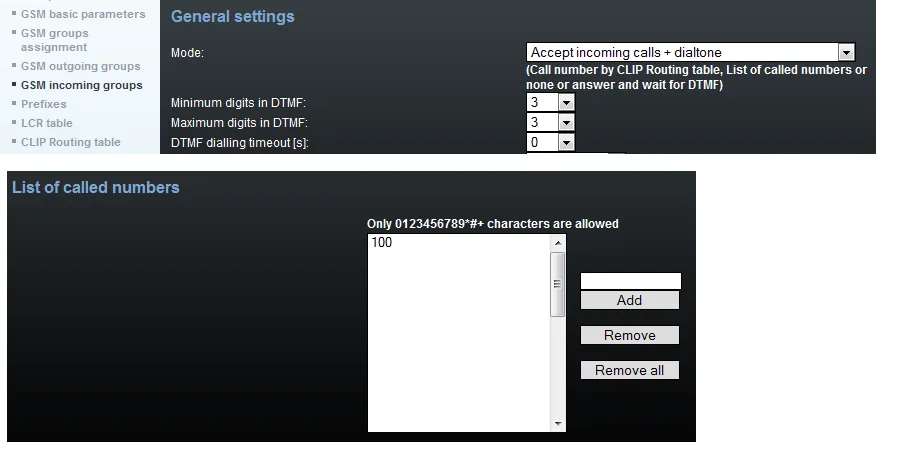 Captura: 2N FAQ Telecommunications, «Call routing — Forwarding call to one extension number» (2N VoiceBlue Next). En el ejemplo del fabricante las llamadas van a la extensión 100 — en su caso será el número de su grupo de timbrado o del operador.
- LCR table (firmware 1.22 y posteriores) — debe haber una fila que deje salir las llamadas entrantes de la SIM hacia la centralita: From (channels/groups) —
GSM ALL, Prefixlist or number of digits —All prefixes, Groups / Tariffs —VoIP (V). En los firmware 1.20+ esa fila suele venir de fábrica — compruebe que no la hayan eliminado.
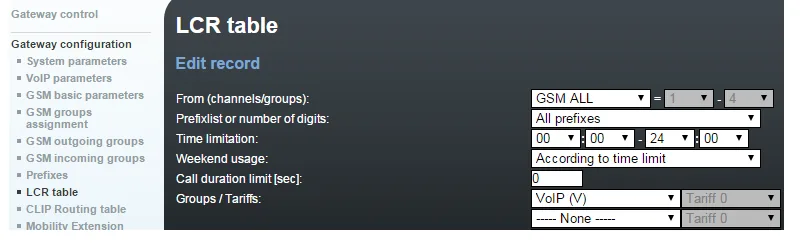 Captura: 2N FAQ Telecommunications, «Call routing — Forwarding call to one extension number», nota 2 (2N VoiceBlue Next).
Números distintos para SIM distintas. Distribuya los módulos en grupos entrantes diferentes y asigne a cada uno su propio List of called numbers. El VoiceBlue Next tiene dos grupos entrantes: «SIM 1 → grupo 701, SIM 2 → grupo 702» sí se puede hacer; cuatro rutas distintas para cuatro SIM, no.
Número de quien llama. La pasarela transmite el número del abonado de la SIM en la llamada SIP (en GSM basic parameters no active Disable CLIP from GSM/UMTS to VoIP). Si ha tenido que activar Replace CLIP from GSM with Caller ID (véase «Si la pasarela no se registra»), el número de quien llama no llegará a la centralita — la llamada se verá como procedente de la extensión de la pasarela. Las reglas de enrutamiento de números del proveedor (horario, menú de voz) no se aplican a las llamadas procedentes de la pasarela — esa misma tarea la resuelve el grupo de timbrado (véase «Adónde dirigir las llamadas entrantes»).
Llamadas salientes. Llamar desde la centralita hacia fuera a través de las tarjetas SIM de esta pasarela todavía no es posible: la regla de salientes de la centralita va solo a la línea del proveedor SIP. El propio 2N sí sabe hacer salientes (listas de prefijos, LCR, GSM outgoing groups), pero para nuestra centralita no las configure. Las salientes desde su propio número — a través del proveedor SIP; más detalles en «Salientes a través de la pasarela — todavía no».
BRI Lite / BRI Enterprise y otras formas de ruta
- En BRI Lite / Enterprise el puerto VoIP-SIP es una dirección aparte, a la par que los puertos ISDN (en LCR hay orígenes
BRI1,BRI2,VoIP), y las entrantes de la SIM salen por las mismas reglas: List of called numbers, CLIP routing. Todo esto funciona solo si en la pasarela está desbloqueada la licencia SIP (depende de la versión). - CLIP Routing table — ruta por el número de quien llama (por ejemplo, los clientes habituales — directamente al gestor); DISA — mensaje de bienvenida y marcación adicional de la extensión por quien llama. Para un negocio normal suele bastar con List of called numbers.
Paso 5. Comprobar el registro y la llamada#
- Registro en la pasarela. Gateway control → SIP registration muestra el estado actual del registro de la pasarela en el servidor SIP.
- SIM en la red. Gateway control → Module control: en el módulo se ven el nombre de la red y el nivel de señal; 2N recomienda de −65 a −85 dBm. La pasarela muestra la SIM registrada en la red con el LED del canal apagado.
- Registro en el panel de administración. Telefonía → pestaña «Empleados y grupos» — junto a la extensión de la pasarela hay un punto verde.
- Llamada. Llame desde el móvil al número de la SIM — deben sonar los operadores del grupo (o el operador) del List of called numbers.
- Sonido — prueba de eco
*43. El registro no dice nada sobre el sonido. Ponga temporalmente en List of called numbers el número*43en primer lugar (el símbolo*está permitido en la lista; son tres símbolos — con un número de grupo de tres cifras no hace falta cambiar Minimum/Maximum digits), guarde y llame a la SIM desde el móvil: la centralita dará un tono corto y después irá devolviendo su voz con retardo — hable unos diez segundos. Si oye el tono y se oye a sí mismo, el sonido en ambos sentidos está bien; si hay tono pero no se oye a sí mismo, el sonido no llega de la pasarela a la centralita; si no hay ni tono, no llega de la centralita a la pasarela. El resultado de la prueba se ve en el registro de llamadas. Tras la comprobación, devuelva a la lista el número del grupo o del operador.
Todo sobre la comprobación está en el resumen, sección «Cómo comprobar».
Restablecimiento a los valores de fábrica#
El restablecimiento es necesario si se ha olvidado la contraseña o la dirección de la pasarela, si la pasarela procede de un propietario anterior con ajustes ajenos o si se comporta de forma impredecible.
Con el botón (VoiceBlue Next, VoiceBlue MAX, BRI). El botón RESET en el VoiceBlue Next está a la derecha del conector Ethernet (RJ-45); en el BRI, a la derecha del conector BRI ISDN. Una pulsación corta (medio segundo) solo reinicia. Una pulsación larga: manténgalo pulsado hasta que los LED parpadeen en rojo (FAQ de 2N: unos 10 segundos). Se restablece todo, incluidos los ajustes de red y el inicio de sesión: la pasarela vuelve a 192.168.1.2 con Admin / 2n.
Con el botón (BlueTower, StarGate). Mantenga pulsado RESET de la CPU base hasta que de los LED solo quede encendido el PWR verde. Un método alternativo es el puente DEF en la placa de la CPU.
Desde la interfaz web (todas las modelos). Management → Configuration reset → marque qué restablecer (casillas independientes: tabla LCR, tabla CLIP routing, Mobility Extension) y guarde. Este restablecimiento no toca los ajustes de red ni el inicio de sesión: la pasarela permanece en su dirección.
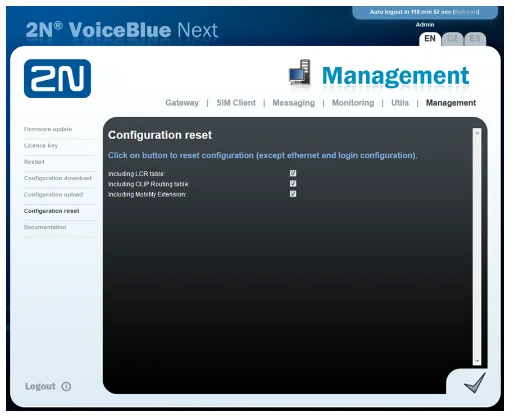 Captura de pantalla: 2N FAQ Telecommunications, «Factory reset — How to make a factory reset VBN» (2N VoiceBlue Next).
Qué se borra: el registro SIP, los grupos entrantes, la List of called numbers, los PIN de las SIM; con el restablecimiento por botón, además la dirección y la contraseña de la interfaz web.
Qué hacer después: empiece por el paso 1 (dirección 192.168.1.2, Admin / 2n), después compruebe la fecha y la licencia (paso 2) y siga los pasos 3–4. El inicio de sesión y la contraseña de la extensión en el panel de administración no los cambia el restablecimiento de la pasarela; si la contraseña de la extensión no se ha guardado, asigne una nueva con el botón «Restablecer contraseña». Información general sobre el restablecimiento de pasarelas: en la visión general.
Si la pasarela no se registra#
- No hay DNS. En el modo «hacia el dominio», la pasarela busca nuestro servidor por nombre: sin DNS server 1/2 en Ethernet configuration no habrá registro.
- En los campos de direcciones no hay
0.0.0.0. Si en SIP proxy (GSM->IP) o SIP registrar ha quedado una dirección ajena (por ejemplo, de una central antigua), la pasarela irá allí y no al Registration domain. - No se pulsó Save settings. Las modificaciones en una página sin guardar se pierden al salir de ella.
- La licencia SIP está bloqueada o ha caducado. Gateway control → Firmware/Licence: no hay
SIPo se ha agotado el límite por horas: la pasarela no procesa llamadas en absoluto. Esto solo lo resuelve el distribuidor. - El inicio de sesión se introdujo incompleto o la contraseña está obsoleta. En Username va la cadena completa
sip-…-<número>; si alguien pulsó «Restablecer contraseña» en el panel de administración, introduzca la nueva en la pasarela. - Hay registro, pero la central rechaza las llamadas desde la SIM. La pasarela puede sustituir en la llamada el número del llamante en lugar de la cuenta de la extensión, y la central no reconoce su extensión en la llamada. Active VoIP parameters → Replace CLIP from GSM with Caller ID (en Caller ID, su inicio de sesión): las llamadas saldrán en nombre de la cuenta, pero el número del llamante no llegará a la central.
Si la SIM no está en la red: PIN incorrecto (Gateway configuration → System parameters → PIN; en caso de error, la SIM se bloquea con el estado pin-err, y se desbloquea en el teléfono), antena no conectada, señal débil o en el país ya se han apagado 2G y 3G; entonces esta pasarela no ayudará. Causas generales (SIP ALG en el router, UDP 5060 cerrado): en la visión general, sección «Si la pasarela no se registra»; sobre la red y la SIM: «Red del establecimiento, NAT y tarjeta SIM».
Modelos de la familia#
Todas las modelos están descatalogadas; ninguna tiene LTE.
| Modelo | Canales / SIM | Red | Diferencias en la configuración |
|---|---|---|---|
| VoiceBlue Next 2×GSM | 2 canales, 1 SIM por canal | 2G GSM 850/900/1800/1900 | variante básica de esta página; alimentación de 12 V o PoE (no simultáneamente) |
| VoiceBlue Next 2×UMTS | 2 | 2G + 3G UMTS 800/850/900/2100 | el mismo menú |
| VoiceBlue Next 4×GSM | 4, soportes de SIM en la parte frontal | 2G GSM | carcasa 1U; un solo conector de antena para todos los módulos |
| VoiceBlue Next 4×UMTS | 4 | 2G + 3G | el mismo menú; dos grupos entrantes para 4 SIM |
| VoiceBlue MAX | 4 GSM/UMTS + 4 FXS | 2G/3G | la misma sección VoIP parameters más las casillas Use SIP over TCP (dejar desactivadas) |
| BlueTower VoIP | hasta 8 canales, hasta 8 SIM por módulo | 2G/3G, opcionalmente ISDN PRI | SIP en la CPU base, el audio a través de la placa VoIP con su propia dirección; sin placa VoIP no se puede conectar a la central |
| StarGate VoIP | hasta 32 canales | 2G/3G, opcionalmente ISDN PRI | como el BlueTower; sobredimensionado para un establecimiento |
| BRI Lite | 1–2 SIM, 1 puerto ISDN BRI | 2G/3G + ISDN BRI | SIP solo con licencia (depende de la versión) |
| BRI Enterprise | 1–2 SIM, 2 puertos ISDN BRI | 2G/3G + ISDN BRI | como el BRI Lite; llamadas simultáneas: no más de dos |
Firmware e interfaz antigua
El último firmware según los manuales del fabricante es 1.29.1 (VoiceBlue Next, VoiceBlue MAX, BRI). El orden de enrutamiento de esta página es para el firmware 1.20 y posteriores; la línea LCR «GSM ALL → VoIP» es necesaria a partir de 1.22. Si la pasarela tiene un firmware anterior a 1.20, las rutas funcionan de otra manera: 2N recomienda actualizar el firmware (Management → Firmware update). La interfaz web está pensada para los navegadores de su época: si algunas ventanas se muestran mal, pruebe otro navegador.
Preguntas frecuentes#
¿Se puede llamar desde la centralita hacia el exterior con el número de la SIM a través de esta pasarela?#
Por ahora no: la pasarela, en nuestro caso, solo funciona para entrantes. El propio 2N sí admite salientes (LCR y grupos de salientes), pero nuestra centralita todavía no envía llamadas a la extensión de la pasarela como si fuera una línea. Las salientes con su propio número, a través del proveedor SIP.
¿Merece la pena comprar el VoiceBlue Next ahora?#
No. Toda la familia está descatalogada, no habrá nuevas versiones de firmware ni repuestos, y sin LTE/VoLTE la pasarela dejará de funcionar en cuanto se apaguen el 2G y el 3G en el país. Si la pasarela ya está instalada y funciona, conéctela siguiendo esta página; para una instalación nueva, elija una pasarela LTE.
Venden mi pasarela como «sucesora»: 2N EasyGate IP. ¿Sirve?#
No para esta tarea. Según el manual, 2N EasyGate IP es una pasarela para conectar un teléfono analógico (por ejemplo, el de un ascensor) a la red móvil: una llamada entrante a la SIM la entrega a su propio puerto de teléfono, no a una centralita SIP en la red del establecimiento.
¿Cuántas extensiones necesita una pasarela con 4 SIM?#
Una: en 2N hay un solo registro SIP para toda la pasarela. Las SIM solo se pueden distinguir mediante rutas: repartirlas en dos grupos de entrantes con números de destino distintos.
La licencia SIP ha caducado: ¿qué hacer?#
Dirigirse al distribuidor de 2N para obtener la clave de renovación; la clave se introduce en Gateway control → Firmware/Licence y, después, la pasarela se reiniciará. Con la licencia caducada, la pasarela no deja pasar ni las llamadas entrantes ni las salientes.
¿Puede el operador bloquear la SIM en la pasarela?#
Puede: muchos planes prohíben las tarjetas SIM en pasarelas GSM, y 2N escribe claramente que no se responsabiliza del bloqueo de la SIM por parte del operador. Conviene comprobar de antemano las condiciones del plan; véase «Red del establecimiento, NAT y tarjeta SIM».
Fuentes#
Documentación de 2N (wiki wiki.2n.com), fecha de consulta: 10.09.2026:
- 2N VoiceBlue Next — User Manual (rev. 3.15, firmware 1.29.1): Factory Settings, Factory Reset, Gateway Configuration, Management — https://wiki.2n.com/vbnum/latest/en
- FAQ: Configuration — How to set 2N VoiceBlue Next? (firmware 1.20+) — https://wiki.2n.com/faqtel/en/configuration-manual-jak-nastavit-2n-voiceblue-next-104857825.html
- FAQ: Call routing — Forwarding call to one extension number — https://wiki.2n.com/faqtel/en/call-routing-presmerovani-hovoru-na-jedno-rozsirujici-cislo-104857755.html
- FAQ: IP setting — How to register the gateway on domain name instead of IP address? — https://wiki.2n.com/faqtel/en/ip-settings-jak-zaregistrovat-branu-na-nazev-domeny-misto-ip-adresy-104857877.html
- FAQ: IP setting — How to find out the IP address? — https://wiki.2n.com/faqtel/en/aip-settings-jak-zjistit-ip-adresu-2n-voiceblue-next-104857870.html
- FAQ: Factory reset — How to make a factory reset VBN — https://wiki.2n.com/faqtel/en/tovarni-nastaveni-jak-uvest-zarizeni-2n-voiceblue-next-do-tovarniho-nastaveni-104857672.html
- FAQ: Call routing — changes in firmware 1.20+ — https://wiki.2n.com/faqtel/en/call-routing-zmeny-ve-smerovani-hovoru-ve-firmwaru-1-20+-oproti-drivejsim-verzim-na-2n-voiceblue-next-104857744.html
- 2N VoiceBlue MAX — User Manual (rev. 1.13) — https://wiki.2n.com/vbmum/latest/en
- 2N BRI Enterprise / BRI Lite — User Manual (rev. 1.16) — https://wiki.2n.com/brium/latest/en
- 2N StarGate / BlueTower — User Manual: Important Default Settings, Installation (VoIP Connection) — https://wiki.2n.com/btwsgum/latest/en
- FAQ: Factory reset StarGate / BlueTower — https://wiki.2n.com/faqtel/en/factory-reset-tovarni-nastaveni-jak-uvest-zarizeni-do-tovarniho-nastaveni-sg-cz-104859666.html
- Product support for GSM Gateways (lista de modelos, incluidos los descatalogados) — https://wiki.2n.com/gsmgw/en
- 2N EasyGate IP — User Manual 1.6.0 (PDF) — https://www.2n.com/-/media/Files/Manuals/8/7/2/0/9/87209/1_6_0/87209-1_6_0-en-t-pdf-public-2N_EasyGate_IP_Uzivatelsky_manual-en.pdf