GoIP-1/4/8/16/32 (y variantes 4G) — configuración para nuestra centralita
GoIP — las pasarelas GSM más comunes y económicas: una caja para 1, 4, 8, 16 o 32 tarjetas SIM (en el GoIP32-X4, hasta 128 SIM), en la que se inserta la SIM del operador para que las llamadas a su número lleguen a la centralita IP por SIP. Las fabrican dos empresas relacionadas — Hybertone (sitio en inglés hybertone.com) y DBL Technology (sitio en chino dbltek.com con nuevos manuales y firmwares); el producto y la interfaz web son los mismos. Los GoIP-1…32 clásicos funcionan en redes 2G (GSM); los modelos GoIP8-4G, GoIP16-4G y GoIP32-X4-4G, en 4G con VoLTE. Para una cafetería, un salón, un punto de recogida o un servicio de reparto cuyo «número principal» es móvil, basta con un GoIP-1 o un GoIP-4.
Para nuestra centralita, la pasarela es una extensión más: todo el GoIP (o cada una de sus SIM) se registra en el servidor de la centralita, y la llamada entrante a la SIM la marca la propia pasarela al número del grupo de timbrado o al del operador. Lo que es igual para todas las pasarelas (credenciales, a dónde dirigir las entrantes, red, limitaciones) está en el resumen «Pasarelas GSM y líneas fijas». Aquí — paso a paso para GoIP, con capturas de los manuales del fabricante.
Qué se necesita#
- Credenciales de la extensión desde el panel de administración: Telefonía → «Empleados y grupos» → cree un operador para la pasarela (por ejemplo, «Pasarela GSM, SIM MTS») → «Restablecer contraseña» → ventana «Credenciales de la extensión»: servidor SIP, Número interno, Usuario, Contraseña, Puerto
5060, TransporteUDP. La contraseña se muestra una sola vez — pásela de inmediato a la pasarela. En detalle — «Credenciales de la extensión para la pasarela». - Cuántas extensiones: el GoIP se registra con una sola cuenta para toda la pasarela (modo Single Server Mode) — entonces basta con una extensión. Si necesita distinguir a qué SIM llamaron, cree una extensión por cada SIM (modo Config. By Line, paso 3; el GoIP-1 no lo tiene).
- El número al que la pasarela dirigirá las entrantes: el número de la grupo de timbrado (Telefonía → «Grupos de timbrado», números desde 700) o el número interno del operador.
- Tarjeta SIM con tarifa de voz y identificador de llamadas activado (sin él la pasarela no sabrá el número del que llama). Es mejor quitar el PIN de antemano en el teléfono; si lo dejó, se introduce en la pasarela (Configurations → SIM → canal → Unlock PIN1).
- Pasarela compatible con la red de su país y antenas (no se enciende la pasarela sin la antena conectada). Donde el 2G ya está apagado, los GoIP-1…32 clásicos no funcionarán — hace falta un modelo 4G (véase «Modelos de la familia»).
- Cable de red, computadora con navegador (Hybertone menciona Chrome e Internet Explorer; en otros navegadores las páginas pueden no guardarse) y teléfono móvil — para llamar a la SIM de la pasarela y comprobar la llamada.
Inserte las tarjetas SIM con la alimentación apagada si la pasarela se fabricó antes de mayo de 2018: solo el hardware nuevo admite el cambio en caliente de SIM. El indicio — en el GoIP-1/4/8 la etiqueta «Channel#»/«Card» bajo la ranura es verde; en el GoIP-16/32 se enciende un indicador verde de la ranura. En los modelos antiguos el fabricante exige cortar la alimentación de la ranura antes de cambiar la SIM (apagar la alimentación o el canal en Status → Summary, columna M).
Paso 1. Averiguar la dirección IP de la pasarela#
El GoIP tiene dos puertos de red: LAN — hacia la red del establecimiento, de fábrica recibe dirección por DHCP; PC — de servicio, de fábrica con dirección estática 192.168.8.1 (máscara 255.255.255.0). El primer acceso es más cómodo hacerlo por el puerto PC — así lo aconseja también Hybertone:
- Atornille las antenas, inserte las tarjetas SIM, conecte la alimentación con el adaptador original.
- Asigne a la computadora la dirección
192.168.8.2(máscara255.255.255.0) y conéctela con un cable al puerto PC de la pasarela. - Abra en el navegador
http://192.168.8.1y pase al paso 2. - Conecte el puerto LAN al router del establecimiento. Qué dirección recibió se ve en Status → General (sección Network, línea
LAN Port); ahí mismo estáLAN MAC— por él también puede encontrar la dirección en la lista de concesiones DHCP del router.
Si la pasarela ya está en la red y la dirección es desconocida — pregúntesela a la propia pasarela:
- SMS: envíe al número de cualquier SIM de la pasarela el texto
###INFO###— en respuesta llegará un SMS con la dirección IP del puerto LAN. - Por voz: llame al número de cualquier SIM de la pasarela y, tras la respuesta, marque
*01— el menú de voz dirá la dirección IP de LAN. El menú forma parte del modo de «segundo marcado», por eso el método sirve antes de configurar la ruta de las entrantes (paso 4): con el número de desvío ya definido, la llamada se va de inmediato a la centralita.
La dirección permanente del puerto LAN se define en Configurations → Network → LAN Port: DHCP (de fábrica), Static IP o PPPoE. Hybertone advierte: no cambie el modo de LAN si no sabe cómo encontrar después la dirección. El puerto PC queda como entrada de reserva.
Paso 2. Entrar en la interfaz web#
| Qué | Valor |
|---|---|
| Dirección | http://192.168.8.1 a través del puerto PC (o la dirección del puerto LAN del paso 1) |
| Usuario | admin |
| Contraseña | admin |
Además del administrador, en el gateway hay niveles user / 1234 (sin páginas VoIP) y sms / 1234 (solo SMS); en el manual v2.6 estos accesos están desactivados por defecto. Cambiar la contraseña en el primer inicio de sesión no es obligatorio, pero hágalo de inmediato: Tools → Change Password — el administrador cambia las contraseñas de los tres niveles. En la página de estado se ve la hora del último inicio de sesión (Last Login Time); si no la reconoce, según Hybertone el gateway podría haber sido hackeado — cambie la contraseña por una más compleja. ¿Olvidó la contraseña? Restablézcala con el botón (véase «Restablecer los ajustes de fábrica»).
Seguridad de la interfaz web
- El acceso a la interfaz web desde el puerto LAN se limita en Configurations → Preference → Web Access Security:
Access from LAN(Enable/Disable) y las direcciones permitidasIP Address 1/2; el puerto web está ahí mismo (HTTP port, de fábrica 80). Desde el puerto PC el acceso está abierto siempre. - No exponga a internet ni la interfaz web, ni telnet, ni el puerto SIP del gateway. En firmwares anteriores de GoIP hay vulnerabilidades descritas públicamente (cuenta oculta para telnet — 2017; lectura de archivos de la interfaz web sin contraseña — 2022), mediante las cuales se puede extraer la configuración junto con la contraseña de la extensión. Actualice el firmware a la última versión (véase «Preguntas frecuentes») y, si sospecha una filtración, asigne a la extensión una nueva contraseña con el botón «Restablecer contraseña».
- No active sin necesidad el control remoto del proveedor (Preference → Remote Control) ni su DDNS.
Paso 3. Introducir las credenciales de la centralita#
La cuenta de la centralita se crea en Configurations → Basic VoIP. Primero elija el modo en el campo Config Mode — de él depende el conjunto de campos:
| Modo | Qué es | Para nuestra centralita |
|---|---|---|
| Single Server Mode | todo el gateway se registra con una sola cuenta | ✅ recomendado — una extensión para todo el GoIP |
| Config. By Line | cada línea (SIM) tiene su propia cuenta | ✅ si necesita ver a qué SIM se llamó; no existe en GoIP-1 |
| Config. By Group | hasta 4 grupos de líneas, una cuenta por grupo | ✅ variante intermedia; no existe en GoIP-1 |
| Trunk Gateway Mode | intercambio de llamadas por la dirección IP del servidor | ❌ no sirve: la centralita no se conecta al gateway, se necesita un modo con registro |
En el modo Single Server Mode rellene los campos así:
| En el panel de administración («Credenciales de la extensión») | Campo en el gateway (Configurations → Basic VoIP) |
|---|---|
| — | Config Mode — Single Server Mode |
| Servidor SIP | SIP Proxy y SIP Registrar — la misma dirección |
Puerto 5060 |
no indicarlo: el gateway añade 5060 por sí mismo (si no — dirección:5060 en SIP Proxy) |
Usuario sip-…-<número> |
Authentication ID — la cadena completa |
| Contraseña | Password |
Transporte UDP |
no hay campo aparte: en la documentación del proveedor solo se describe UDP |
| Extensión interna | no se introduce — solo recuerde qué extensión ocupa el gateway |
| — | Phone Number — vacío (el gateway sustituirá Authentication ID) o el mismo usuario completo |
| — | Re-register Period (s) — 60 (de fábrica); Outbound Proxy, Home Domain — vacíos; Backup Server — Disable |
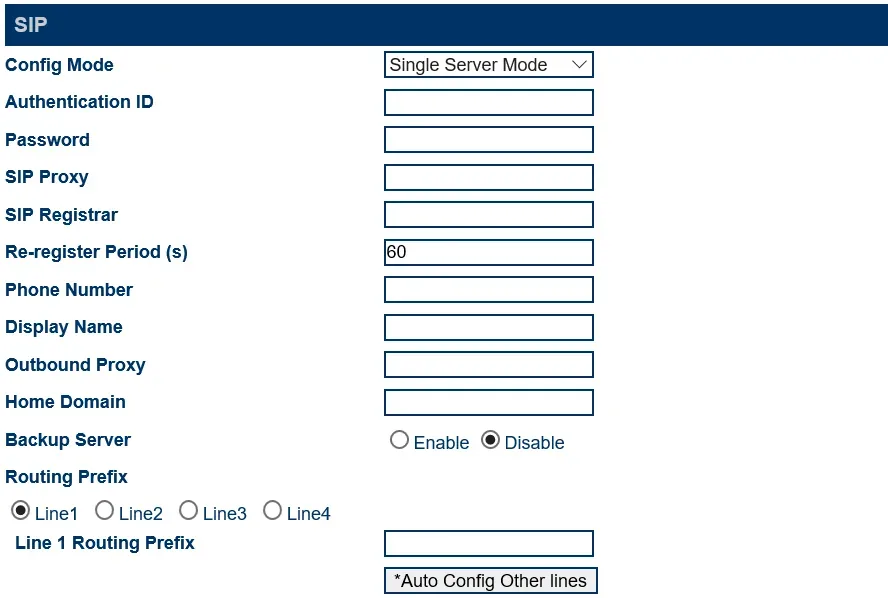 Captura de pantalla: Hybertone GoIP User Manual, rev. 1.5, pág. 24.
Pulse Save Changes. El registro tarda unos 30 segundos — comprobación en el paso 5.
No rellene Phone Number con el número de la SIM. Es precisamente este campo el que el gateway pone en la cabecera SIP From, y nuestra centralita reconoce en la llamada su extensión por el usuario. El número de la SIM en Phone Number — y el registro estará en verde, pero las llamadas se rechazarán.
Una extensión por cada SIM (Config. By Line)
En el panel de administración — un operador por SIM. En el gateway elija Config Mode = Config. By Line y para cada línea introduzca su propio Authentication ID (el usuario completo), Password, SIP Proxy / SIP Registrar. El botón *Auto Config Other lines en la página de la línea 1 copia los ajustes a las demás líneas, pero aumenta Authentication ID y Phone Number en uno — los usuarios de nuestra centralita no se obtienen así, por lo que cada línea debe rellenarse manualmente.
Códecs, DTMF, NAT, cifrado
- Códecs — Configurations → Media → Audio Codec Preference: en primer lugar deben estar
a-lawyµ-law(así de fábrica); G.729 y G.723.1 se pueden quitar. G.722 no existe en GoIP — basta con G.711. - DTMF — Configurations → Advanced VoIP: DTMF Signaling =
Outband, Outband DTMF Type =2833, RTP Payload Type =101(todo de fábrica). - NAT — ahí mismo NAT Keep-Alive =
Enable(de fábrica): el gateway mantiene la conexión a través del router del establecimiento, no hace falta redirigir puertos. Signaling NAT Traversal y en Media — Media NAT Traversal =None. - Cifrado — Signal Encryption (Advanced VoIP) y Media Encryption (Media) =
None. Las variantes propietarias de cifrado de GoIP (RC4, VOS, AVS y otras) nuestra centralita no las entiende: con ellas desaparecerá el registro o el sonido. - No active Built-in SIP Proxy.
Paso 4. Dirigir las llamadas entrantes a la centralita#
Ahora hay que decirle al gateway qué hacer con la llamada a la SIM: marcar en la centralita el número correspondiente. Abra Configurations → Call IN:
- CID Forward Mode (común para todas las líneas) —
Use Remote Party ID. El número del llamante irá en una cabecera aparte, y enFromquedará el login de la extensión. El modoUse CID as SIP Caller ID, que Hybertone incluye en las instrucciones para VOS y Elastix, coloca el número del llamante en el lugar del login. El propio fabricante advierte de que el servidor SIP puede no aceptar esa llamada, y nuestra centralita puede no reconocer en ella su extensión. - Seleccione la línea CH1 y ponga Call IN via GSM =
Enable(valor de fábrica). - Forwarding to VoIP Number — el número del grupo de timbrado (desde el 700) o la extensión del operador. Este número lo marcará el gateway en la centralita en cada llamada a la línea SIM.
- Pulse *Auto Config Other lines — la configuración de CH1 se copiará a todas las líneas — y luego Save Changes.
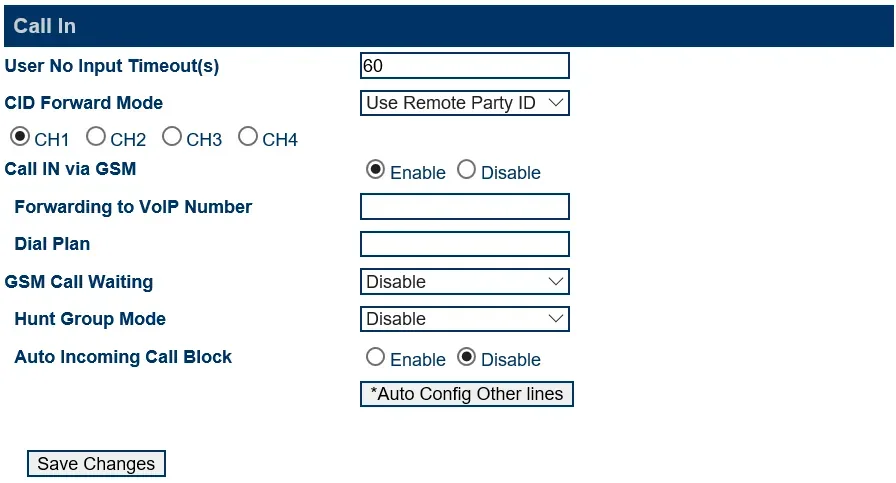 Captura: Hybertone GoIP User Manual, rev. 1.5, pág. 38.
No deje Forwarding to VoIP Number vacío. Sin él, el gateway funciona en modo «segundo marcado» (Second Dial): descuelga él mismo la llamada móvil — según el manual, al llamante se le puede cobrar — y espera a que el llamante marque el número por tonos. El invitado oirá un tono y silencio.
Números distintos para llamantes distintos
En Forwarding to VoIP Number se puede configurar un desvío condicional por número del llamante: 98765432>108|>101| — la llamada desde 98765432 irá al 108, las demás al 101. Cada regla termina en |, y todo el campo admite hasta 140 caracteres. El filtro de llamantes (listas blanca y negra) está en Configurations → Call IN Auth.
Número del llamante. El GoIP transmite el número del abonado móvil en la llamada SIP (si en la SIM está activada la identificación; los números desconocidos, las versiones nuevas de firmware los transmiten como Anonymous), pero en el panel del operador todavía no se muestra: la llamada aparece como procedente de la extensión del gateway. Las reglas de enrutamiento de números del proveedor (horario, menú de voz) no se aplican a las llamadas procedentes del gateway — esa misma tarea la resuelve el grupo de timbrado con sus propias variantes por horario (véase «A dónde dirigir las llamadas entrantes»).
Llamadas salientes. Llamar desde la centralita hacia fuera a través de las tarjetas SIM de este gateway todavía no es posible: la regla de salientes de la centralita va solo a la línea del proveedor SIP. El propio GoIP sí puede hacerlo (Configurations → Call OUT), pero para nuestra centralita no toque esa configuración. Las llamadas salientes con su propio número — a través del proveedor SIP; más detalles en «Salientes a través del gateway — todavía no».
Paso 5. Comprobar el registro y la llamada#
- SIM en la red y registro en el gateway. Status → Summary: en cada línea, las columnas SIM y GSM =
Y, VOIP =Y, y el nivel de señal RSSI — mayor de 15 (escala 0–31; 99 — sin señal). Importante: mientras GSM =N, el gateway no se registra en la centralita en absoluto — una extensión gris en el panel de administración significa entonces «compruebe la SIM y la antena», no la contraseña. El modo de registro se ve en Status → General con una letra:S— Single Server,L— By Line,Gx— By Group. - Indicadores.
RUNparpadea una vez por segundo — el gateway está listo para las llamadas (parpadeo rápido — el VoIP aún no está listo). El indicador de canal parpadea despacio — la SIM está registrada en la red; rápido — no lo está; fijo — hay una conversación en curso. - Registro en el panel de administración. Telefonía → pestaña «Empleados y grupos» — junto a la extensión del gateway hay un punto verde.
- Llamada. Llame desde el móvil al número de la SIM — deben sonar los operadores del grupo (o el operador) indicados en Forwarding to VoIP Number.
- Sonido — prueba de eco
*43. El registro no dice nada sobre el sonido. Escriba temporalmente en Forwarding to VoIP Number de la línea el número*43, pulse Save Changes y llame a la SIM desde el móvil: la centralita dará un tono corto y después le devolverá su voz con retardo — hable unos diez segundos. Si oye el tono y se oye a sí mismo, el sonido funciona en ambos sentidos; si hay tono pero no se oye a sí mismo, el sonido no llega del gateway a la centralita; si no hay ni tono, no llega de la centralita al gateway. El resultado de la prueba se ve en el registro de llamadas. Tras la comprobación, vuelva a poner el número del grupo o del operador.
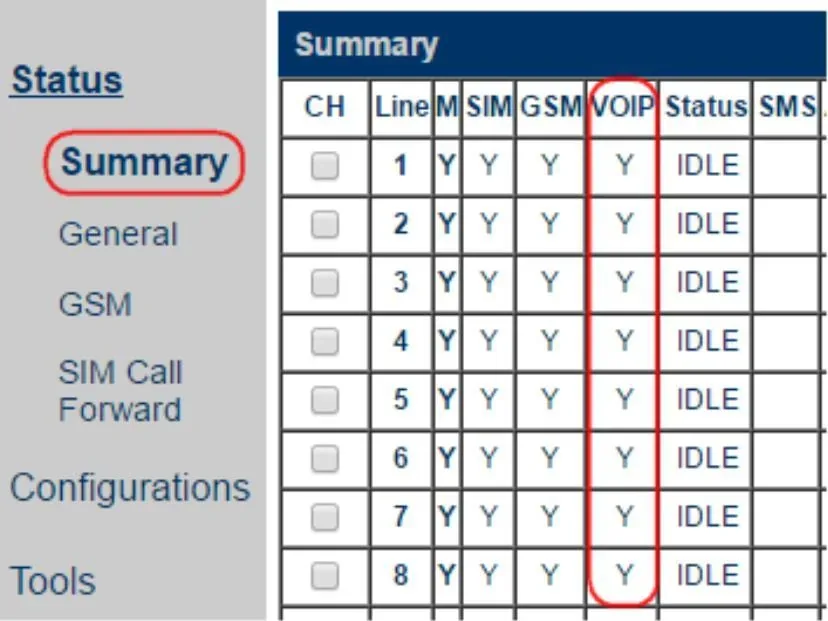 Captura: Hybertone, Installing GoIP in VOS and Elastix Platforms, pág. 9.
Todo sobre la comprobación está en el resumen, sección «Cómo comprobar».
Restablecimiento a los ajustes de fábrica#
El restablecimiento es necesario si se ha olvidado la contraseña de la interfaz web, si el gateway llegó con ajustes ajenos o si se comporta de forma impredecible. Antes de restablecer un gateway en funcionamiento, guarde su configuración: Tools → Backup / Restore.
Con el botón Reset. El botón está hundido en la carcasa — púlselo con un clip con el gateway encendido. Una pulsación corta — reinicio; mantenerlo 15 segundos o más — restablecimiento a los ajustes de fábrica, incluida la contraseña de acceso. En el GoIP32-X4 bastan 10 segundos para el restablecimiento.
Desde la interfaz web. Tools → Reset → en la ventana «Are you sure to reset to factory default?» pulse OK. Ahí mismo, Tools → Reboot — solo un reinicio.
Por SMS. Envíe a cualquier SIM del gateway RESET <contraseña admin> — el gateway volverá a los ajustes de fábrica y se reiniciará; REBOOT <contraseña admin> — solo un reinicio.
Qué se borra: toda la configuración — la cuenta de la centralita, las rutas de entrada, los ajustes de red, las contraseñas de acceso. Qué hacer después: el puerto LAN vuelve a tomar la dirección por DHCP, el puerto PC vuelve a 192.168.8.1, el acceso es admin / admin — empiece por el paso 1. El login y la contraseña de la extensión en el panel de administración no cambian con el restablecimiento del gateway; si la contraseña de la extensión no se guardó, asigne una nueva con el botón «Restablecer contraseña». Información general sobre el restablecimiento de gateways — en el resumen.
Si la pasarela no se registra#
- La SIM no está en la red. Mientras en Status → Summary la línea GSM =
N, no habrá registro en la centralita. Causas: el PIN no se ha introducido o se ha introducido mal, la antena no está conectada, la señal RSSI es inferior a 15, un modelo 2G donde el 2G está apagado, un modelo 4G de una versión regional incorrecta o el operador no lo admite en VoLTE. - El inicio de sesión no se ha introducido completo. En Authentication ID va toda la cadena
sip-…-<número>, no solo el número; la dirección del servidor, tanto en SIP Proxy como en SIP Registrar. - El registro está en verde, pero las llamadas se rechazan. En Phone Number está escrito el número de la SIM o en Call IN está CID Forward Mode =
Use CID as SIP Caller ID. Deje Phone Number vacío y seleccioneUse Remote Party ID(pasos 3 y 4). - El registro desapareció al cabo de un tiempo. Se ha agotado el límite de conversaciones Talk Time Limit en Configurations → SIM: de forma predeterminada, la pasarela, junto con el canal, también desactiva el registro SIP y las llamadas entrantes dejan de funcionar. No establezca límites o active SIP Registration when Talk Time Limit Expires =
Enable. - Se ha elegido el modo incorrecto o el cifrado está activado. Config Mode =
Trunk Gateway Modeno funciona en nuestra centralita: se necesita Single Server Mode (o By Line / By Group). Signal Encryption y Media Encryption: soloNone. - Los ajustes no se guardan. Hybertone solo es compatible con Chrome e Internet Explorer: abra la interfaz web en Chrome.
Las causas generales (SIP ALG en el router, UDP 5060 cerrado) están en el resumen, sección «Si la pasarela no se registra»; sobre la red y la SIM, en «Red del establecimiento, NAT y tarjeta SIM».
Modelos de la familia#
La configuración del SIP y del enrutamiento de las llamadas entrantes es la misma en todos los modelos; lo que cambia es el número de canales, la red y detalles como el tiempo de restablecimiento. La letra i en el nombre (GoIP-1i, GoIP-4i, GoIP-8i) indica la variante con antena interna.
| Modelo | SIM / canales | Red | Diferencias en la configuración |
|---|---|---|---|
| GoIP-1 | 1 / 1 | 2G GSM 850/900/1800/1900 | solo Single Server Mode (By Line y By Group no existen); firmware GHSFVT |
| GoIP-4 | 4 / 4 | 2G GSM, 4 bandas | firmware GST1610 (hardware antiguo: GS-4.01) |
| GoIP-8 | 8 / 8 | 2G GSM, 4 bandas | firmware GST1610 (hardware antiguo: GS-4.01, revisión «1310»: GST1310) |
| GoIP-16 | 16 / 16 | 2G GSM, 4 bandas | firmware GST1610 (hardware antiguo: GST-1.01) |
| GoIP-32 | 32 / 32 | 2G GSM, 4 bandas | firmware GST1610 |
| GoIP8-4G (-C / -E) | 8 / 8 | 4G LTE FDD/TDD + WCDMA + GSM, VoLTE | versión regional C o E (véase más abajo); VoLTE activado de fábrica; sustitución en caliente de la SIM |
| GoIP16-4G | 16 / 16 | 4G LTE FDD/TDD + GSM, VoLTE | disponible en el catálogo de hybertone.com |
| GoIP32-X4-2G (GoIP324) | 32 canales / 128 SIM | 2G GSM, 4 bandas | 4 SIM por canal con rotación; restablecimiento con botón: 10 s |
| GoIP32-X4-4G (-C / -E) | 32 canales / 128 SIM | 4G, como en el GoIP8-4G, VoLTE | 4 SIM por canal; restablecimiento con botón: 10 s |
| WoIP-8 | 8 / 8 | 3G WCDMA 850/900/1900/2100 + GSM | aparece en el manual de 2016, no está en el catálogo actual: consulte con su proveedor |
Para un establecimiento con 1–4 números son adecuados el GoIP-1 o el GoIP-4 allí donde funciona el 2G, y el GoIP8-4G-E allí donde el 2G está apagado. Los modelos X4 con rotación de SIM están pensados para operadores de tráfico; un establecimiento no los necesita.
Qué versión 4G elegir para su país
Las bandas las determina la versión regional, que se elige en el momento de la compra (manuales GoIP v2.6 y GoIP-X4 v1.02):
| Versión | Para quién (según el proveedor) | Bandas |
|---|---|---|
| 4G-C | China continental | FDD-LTE B1/B3/B5/B8; TDD-LTE B34/B38/B39/B40/B41; WCDMA B1/B8; TD-SCDMA B34/B39; GSM B3/B8; CDMA BC0 |
| 4G-E | Europa, Oriente Medio, África, Corea, Sudeste Asiático, Hong Kong y Macao | FDD-LTE B1/B3/B5/B7/B8/B20; TDD-LTE B38/B40/B41; WCDMA B1/B5/B8; GSM B3/B8 |
En las tablas del proveedor no hay versiones con las bandas de Norteamérica (B2/B4/B12/B13) ni con la B28 (Australia, Latinoamérica). Compruebe las bandas con las que utiliza su operador y, antes de la compra, pregúntele si admite esta pasarela en VoLTE. La red (2G/3G/4G) se selecciona en los ajustes del operador (GSM Carrier) en los firmware nuevos.
Preguntas frecuentes#
¿Se puede llamar desde la centralita hacia fuera con el número de la SIM a través de esta pasarela?#
Por ahora no: la pasarela, en nuestro caso, funciona solo para entrantes. El propio GoIP sí admite salientes (Call OUT), pero nuestra centralita todavía no envía llamadas a la extensión-pasarela como si fuera una línea. Las salientes con su propio número, a través de un proveedor SIP.
¿Funcionará la pasarela donde se ha apagado el 2G?#
Los GoIP-1/4/8/16/32 clásicos y el GoIP32-X4-2G, no: funcionan solo en redes GSM. Se necesita un modelo 4G (GoIP8-4G, GoIP16-4G, GoIP32-X4-4G) de la versión regional adecuada y un operador que lo admita en VoLTE. El VoLTE de los modelos 4G viene activado de fábrica.
¿Cuántas extensiones necesita una pasarela de 4 u 8 SIM?#
Una: en el modo Single Server Mode toda la pasarela se registra con una sola cuenta, y la llamada entrante a cualquier SIM sigue la ruta de su línea. Una extensión por SIM (Config. By Line) solo es necesaria si en la centralita es importante ver a qué número han llamado.
¿Por qué no se ve en el panel el número del llamante?#
El GoIP sí transmite el número (en el modo Use Remote Party ID, en una cabecera aparte), pero nuestra centralita todavía muestra la llamada como procedente de la extensión-pasarela. Es una limitación de la centralita, no un ajuste de la pasarela: no hay que activar Use CID as SIP Caller ID para obtener el número, ya que así las llamadas pueden dejar de pasar por completo.
¿Cómo actualizar el firmware?#
Solo en línea: Tools → Online Upgrade; no apague la alimentación durante la actualización. La rama del firmware depende de la revisión del hardware, por lo que en la página de firmwares de dbltek.com debe elegir el enlace según el prefijo de la versión actual (GHSFVT-, GS-, GST-, GST1310-, GST1610-). Desde la versión GST1610-1.01-64 no se puede volver a una anterior.
¿Y los SMS y la comprobación del saldo?#
Los SMS y el USSD los gestiona la propia pasarela, en su interfaz web: Tools → Send SMS, SMS InBox, SMS OutBox, Send USSD (comprobación del saldo).
¿Qué son las funciones de cambio de IMEI, rotación de SIM y «simulación de comportamiento»?#
Son herramientas de operadores de terminación masiva de tráfico (SIM-box). En un establecimiento no las active: el operador bloquea la SIM por ese comportamiento, y el cambio de IMEI es ilegal en muchos países (y, según el manual, el IMEI de fábrica no se puede recuperar tras el cambio). Sobre la SIM en la pasarela en general: «Red del establecimiento, NAT y tarjeta SIM».
Fuentes#
Documentos de Hybertone / DBL Technology, fecha de consulta: 10.09.2026:
- GoIP User Manual (VoIP GSM Gateways GoIP/GoIP-4/4i/8/8i/WoIP-8/16/32, rev. 1.5, 24.06.2016) — http://www.hybertone.com/uploadfile/download/20140304130029308.pdf
- GoIP 用户手册 (manual chino v2.6, 15.11.2018) — http://static.dbltek.com/GoIP%E7%94%A8%E6%88%B7%E6%89%8B%E5%86%8C-v2.6-aidlrBqmKioSRplqqnpiml.pdf
- GoIP-X4 系列网关用户手册 (manual de GoIP-X4 v1.02, 15.11.2018) — http://static.dbltek.com/GoIP-X4%E7%BD%91%E5%85%B3%E7%94%A8%E6%88%B7%E6%89%8B%E5%86%8C-v1.02-aidljBqmKioSRplqqqpiml.pdf
- GoIP32-X4 Quick Setup Manual (08.2018) — http://www.hybertone.com/uploadfile/download/20180808190602858.pdf
- Installing GoIP in VOS and Elastix Platforms (22.09.2016) — http://www.hybertone.com/uploadfile/download/20170222150224722.pdf
- How to Configure GoIP (GSM Gateway) connect to Asterisk — http://www.hybertone.com/en/solutionsClass.asp?Id=78
- How to register GoIP with SMS Server — http://www.hybertone.com/en/solutionsClass.asp?Id=86
- Fichas técnicas de GoIP-1 / GoIP-8 / GoIP-16 (07.2021) — http://www.hybertone.com/uploadfile/download/20210716174824601.pdf, http://www.hybertone.com/uploadfile/download/20210716174846340.pdf, http://www.hybertone.com/uploadfile/download/20210716174857098.pdf
- Páginas de producto de hybertone.com: GoIP8-4G — http://www.hybertone.com/en/pro_detail.asp?proid=64, GoIP16-4G — http://www.hybertone.com/en/pro_detail.asp?proid=65, GoIP32-X4-2G — http://www.hybertone.com/en/pro_detail.asp?proid=63
- Catálogo y manuales de dbltek.com — http://www.dbltek.com/products.html, http://www.dbltek.com/Support.html
- 最新固件版本 (últimos firmwares) — http://www.dbltek.com/lastestfirmwares.html
- GST1610系列更新日志 (registro de cambios del firmware GST1610) — http://www.dbltek.com/gst1610series_changelog.html
Sobre la seguridad de la familia (no son documentos del fabricante): SecurityWeek, «Backdoor Found in DBLTek GSM Gateways» (02.03.2017) — https://www.securityweek.com/backdoor-found-dbltek-gsm-gateways/; Exploit-DB 50775, «Dbltek GoIP — Local File Inclusion» (21.02.2022) — https://www.exploit-db.com/exploits/50775 (consulta: 10.09.2026).