Yeastar TA FXO (TA410/810/1610) — configuración para nuestra centralita
El establecimiento tiene un número urbano en una línea telefónica convencional: esa misma toma RJ-11 del operador, el número del rótulo por el que los clientes llaman desde hace años. No se quiere o no se puede migrarlo a un proveedor SIP, pero sí se quieren recibir las llamadas en la centralita —en operadores, con grabación y distribución por grupos—. Entre la línea y la red se coloca una pasarela FXO: en sus puertos se conectan las líneas urbanas y ella las convierte a SIP.
La gama Yeastar TA con puertos FXO es la TA410 (4 líneas), la TA810 (8 líneas) y la TA1610 para rack (16 líneas). No la confunda con las pasarelas FXS de esa misma serie TA (TA100…TA3200): en aquellas se conectan teléfonos analógicos y se configuran de otra forma — sobre ellas hay una página aparte.
Los datos comunes, las reglas de red y las limitaciones están en la página general «Pasarela GSM, línea urbana o ISDN en su centralita».
Qué hará falta#
- Los datos de la extensión desde el panel de administración — por norma general, un solo juego para toda la pasarela: servidor SIP, número interno, usuario, contraseña, puerto
5060, transporteUDP. Dónde obtenerlos — «Datos de la extensión para la pasarela» (Telefonía → «Empleados y grupos» → «Restablecer contraseña»). Cree para la pasarela un operador aparte con un nombre claro («Línea urbana, recepción») en lugar de darle la cuenta de un empleado real. - El número al que la pasarela llamará dentro de la centralita — el número de un grupo de timbrado (Telefonía → «Grupos de timbrado», números a partir del 700) o la extensión de un operador. Lo necesitará en el paso 4, así que conviene anotarlo de antemano.
- La línea urbana del operador, conectada al puerto
FXOde la pasarela con un cableRJ-11. En la TA1610 las líneas se conectan o bien a las tomasRJ-11del panel frontal, o bien mediante un bloque de conexiónRJ-21en la parte trasera. - La pasarela en la red del establecimiento — con un cable al puerto
LAN. En la TA410/TA810 el segundo puerto está marcado comoWANy en la documentación se denomina «Reserved»: no lo utilice. - Un ordenador con navegador en esa misma red.
- El país de su línea — hará falta en el paso «Configurar las líneas»: los ajustes de fábrica de la pasarela están pensados para EE. UU.
Paso 1. Averiguar la dirección IP de la pasarela#
Las pasarelas FXO de Yeastar no tienen menú de voz. El truco de «descolgar y marcar ***» solo funciona en los modelos FXS: en un puerto FXO no se conecta un teléfono. La dirección se busca de otra forma, y depende del modelo.
- TA410 y TA810 (firmware 41.19.0.23 y posterior) vienen con una dirección estática
192.168.5.150, máscara255.255.255.0. Para acceder a ella, asigne temporalmente a su ordenador una dirección de esa misma red — por ejemplo192.168.5.10con máscara255.255.255.0. - TA1610 V3 según la documentación obtiene la dirección por DHCP — conecte la pasarela a una red con un servidor DHCP en funcionamiento y consulte la dirección asignada en la lista de clientes del router (búsquela por la dirección MAC de la etiqueta en la parte inferior de la carcasa).
- Utilidad del fabricante. En la página TA Series FAQ hay un archivo
FindTA.rarcon el programaDeviceFound.exepara Windows: localiza la pasarela en la red por su dirección MAC o número de serie y muestra su IP.
Los indicadores ayudan a entender qué ocurre: un RUN intermitente significa que el sistema ha arrancado y funciona; el indicador del puerto FXO encendido — la línea está conectada, intermitente — no hay línea. En la TA410 los indicadores de los puertos 5–8 no se utilizan.
Paso 2. Entrar en la interfaz web#
Abra en el navegador http://<IP de la pasarela> (HTTP normal, puerto 80; HTTPS viene desactivado de fábrica y se activa en System → Network Preferences → Service).
Usuario y contraseña de fábrica: admin / password — los mismos para TA410, TA810, TA1610 y TA3210.
Cambie la contraseña de inmediato: System → System Preferences → Password Settings — la contraseña antigua, y la nueva dos veces. Tras guardar, la pasarela le expulsará a la página de inicio de sesión; entre con la nueva contraseña. Si se equivoca con la contraseña cinco veces seguidas, la pasarela bloqueará su dirección IP durante 10 minutos — es una protección integrada (Security Center → Alert Settings), no una avería: espere y vuelva a entrar.
Aproveche para decidir si la pasarela se queda en la dirección de fábrica. Una dirección permanente es más cómoda: System → Network Preferences → LAN Settings — asigne una dirección estática de la red del establecimiento (o deje DHCP y fije la concesión en el router).
Paso 3. Introducir las credenciales de la centralita#
En la pasarela FXO de Yeastar, el lado SIP es un troncal, no una cuenta por cada puerto. Un troncal = una de nuestras extensiones, y todas las líneas se dirigen a él mediante una ruta (paso 4).
Abra Gateway → VoIP Settings → VoIP Trunk → Add New Trunk. En el campo Trunk Type hay tres opciones, y nos sirve exactamente una:
| Trunk Type | Qué es | Nos sirve |
|---|---|---|
| Account | cuenta en la propia pasarela, para que la centralita se registre en ella | no — nuestra centralita no se registra en nada |
| VoIP Trunk | la pasarela se registra por sí misma en un servidor SIP externo con usuario y contraseña | sí, nuestro modo |
| Service Provider | conexión por dirección IP sin registro | no — la pasarela debe registrarse en la nuestra |
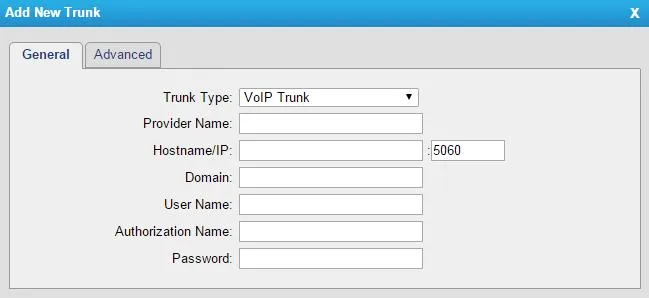
Captura de pantalla: TA410/810 User Manual (versión 41.19.0.31), pág. 17.
Rellene la pestaña General con los valores de la ventana «Credenciales de la extensión»:
| Campo en la ventana del panel de administración | Valor | Campo en la pasarela |
|---|---|---|
| — | VoIP Trunk |
Trunk Type |
| — | un nombre corto en caracteres latinos, de hasta 15 caracteres (por ejemplo cenaly) |
Provider Name — con este nombre el troncal aparece en las rutas |
| Servidor SIP | la dirección de nuestra centralita | Hostname/IP |
| Puerto | 5060 |
el campo a la derecha de Hostname/IP |
| Servidor SIP | la misma dirección | Domain |
| Usuario | sip-…-<número> — entero, no solo el número |
User Name |
| Usuario | la misma cadena entera | Authorization Name |
| Contraseña | la contraseña de la extensión (se muestra una sola vez) | Password |
| Transporte | UDP |
Transport en la pestaña Advanced |
| Extensión interna | — | no se introduce en ningún sitio, solo sirve para saber qué extensión ocupa la pasarela |
Pulse Save y después — obligatoriamente — Apply Changes en la esquina superior derecha. Sin este botón, los ajustes quedan guardados pero no activos: es la causa más frecuente de «lo he introducido todo y no funciona nada».
Ajustes finos: NAT, códecs, DTMF, cortes cada 15 minutos
Los parámetros SIP globales están en Gateway → VoIP Settings → SIP Settings, y el fabricante recomienda «dejar los valores predeterminados». Merece la pena comprobar cuatro cosas:
- Codecs — en primer lugar deben estar G.711 A-law y µ-law, después se puede G.722. Nuestra centralita no utiliza G.729 (además, en Yeastar se licencia aparte).
- DTMF Mode — el valor de fábrica
rfc2833coincide con nuestra centralita, no hay que cambiarlo. - NAT — para una pasarela detrás de un router normal bastan los valores de fábrica, no hay que activar STUN. En el router, desactive SIP ALG: rompe el registro y el sonido.
- Session-timers en la pestaña Advanced — si las conversaciones se cortan exactamente cada 15 minutos, el fabricante recomienda desactivar este parámetro.
En la pestaña Advanced del propio troncal, deje vacíos From User y Realm, y Enable SRTP y Enable Outbound Proxy Server — desactivados: no tenemos ni SRTP ni un proxy aparte. Si el campo Keep Alive Type está disponible, el valor Options ayuda a mantener vivo el registro a través del router.
¿Necesita distinguir las líneas en la centralita? Entonces cree varias extensiones y varios troncales VoIP Trunk — uno por línea — y en el paso 4 haga una ruta aparte para cada puerto. La opción estándar y más sencilla es un solo troncal para todas las líneas.
Paso 4. Dirigir las llamadas entrantes a la centralita#
Ahora digámosle a la pasarela qué hacer con una llamada que llega a la línea urbana: ocupar el troncal y marcar un número dentro de nuestra centralita.
Gateway → Route Settings → Port->IP/Port → Add Port->IP/Port Route:
| Campo | Valor |
|---|---|
| Simple Mode | Yes |
| Route Name | cualquier nombre comprensible |
| Call Source | el puerto deseado (Port1 -- FXO1) o un Port Group con todas las líneas a la vez |
| Call Destination | su troncal VoIP Trunk del paso 3 |
| Hotline | el número del grupo de timbrado (desde 700) o la extensión del operador |
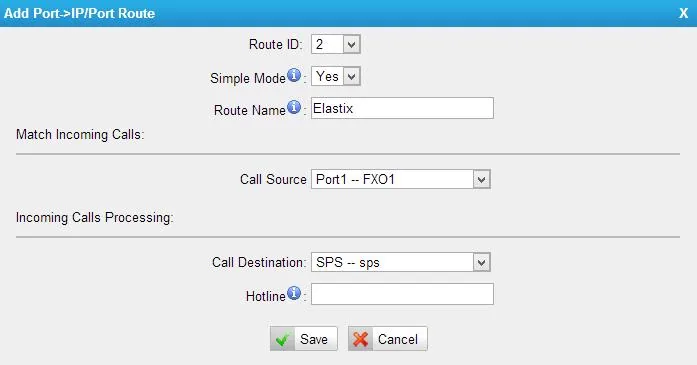
Captura de pantalla: TA410/810 User Manual (versión 41.19.0.31), pág. 28.
El campo Hotline es el más importante de esta página. Es precisamente lo que convierte la pasarela en un «hilo directo» hasta su grupo: el fabricante indica que el número de Hotline llega a la centralita «como número DID», es decir, la llamada entra directamente en el número indicado. Si se deja vacío Hotline, la pasarela pasa a marcación en dos fases: el cliente que llama oirá el tono de la propia pasarela y tendrá que marcar él mismo la extensión — en la práctica, simplemente colgará.
Guarde la ruta (Save) y vuelva a pulsar Apply Changes.
Si quiere líneas distintas en grupos distintos, haga una ruta Simple Mode aparte para cada puerto: es más sencillo que lidiar con los filtros del modo Detail Mode.
Número del llamante. La pasarela detecta el número en la línea analógica por sí misma (los ajustes están en el apartado sobre las líneas, más abajo), pero en la documentación del fabricante no se dice si lo inserta en la llamada SIP a través del troncal. Cuente con que en el panel del operador la llamada puede aparecer como una llamada desde la extensión de la pasarela; en cualquier caso, no rellene el campo From User en la pestaña Advanced del troncal — rellenado, sustituirá con seguridad el número del llamante.
Sobre las salientes, con sinceridad. Llamar desde la centralita hacia fuera a través de la línea urbana de esta pasarela ahora mismo no se puede: para nuestra centralita la pasarela es una extensión, y la regla de salientes solo sabe enviar la llamada a una línea de proveedor SIP. La propia pasarela sí sabe hacerlo (ruta IP->Port en sentido inverso), pero por parte de la centralita esto todavía no está soportado — véase «Salientes a través de la pasarela — todavía no». Hoy la pasarela FXO es una forma de recibir llamadas en el número urbano; para las salientes utilice un número de proveedor SIP.
Paso 5. Comprobar el registro y la llamada#
- Registro en la pasarela. Abra Status → System Status → Port/Trunk Status, bloque VoIP Trunk Status. Se necesita el estado
Registered. Qué significan los demás:Request Sent— el registro aún está en curso, espere;Waiting for Authentication— usuario o contraseña incorrectos;Unregistered— la pasarela no ha podido contactar con el servidor. - Registro en el panel de administración. En la extensión de la pasarela, en la pestaña «Empleados y grupos», debe encenderse un punto verde.
- Estado de la línea. En Status → System Status, el puerto FXO debe estar en
Idle, no enDisconnect:Disconnectsignifica que la línea del operador no está conectada al puerto o que no hay tensión en ella. - Llamada. Llame desde el móvil al número urbano: debe sonar el grupo o el operador indicados en Hotline. Después cuelgue el móvil: la llamada en el operador debe finalizar en segundos. Si el operador sigue oyendo tonos cortos y la llamada «se queda colgada», pase a la sección siguiente: el problema está en la detección del fin de llamada.
- Sonido — prueba de eco
*43. El registro no dice nada sobre el sonido: va en un flujo aparte. Ponga temporalmente en Hotline el valor*43, pulse Apply Changes y llame al número urbano: la central responderá, dará un tono corto y empezará a devolverle su propia voz con un pequeño retardo. Si se oye a sí mismo, el sonido va en ambos sentidos. Si oye el tono pero no se oye a sí mismo, el sonido no llega de la pasarela a la central. Si ni siquiera hay tono, no llega de la central a la pasarela. Tras la prueba, devuelva a Hotline el número del grupo y pulse de nuevo Apply Changes.
Configurar las líneas para su país#
Los ajustes de fábrica de los puertos FXO están pensados para EE. UU.: en las líneas de cualquier otro país hay que corregirlos, de lo contrario la pasarela no reconocerá los tonos locales. Es un paso obligatorio, no un ajuste fino: precisamente por él las llamadas «se quedan colgadas» después de que el cliente cuelga.
- Gateway → Gateway Settings → General Preferences → FXO Mode — seleccione su país. El valor de fábrica es
FCC; con este parámetro se configuran la velocidad de fin de llamada, la impedancia y los umbrales de llamada según las características de las líneas de su país. - Gateway → Advanced Settings → Tone Zone Settings — de nuevo su país. De él depende qué tonos («ocupado», «libre», «sobrecarga») reconoce y emite la pasarela.
- Gateway → Port List → Port List → Edit en el puerto correspondiente, pestaña Others — detección del fin de llamada y del número del llamante.
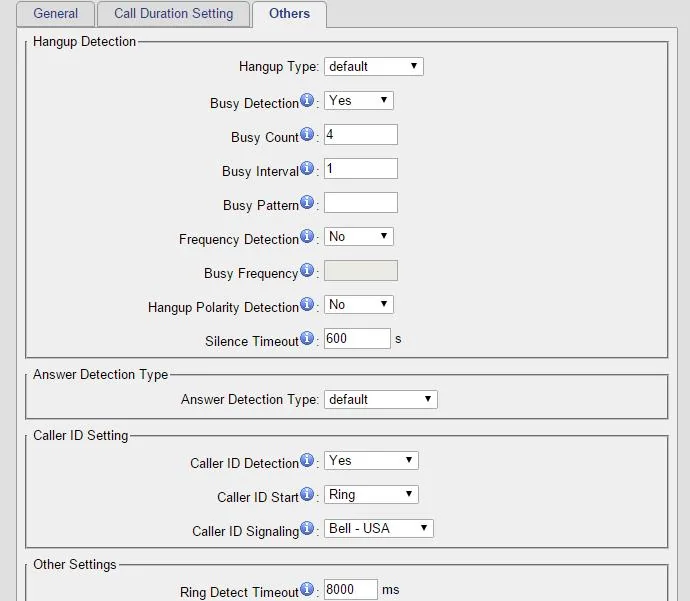
Captura de pantalla: TA410/810 User Manual (versión 41.19.0.31), pág. 13.
- Busy Detection: deje
Yes. Busy Count viene de fábrica en4; el proveedor indica expresamente que con 6 u 8 el resultado suele ser mejor: si el fin de llamada se detecta solo a veces, suba el valor. - Hangup Polarity Detection: actívela si su operador ofrece inversión de polaridad en la línea al colgar: es el indicio más fiable. Conviene confirmar el servicio con el operador de la línea.
- Silence Timeout (por defecto 600 segundos) — seguro «como último recurso»: durante ese tiempo la pasarela mantiene la llamada en silencio total.
- Caller ID Signaling — formato de transmisión del número del llamante:
Bell - USAde fábrica; para Europa normalmenteV23-UK; para Japón, las variantesV23-Japan. Si el número no se identifica, confirme primero con el operador si el servicio de identificación de llamadas está contratado y solo después pruebe el formato. La «identificación de llamadas» rusa con consulta del número por código multifrecuencia no la decodifica la pasarela.
Restablecer los ajustes de fábrica#
El restablecimiento es necesario si se ha olvidado la contraseña del interfaz web, si la pasarela viene de un propietario anterior con ajustes ajenos o si la configuración se ha liado definitivamente.
Con el botón de la carcasa. El botón Reset en el TA410/TA810 está en el panel trasero; en el TA1610 V3, en el frontal. Con la alimentación conectada, púlselo y manténgalo 7 segundos. ⚠️ No se puede mantener más tiempo: el proveedor advierte de que una pulsación prolongada «averiará el sistema». Espere al reinicio: la preparación se aprecia por el parpadeo del indicador RUN.
Desde el interfaz web. System → System Preferences → Reset and Reboot → botón Reset to Factory Defaults. Aquí también está el reinicio normal (Reboot), que no es un restablecimiento. No desconecte la alimentación hasta que el indicador RUN vuelva a parpadear: cortar la corriente en ese momento puede dañar la pasarela. Una tercera vía es la casilla Reset configuration to Factory Defaults al actualizar el firmware (System → System Preferences → Firmware Update).
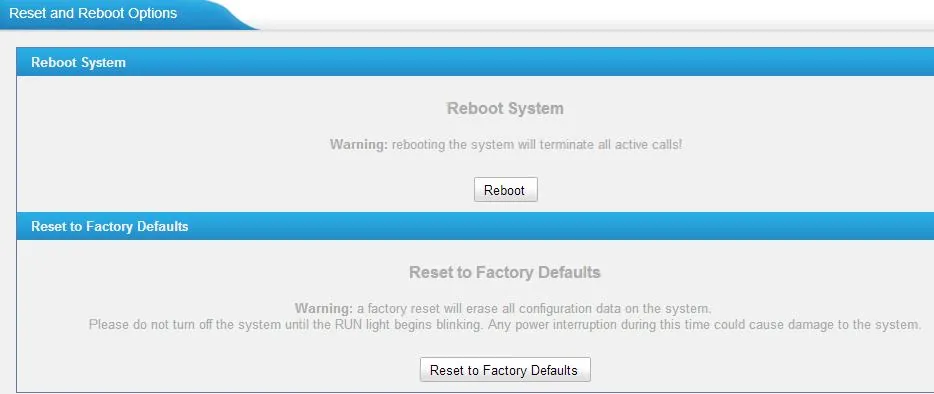
Captura de pantalla: TA410/810 User Manual (versión 41.19.0.31), pág. 57.
Qué se borra: toda la configuración — el troncal con los datos de la extensión, las rutas de entrada, los ajustes de puertos y líneas, los ajustes de red y la contraseña del interfaz web. El firmware sigue siendo el mismo que había.
Qué hacer tras el restablecimiento: el TA410/TA810 vuelve a responder en 192.168.5.150; el TA1610 V3 toma la dirección por DHCP; el acceso es admin / password. Después, repita los pasos 2 a 5 de esta página. La contraseña de la extensión habrá que asignarla de nuevo: en el panel de administración se muestra una sola vez, así que Telefonía → «Empleados y grupos» → «Restablecer contraseña». Si antes del restablecimiento hizo una copia de seguridad (System → System Preferences → Backup and Restore), puede restaurarla, pero solo en el mismo firmware o en uno más reciente: una copia de una versión antigua no se instalará en una nueva.
Si la pasarela no se registra#
- No se ha elegido el tipo de troncal correcto.
Service ProvideryAccountno funcionan en nuestro caso: se necesita concretamente una VoIP Trunk con registro. - El inicio de sesión no se ha introducido completo. En User Name y Authorization Name va la cadena completa
sip-…-<número>, no la extensión interna. El estadoWaiting for Authenticationcasi siempre se debe a esto o a una contraseña incorrecta. - No se ha pulsado Apply Changes. Save guarda; quien aplica es solo Apply Changes, en la esquina superior derecha.
- Las instrucciones eran de otro modelo. Los apartados «VoIP Server Settings», «Port Register» y el menú de voz
***que se encuentran por internet corresponden a las pasarelas FXS de la serie TA o a firmwares FXO anteriores a 41.19.0.15. En un firmware actual esos apartados no existen: hay VoIP Trunk y rutas Port->IP/Port. - El nombre de la troncal supera los 15 caracteres. En firmwares antiguos esto rompía el enrutamiento con grupos de puertos; mantenga Provider Name corto.
- SIP ALG en el router: desactívelo y reinicie la pasarela.
- Está registrada, pero no entran llamadas: el campo Hotline está vacío o contiene un número inexistente. Compruebe que ese número se puede marcar desde cualquier teléfono de la centralita.
Las causas comunes, independientes de la marca, están en la sección «Si la pasarela no se registra» de la página general.
Modelos de la familia#
| Modelo | Líneas FXO | Red y carcasa | Firmware | Diferencias de configuración |
|---|---|---|---|---|
| TA410 | 4 (RJ-11) |
1× LAN 10/100, sobremesa/pared, alimentación 12 V | 41.19.0.53 (2026-06-02) | dirección de fábrica 192.168.5.150; los indicadores de los puertos 5–8 no se usan; el puerto WAN está reservado |
| TA810 | 8 (RJ-11) |
1× LAN 10/100, misma carcasa | 41.19.0.53 | la interfaz web y la configuración coinciden por completo con la TA410 |
| TA1610 V3 | 16 (RJ-11 delante + RJ-21 detrás) |
LAN + WAN 10/100, rack 1U, alimentación 220 V, borne de toma de tierra | 48.0.0.31 (2026-07-27) | dirección por DHCP, no estática; la toma de tierra es obligatoria; botón Reset en el panel frontal |
| TA1610 V2 | 16 | rack 1U | 40.19.0.23 (última) | retirada de la venta el 2019-06-13, sin soporte desde el 2024-06-13. No se le puede instalar el firmware de la V3: la pasarela dejaría de funcionar |
TA2410 y TA3210: qué pasa con ellas
En la ficha técnica de la serie TA se mencionan otros dos modelos para rack: TA2410 (24 líneas) y TA3210 (32 líneas). Ahora mismo no aparecen ni en la página del producto ni en la página de firmwares de Yeastar, así que antes de comprar confirme con su proveedor si se siguen suministrando y si hay un firmware reciente para ellas. La interfaz web de la TA3210 es la misma: VoIP Trunk más rutas Port->IP/Port, por lo que toda esta página le es aplicable; solo cambian los apartados de menú de los puertos (Gateway → Port List → FXO Port List en lugar de Port List).
Preguntas frecuentes#
¿Cuántas extensiones necesita una pasarela de 8 líneas?#
De serie, una: la troncal VoIP Trunk se registra con una sola extensión y todas las líneas se integran en ella mediante una ruta con grupo de puertos. Solo se necesitan varias extensiones (una por troncal) si quiere distinguir las líneas en la centralita; por ejemplo, para ver por separado las llamadas al número de reparto y al número de reservas.
¿Se puede llamar hacia fuera desde la línea urbana a través de la centralita?#
Todavía no. A través de esta pasarela, nuestra centralita solo puede recibir llamadas de la línea; las salientes van por el número del proveedor SIP. Más información en la sección «Salientes a través de la pasarela».
La llamada entra, pero no finaliza cuando el cliente cuelga#
Es el problema más frecuente de las pasarelas FXO, y no se resuelve en la centralita, sino en la pasarela: no está configurada la detección de colgado para su país. Consulte la sección «Configurar las líneas para su país»: FXO Mode, Tone Zone Settings, Busy Count 6 u 8 y, si es posible, Hangup Polarity Detection.
¿Se pueden recibir faxes a través de esta pasarela?#
De forma poco fiable. Las pasarelas FXO de la serie TA solo admiten T.30 (el fax pasa como audio normal); no disponen del protocolo T.38. Por internet, ese fax se corta con la mínima pérdida de paquetes; si el fax es importante, déjele una línea aparte con un aparato de fax convencional.
¿Necesita la pasarela una IP «pública» o redirección de puertos en el router?#
No. La pasarela se conecta por sí misma a nuestra centralita y mantiene el registro: basta con un acceso a internet normal. No hay que abrir la interfaz web de la pasarela hacia el exterior, y además es inseguro: cambie la contraseña de fábrica justo después de la configuración.
¿Es obligatorio actualizar el firmware?#
No es obligatorio, pero es útil: en las versiones recientes se corrigieron, entre otras cosas, caídas del registro. Las versiones actuales son 41.19.0.53 para la TA410/TA810 y 48.0.0.31 para la TA1610 V3, ambas en la página de firmwares de Yeastar. Regla principal: los firmwares de la TA1610 V2 y V3 son incompatibles; la versión de la V3 en el hardware de la V2 deja la pasarela fuera de servicio.
Fuentes#
Documentación del fabricante, fecha de consulta: 2026-09-10.
- TA410/810 User Manual (versión 41.19.0.31, revisión 2024-12-11) — interfaz web, VoIP Trunk, rutas Port->IP/Port, ajustes del puerto FXO, Reset and Reboot, estados del trunk. Fuente de todas las capturas de pantalla de esta página.
- TA410/810 FXO VoIP Gateway Installation Guide (2025-01-20) — botón Reset y 7 segundos, indicadores, puertos de la carcasa.
- TA1610 V3 FXO Gateway User Manual (versión 48.0.0.20) — diferencias del modelo para rack.
- TA1610 V3 Installation Guide — cable cruzado RJ-21, puesta a tierra, botón Reset.
- TA3210 FXO Gateway User Manual — pestaña Advanced del trunk: Transport, DTMF, códecs, From User.
- Yeastar TA FXO Gateway Integration Guide — P-Series Appliance Edition (2024-07-08) — campo Hotline y transmisión del número a la PBX como DID.
- Interconnect Yeastar Cloud PBX and TA FXO Gateway — trunk con registro y ruta de entrada.
- TA Series FAQ — utilidad DeviceFound,
admin/passwordde fábrica, menú de voz solo en FXS, ausencia de T.38. - Release Notes for TA410/TA810 41.19.0.X — dirección estática de fábrica desde la versión 41.19.0.23, cambio de interfaz en la 41.19.0.15.
- Yeastar TA Series Analog VoIP Gateways Datasheet — puertos, códecs, identificación de número y de fin de llamada, composición de la serie.
- Firmware download y End-of-Sale and End-of-Life Policy — versiones actuales de firmware y fechas de retirada de la venta y del soporte del TA1610 V2.