Téléphone comme terminal de collecte : comment démarrer
Un terminal de collecte de données (TCD) est un scanner avec un écran, grâce auquel le magasinier réceptionne les produits, compte les stocks et prépare les commandes. Acheter un terminal dédié n'est pas obligatoire : le module « Stock / TCD » transforme n'importe quel smartphone d'un employé ou du propriétaire en terminal. Le téléphone scanne, fonctionne sans internet, et le gestionnaire dans le navigateur voit son travail en direct et valide les documents.
Le TCD est inclus dans la gestion de stock sans supplément. La fonction est nouvelle : elle fonctionne en bêta — sur les smartphones Android elle est testée, sur iPhone seul le montage de commande est pour l'instant testé.
Qu'est-ce qu'un TCD sur téléphone#
| Où | Qui | Quoi |
|---|---|---|
| Application Work (Android, iPhone) | magasinier, acheteur, vendeur, préparateur | mode « Stock / TCD » : opérations selon les droits du rôle |
| Application Business (Android, iPhone) | propriétaire | même module : sur Android — « Stock / TCD », sur iPhone — la tuile « Terminal de stock » |
Navigateur : Stock → 📱 TCD (admin.cenaly.com/inventory/tsd) |
propriétaire, gérant | sessions des téléphones, validation, acte des écarts, tâches, journal et indicateurs, paramètres |
Chaque travail sur téléphone est une session : un brouillon de document partagé sur le serveur. Plusieurs téléphones peuvent scanner simultanément dans une même réception ou un même inventaire. Tant que la session n'est pas validée, les stocks ne changent pas ; « Valider » la transforme en document de stock ordinaire.
Ce qu'il faut pour démarrer#
| Quoi | Pourquoi |
|---|---|
| La section Stock et au moins un stock d'établissement | le téléphone travaille avec le stock : catalogue, stocks, documents |
| Des produits avec codes-barres | le téléphone trouve le produit par le code-barres ; un code inconnu peut être associé à un produit directement depuis le téléphone |
| Un employé avec un rôle incluant le stock et un identifiant (Employés) | les droits sur le téléphone sont ceux du rôle ; « Magasinier » saisit, mais ne valide pas |
| Un smartphone Android 8+ ou un iPhone (iOS 16+) avec l'application Work ou Business | la caméra fait déjà office de scanner ; pour le flux — scanner Bluetooth ou TCD Android |
| Facultatif : une imprimante d'étiquettes | prix et étiquettes depuis le téléphone par Wi-Fi/Bluetooth ou via un ordinateur avec le pont |
Étape 1. Stock et employés#
- Dans Stock, créez le stock de l'établissement et les produits (ou importez le catalogue). Les codes-barres des produits se trouvent dans la fiche produit.
- Dans Employés, ajoutez un employé avec un identifiant et le rôle « Magasinier » (ou votre propre rôle avec accès au stock).
- Décidez qui va valider : le propriétaire, le gérant ou un rôle avec la capacité « Validation d'inventaire ». Le magasinier par défaut saisit et remet uniquement.
Étape 2. Activer le TCD sur le téléphone#
- Android, Work : connectez-vous avec votre identifiant → choix du mode → « Stock / TCD » (ou la puce dans les paramètres de l'application).
- Android, Business : la carte « Stock / TCD » dans le choix du mode ou l'icône dans l'en-tête.
- iPhone, Work : mode « Stock / TCD » ; iPhone, Business : la tuile « Terminal de stock » (choix du mode ou onglet « Compte »).
Choisissez le stock — le téléphone télécharge une copie du catalogue, des prix et des stocks. L'écran principal affiche les tuiles des opérations, vos sessions et les sessions ouvertes, ainsi qu'un bandeau de fraîcheur de la copie. Une opération qui ne vous est pas accessible apparaît en gris avec la raison : pas de droit, désactivée dans les paramètres du stock, stockage par emplacement requis.
Si vous connectez un scanner externe — passez par l'assistant « Vérification du scanner » sur l'écran principal (Android) : il vérifiera si le code arrive en entier. Plus de détails — Quel scanner choisir.
Étape 3. Première réception#
- La tuile « Réception » → base : commande fournisseur (il y aura un plan), photo du bon de livraison ou sans document.
- Scannez le produit : chaque scan — +1 (ou le téléphone demandera la quantité — c'est un paramètre du stock). Vous pouvez saisir la quantité à la main ou réceptionner par emballages.
- Pour une commande, on voit le plan et le réel : en attente, manquant, correspondance, excédent, « absent de la commande », code inconnu.
- Pour un produit avec une date de péremption, le téléphone prendra le lot et la date depuis le code-barres GS1 ou les demandera.
- Besoin d'une deuxième personne — « Réceptionner ensemble » : le second téléphone scanne le QR de la session et écrit dans la même réception.
- « Remettre » — la session part en vérification. Si vous avez le droit — « Valider » directement depuis le téléphone.
Les écarts avec la commande — bouton de l'acte des écarts (PDF).
Étape 4. Vérifier et valider au bureau#
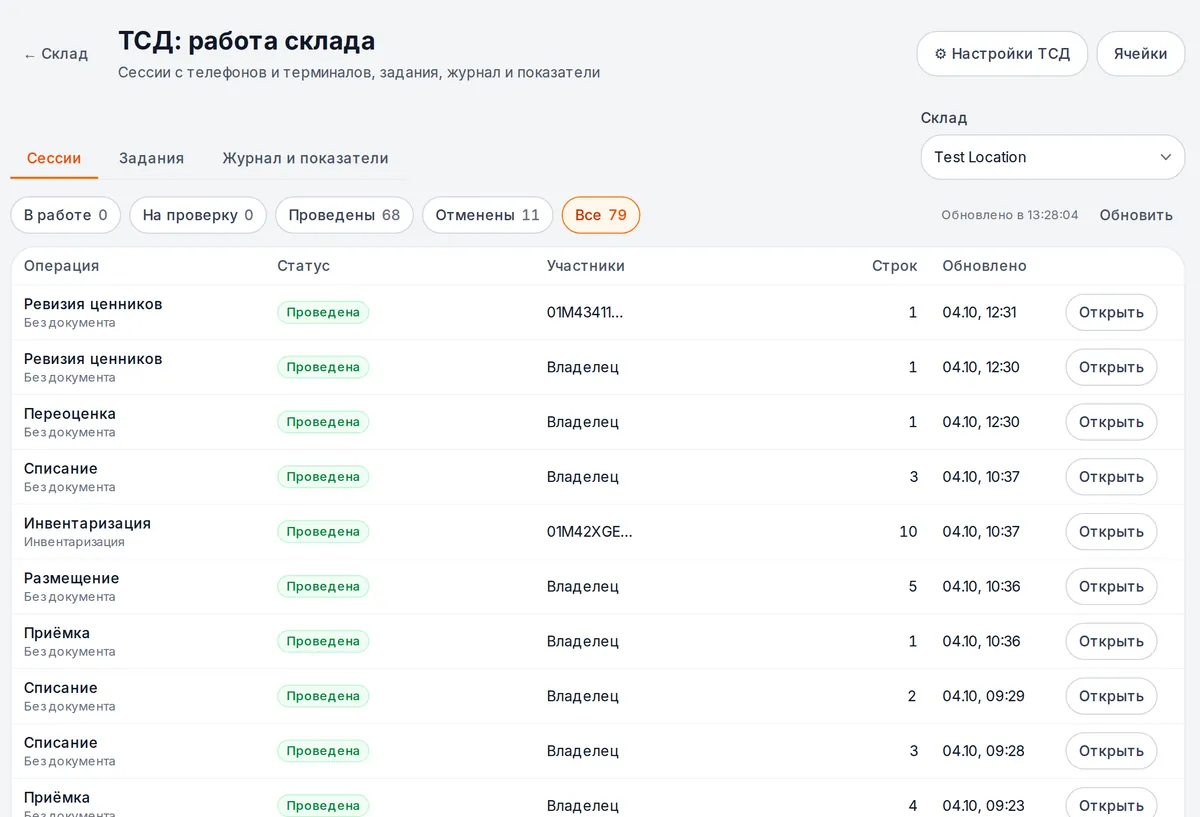
Ouvrez Stock → 📱 TCD. L'onglet « Sessions » — toutes les réceptions, transferts, inventaires et sorties depuis les téléphones : statut, participants, nombre de lignes.
La fenêtre de session montre le plan contre le réel, le journal des lignes (qui, quand, depuis quel téléphone) et les participants. Une session en direct se met à jour toutes les 5 secondes — on voit le magasinier scanner.
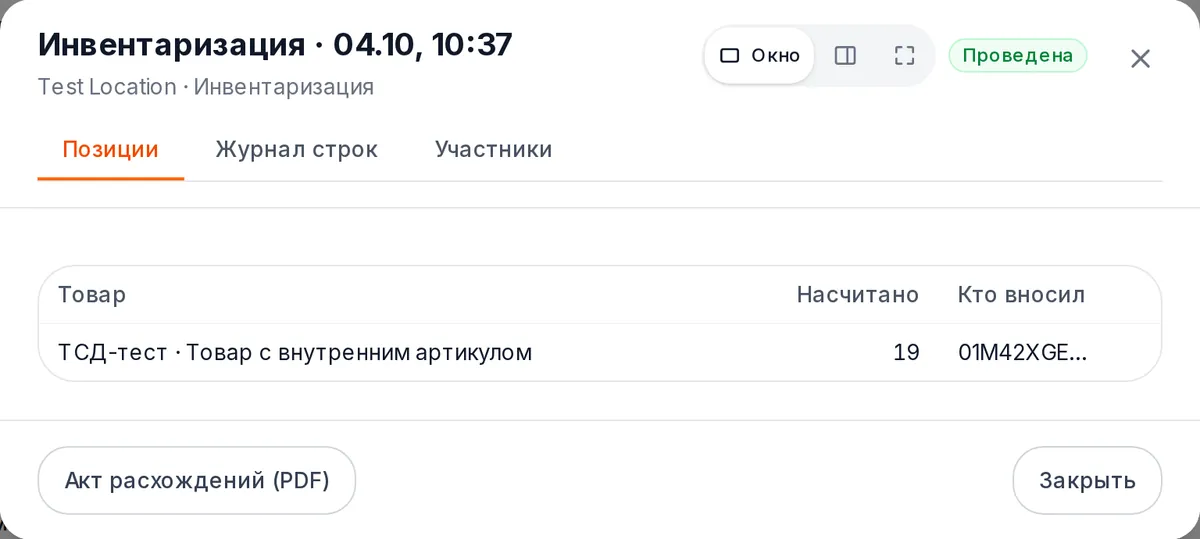
Boutons de la fenêtre : « Valider » (uniquement une session remise), « Remettre en cours », « Annuler », « Acte des écarts (PDF) ». Si, après l'ouverture de la fenêtre, de nouvelles lignes sont arrivées depuis le téléphone, « Valider » demandera d'actualiser — vous validez exactement ce que vous avez vu.
Étape 5. Configurer le comportement du stock#
Stock → 📱 TSD → ⚙ Paramètres TSD. Les paramètres sont définis pour tous les établissements, un établissement ou un stock précis ; le niveau le plus proche est prioritaire, et pour chaque champ on voit d'où vient la valeur.
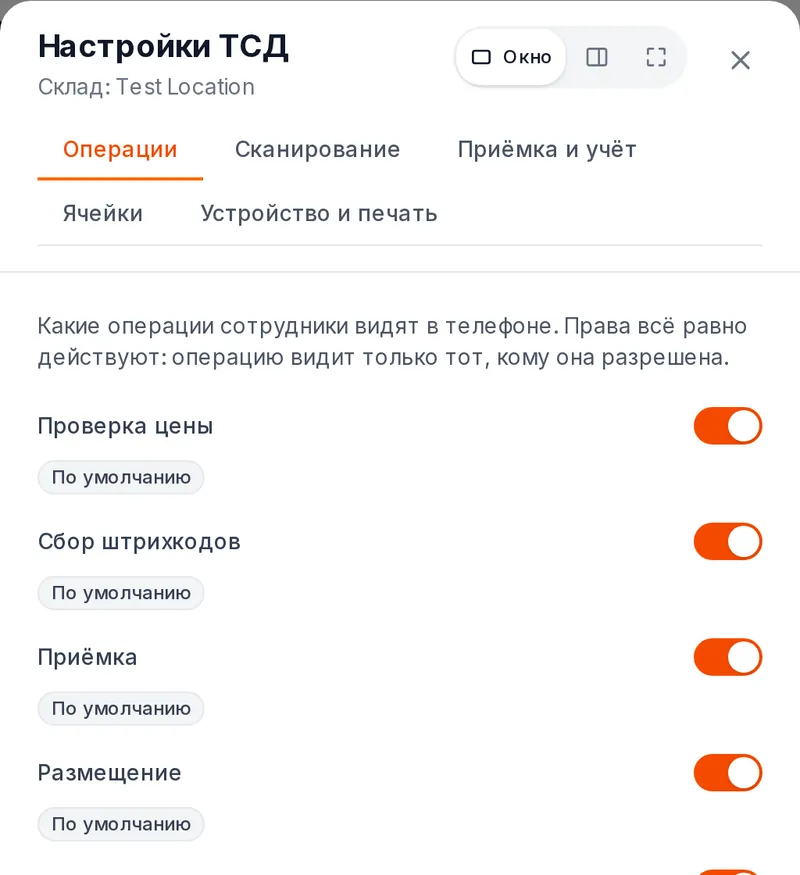
| Onglet | L'essentiel | Par défaut |
|---|---|---|
| Opérations | quelles opérations le téléphone voit | toutes activées |
| Scan | +1 par scan ou demander la quantité ; codes-barres de poids | +1 ; préfixes 20–29, poids dans le code |
| Réception et suivi | réception à l'aveugle ; « plus que dans la commande » ; inventaire à l'aveugle ; photo lors d'une sortie ; FEFO | désactivé ; avertir ; activé ; ne pas exiger ; avertir |
| Emplacements | stockage adressé, scan obligatoire de l'emplacement, contrôle du prélèvement par un autre | désactivé ; activé ; désactivé |
| Appareil et impression | validation hors ligne, déconnexion depuis un téléphone partagé, où imprimer | désactivé ; 5 min ; file d'impression de l'ordinateur |
Le propriétaire et le gérant peuvent modifier les paramètres. Les droits du rôle sont toujours prioritaires : un paramètre peut seulement restreindre ce qui est autorisé.
Ce que le téléphone sait faire d'autre#
| Opération | En bref |
|---|---|
| Vérification du prix | scan → prix, stocks par stock, lots et dates, emplacement |
| Collecte de codes-barres | code inconnu → « Nouveau produit » avec photo ou « Ajouter un code-barres au produit » ; liste de codes → CSV ou vers la réception |
| Transfert | envoi → « en transit » → réception sur le stock destinataire avec écarts |
| Sortie | motif, photo au-delà du montant défini dans les paramètres, suggestion des lots périmés |
| Remboursement au fournisseur | fournisseur et commande d'origine ou sans réception |
| Inventaire | tout le stock, catégories, fournisseurs, emplacements ou liste ; plusieurs téléphones par zone ; recomptage des écarts par un autre employé |
| Emplacements | placement avec suggestion « où c'est déjà rangé », transfert entre emplacements, « Trouver », inventaire par emplacements |
| Préparation de commandes | liste issue des commandes « À expédier », itinéraire par emplacements, scan de chaque article, emplacements, contrôle, « Préparée » dans les expéditions |
| Réévaluation et étiquettes | nouveau prix → « Appliquer les prix » → impression des étiquettes ; révision des étiquettes en rayon |
| Tâches | le bureau assigne une tâche, l'employé reçoit une push et la prend ; « Mon travail » et rapports sur le téléphone |
Dans un stock en Russie, en plus — « Честный ЗНАК » (réception sur УПД à l'unité et en cartons, agrégation) et ЕГАИС (rapprochement des marques avec les ТТН via le pont de l'établissement).
Sans internet#
Les scans, les lignes et les comptages s'accumulent sur le téléphone et partent d'eux-mêmes dès que la connexion revient ; un bandeau indique combien attendent l'envoi. Valider sans connexion est impossible si le stock n'a pas autorisé la « validation hors ligne ». Le marquage et ЕГАИС fonctionnent uniquement en ligne.
Limitations#
- Bêta : sur iPhone, le module n'est testé qu'en préparation ; sur cenaly.ru, le TSD sur iPhone ne fonctionne pas encore (Android uniquement).
- Sur iPhone, pas de scanner intégré ni d'assistant de vérification — caméra et scanner Bluetooth en mode clavier.
- Photo du bon de livraison lors de la réception indisponible sur cenaly.ru ; un produit créé depuis le téléphone sur cenaly.ru arrive dans le stock, et dans le menu de la caisse on l'ajoute dans le panneau.
- Lors de la préparation, un manquant ou un remplacement ne modifie pas la composition de la commande — la commande se corrige manuellement.
- Pas de TSD complet dans le navigateur : dans le panneau — caméra-scanner sur la page du stock et du bureau.
Dépannage#
| Symptôme | Quoi vérifier |
|---|---|
| L'opération n'est pas dans le menu ou elle est grisée | la raison est écrite sur la tuile : droit du rôle, paramètre du stock (« Opérations »), stockage adressé |
| « Valider » absent chez le magasinier | c'est voulu : valide le propriétaire, le gérant ou un rôle avec « Validation d'inventaire » |
| Le produit n'est pas trouvé au scan | actualisez la copie du stock (bouton sur l'écran principal) ; le code n'est pas créé — « Ajouter un code-barres au produit » |
| Le scanner bipe mais aucune ligne n'apparaît | paramétrage du scanner et du symbole GS, assistant « Vérification du scanner » |
| Des lignes « attendent l'envoi » | pas de connexion — elles partiront d'elles-mêmes ; la liste « non reçu » explique le refus du serveur |
| Les nouvelles lignes ne sont pas visibles au bureau | la fenêtre de session s'actualise toutes les 5 secondes ; la liste — via le bouton « Actualiser » |
Questions fréquentes#
Faut-il un terminal spécial ?#
Non. N'importe quel Android 8+ ou iPhone avec caméra lit déjà les codes-barres et les codes de marquage. Pour des centaines d'articles par service, un scanner Bluetooth ou un TSD Android est plus pratique.
Combien ça coûte ?#
C'est inclus dans la gestion de stock sans supplément. Le marquage — dans l'extension marquage (Russie), les dates de péremption — dans l'option « Contrôle des dates ».
Peut-on réceptionner une même livraison à deux ?#
Oui : « Réceptionner ensemble » sur le premier téléphone, le second scanne le QR de la session. Les doublons ne sont pas comptés deux fois.
Sections liées#
- Quel scanner choisir pour le TSD
- Paramétrage du symbole GS pour les codes de marquage
- Stock — stocks, documents, fournisseurs
- Applications mobiles — Work et Business
- Employés et créneaux — rôles et identifiants
- Matériel : ce qui se connecte et Cenaly Hardware Bridge — imprimantes et impression via l'ordinateur
- Si internet disparaît