Dinstar UC2000 / UC100 / DWG2000 — Einrichtung für unsere Telefonanlage
Dinstar UC2000 — GSM/3G/LTE-Gateways für 4, 8, 16 oder 32 SIM-Karten (in den Multi-SIM-Versionen bis zu 128 SIM): Die SIM-Karte des Anbieters wird in das Gehäuse gesteckt, und Anrufe an ihre Nummer kommen per SIP in der IP-Telefonanlage an. Das Tischgerät UC2000-VE für 4 oder 8 SIM ist die Variante für Cafés, Salons oder Lieferdienste, deren „Hauptnummer“ mobil ist; die Rack-Modelle VF und VG sind für Callcenter ausgelegt. UC100-1V1S1O — ein Mini-Gateway für eine SIM (LTE/VoLTE) mit analogen Ports FXS und FXO. DWG2000 — der Vorgänger der Reihe auf GSM/CDMA, nicht mehr produziert.
Für unsere Telefonanlage ist das Gateway eine weitere Nebenstelle: Jeder seiner Ports (oder das gesamte Gateway mit einem einzigen Konto) registriert sich am Server der Telefonanlage, und einen eingehenden Anruf an die SIM wählt das Gateway selbst auf die Nummer einer Rufgruppe oder eines Mitarbeiters. Was für alle Gateways gleich ist (Zugangsdaten, wohin eingehende Anrufe geleitet werden, Netzwerk, Einschränkungen), steht in der Übersicht „GSM-Gateways und Festnetzleitungen“. Hier folgt die Schritt-für-Schritt-Anleitung für Dinstar, mit Screenshots aus den Handbüchern des Herstellers. Die Schritte sind für UC2000-VE/VF/VG geschrieben; UC100-1V1S1O hat eine eigene Weboberfläche, die Unterschiede stehen in eigenen Absätzen.
Was Sie brauchen#
- Die Zugangsdaten der Nebenstelle aus der Admin-Oberfläche: Telefonie → „Mitarbeiter und Gruppen“ → legen Sie einen Mitarbeiter für das Gateway an (zum Beispiel „GSM-Gateway, SIM MTS“) → „Passwort zurücksetzen“ → Fenster „Zugangsdaten der Nebenstelle“: SIP-Server, Durchwahl, Login, Passwort, Port
5060, TransportUDP. Das Passwort wird einmal angezeigt — übertragen Sie es sofort in das Gateway. Ausführlich — „Zugangsdaten der Nebenstelle für das Gateway“. - Wie viele Nebenstellen: Das Gateway kann alle Ports unter einem Login registrieren — dann genügt eine Nebenstelle. Wenn unterschieden werden soll, auf welche SIM angerufen wurde, legen Sie pro SIM eine Nebenstelle an (mehr dazu in Schritt 3).
- Die Nummer, an die das Gateway eingehende Anrufe leitet: die Nummer einer Rufgruppe (Telefonie → „Rufgruppen“, Nummern ab 700) oder die Durchwahl eines Mitarbeiters.
- Eine SIM-Karte mit Sprachtarif. Die PIN entfernen Sie am besten vorher im Telefon; wenn Sie sie belassen haben, wird sie im Gateway eingegeben (Mobile Configuration → PIN Management, pro Port).
- Ein Gateway mit einem Modul für das Netz Ihres Landes und Antennen — je eine pro Kanal (Module — im Abschnitt „Modelle der Reihe“). Wo 2G und 3G abgeschaltet sind, brauchen Sie ein Modell mit dem Buchstaben
T(LTE mit VoLTE). - Ein Netzwerkkabel, einen Computer mit Browser (Dinstar empfiehlt Chrome oder Firefox) und ein Mobiltelefon — um die SIM des Gateways anzurufen, seine Adresse zu ermitteln und den Anruf zu testen.
Schritt 1. Die IP-Adresse des Gateways ermitteln#
Ab Werk hat das UC2000 die statische Adresse 192.168.11.1 auf beiden Netzwerkports FE0 und FE1 (die Ports arbeiten als Bridge, der Computer kann an jeden angeschlossen werden):
- Schrauben Sie die Antennen an, stecken Sie die SIM-Karten ein, schließen Sie die Stromversorgung und das Netzwerkkabel an FE0 oder FE1 an.
- Verbinden Sie den Computer direkt oder über einen Switch mit dem Gateway und geben Sie ihm eine Adresse aus demselben Subnetz — im Beispiel des Handbuchs ist das
192.168.11.10. - Öffnen Sie im Browser
http://192.168.11.1und gehen Sie zu Schritt 2.
Wenn das Gateway bereits im Netzwerk steht und die Adresse unbekannt ist — fragen Sie das Gateway selbst. Rufen Sie vom Mobiltelefon die Nummer der SIM-Karte des Gateways an: Es antwortet mit dem Satz „dial the extension number“. Geben Sie *158# ein — das Gateway diktiert seine IP-Adresse. Das Sprachmenü funktioniert, wenn in Call Configuration → Service parameter die Optionen Enable GSM Incoming Configuration und Enable Private Service aktiviert sind. Beim UC2000-VG ist die Adresse auch auf dem LCD-Display sichtbar.
Stellen Sie nach der Anmeldung das Gateway auf die Adressierung des Netzwerks Ihrer Einrichtung um: Network Configuration → Local Network — vergeben Sie eine freie Adresse unter Use the Following IP Address oder aktivieren Sie Obtain IP Address Automatically (DHCP; das Feld Temporary IP ist eine Ersatzadresse, falls DHCP nicht antwortet).
Netzwerk über Sprachmenü und Konsole
Dieselben Codes werden nach dem Satz „dial the extension number“ bei einem Anruf an die SIM eingegeben; danach sagt das Gateway jeweils „setting succeeds“ oder „setting fails“:
| Code | Was er bewirkt |
|---|---|
*158# |
die IP-Adresse diktieren |
*150*1 / *150*2 |
statische Adresse / DHCP |
*152*192*168*1*10# |
IP festlegen (192.168.1.10 — Beispiel) |
*153*255*255*0*0# |
Subnetzmaske festlegen |
*156*192*168*1*1# |
Standardgateway festlegen |
*111# |
Gateway neu starten |
Die Konsole — Anschluss RS232 (Geschwindigkeit 115200 Bit/s), Login und Passwort sind dieselben wie in der Weboberfläche; die Adresse zeigen die Befehle enable → show interface.
Wenn Sie ein UC100-1V1S1O haben. Es arbeitet als Router: Der Port WAN bezieht seine Adresse per DHCP aus dem Netzwerk Ihrer Einrichtung, der Port LAN hat die feste Adresse 192.168.11.1. Schließen Sie den Computer an LAN an und öffnen Sie http://192.168.11.1. Die Adressen können Sie auch mit einem analogen Telefon am FXS-Port ermitteln: *158 nennt die LAN-Adresse, *159 die WAN-Adresse. Das UC100 hat Wi-Fi: Das Netz heißt domain_ + die letzten sechs Zeichen der MAC-Adresse, ist standardmäßig ohne Passwort und hat ein eigenes DHCP — vergeben Sie das Wi-Fi-Passwort direkt nach der Einrichtung.
Schritt 2. An der Weboberfläche anmelden#
| Was | Wert |
|---|---|
| Adresse | http://192.168.11.1 (oder die Adresse, die Sie in Schritt 1 vergeben haben) |
| Login | admin |
| Passwort | admin |
Die werkseitigen Login-Daten und das Passwort sind bei UC2000 und UC100-1V1S1O identisch. Dinstar empfiehlt dringend, das Passwort sofort zu ändern: beim UC2000 unter Tools → Username and Password (dasselbe Passwort gilt für die Konsole und Telnet), beim UC100 unter System → User Manager (dort werden auch Benutzer mit den Rollen administrator / operator / observer angelegt). Passwort vergessen? Die RST-Taste stellt nach 3–5 Sekunden den Werkszustand wieder her (siehe „Zurücksetzen auf die Werkseinstellungen“).
Sicherheit der Weboberfläche
- Beim UC2000 sind Telnet (Port 23) und das Web auf Port 80 geöffnet — die Ports werden unter Tools → Management Parameter geändert, und der Zugriff wird durch Regeln im Security Center → Access Rules eingeschränkt. Stellen Sie das Gateway nicht ins Internet.
- Beim UC100 erscheint nach drei aufeinanderfolgenden fehlgeschlagenen Anmeldeversuchen eine „Slider“-Prüfung, nach zehn landet die Adresse auf der schwarzen Liste. Eine erfolgreiche Anmeldung oder ein Neustart setzen den Zähler zurück.
- Remote Server / SIM Cloud — ein Cloud-Dienst des Anbieters für den Fernzugriff auf das Gateway. Aktivieren Sie ihn nicht ohne Not.
Schritt 3. Zugangsdaten der Telefonanlage eingeben#
Beim UC2000 wird die Adresse der Telefonanlage einmal festgelegt, während Login und Passwort pro Port (SIM-Karte) gelten.
3.1. Adresse der Telefonanlage. Öffnen Sie Call Configuration → SIP Configuration:
- SIP Server Address — der SIP-Server aus dem Fenster mit den Zugangsdaten; SIP Server Port —
5060. - Check Net Status —
Yes: Das Gateway prüft regelmäßig die Verbindung zum Server (OPTIONS-Anfragen), das hält die Verbindung über den Router offen. - Outbound Proxy Address — leer lassen.
- Use Same Local Sip Port —
Yes(alle Kanäle auf einem SIP-Port des Gateways). - From Mode when Caller ID Is Available —
Tel/User, From Mode when Caller ID Is Unavailable —Username. So bleibt im From-Header immer der Login der Nebenstelle, und die Nummer des Anrufers wandert in den angezeigten Namen. In den ModiTel/TelundUser/Telsetzt das Gateway die Nummer des Mobilfunkteilnehmers an die Stelle des Logins, und die Telefonanlage erkennt im Anruf ihre Nebenstelle nicht.
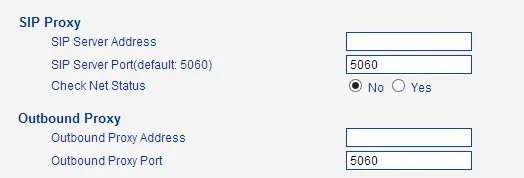 Screenshot: Dinstar UC2000-VE/VF/VG GSM/CDMA/WCDMA VoIP Gateway User Manual v3.3, S. 59.
3.2. Zugangsdaten des Ports. Öffnen Sie Call Configuration → Port Configuration und füllen Sie die Zeile des gewünschten Ports aus:
| In der Admin-Oberfläche („Zugangsdaten der Nebenstelle“) | Feld im Gateway |
|---|---|
| SIP-Server | SIP Server Address (Schritt 3.1) |
Port 5060 |
SIP Server Port (Schritt 3.1) |
Login sip-…-<Nummer> |
SIP User ID und Authenticate ID — die Zeile vollständig in beide Felder |
| Passwort | Authenticate Password |
Transport UDP |
ein eigenes Feld gibt es im Handbuch nicht — siehe unten |
| Interne Nummer | wird nicht eingegeben — merken Sie sich einfach, welche Nebenstelle vom Gateway belegt ist |
| — | Register to — Sip Proxy (werkseitig No Register — der Port wird nicht registriert) |
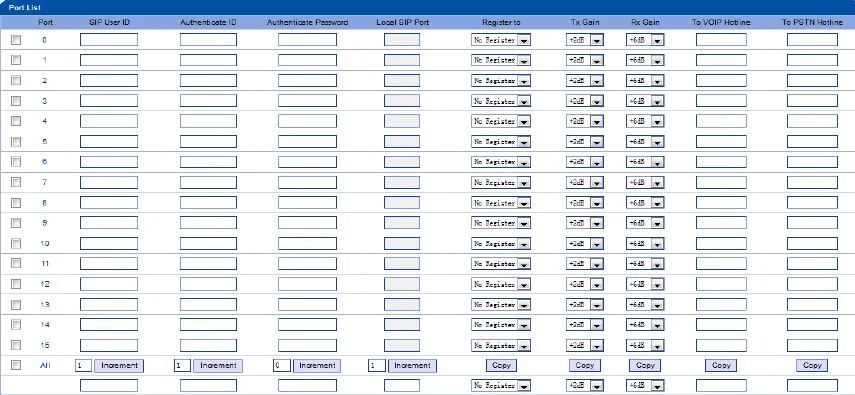 Screenshot: Dinstar UC2000-VE/VF/VG GSM/CDMA/WCDMA VoIP Gateway User Manual v3.3, S. 72.
Klicken Sie auf Save. Die Zeile All unten in der Tabelle mit den Copy-Schaltflächen überträgt den Wert einer Spalte (zum Beispiel Register to) auf alle Ports auf einmal.
Transport. Die Datenblätter geben SIP über UDP, TCP und TLS an, aber wo im Webinterface der Transport ausgewählt wird, zeigt das Handbuch nicht. Unsere Telefonanlage benötigt UDP (TCP wird ebenfalls akzeptiert); wenn Ihre Firmware ein Transportfeld hat — stellen Sie UDP ein. TLS, SRTP und die herstellereigene Verschlüsselung Signaling & RTP Encryption aktivieren Sie nicht: Unsere Telefonanlage unterstützt sie nicht.
Eine Nebenstelle für alle SIM oder je eine Nebenstelle pro SIM
- Eine für das gesamte Gateway. Aktivieren Sie All Ports Register Used Same User ID =
Yes(werkseitigNo; die Option steht neben Use Same Local Sip Port) und lassen Sie Use Same Local Sip Port =Yes— alle Ports registrieren sich mit einem Zugang. Am einfachsten und für die meisten Betriebe ausreichend. - Je eine Nebenstelle pro SIM. In der Admin-Oberfläche — je SIM ein Anbieter, im Gateway — eigene SIP User ID / Authenticate ID / Authenticate Password in der Zeile jedes Ports. So ist in der Telefonanlage sichtbar, welche Nummer angerufen wurde.
Kombinieren Sie nicht einen Login mit einem eigenen SIP-Port pro Kanal (Use Same Local Sip Port = No): Dann registriert sich jeder Kanal separat, und auf einer Nebenstelle sammeln sich viele Registrierungen. Wählen Sie entweder einen Login und einen gemeinsamen Port oder einen eigenen Login pro Port.
Codecs, DTMF, Registrierungsintervall, NAT
- Codecs — Call Configuration → Media parameter, Codec-Liste: Behalten Sie G.711A und G.711U (PCMA/PCMU), entfernen Sie G.729 und G.723. G.722 beherrscht das Gateway nicht — danach müssen Sie nicht suchen, G.711 reicht.
- DTMF — ebenda, DTMF Parameter =
RFC2833(nicht SIGNAL / SIP INFO). - Register Interval in SIP Configuration — die Registrierungsdauer (1–3600 s), das Gateway verlängert sie selbst.
- NAT. Hinter dem Router des Betriebs reicht in der Regel Check Net Status =
Yes. Der Abschnitt Service parameter → Nat Traversal (Static NAT, Dynamic NAT, STUN) ist nur nötig, wenn der Ton in eine Richtung läuft. Schalten Sie SIP ALG am Router aus.
Wenn Sie ein UC100-1V1S1O haben. Der Zugang wird als SIP-Trunk mit Registrierung angelegt: Trunk → SIP → hinzufügen:
| In der Admin-Oberfläche | Feld im UC100-1V1S1O |
|---|---|
SIP-Server / Port 5060 |
Address / Port |
Transport UDP |
Transport — UDP |
Login sip-…-<Nummer> |
Username und Auth Username — die Zeile vollständig |
| Passwort | Password |
| — | Register — On; Outbound Proxy — leer; Heartbeat — On hinter dem Router (werkseitig Off) |
| — | From Header Username — der registrierte Name, nicht die Nummer des Anrufers |
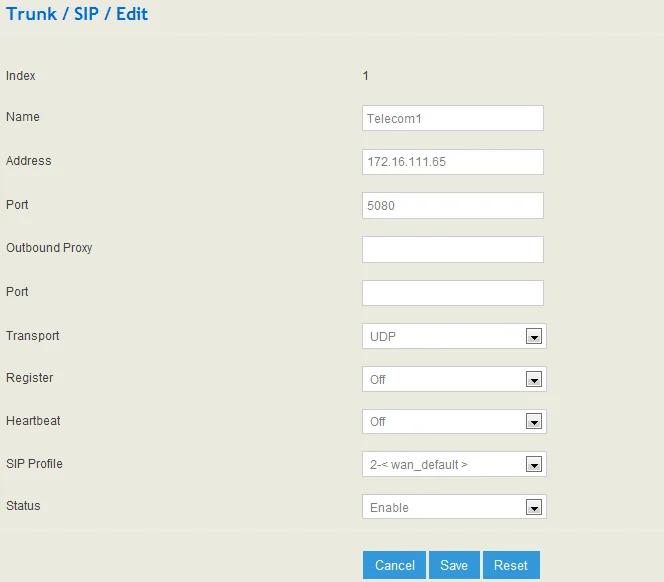 Screenshot: Dinstar UC100-1V1S1O Universal Gateway User Manual V1.0, S. 83.
Öffnen Sie dann Trunk → VoLTE Trunk (für die Festnetzleitung — FXO Trunk): Register to SIP Server = On (werkseitig Off), Master Server — der angelegte Trunk, Username, Auth Username und Password — dieselben Login- und Passwortangaben. Codecs — Profile → Codec (behalten Sie G.711a/μ), DTMF — RFC2833.
Schritt 4. Eingehende Anrufe an die PBX weiterleiten#
Jetzt muss dem Gateway gesagt werden, was mit einem Anruf auf die SIM geschehen soll: die gewünschte Nummer an der PBX wählen.
- Nummer in der PBX. Unter Call Configuration → Port Configuration in der Spalte To VoIP Hotline bei den gewünschten Ports die Nummer der Rufgruppe (ab 700) oder die Nebenstelle des Operators eintragen. Laut Dinstar-Handbuch leitet das Gateway einen Anruf auf diesen Port selbst an die angegebene Nummer weiter, und das kann „DID / Ring Group / Extension of SIP server / IP-PBX“ sein. Die Nummer sofort in alle Ports — Zeile All → Copy.
- Route Tel->IP. Die Hotline arbeitet zusammen mit der Regel Call Configuration → Tel->IP Routing. Normalerweise gibt es in der Liste bereits die Regel
default(Any → SIP Server) — löschen Sie diese nicht. Wenn keine Regel vorhanden ist, klicken Sie auf Add: Source — Port oder Portgruppe (port-group-0 <all>— alle Ports), Destination —SIP Server, Call Restriction —Allow Call→ Save. - Nicht früher als der Operator abnehmen. Unter Call Configuration → Service parameter Do Not Answer GSM Incoming Call for Hotline =
Yessetzen. Ohne dies nimmt das Modul den Mobilfunkanruf sofort an, und der Anrufer zahlt, noch bevor der Operator geantwortet hat; mit dieser Option wartet das Gateway auf die Antwort auf Seiten der PBX.
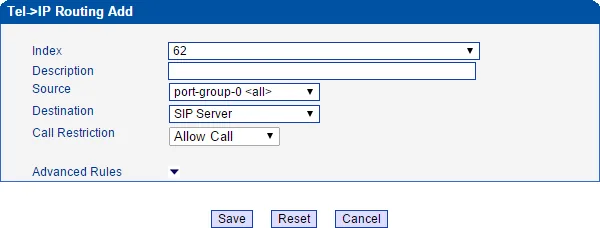 Screenshot: Dinstar UC2000-VE/VF/VG GSM/CDMA/WCDMA VoIP Gateway User Manual v3.3, S. 79.
Ohne Hotline nimmt das Gateway ab und fordert „dial the extension number“ an — der Anrufer muss die Nummer selbst per Tonwahl eingeben. Für Gäste ist das unbequem, die Hotline sollte immer ausgefüllt werden.
UC100-1V1S1O: die Nummer der Gruppe oder des Operators — unter Trunk → VoLTE Trunk → Autodial Number; zusätzliche Regeln für eingehende Anrufe — Call Control → Route.
Nummer des Anrufers. Das Gateway übermittelt die Nummer des Mobilfunkteilnehmers im SIP-Anruf (im Modus Tel/User — im angezeigten Namen), in der Operator-Konsole wird sie jedoch noch nicht angezeigt: der Anruf erscheint als von der Nebenstelle des Gateways kommend. Die Routing-Regeln für Anbieternummern (Zeitplan, Sprachmenü) werden auf Anrufe vom Gateway nicht angewendet — dieselbe Aufgabe löst die Rufgruppe mit ihren zeitabhängigen Varianten (siehe „Wohin eingehende Anrufe leiten“).
Ausgehende Anrufe. Aus der PBX über die SIM-Karten dieses Gateways nach außen zu telefonieren ist vorerst nicht möglich: die Ausgangsregel der PBX führt nur zur Leitung des SIP-Anbieters. Das Gateway selbst kann das (IP->Tel Routing, To PSTN Hotline), aber für unsere PBX konfigurieren Sie diese Routen nicht. Ausgehende Anrufe mit Ihrer eigenen Nummer — über den SIP-Anbieter, mehr dazu — „Ausgehende Anrufe über das Gateway — vorerst nicht“.
Schritt 5. Registrierung und Anruf prüfen#
- Registrierung im Gateway. System Information → SIP Information: bei jedem konfigurierten Port Register Status —
Registered.Unregistered— die Registrierung ist fehlgeschlagen. - SIM im Netz. System Information → Mobile Information: beim Port sind der Anbieter (Operator), der Zustand des Moduls (Status) und der Signalpegel (Signal) sichtbar. Am Gehäuse blinkt die Anzeige RUN einmal pro halbe Sekunde — das Gateway arbeitet normal; grüne Anzeigen — der Signalpegel, die rote Kanalanzeige leuchtet während des Gesprächs.
- Registrierung im Adminbereich. Telefonie → Tab „Mitarbeiter und Gruppen“ — bei der Nebenstelle des Gateways leuchtet ein grüner Punkt.
- Anruf. Rufen Sie vom Mobiltelefon die Nummer der SIM an — die Operatoren der Gruppe (oder der Operator) aus der Hotline sollten klingeln.
- Ton — Echo-Test
*43. Die Registrierung sagt nichts über den Ton aus. Tragen Sie vorübergehend in To VoIP Hotline des Ports die Nummer*43ein (beim UC100 — unter Autodial Number), klicken Sie auf Save und rufen Sie die SIM vom Mobiltelefon an: die PBX gibt einen kurzen Ton aus und gibt danach Ihre Stimme mit Verzögerung zurück — sprechen Sie etwa zehn Sekunden. Hören Sie den Ton und sich selbst — der Ton ist in beide Richtungen in Ordnung; der Ton ist da, Sie selbst aber nicht — der Ton gelangt nicht vom Gateway zur PBX; nicht einmal der Ton ist da — er gelangt nicht von der PBX zum Gateway. Das Ergebnis des Tests ist im Anrufprotokoll sichtbar. Stellen Sie nach der Prüfung in der Hotline wieder die Nummer der Gruppe oder des Operators ein.
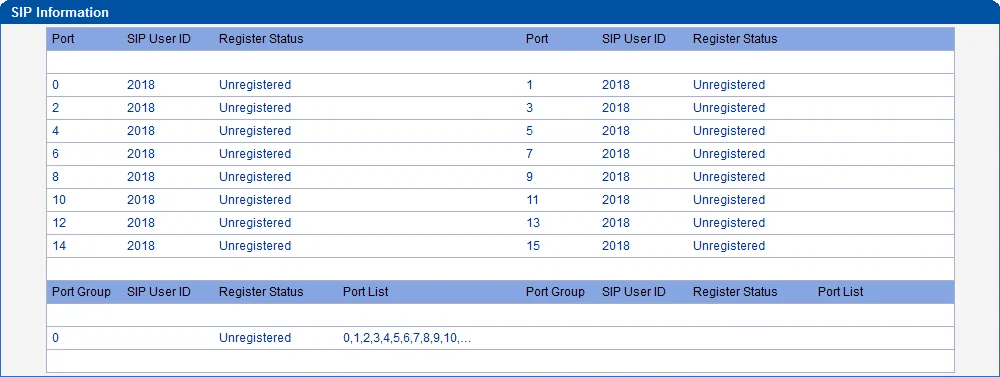 Screenshot: Dinstar UC2000-VE/VF/VG GSM/CDMA/WCDMA VoIP Gateway User Manual v3.3, S. 27.
Alles zur Prüfung — in der Übersicht, Abschnitt „Wie prüfen“.
Zurücksetzen auf Werkseinstellungen#
Ein Zurücksetzen ist nötig, wenn das Passwort der Weboberfläche vergessen wurde, das Gateway mit fremden Einstellungen übernommen wurde oder sich unvorhersehbar verhält. Speichern Sie vor dem Zurücksetzen eines produktiven Gateways dessen Einstellungen: Tools → Config Restore and Backup.
Mit der RST-Taste (UC2000). Die Taste befindet sich auf der Rückseite, das Gateway ist eingeschaltet:
- 3–5 Sekunden (die RUN-Anzeige leuchtet) — auf die Werkseinstellungen werden nur IP-Adresse, Login und Passwort zurückgesetzt; SIP-Konten und Routen bleiben erhalten. Das ist die Methode bei „Passwort vergessen“.
- 7 Sekunden (die RUN-Anzeige blinkt) — vollständiges Zurücksetzen auf die Werkseinstellungen mit Neustart.
Über die Weboberfläche. Tools → Factory Reset → Apply: „all the parameters will be changed to the factory default“; die Änderungen werden nach dem Neustart des Gateways wirksam.
Über das Sprachmenü. Rufen Sie die SIM des Gateways an und geben Sie nach der Ansage „dial the extension number“ *166*000000# ein — nach „setting succeeds“ kehrt das Gateway zu den Werkseinstellungen zurück. Ein solches Zurücksetzen ist jedem möglich, der die SIM anruft. Deaktivieren Sie deshalb nach der Einrichtung in Call Configuration → Service parameter die Optionen Enable GSM Incoming Configuration (laut Handbuch erlaubt sie Servicodes bei Anrufen von der Mobilfunkseite) und Enable Private Service (Dienste wie *158#). Wenn Sie die Adresse per Anruf ermitteln müssen, aktivieren Sie sie vorübergehend.
UC100-1V1S1O. Die RST-Taste am laufenden Gateway: 3–6 Sekunden — IP-Adresse, Login, Passwort und die Ports HTTP/HTTPS/Telnet/SSH werden auf die Werkseinstellungen zurückgesetzt; mehr als 6 Sekunden — vollständiges Zurücksetzen. Eine RST-Taste, die länger als 30 Sekunden bei ausgeschalteter Stromversorgung gedrückt wird, löscht die Konfiguration und lädt die Firmware neu — das ist die Notfallmethode bei einem Firmware-Fehler. Über die Weboberfläche — System → Backup/Restore/Upgrade: markieren Sie die Bereiche (system, network, service) → Reset → starten Sie das Gateway neu.
Was beim vollständigen Zurücksetzen gelöscht wird: SIP-Konten der Ports, Hotlines, Routen, Netzwerkeinstellungen, Passwort. Was danach zu tun ist: Das Gateway ist wieder unter http://192.168.11.1 mit dem Login admin / admin erreichbar — beginnen Sie mit Schritt 1. Das Zurücksetzen des Gateways ändert den Login und das Passwort der Nebenstelle in der Admin-Oberfläche nicht; wenn das Passwort der Nebenstelle nicht gespeichert wurde, vergeben Sie mit der Schaltfläche „Passwort zurücksetzen“ ein neues. Allgemeines zum Zurücksetzen von Gateways — in der Übersicht.
Wenn sich das Gateway nicht registriert#
- Der Port ist nicht mit dem Server verbunden. In Port Configuration steht beim Port Register to =
No Register(Werkseinstellung) — wählen SieSip Proxy. - Der Login wurde nicht vollständig oder nicht in beide Felder eingegeben. In SIP User ID und Authenticate ID muss dieselbe Zeichenfolge
sip-…-<номер>stehen, nicht nur die Nummer. - Die Registrierung ist grün, aber Anrufe werden abgewiesen. Prüfen Sie From Mode when Caller ID Is Available =
Tel/Userund When Caller ID Is Unavailable =Username(Schritt 3.1). In den ModiTel/Tel,User/TelundAnonymousersetzt das Gateway den Login im From-Header, und die Telefonanlage erkennt die Nebenstelle nicht. Bei UC100 führt From Header Username mit der Nummer des Anrufers zum selben Ergebnis. - Outbound Proxy ist ausgefüllt, TLS ist aktiviert oder der Port ist falsch. Outbound Proxy — leer, Server-Port —
5060, Transport — UDP. - UC100: Der Trunk ist registriert, die SIM aber nicht. In Trunk → VoLTE Trunk ist Register to SIP Server nicht aktiviert (Werkseinstellung
Off) oder Master Server nicht ausgewählt. - Die Registrierung ist vorhanden, aber Anrufe erreichen die SIM nicht. To VoIP Hotline ist leer, die Regel Tel->IP Routing wurde gelöscht oder die Nummer in der Hotline lässt sich von den Telefonen der Telefonanlage nicht wählen.
- Die SIM ist nicht im Netz. Die PIN wurde nicht eingegeben oder falsch eingegeben, die Antennen sind nicht angeschlossen, das Modul ist für eine andere Region (Type A/E/V/J/AU) oder im Land wurden 2G/3G abgeschaltet und das Gateway hat kein VoLTE.
Allgemeine Ursachen (SIP ALG am Router, geschlossener UDP-Port 5060) — in der Übersicht, Abschnitt „Wenn sich das Gateway nicht registriert“; zu Netzwerk und SIM — „Netzwerk des Betriebs, NAT und SIM-Karte“.
Modelle der Familie#
Der Buchstabe nach der Kanalzahl bezeichnet das Netz des Moduls: G — GSM (2G), W — WCDMA (3G), T — LTE mit VoLTE.
| Modell | SIM / Kanäle | Netz | Unterschiede bei der Einrichtung |
|---|---|---|---|
| UC2000-VE-4T / -8T | 4 / 8 | 4G LTE + WCDMA + GSM, VoLTE | Tischgerät, 2 Ethernet-Ports (FE0/FE1), Stromversorgung DC 12 V, SIM-Schächte mit Hot-Swap; LTE-Modul je nach Region |
| UC2000-VE-4W / -8W | 4 / 8 | 3G WCDMA + GSM | Frequenzvariante A (850/1900) oder B (900/2100), wird bei der Bestellung gewählt |
| UC2000-VE-4G / -8G | 4 / 8 | nur 2G GSM | nicht für Länder, in denen 2G abgeschaltet ist |
| UC2000-VF-8 / -16 (G/W/T) | 8 / 16 | wie bei VE | Gehäuse 1U 19″, Stromversorgung AC 100–240 V; Menü wie bei VE |
| UC2000-VF Multi-SIM | 8 Kanäle / 32 SIM, 16 / 64 | GSM / WCDMA / LTE | 4 SIM pro Kanal mit Rotation — für Callcenter |
| UC2000-VG-32 (G/W/T) | 32 | wie bei VE | 1U, 2,3″-LCD-Display — darauf ist die IP-Adresse sichtbar |
| UC2000-VG Multi-SIM | 32 Kanäle / 128 SIM | GSM / WCDMA / LTE | 4 SIM pro Kanal |
| UC100-1V1S1O | 1 SIM + FXS + FXO | LTE (VoLTE) + WCDMA + GSM | eigenes Webinterface: Trunk → SIP + VoLTE Trunk; WAN per DHCP, LAN 192.168.11.1, Wi-Fi; integrierte Mini-Telefonanlage |
| UC100-1G1S1O | 1 SIM + FXS + FXO | nur 2G GSM | Vorgänger von 1V1S1O; auf der Dinstar-Website gibt es nur noch das Handbuch von 2016, kein Datenblatt |
| DWG2000 | — | GSM / CDMA | abgekündigt, auf der Dinstar-Website keine Dokumente; das Menü kann abweichen — fragen Sie Ihren Lieferanten |
Für einen Betrieb mit 1–4 Nummern eignen sich UC2000-VE-4T/8T oder UC100-1V1S1O. Die neuen Modelle G und DWG2000 sollten Sie nicht nehmen: 2G-Netze werden abgeschaltet. Verwechseln Sie die Reihe nicht mit dem modularen „UC2000“ von 2014 (User Manual v1.0) — das ist ein anderes Produkt mit einem anderen Webinterface.
Welches LTE-Modul Sie für Ihr Land nehmen sollten
Die Frequenzbänder gibt das Modul vor, es wird bei der Bestellung gewählt und lässt sich im Feld nicht wechseln (Datenblätter UC2000-VE/VF/VG):
| Modul | Für wen | Frequenzbänder |
|---|---|---|
| Type A | Nordamerika | LTE FDD B2/B4/B12, WCDMA B2/B4/B5 |
| Type E | Europa, Naher Osten, Afrika, der größte Teil Asiens | LTE FDD B1/B3/B5/B7/B8/B20, TDD B38/B40/B41, WCDMA B1/B5/B8, GSM 900/1800 |
| Type V | US-Netze vom Typ Verizon | LTE FDD B4/B13 |
| Type J | Japan | LTE FDD B1/B3/B8/B18/B19/B26, TDD B41, WCDMA B1/B6/B8/B19 |
| Type AU | Australien, Lateinamerika | LTE FDD B1/B2/B3/B4/B5/B7/B8/B28, TDD B40, WCDMA B1/B2/B5/B8, GSM 850/900/1800/1900 |
Vergleichen Sie die Frequenzbänder mit denen Ihres Mobilfunkanbieters und klären Sie bei ihm, ob er dieses Modul für VoLTE zulässt. Der UC100-1V1S1O hat einen eigenen Satz: LTE FDD B1/B3/B7/B8, TDD B38/B39/B40/B41, WCDMA B1/B8, GSM 900/1800.
Häufige Fragen#
Kann man über dieses Gateway aus der Telefonanlage mit der Nummer der SIM nach außen telefonieren?#
Bisher nicht — das Gateway arbeitet bei uns nur für eingehende Anrufe. Dinstar selbst kann ausgehende Anrufe (Routen IP->Tel), aber unsere Telefonanlage sendet Anrufe noch nicht an die Gateway-Nebenstelle als Leitung. Ausgehende Anrufe mit Ihrer eigenen Nummer — über einen SIP-Anbieter.
Funktioniert das Gateway dort, wo 2G und 3G abgeschaltet wurden?#
Nur das Modell mit dem Buchstaben T (LTE) und nur mit VoLTE: Ein Anruf über ein LTE-Modul ohne VoLTE geht in 2G/3G. Der Netzmodus wird unter Mobile Configuration → Mobile Configuration (Network Mode) eingestellt. Es funktioniert, wenn der Mobilfunkanbieter VoLTE für dieses Modul zulässt — klären Sie das vor dem Kauf bei Ihrem Anbieter. Die Modelle G, W und DWG2000 nehmen in einem solchen Netz keine Anrufe an.
Wie viele Nebenstellen braucht das Gateway bei 4 oder 8 SIM?#
Eine reicht: All Ports Register Used Same User ID = Yes registriert alle Ports mit einem Konto. Eine Nebenstelle pro SIM ist nur nötig, wenn in der Telefonanlage wichtig ist, welche Nummer angerufen wurde.
Warum ist in der Oberfläche die Nummer des Anrufers nicht sichtbar?#
Das Gateway übermittelt die Nummer, aber unsere Telefonanlage zeigt den Anruf noch als von der Gateway-Nebenstelle kommend an. Das ist eine Einschränkung der Telefonanlage, keine Einstellung des Gateways. Der Modus Tel/User muss dafür nicht geändert werden.
Und SMS und Guthabenabfrage?#
SMS und USSD-Anfragen verarbeitet das Gateway selbst, in seinem Webinterface: Empfang und Versand von SMS, Weiterleitung von SMS per E-Mail (SMS and USSD → Email), Guthabenabfrage per USSD.
Was sind die Funktionen IMEI Modify, Human behavior, SIM Bank?#
Das sind Werkzeuge von Anbietern für massenhafte Terminierung von Verkehr: Änderung der IMEI des Moduls, Nachahmung „menschlicher“ Anrufe, Rotation der SIM. Im Betrieb aktivieren Sie sie nicht: Der Mobilfunkanbieter sperrt die SIM für solches Verhalten, und die Änderung der IMEI ist in vielen Ländern illegal. Allgemein zu SIM im Gateway — „Netz des Betriebs, NAT und SIM-Karte“.
Quellen#
Dokumente von Dinstar, Zugriffsdatum — 10.09.2026:
- UC2000-VE/VF/VG GSM/CDMA/WCDMA VoIP Gateway User Manual (v3.3, Firmware 02/04.23.13.01, 08.2018) — https://www.dinstar.com/WEB/files/15278/2018-09-06/UC2000-VE&VF&VG_GSM%20_LTE_VoIP_Gateway_User_Manual.pdf
- UC2000-VE/VF/VG 无线语音网关 用户手册 (chinesisches Handbuch V2.1, Firmware 08231110, 07.2016) — https://www.dinstar.net/WEB/files/46509/2019-07-02/UC2000%E6%97%A0%E7%BA%BF%E8%AF%AD%E9%9F%B3%E7%BD%91%E5%85%B3%E7%94%A8%E6%88%B7%E6%89%8B%E5%86%8C%20V2.1.pdf
- UC2000-VE GSM/LTE VoIP Gateway Datasheet — https://www.dinstar.com/WEB/files/15277/2018-09-06/UC2000-VE%20GSM<E%20VoIP%20Gateway%20Datasheet.pdf
- UC2000-VF GSM LTE VoIP Gateway Datasheet — https://www.dinstar.com/WEB/files/15277/2018-09-06/UC2000-VF%20GSM%20LTE%20VoIP%20Gateway%20Datasheet.pdf
- UC2000-VG GSM LTE VoIP Gateway Datasheet — https://www.dinstar.com/WEB/files/15277/2018-09-06/UC2000-VG%20GSM%20LTE%20VoIP%20Gateway%20Datasheet.pdf
- UC2000-VF Multi-SIM GSM LTE VoIP Gateway Datasheet — https://www.dinstar.com/WEB/files/15277/2020-01-09/UC2000-VF%20Multi-SIM%20GSM%20LTE%20VoIP%20Gateway%20Datasheet.pdf
- UC100-1V1S1O Universal Gateway User Manual (V1.0) — https://www.dinstar.com/WEB/files/46814/2019-04-16/UC100-1V1S1O%20Universal%20Gateway%20User%20Manual.pdf
- UC100-1V1S1O Universal Gateway Datasheet (v2.0) — https://www.dinstar.com/WEB/files/15324/2018-09-06/UC100-1V1S1O%20Universal%20Gateway%20Datasheet%20v2.0.pdf
- UC100-1G1S1O Universal Gateway User Manual (V1.0, 2016) — https://www.dinstar.com/WEB/files/15335/2018-09-06/UC100-1G1S1O%20Universal%20Gateway%20User%20Manual%20V1.0-%E7%BB%88%E7%A8%BF.pdf
- Support → Download → GSM/3G/4G Gateway — https://www.dinstar.com/Download/GSM/3G/4G-Gateway/Datasheet
- 4/8-channel VoIP GSM/3G/4G Gateway — Produktseite UC2000-VE — https://www.dinstar.com/GSM-3G-LTE-voip-gateway/4-8-ports
- Multi-SIM VoIP GSM/3G/4G gateway — Produktseite — https://www.dinstar.com/GSM-3G-LTE-voip-gateway/multi-sim-gateway