Patton SmartNode (SN41xx/SN43xx/SN49xx) — Einrichtung für unsere Telefonanlage
Patton SmartNode — „Büro“-Gateways des amerikanisch-schweizerischen Herstellers Patton mit langen Firmware-Zyklen. Für die Einrichtung interessant sind drei Baureihen: das analoge SN4141 für 2–8 Amtsleitungen (FXO-Ports, es gibt Versionen mit FXS-Ports für alte Telefone), das SN4131 für 2–8 ISDN-BRI-Leitungen und das SN4171 / SN4970A für ISDN-PRI-E1/T1-Ströme. Das ist die Wahl für einen Standort, an dem die Amtsnummer über eine Kupferleitung oder ISDN ankommt, besonders wenn Patton bereits vorhanden ist. Für ein bis zwei analoge Leitungen gibt es einfachere und günstigere Gateways — siehe die Tabelle der Baureihen in der Übersicht.
Für unsere Telefonanlage ist das Gateway eine weitere Nebenstelle: Es registriert sich am Server der Telefonanlage und wählt selbst die Nummer der Rufgruppe oder des Operators, wenn ein Anruf auf der Leitung eingeht. Das für alle Gateways Gemeinsame (Zugangsdaten, wohin eingehende Anrufe geleitet werden, Netzwerk, Einschränkungen) steht in der Übersicht „GSM-Gateways und Amtsleitungen“. Hier folgt die Schritt-für-Schritt-Anleitung für SmartNode, mit Schemata und Beispielen aus der Patton-Dokumentation.
Der wichtigste Unterschied zu anderen Gateways: Beim SmartNode gibt es keine Webseite mit den Feldern „SIP-Server / Login / Passwort“. Das Gateway wird über eine Konfiguration eingerichtet — mit Befehlen in Telnet/SSH oder einer fertigen Datei, die über die Weboberfläche hochgeladen wird. Die folgenden Schritte liefern fertige Konfigurationsabschnitte, in die nur noch die Zugangsdaten eingesetzt werden müssen. Wenn Sie noch nicht mit der Kommandozeile gearbeitet haben, planen Sie die Installation durch einen Integrator ein. Die Schritte sind für die aktuellen Modelle mit der Firmware Trinity geschrieben (SN4141, SN4131, SN4171, SN4970A); die Unterschiede zu den abgekündigten Modellen mit SmartWare stehen in den „SmartWare“-Blöcken.
Was Sie brauchen#
- Die Zugangsdaten der Nebenstelle aus der Admin-Oberfläche: Telefonie → „Mitarbeiter und Gruppen“ → legen Sie einen Operator für das Gateway an (zum Beispiel „Gateway Patton, Amtsleitung“) → „Passwort zurücksetzen“ → Fenster „Zugangsdaten der Nebenstelle“: SIP-Server, Durchwahl, Login, Passwort, Port
5060, TransportUDP. Das Passwort wird einmal angezeigt — übertragen Sie es sofort in die Konfiguration. Ausführlich — „Zugangsdaten der Nebenstelle für das Gateway“. - Wie viele Nebenstellen: eine für das gesamte Gateway. Die Patton-Vorlage für FXO registriert ein Konto und leitet darüber eingehende Anrufe von allen Leitungen weiter.
- Die Nummer, an die das Gateway eingehende Anrufe weiterleitet: die Nummer der Rufgruppe (Telefonie → „Rufgruppen“, Nummern ab 700) oder die Durchwahl des Operators.
- Die Leitung: eine analoge Amtsleitung am FXO-Port (RJ-11) beim SN4141 oder eine ISDN-Leitung vom Gerät des Anbieters am BRI-/E1-Port (RJ-45) beim SN4131 / SN4171.
- Ein Netzwerkkabel, einen Computer mit Telnet- oder SSH-Programm (und Browser) sowie ein Mobiltelefon, um die Leitung anzurufen.
Schritt 1. Die IP-Adresse des Gateways ermitteln#
Der Port ETH 0/0 (WAN) erhält bei allen Trinity-Modellen seine Adresse per DHCP vom Router des Standorts. Außerdem hat das Gateway eine werkseitige statische Adresse — mit ihr können Sie sich mit einem Laptop direkt verbinden:
| Modell | Werkseitige Adresse | Was noch |
|---|---|---|
| SN4141 mit einem Ethernet-Port | 192.168.200.20 auf ETH 0/0 + DHCP-Client |
Geben Sie dem Laptop eine Adresse aus 192.168.200.x mit der Maske 255.255.255.0; in einer der Tabellen des Handbuchs ist für dieses Modell 192.168.200.10 angegeben — falls .20 nicht antwortet, versuchen Sie diese |
| SN4141/2ETH (zwei Ports) | ETH 0/1 (LAN) — 192.168.200.10 oder der Name smartnode.local |
Das LAN vergibt Adressen per DHCP: Ein Laptop am LAN-Port erhält die Adresse automatisch |
| SN4131 (zwei Ports) | ETH 0/1 (LAN) — 192.168.1.1 |
Das LAN vergibt Adressen per DHCP (192.168.1.10–99) |
| SN4171 | ETH 0/0 — 192.168.1.1 + DHCP-Client |
— |
| SN4110 (SmartWare) | nur DHCP auf eth0 |
— |
Wenn das Gateway bereits im Netzwerk des Standorts ist und die Adresse unbekannt ist, gibt es zwei Wege:
- SmartNode Discovery Tool — ein kostenloses Patton-Programm für Windows (Seite
www.patton.com/SNDiscovery). Es findet im Netzwerk alle Patton-Geräte und zeigt ihre IP-Adresse, MAC-Adresse, das Modell und die Firmware-Version an. Ein Doppelklick auf die Zeile öffnet die Weboberfläche des Gateways. Wenn das Gateway nicht in der Liste erscheint, prüfen Sie, ob der Computer im selben Subnetz ist, und deaktivieren Sie auf ihm die Firewall. - Die Liste der DHCP-Leases im Router des Standorts — suchen Sie die MAC-Adresse vom Aufkleber des Gateways.
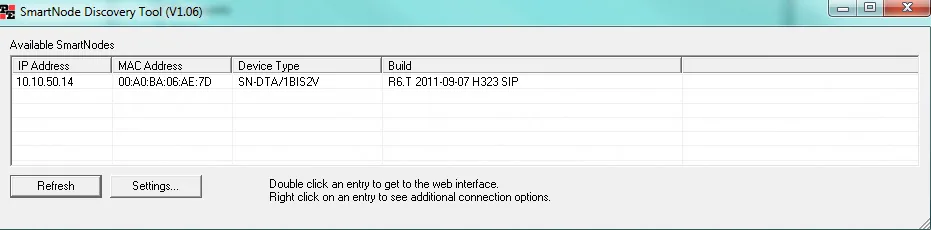 Screenshot: SmartNode 4520 & 4110 Series User Manual (07MD4524-GS Rev. J), S. 66.
Die WAN-Adresse können Sie in der CLI auf statisch umstellen (context ip ROUTER → interface WAN → ipaddress WAN <Adresse>/<Maske>), aber für unsere Telefonanlage ist das nicht nötig: Eine Adresse per DHCP passt.
SmartWare: Konsolenport
Bei den SmartWare-Modellen (SN4110, SN4120, SN4960/SN4970) gibt es eine RS-232-Konsole (RJ-45-Buchse, 9600 Bit/s, 8N1; beim SN4112S gibt es keine Konsole). Über sie ist das Gateway ohne Netzwerk erreichbar — nützlich, wenn die Adresse unbekannt ist und Sie keinen Reset durchführen möchten.
Schritt 2. Beim Gateway anmelden#
| Was | Trinity (SN4141, SN4131, SN4171, SN4970A) | SmartWare (SN4110, SN4120, SN4970) |
|---|---|---|
| Wie | Telnet oder SSH auf die Adresse des Gateways; Weboberfläche über HTTP/HTTPS | Telnet oder Konsole; es gibt eine Weboberfläche |
| Login | admin |
administrator |
| Passwort | leer — drücken Sie bei der Passwortabfrage einfach Enter | leer |
Nach der Anmeldung über Telnet gelangen Sie mit den Befehlen enable und configure in den Konfigurationsmodus (die Eingabeaufforderung ändert sich zu …(cfg)#). Änderungen werden sofort übernommen, ein Neustart des Gateways ist nicht nötig, aber damit sie einen Neustart überstehen, müssen sie gespeichert werden: copy running-config startup-config.
Ändern Sie das Passwort sofort — Patton schreibt ausdrücklich, dass der Eigentümer verpflichtet ist, einen eigenen Administrator anzulegen: administrator <имя> password <пароль>, danach copy running-config startup-config. Mit einem leeren Passwort darf das Gateway nicht im Netz bleiben.
Die Weboberfläche von Trinity ist keine Einstellungsmaske, sondern eine Hülle für Assistenten und Konfigurationsdateien (sie ist in Schritt 3 nützlich). Login und Passwort sind dort dieselben wie in Telnet: In den Vorlagen von Patton verwendet der Webserver dasselbe Zugriffsprofil profile aaa DEFAULT. Laut CLI-Referenz ist der Webserver standardmäßig ausgeschaltet. Wenn der Browser die Seite des Gateways nicht öffnet, schalten Sie ihn in Telnet ein: web-server → no shutdown → copy running-config startup-config.
Schritt 3. Zugangsdaten der PBX eingeben#
Die Registrierung des SmartNode an der PBX wird durch drei Konfigurationsblöcke beschrieben: authentication-service (Benutzername und Passwort), location-service (Adresse der PBX und Registrierung des Kontos — identity) und context sip-gateway (SIP-Port des Gateways). So beschreibt Patton die Registrierung an einem externen Server sowohl im CLI-Referenzhandbuch als auch in den eigenen Vorlagen für die PBX 3CX.
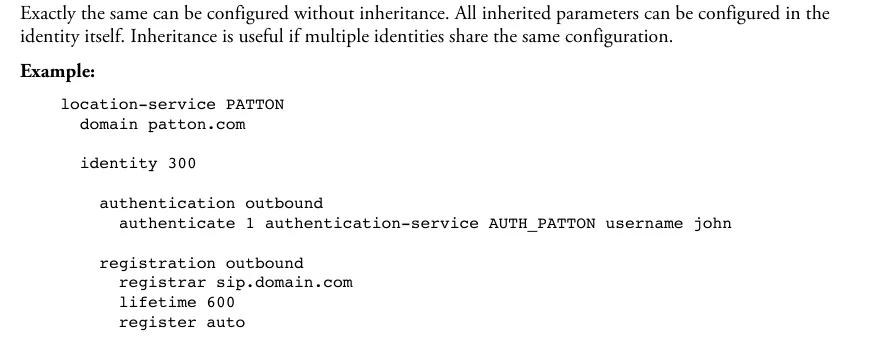 Screenshot: Trinity Release 3.14.X Command Line Reference Guide, Kapitel 51 „Location Service“, S. 611.
Hier derselbe Block mit unseren Zugangsdaten — fügen Sie ihn im Modus configure ein (oder in die Konfigurationsdatei, siehe unten). Die Namen AUTH_PBX, LOC_PBX, GW_PBX sind beliebige Bezeichnungen, die spitzen Klammern werden durch die Werte aus dem Fenster mit den Zugangsdaten ersetzt:
authentication-service AUTH_PBX
  username <Логин> password <Пароль>

location-service LOC_PBX
  domain 1 <SIP-сервер>
  identity-group DEFAULT
    authentication outbound
      authenticate 1 authentication-service AUTH_PBX username <Логин>
  identity <Логин>
    authentication outbound
      authenticate 1 authentication-service AUTH_PBX
    registration outbound
      registrar <SIP-сервер> 5060
      lifetime 300
      register auto

context sip-gateway GW_PBX
  bind location-service LOC_PBX
  interface IF_GW_PBX
    transport-protocol udp+tcp 5060
    no transport-protocol tls
    bind ipaddress ROUTER WAN WAN

context sip-gateway GW_PBX
  no shutdown
In der Zeile bind ipaddress geben Sie das IP-Interface aus context ip ROUTER an, über das das Gateway ins Netz des Betriebs geht (üblicherweise WAN; in den Patton-Vorlagen für 3CX — LAN). Der Block identity-group DEFAULT ist nötig, damit das Gateway auf die Passwortabfrage der PBX und während der Anrufe antwortet. Speichern Sie anschließend: copy running-config startup-config.
| In der Admin-Oberfläche („Zugangsdaten der Nebenstelle“) | Wo in der SmartNode-Konfiguration |
|---|---|
| SIP-Server | domain 1 …, registrar … und remote … aus Schritt 4 — an allen drei Stellen derselbe Wert |
Benutzername sip-…-<номер> |
username in authentication-service, der Name identity, username in authenticate 1 … und from-header … fix aus Schritt 4 — die Zeichenkette vollständig |
| Passwort | password in authentication-service |
Port 5060 |
die zweite Zahl in registrar <сервер> 5060 und remote <сервер> 5060 |
Transport UDP |
transport-protocol udp+tcp 5060 und no transport-protocol tls (TCP akzeptieren wir ebenfalls, TLS haben wir nicht) |
| Interne Nummer | wird nicht eingegeben — merken Sie sich einfach, welche Nebenstelle durch das Gateway belegt ist |
Einfacher — mit einer fertigen Datei. Patton stellt Vorlagen für die vollständige Trinity-Konfiguration für FXO, FXS, BRI, E1 und T1 bereit (Archiv NewTemplates.zip aus dem Artikel der Wissensdatenbank KB 478) sowie Assistenten unter www.patton.com/wizard/. Die Vorlagen sind für die PBX 3CX erstellt: Es sind XML-Dateien, die den Konfigurationstext mit Bezeichnungen der Form %%…%% enthalten. Nehmen Sie die Vorlage für Ihren Leitungstyp, kopieren Sie den Konfigurationstext in eine separate Datei, ersetzen Sie alle Bezeichnungen durch unsere Werte gemäß der Tabelle oben (und durch die Blöcke aus Schritt 4) und laden Sie die Datei über die Weboberfläche hoch: Menü (Schaltfläche oben links) → System / Configuration Files → „+“ → Datei auswählen → als startup-config speichern → OK; danach Menü → Reboot → Yes. Die Datei wird nach dem Neustart angewendet. Entfernen Sie aus der Vorlage für 3CX die Zeile realm 1 3CXPhoneSystem: Unsere PBX hat kein eigenes Realm.
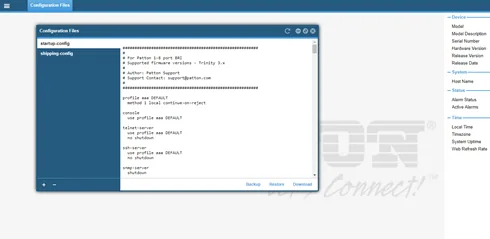 *Screenshot: Patton Knowledge Base, Artikel 478 „Patton Trinity SmartNode configuration with 3CX“. *
Codecs, DTMF, NAT
- Codecs — in
profile voip DEFAULT. Die Patton-Vorlagen sind amerikanisch: An erster Stelle steht µ-law, G.729 ist vorhanden. Für Europa und Russland setzen Sie A-law an die erste Stelle, G.729 entfernen Sie oder setzen es an die letzte Stelle (unsere PBX hat es nicht):profile voip DEFAULT codec 1 g711alaw64k rx-length 20 tx-length 20 codec 2 g711ulaw64k rx-length 20 tx-length 20 - DTMF — ändern Sie nichts: Laut CLI-Referenzhandbuch steht in
profile voipstandardmäßigdtmf-relay default, und bei SIP ist das RFC 2833. Der Befehlno dtmf-relayschaltet DTMF in den Tonmodus um — setzen Sie ihn nicht ein. - NAT — das Gateway hinter dem Router des Betriebs arbeitet ohne Portweiterleitung: Es registriert sich selbst und wiederholt die Registrierung alle
lifetimeSekunden. Schalten Sie SIP ALG am Router aus. - TLS und SRTP sind beim SmartNode kostenpflichtige Lizenzen, für unsere PBX sind sie nicht nötig.
SmartWare (SN4110, SN4120, SN4960/SN4970)
Die Blöcke authentication-service, location-service → identity → registration outbound sind genauso aufgebaut (Artikel KB 197 und KB 198). Unterschiede: Anmeldung als administrator; der SIP-Port des Gateways wird durch die Zeile bind interface eth0 context router port 5060 in context sip-gateway festgelegt; der Transport ist preferred-transport-protocol udp innerhalb von registration outbound; die Route in den SmartWare-Vorlagen ist route .T dest-interface …. Einzelheiten — im SmartWare Release 6.8 Software Configuration Guide.
Schritt 4. Eingehende Anrufe an die PBX weiterleiten#
Ein Anruf von der Leitung gelangt in das Port-Interface (interface fxo … bei SN4141, interface isdn … bei ISDN), von dort in die Routing-Tabelle und in interface sip, das auf unsere PBX zeigt. Eine analoge Leitung hat keine Zielnummer, daher wird die Nummer, die das Gateway in der PBX wählt, in interface sip festgelegt — so macht es die Patton-Vorlage für FXO.
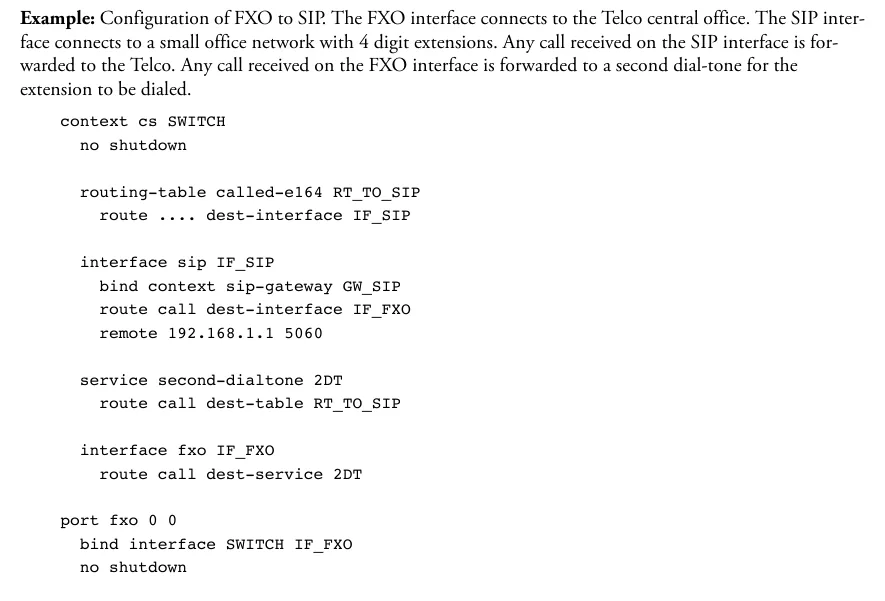 Screenshot: Trinity Release 3.14.X Command Line Reference Guide, Kapitel 67 „FXO Interface Configuration“, S. 906. Im Patton-Beispiel geht der Anruf von der Leitung auf den zweiten Wählton (
service second-dialtone), damit der Anrufer selbst die Nebenstelle wählt; für unsere PBX wird stattdessen eine Route auf die Gruppennummer gesetzt — der Block unten.
Für unsere PBX (Leitung an Port FXO 0/0; für andere Ports wiederholen Sie interface fxo und port fxo):
context cs SWITCH
  routing-table called-e164 RT_TO_PBX
    route default dest-interface IF_SIP_PBX

  interface sip IF_SIP_PBX
    bind context sip-gateway GW_PBX
    remote <SIP-сервер> 5060
    address-translation outgoing-call request-uri user-part fix <номер группы> host-part to-header target-param none
    address-translation outgoing-call from-header user-part fix <Логин> host-part call

  interface fxo IF_FXO_00
    route call dest-table RT_TO_PBX

context cs SWITCH
  no shutdown

port fxo 0 0
  bind interface SWITCH IF_FXO_00
  no shutdown
request-uri user-part fix <номер группы>— die Nummer, die das Gateway in der PBX wählt: die Nummer der Rufgruppe (ab 700) oder die interne Nummer des Operators. Ohne diese Zeile geht der Anruf von der Leitung ohne Nummer in die PBX und landet nirgendwo.from-header user-part fix <Логин>— im Feld „Von“ wird unser Login gesetzt. Standardmäßig legt SmartNode dort die Nummer des Anrufers von der Leitung ab, und unsere PBX erkennt die Nebenstelle am Login in diesem Feld: Die Registrierung wäre grün, aber eingehende Anrufe würden abgewiesen. Genauso ist es in der Patton-Vorlage für PBX Asterisk mit Registrierung gemacht (KB 200); der Befehladdress-translationist in Trinity derselbe (CLI-Referenz, Kapitel 55).- Der FXO-Port ist standardmäßig ausgeschaltet — ohne
no shutdowninport fxoklingelt die Leitung nicht.
Nummer des Anrufers. Mit der Einstellung from-header … fix gelangt die Nummer des Anrufers nicht in den SIP-Anruf, und in der Operator-Konsole ist der Anruf als von der Nebenstelle des Gateways kommend zu sehen. Die Routing-Regeln für Provider-Nummern (Zeitplan, Sprachmenü) werden auf Anrufe vom Gateway nicht angewendet — dieselbe Aufgabe löst die Rufgruppe mit ihren zeitabhängigen Varianten (siehe „Wohin eingehende Anrufe leiten“).
ISDN (SN4131, SN4171, SN4970A). Das Schema ist dasselbe, nur wird die Route auf interface isdn … gesetzt. Der Anbieter übermittelt per ISDN die gewählte Nummer (MSN/DDI), aber unserer PBX sind solche Nummern an der Gateway-Nebenstelle unbekannt — legen Sie die Gruppennummer genauso fest, mit der Zeile request-uri user-part fix. Alle Nummern des Streams kommen dann in einer Gruppe an. Einfacher ist es, mit der Patton-Vorlage für BRI oder E1 aus demselben Archiv zu beginnen und darin unsere Werte zu ändern.
Ausgehende Anrufe. Aus der PBX über die Leitungen dieses Gateways nach außen zu telefonieren ist vorerst nicht möglich: Die Ausgehend-Regel der PBX führt nur zur Leitung des SIP-Providers. SmartNode selbst kann das (Hunt-Gruppe der FXO-Ports in der Patton-Vorlage — service hunt-group und route call dest-service auf interface sip), aber für unsere PBX konfigurieren Sie diesen Teil nicht. Ausgehende Anrufe mit eigener Nummer — über den SIP-Provider, mehr dazu — „Ausgehende Anrufe über das Gateway — vorerst nicht“.
FXO-Leitungen: Länderprofil und Auflegen
- Leitungsprofil —
profile fxo DEFAULT→electrical-standard <код>. In der Liste der Trinity-Codes gibt esau,ch,etsi(übriges Europa),gb,it,mx,nl,nz,us,za. Ihr Land ist nicht dabei — Patton empfiehlt, mitetsioderuszu beginnen. Das eingebaute Profil ist bereitsetsimit dem Nummernformatfsk-etsi, und die Vorlage für 3CX schreibtelectrical-standard usundcaller-id standard fsk-bellvor: Außerhalb Nordamerikas stellen Sieetsiundfsk-etsizurück. - Töne — in der XML-Vorlage für 3CX gibt es Tonton-Sätze für etwa 30 Länder (
ToneSet_<страна>), darunter Russland (Wählton 425 Hz); standardmäßig hat das Gateway amerikanische Töne. - Auflegen —
disconnect-signal busy-toneunddisconnect-signal loop-breakim FXO-Profil. Wenn der Besetztton nicht zum Land passt, bemerkt das Gateway nicht, dass der Teilnehmer aufgelegt hat, und der Anruf bleibt beim Operator hängen. - Echo — der eingebaute Echounterdrücker ist standardmäßig eingeschaltet.
Schritt 5. Registrierung und Anruf prüfen#
- Registrierung im Gateway. In der CLI —
show location-service: Der Befehl zeigt den Status der Registrierungen für allelocation-serviceundidentity. Auf der Frontblende leuchtet die Anzeige VoIP, wenn das Gateway am SIP-Server registriert ist, und leuchtet nicht, wenn keine Registrierung besteht. - Registrierung in der Admin-Oberfläche. Telefonie → Tab „Mitarbeiter und Gruppen“ — bei der Gateway-Nebenstelle leuchtet ein grüner Punkt.
- Anruf. Rufen Sie vom Mobiltelefon die Ortsnummer an — die Operatoren der Gruppe (oder der Operator) aus
request-uri user-part fixsollten klingeln. Während des Anrufs blinkt die Anzeige des FXO-Ports. Legen Sie auf — der Anruf beim Operator sollte innerhalb von Sekunden enden; wenn er hängt, siehe „FXO-Leitungen“ in Schritt 4. - Klang — Echo-Test
*43. Die Registrierung sagt nichts über den Klang. Ersetzen Sie vorübergehend die Gruppennummer in der Zeilerequest-uri user-part fixdurch*43und rufen Sie die Leitung an: Die PBX gibt einen kurzen Wählton, danach wird Ihre Stimme mit Verzögerung zurückgespielt — sprechen Sie etwa zehn Sekunden. Hören Sie den Wählton und sich selbst — der Klang in beide Richtungen ist in Ordnung; der Wählton ist da, aber Sie selbst nicht — der Klang gelangt nicht vom Gateway zur PBX; nicht einmal der Wählton ist da — er gelangt nicht von der PBX zum Gateway. Das Ergebnis des Tests ist im Anrufprotokoll zu sehen. Stellen Sie nach der Prüfung die Gruppennummer wieder her und speichern Sie die Konfiguration.
Alles zur Prüfung — in der Übersicht, Abschnitt „Wie prüfen“.
Zurücksetzen auf Werkseinstellungen#
Ein Zurücksetzen ist nötig, wenn das Passwort oder die Adresse vergessen wurde, das Gateway mit einer fremden Konfiguration übernommen wurde oder nicht startet. Speichern Sie vor dem Zurücksetzen eines produktiven Gateways die Konfiguration: in der CLI mit copy startup-config config:backup, in der Weboberfläche über die Schaltfläche Backup im Fenster Configuration Files.
Mit der Reset-Taste (Trinity: SN4141, SN4131, SN4171). Drücken Sie, während das Gateway läuft und die Anzeige Power gleichmäßig leuchtet:
| Wie lange halten | Was passiert |
|---|---|
| weniger als 1 s | Neustart |
| 1–4 s | nichts |
| 5–14 s | startup-config wird gelöscht, Neustart (alle Anzeigen blinken langsam) |
| 15–20 s | Werksreset: der gesamte Flash-Speicher wird gelöscht, außer der Werkskonfiguration (shipping-config), den Assistenten, den Root-Zertifikaten und den Lizenzen; Neustart (die Anzeigen blinken schnell) |
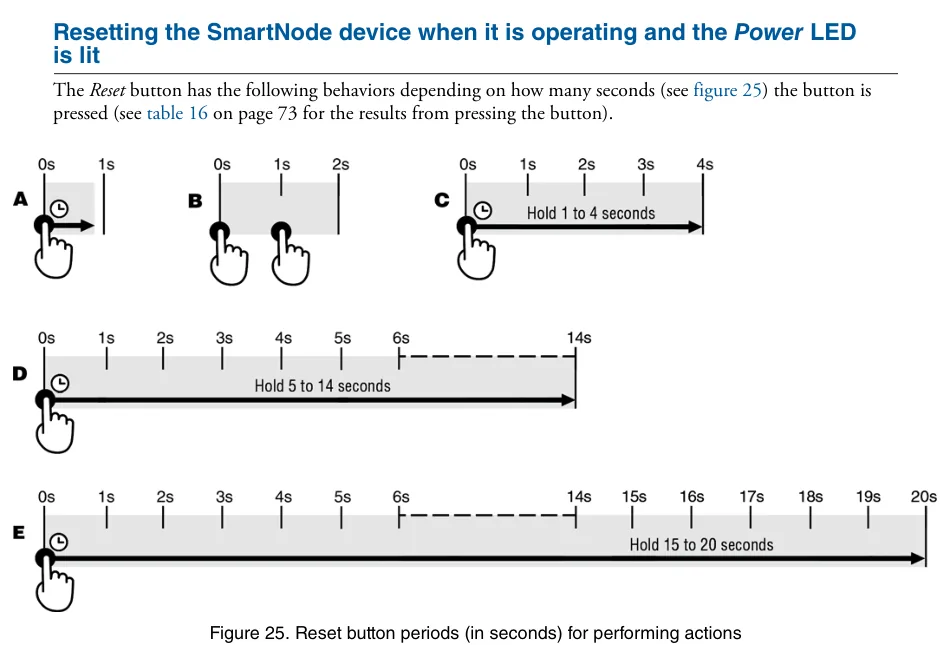 Screenshot: SmartNode 5540 and 4140 Series User Manual (07MDSN5540-SN4140-UM Rev. G), Anhang F, S. 72.
Halten Sie nicht länger als 20 Sekunden und drücken Sie die Taste nicht beim Einschalten: Das ist der Notfallmodus, in dem der Flash-Speicher vollständig, zusammen mit den gekauften Lizenzen gelöscht werden kann. Danach startet das Gateway in einer Minimalkonfiguration: Telnet und Web sind ausgeschaltet, nur SSH funktioniert (beim SN4141 — Adresse 192.168.200.20).
SmartWare (SN4110). Halten Sie Reset etwa 5 Sekunden, bis die Anzeige Power blinkt — das Gateway startet mit der Werkskonfiguration neu. Vergessenes Passwort ohne Taste: Konsolenkabel → Stromversorgung neu starten → in der Zeile „Press ^C to abort boot script“ Ctrl+C drücken → fis load → go -s factory-config → Anmeldung administrator ohne Passwort; die aktuelle Konfiguration geht dabei verloren.
Über die Weboberfläche beschreiben die Patton-Dokumente keinen Werksreset: Über das Web können Sie eine andere Datei als startup-config laden und das Gateway neu starten (Menü → Reboot).
Was danach zu tun ist: Das Gateway bezieht wieder eine Adresse per DHCP und ist unter der Werksadresse aus Schritt 1 mit dem Login admin (SmartWare — administrator) ohne Passwort erreichbar — beginnen Sie mit Schritt 1. Die Werkskonfiguration ist mit dem Befehl show config:shipping-config sichtbar. Login und Passwort der Nebenstelle in der Admin-Oberfläche ändert das Zurücksetzen des Gateways nicht; wenn das Passwort der Nebenstelle nicht gespeichert wurde, vergeben Sie ein neues über die Schaltfläche „Passwort zurücksetzen“. Allgemeines zum Zurücksetzen von Gateways — in der Übersicht.
Wenn sich das Gateway nicht registriert#
- Die Einstellungen sind nach einem Neustart verschwunden. Änderungen in der CLI gelten sofort, verschwinden aber ohne
copy running-config startup-configbeim Neustart. - Die Serveradresse ist nicht überall angegeben. Sie wird an drei Stellen benötigt:
domain 1,registrarundremote. Eine vergessen — die Registrierung ist da, aber es gibt keine Anrufe, oder umgekehrt. - Der Server lehnt die Registrierung ab. In
usernameund im Namenidentitymuss der vollständige Loginsip-…-<Nummer>stehen, das Passwort — das zuletzt ausgegebene; inauthentication-servicedarf keinerealm-Zeile aus der Vorlage für 3CX übrig bleiben; der Transport —udp+tcpmitno transport-protocol tls, Port5060. - Die Registrierung ist grün, aber eingehende Anrufe werden abgewiesen. In
interface sipfehlt die Zeilefrom-header user-part fix <Login>, und im Feld „Von“ wird die Nummer des Anrufers gesendet, oder der Blockidentity-group DEFAULTfehlt (Schritt 3). - Der Anruf erreicht die Telefonanlage, landet aber nirgendwo. Es fehlt
request-uri user-part fix <Nummer der Gruppe>oder die Nummer der Gruppe ist von den Telefonen der Telefonanlage nicht wählbar. Der FXO-Port ist nicht eingeschaltet (no shutdowninport fxo). - Die Weboberfläche öffnet sich nicht. Der Webserver ist ausgeschaltet (
web-server→no shutdown) oder das Gateway befindet sich nach einem Notfall-Reset in der Minimalkonfiguration — melden Sie sich per SSH an.
Allgemeine Ursachen (SIP ALG am Router, geschlossener UDP 5060) — in der Übersicht, Abschnitt „Wenn sich das Gateway nicht registriert“; zum Netzwerk — „Das Netzwerk der Einrichtung, NAT und SIM-Karte“.
Modelle der Serie#
Die Modellnummer kodiert die Ausstattung: JO — FXO-Ports, JS — FXS, BIS — ISDN BRI, E — E1/T1, V — Anzahl der Sprachkanäle, 2ETH — zwei Ethernet-Ports, HP — präziser Taktgenerator, R — Bypass-Relais (lifeline/fallback).
| Modell | Ports / Kanäle | Netz / Leitung | Unterschiede in der Konfiguration |
|---|---|---|---|
| SN4141/2JO2V, /4JO4V, /8JO8V | 2, 4 oder 8 FXO (RJ-11), 1 oder 2 Ethernet-Ports | analoge Stadtleitung | Trinity; Login admin ohne Passwort, Adresse 192.168.200.20 / .10; Industrieausführung — SN4141E |
| SN4141/2JS2JO4V, /4JS4JO8V | 2+2 oder 4+4 FXS+FXO | Leitungen + analoge Telefone | FXO — wie oben; Telefone an FXS sind Nebenstellen, siehe „SIP-Telefone einrichten“ |
| SN4131/2BIS4VHP, /4BIS8VHP, /8BIS16VHP | 2, 4 oder 8 BRI S0 (RJ-45), 4–16 Kanäle | ISDN BRI | Trinity; Portmodus TE/NT und PtP/PtMP werden per Software festgelegt; zur Leitung des Anbieters — Modus TE; LAN 192.168.1.1 |
| SN4171/1E15V30HP, /1E30VHP, /2ETH2E30VRHP | 1 oder 2 E1/T1 (RJ-45), 15–30 Kanäle | ISDN PRI | Trinity; zur Hardware des Anbieters — gerades Kabel, zur Mini-TK-Anlage — gekreuztes; Adresse 192.168.1.1; /1E24VHP (T1) — auf Bestellung |
| SN4970A/4E30V60RHP, /4E60VRHP, /4E120VRHP | 4 E1/T1, 30–120 Kanäle | ISDN PRI | nur Trinity; Ersatz für SN4970/SN4971 |
| SN4112 / SN4114 / SN4116 / SN4118 | 2–8 FXS und/oder FXO, 1 Ethernet-Port | Leitungen / Telefone | abgekündigt, Support endete am 22.10.2021; SmartWare, Login administrator; Ersatz — SN4141 |
| SN4120 | 1–2 BRI | ISDN BRI | abgekündigt, „nicht empfohlen für Neuinstallationen“; SmartWare; Ersatz — SN4131 |
| SN4970 / SN4971 | 1–4 E1/T1 | ISDN PRI | abgekündigt (31.12.2018); SmartWare oder Trinity; Ersatz — SN4970A |
Für analoge Leitungen nehmen Sie SN4141/xJO, für ISDN BRI — SN4131, für einen E1-Strom — SN4171. SN4110, SN4120 und SN4970 kaufen Sie nicht neu: Firmware dafür wird es nicht mehr geben, und gebrauchte Geräte auf SmartWare werden nach dem SmartWare-Handbuch konfiguriert, nicht nach Trinity. Mehrport-Chassis SN43xx (SN4300) und Modelle SN5xxx (Router und SBC) sind in den Dokumenten, nach denen diese Seite geschrieben wurde, nicht beschrieben — fragen Sie Ihren Lieferanten. Modelle mit zwei Kanalzahlen im Namen (…15V30…, …30V120…) werden mit der kleineren Anzahl von Sprachkanälen geliefert, bis zur größeren werden die Kanäle per Lizenz dazugekauft.
Häufige Fragen#
Kann man über dieses Gateway aus der TK-Anlage mit einer Stadtnummer nach außen telefonieren?#
Noch nicht — bei uns arbeitet das Gateway nur für eingehende Anrufe. Der SmartNode selbst kann ausgehende Anrufe (hunt-Gruppe der FXO-Ports), aber unsere TK-Anlage sendet Anrufe noch nicht an die Nebenstellen-Gateway als Leitung. Ausgehende Anrufe mit Ihrer Nummer — über einen SIP-Anbieter.
Wo sind im Webinterface die Felder „SIP-Server“ und „Passwort“?#
Sie gibt es nicht: Der SmartNode wird per Konfiguration eingerichtet. Das Webinterface Trinity wird für Assistenten und das Hochladen einer fertigen Datei benötigt (System / Configuration Files). Die Zugangsdaten werden in die Blöcke authentication-service und location-service (Schritt 3) eingesetzt — per Befehlen in Telnet/SSH oder in der Vorlagendatei.
Warum ist in der Anlage die Nummer des Anrufers nicht sichtbar?#
Damit die TK-Anlage den Anruf als von einer Nebenstelle kommend erkennt, setzt das Gateway in das Feld „Von“ unseren Login (from-header … fix, Schritt 4), und die Nummer des Anrufers gelangt nicht in den Anruf. Diese Zeile muss nicht entfernt werden — ohne sie werden eingehende Anrufe nicht mehr angenommen.
Wie viele Nebenstellen braucht das Gateway bei 4 oder 8 Leitungen?#
Eine: Die Patton-Vorlage für FXO registriert ein Konto und leitet über dieses Anrufe von allen Leitungen an eine Gruppennummer.
Ich habe ISDN mit mehreren Nummern — kann man sie auf verschiedene Gruppen aufteilen?#
Derzeit nicht: Bei uns gehen alle Anrufe vom Nebenstellen-Gateway an eine Nummer, die in request-uri user-part fix festgelegt ist, daher kommen alle Nummern des Stroms in einer Rufgruppe an.
Mein Land ist nicht in der Liste der FXO-Leitungsprofile. Was soll man einstellen?#
Patton empfiehlt, mit etsi zu beginnen (oder us in Nordamerika); das integrierte Trinity-Profil ist bereits etsi. Wichtig ist der richtige „Besetzt“-Ton für das Land, sonst bemerkt das Gateway das Auflegen des Teilnehmers nicht (siehe „FXO-Leitungen“ in Schritt 4).
Quellen#
Patton-Dokumente, Zugriffsdatum — 10.09.2026:
- SmartNode 5540 and 4140 Series User Manual (07MDSN5540-SN4140-UM Rev. G, 12.04.2022) — https://www.patton.com/manuals/SN5541-SN4141-UM.pdf
- SmartNode 4140 Datasheet (07MSN4141-DS3) — https://www.patton.com/datasheet/sn4141-a4_datasheet.pdf
- SmartNode 4131 ISDN BRI VoIP Gateway User Manual (07MSN4130-GS Rev. F, 13.06.2019) — https://www.patton.com/manuals/sn4130-um.pdf
- SmartNode SN4170 E1/T1 PRI VoIP Gateway User Manual (07MSN4170-GS Rev. E, 18.06.2019) — https://www.patton.com/manuals/sn4170-um.pdf
- SmartNode 4520 & 4110 Series User Manual (07MD4524-GS Rev. J, 08.10.2015) — https://www.patton.com/manuals/sn4520-4110.pdf
- Trinity Release 3.14.X Command Line Reference Guide — https://www.patton.com/manuals/trinity3.14cli.pdf
- SmartWare Release 6.8 Software Configuration Guide — https://www.patton.com/manuals/smartware_scg_r68.pdf
- KB 478 — Patton Trinity SmartNode configuration with 3CX — https://www.patton.com/support/kb_art.asp?art=478
- Patton-Vorlagen für 3CX (
NewTemplates.zip, FXO-Vorlage vom 04.05.2019) — https://patton.com/files/support/3cx-templates/NewTemplates.zip - KB 200 — SmartNode T1 gateway – Asterisk IP-PBX with registration template — https://www.patton.com/support/kb_art.asp?art=200
- KB 197 — General example configuration for OUTBOUND registrations and authentication for a SIP trunk — https://www.patton.com/support/kb_art.asp?art=197
- KB 198 — General SIP outbound registrations example — https://www.patton.com/support/kb_art.asp?art=198
- KB 74 — How can I reset the IP addresses of a SmartNode to the factory default? — https://www.patton.com/support/kb_art.asp?art=74
- KB 73 — How can I reset a forgotten password on SN4xxx series? — https://www.patton.com/support/kb_art.asp?art=73
- End of Life Notice SN4110/SN4520/SN4830 (22.10.2020) — https://www.patton.com/datasheet/EOL-Notice-SN4110_SN4520_SN4830_102020.pdf
- Product Change Notice PRI SmartNodes SN4970/80/90 (01.2018) — https://www.patton.com/datasheet/SN4970-80-90_Change-notice_2018-01-29.pdf
- Produktseiten SN4140, SN4130, SN4170, SN4970A — https://www.patton.com/voip-gateway/sn4140 · https://www.patton.com/voip-gateway/sn4130/ · https://www.patton.com/voip-gateway/sn4170/ · https://www.patton.com/voip-gateway/sn4970/