Yeastar TA FXO (TA410/810/1610) — Einrichtung für unsere Telefonanlage
Das Unternehmen hat eine Festnetznummer an einer gewöhnlichen Telefonleitung — die besagte RJ-11-Dose des Anbieters, die Nummer auf dem Schild, unter der Gäste jahrelang anrufen. Sie zu einem SIP-Anbieter zu portieren ist unerwünscht oder nicht möglich, aber Anrufe in der Telefonanlage annehmen zu können — bei den Mitarbeitern, mit Aufzeichnung und Verteilung auf Gruppen — ist erwünscht. Zwischen Leitung und Netz wird ein FXO-Gateway gesetzt: An seine Ports werden die Festnetzleitungen angeschlossen, und es übersetzt sie in SIP.
Die Yeastar-Reihe TA mit FXO-Ports umfasst das TA410 (4 Leitungen), das TA810 (8 Leitungen) und das für den Rackeinbau gedachte TA1610 (16 Leitungen). Verwechseln Sie sie nicht mit den FXS-Gateways derselben TA-Serie (TA100…TA3200): An diese werden analoge Telefone angeschlossen, und sie werden anders konfiguriert — dazu gibt es eine eigene Seite.
Allgemeine Zugangsdaten, Netzwerkregeln und Einschränkungen finden Sie auf der Übersichtsseite „GSM-Gateway, Festnetzleitung oder ISDN in Ihrer Telefonanlage“.
Was Sie brauchen#
- Die Zugangsdaten der Nebenstelle aus der Admin-Oberfläche — in der Regel ein Satz für das gesamte Gateway: SIP-Server, interne Nummer, Login, Passwort, Port
5060, TransportUDP. Wo Sie diese finden — „Zugangsdaten der Nebenstelle für das Gateway“ (Telefonie → „Mitarbeiter und Gruppen“ → „Passwort zurücksetzen“). Legen Sie für das Gateway einen separaten Mitarbeiter mit verständlichem Namen an („Festnetzleitung, Rezeption“), statt ihm das Konto eines echten Mitarbeiters zu überlassen. - Die Nummer, die das Gateway innerhalb der Telefonanlage anrufen soll — die Nummer einer Rufgruppe (Telefonie → „Rufgruppen“, Nummern ab 700) oder die interne Nummer eines Mitarbeiters. Sie wird in Schritt 4 benötigt, und Sie sollten sie sich vorher notieren.
- Die Festnetzleitung des Anbieters, die mit einem
RJ-11-Kabel an einenFXO-Port des Gateways angeschlossen wird. Beim TA1610 werden die Leitungen entweder in dieRJ-11-Dosen an der Frontblende oder über einenRJ-21-Kreuzverteiler auf der Rückseite geführt. - Das Gateway im Netzwerk des Unternehmens — per Kabel am Port
LAN. Beim TA410/TA810 ist der zweite Port mitWANbeschriftet und in der Dokumentation als „Reserved“ bezeichnet — verwenden Sie ihn nicht. - Einen Computer mit Browser im selben Netzwerk.
- Das Land Ihrer Leitung — wird im Schritt „Leitungen einrichten“ benötigt: Die Werkseinstellungen des Gateways sind auf die USA ausgelegt.
Schritt 1. Die IP-Adresse des Gateways ermitteln#
Die FXO-Gateways von Yeastar haben kein Sprachmenü. Der Trick „Hörer abnehmen und *** wählen“ funktioniert nur bei den FXS-Modellen: An einen FXO-Port wird kein Telefon angeschlossen. Die Adresse wird anders ermittelt, und das hängt vom Modell ab.
- TA410 und TA810 (Firmware 41.19.0.23 und neuer) kommen mit einer statischen Adresse
192.168.5.150, Maske255.255.255.0. Um darauf zuzugreifen, vergeben Sie Ihrem Computer vorübergehend eine Adresse aus demselben Netz — zum Beispiel192.168.5.10mit der Maske255.255.255.0. - TA1610 V3 bezieht laut Dokumentation seine Adresse per DHCP — schließen Sie das Gateway an ein Netz mit funktionierendem DHCP-Server an und suchen Sie die zugewiesene Adresse in der Client-Liste des Routers (suchen Sie nach der MAC-Adresse auf dem Aufkleber an der Unterseite des Gehäuses).
- Das Dienstprogramm des Herstellers. Auf der Seite TA Series FAQ liegt das Archiv
FindTA.rarmit dem ProgrammDeviceFound.exefür Windows: Es findet das Gateway im Netz anhand der MAC-Adresse oder der Seriennummer und zeigt seine IP an.
Die Anzeigen helfen zu verstehen, was vor sich geht: Eine blinkende RUN-Anzeige bedeutet, dass das System gestartet ist und läuft; die Anzeige eines FXO-Ports leuchtet — die Leitung ist angeschlossen, blinkt — es gibt keine Leitung. Beim TA410 werden die Anzeigen der Ports 5–8 nicht verwendet.
Schritt 2. Die Weboberfläche aufrufen#
Öffnen Sie im Browser http://<IP des Gateways> (gewöhnliches HTTP, Port 80; HTTPS ist ab Werk deaktiviert und wird unter System → Network Preferences → Service aktiviert).
Werks-Login und -Passwort: admin / password — identisch für TA410, TA810, TA1610 und TA3210.
Ändern Sie das Passwort sofort: System → System Preferences → Password Settings — altes Passwort, neues zweimal. Nach dem Speichern wirft Sie das Gateway auf die Anmeldeseite zurück; melden Sie sich mit dem neuen Passwort an. Wenn Sie sich fünfmal hintereinander beim Passwort vertippen, sperrt das Gateway Ihre IP-Adresse für 10 Minuten — das ist ein eingebauter Schutz (Security Center → Alert Settings) und kein Defekt: Warten Sie und melden Sie sich erneut an.
Entscheiden Sie zugleich, ob das Gateway auf der Werksadresse bleiben soll. Eine feste Adresse ist praktischer: System → Network Preferences → LAN Settings — vergeben Sie eine statische Adresse aus dem Netz des Unternehmens (oder lassen Sie DHCP aktiv und reservieren Sie die Lease am Router).
Schritt 3. Zugangsdaten der Telefonanlage eingeben#
Beim FXO-Gateway von Yeastar ist die SIP-Seite ein Trunk, kein Konto pro Port. Ein Trunk = eine unserer Nebenstellen, alle Leitungen werden über eine Route in ihn geführt (Schritt 4).
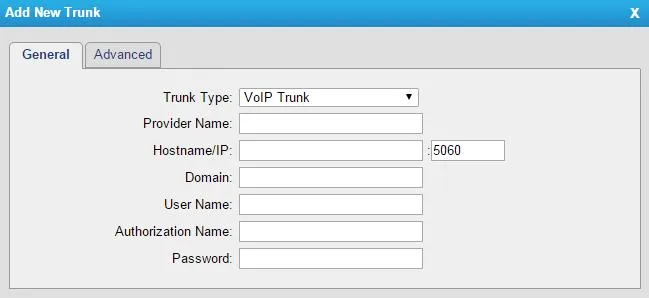
Öffnen Sie Gateway → VoIP Settings → VoIP Trunk → Add New Trunk. Im Feld Trunk Type gibt es drei Varianten, und für uns passt genau eine:
| Trunk Type | Was das ist | Passt zu uns |
|---|---|---|
| Account | Konto am Gateway selbst, damit sich die Telefonanlage daran registriert | nein — unsere Telefonanlage registriert sich an nichts |
| VoIP Trunk | das Gateway registriert sich selbst mit Login und Passwort an einem externen SIP-Server | ja, unser Modus |
| Service Provider | Verbindung über IP-Adresse ohne Registrierung | nein — das Gateway muss sich bei uns registrieren |
Screenshot: TA410/810 User Manual (Version 41.19.0.31), S. 17.
Füllen Sie den Tab General mit den Werten aus dem Fenster „Zugangsdaten der Nebenstelle“:
| Feld im Admin-Fenster | Wert | Feld im Gateway |
|---|---|---|
| — | VoIP Trunk |
Trunk Type |
| — | kurzer Name in lateinischen Buchstaben, bis 15 Zeichen (zum Beispiel cenaly) |
Provider Name — darunter ist der Trunk in den Routen sichtbar |
| SIP-Server | Adresse unserer Telefonanlage | Hostname/IP |
| Port | 5060 |
Feld rechts neben Hostname/IP |
| SIP-Server | dieselbe Adresse | Domain |
| Login | sip-…-<Nummer> — vollständig, nicht nur die Nummer |
User Name |
| Login | dieselbe Zeichenfolge vollständig | Authorization Name |
| Passwort | Passwort der Nebenstelle (wird einmal angezeigt) | Password |
| Transport | UDP |
Transport im Tab Advanced |
| Interne Nummer | — | wird nirgends eingegeben, dient nur dem Verständnis, welche Nebenstelle vom Gateway belegt ist |
Klicken Sie auf Save und danach — unbedingt — auf Apply Changes in der oberen rechten Ecke. Ohne diese Schaltfläche sind die Einstellungen gespeichert, aber nicht aktiv: das ist die häufigste Ursache für „alles eingegeben, nichts funktioniert“.
Feineinstellungen: NAT, Codecs, DTMF, Abbrüche alle 15 Minuten
Die globalen SIP-Parameter befinden sich unter Gateway → VoIP Settings → SIP Settings, und der Anbieter empfiehlt, „die Standardwerte zu belassen“. Vier Dinge sollten geprüft werden:
- Codecs — an erster Stelle müssen G.711 A-law und µ-law stehen, danach kann G.722 folgen. G.729 verwendet unsere Telefonanlage nicht (bei Yeastar ist er zudem separat lizenzpflichtig).
- DTMF Mode — der Standardwert
rfc2833stimmt mit unserer Telefonanlage überein, eine Änderung ist nicht nötig. - NAT — für ein Gateway hinter einem gewöhnlichen Router genügen die Standardwerte, STUN muss nicht aktiviert werden. Am Router deaktivieren Sie SIP ALG: es stört Registrierung und Ton.
- Session-timers im Tab Advanced — wenn Gespräche genau alle 15 Minuten abbrechen, empfiehlt der Anbieter, diesen Parameter zu deaktivieren.
Lassen Sie im Tab Advanced des Trunks selbst From User und Realm leer und Enable SRTP sowie Enable Outbound Proxy Server ausgeschaltet: weder SRTP noch einen separaten Proxy haben wir. Wenn das Feld Keep Alive Type verfügbar ist, hilft der Wert Options, die Registrierung über den Router lebendig zu halten.
Müssen die Leitungen in der Telefonanlage unterscheidbar sein? Dann legen Sie mehrere Nebenstellen und mehrere Trunks VoIP Trunk an — einen pro Leitung — und erstellen Sie in Schritt 4 eine separate Route für jeden Port. Die reguläre und einfachere Variante ist ein Trunk für alle Leitungen.
Schritt 4. Eingehende Anrufe in die Telefonanlage leiten#
Jetzt sagen wir dem Gateway, was mit einem Anruf geschehen soll, der auf einer Stadtleitung eingeht: den Trunk belegen und eine Nummer innerhalb unserer Telefonanlage wählen.
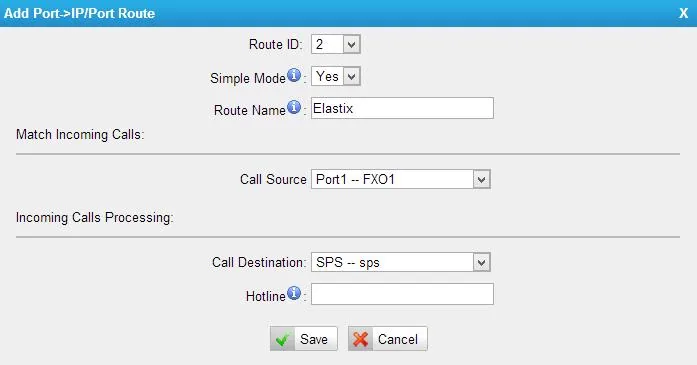
Gateway → Route Settings → Port->IP/Port → Add Port->IP/Port Route:
| Feld | Wert |
|---|---|
| Simple Mode | Yes |
| Route Name | ein beliebiger verständlicher Name |
| Call Source | der gewünschte Port (Port1 -- FXO1) oder eine Port Group mit allen Leitungen auf einmal |
| Call Destination | Ihr Trunk VoIP Trunk aus Schritt 3 |
| Hotline | Nummer der Rufgruppe (ab 700) oder die interne Nummer des Mitarbeiters |
Screenshot: TA410/810 User Manual (Version 41.19.0.31), S. 28.
Das Feld Hotline ist das wichtigste auf dieser Seite. Genau es macht das Gateway zu einer „direkten Leitung“ zu Ihrer Gruppe: der Anbieter schreibt, dass die Nummer aus Hotline „als DID-Nummer“ an die Telefonanlage geht, das heißt der Anruf kommt sofort auf der angegebenen Nummer an. Wenn Hotline leer bleibt, wechselt das Gateway in die zweistufige Wahl: der anrufende Gast hört das Freizeichen des Gateways selbst und muss selbst die Nebenstelle wählen — in der Praxis legt er einfach auf.
Speichern Sie die Route (Save) und klicken Sie erneut auf Apply Changes.
Möchten Sie verschiedene Leitungen in verschiedenen Gruppen — erstellen Sie eine separate Route Simple Mode für jeden Port: das ist einfacher, als sich mit den Filtern des Modus Detail Mode zu befassen.
Nummer des Anrufers. Das Gateway ermittelt die Nummer an der analogen Leitung selbst (Einstellungen — im Abschnitt zu den Leitungen weiter unten), aber in der Dokumentation des Anbieters steht nicht, ob es diese Nummer in den SIP-Anruf über den Trunk einsetzt. Rechnen Sie damit, dass der Anruf im Bedienfeld des Betreibers wie ein Anruf von der Nebenstelle des Gateways aussehen kann; füllen Sie in jedem Fall das Feld From User im Tab Advanced des Trunks nicht aus — ausgefüllt ersetzt es garantiert die Nummer des Anrufers.
Zu den ausgehenden Anrufen — ehrlich. Ein Anruf aus der Telefonanlage nach außen über die Stadtleitung dieses Gateways ist derzeit nicht möglich: für unsere Telefonanlage ist das Gateway eine Nebenstelle, und die Regel für ausgehende Anrufe kann einen Anruf nur an die Leitung eines SIP-Anbieters senden. Das Gateway selbst kann das (Route IP->Port in die Gegenrichtung), aber von Seiten der Telefonanlage wird das derzeit nicht unterstützt — siehe „Ausgehende Anrufe über das Gateway — derzeit nicht“. Heute ist das FXO-Gateway ein Mittel, um Anrufe auf einer Stadtnummer anzunehmen; für ausgehende Anrufe verwenden Sie die Nummer eines SIP-Anbieters.
Schritt 5. Registrierung und Anruf prüfen#
- Registrierung im Gateway. Öffnen Sie Status → System Status → Port/Trunk Status, Block VoIP Trunk Status. Erforderlich ist der Status
Registered. Was die übrigen bedeuten:Request Sent— die Registrierung läuft noch, warten Sie;Waiting for Authentication— falscher Benutzername oder falsches Passwort;Unregistered— das Gateway hat den Server nicht erreicht. - Registrierung in der Admin-Oberfläche. Beim Nebenstelle-Gateway muss im Tab „Mitarbeiter und Gruppen“ ein grüner Punkt aufleuchten.
- Leitungszustand. Unter Status → System Status muss der FXO-Port
Idlesein und nichtDisconnect:Disconnectbedeutet, dass die Leitung des Anbieters nicht am Port angeschlossen ist oder keine Spannung anliegt. - Anruf. Rufen Sie vom Mobiltelefon die Festnetznummer an — die in der Hotline angegebene Gruppe oder der Mitarbeiter muss klingeln. Legen Sie dann am Mobiltelefon auf: Der Anruf muss beim Mitarbeiter innerhalb von Sekunden enden. Wenn der Mitarbeiter weiterhin kurze Töne hört und der Anruf „hängt“ — wechseln Sie zum nächsten Abschnitt, die Ursache liegt in der Auflegeerkennung.
- Klang — Echo-Test
*43. Die Registrierung sagt nichts über den Klang aus: Er läuft als eigener Stream. Setzen Sie vorübergehend in der Hotline den Wert*43, klicken Sie auf Apply Changes und rufen Sie die Festnetznummer an: Die Telefonanlage antwortet, gibt einen kurzen Ton aus und beginnt, Ihnen Ihre Stimme mit einer kleinen Verzögerung zurückzugeben. Hören Sie sich selbst — der Klang läuft in beide Richtungen. Hören Sie den Ton, aber nicht sich selbst — der Klang gelangt nicht vom Gateway zur Telefonanlage. Nicht einmal ein Ton — er gelangt nicht von der Telefonanlage zum Gateway. Stellen Sie nach der Prüfung in der Hotline wieder die Nummer der Gruppe ein und klicken Sie erneut auf Apply Changes.
Leitungen für Ihr Land einstellen#
Die Werkseinstellungen der FXO-Ports sind auf die USA ausgelegt — bei Leitungen in jedem anderen Land müssen sie angepasst werden, sonst erkennt das Gateway die lokalen Töne nicht. Das ist ein obligatorischer Schritt und keine Feinabstimmung: Genau deswegen „hängen“ Anrufe, nachdem der Gast aufgelegt hat.
- Gateway → Gateway Settings → General Preferences → FXO Mode — wählen Sie Ihr Land. Der Werkseinstellungswert ist
FCC; mit dem Parameter werden Auflegegeschwindigkeit, Impedanz und Klingelschwellen an die Eigenschaften der Leitungen Ihres Landes angepasst. - Gateway → Advanced Settings → Tone Zone Settings — erneut Ihr Land. Davon hängt ab, welche Töne („besetzt“, „frei“, „Überlast“) das Gateway erkennt und ausgibt.
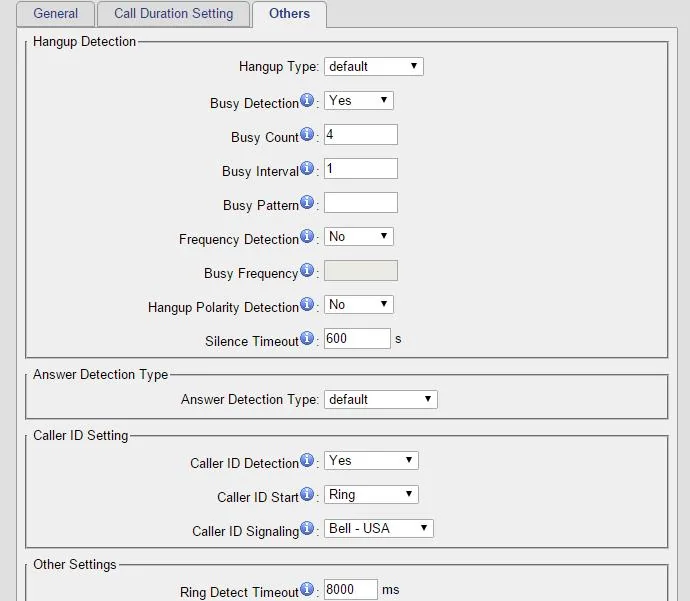
- Gateway → Port List → Port List → Edit beim gewünschten Port, Tab Others — Auflegeerkennung und Nummer des Anrufers.
Screenshot: TA410/810 User Manual (Version 41.19.0.31), S. 13.
- Busy Detection lassen Sie auf
Yes. Busy Count ist ab Werk4; der Hersteller schreibt ausdrücklich, dass das Ergebnis mit 6 oder 8 meist besser ist — wenn das Auflegen nur sporadisch erkannt wird, erhöhen Sie den Wert. - Hangup Polarity Detection aktivieren Sie, wenn Ihr Anbieter auf der Leitung beim Auflegen eine Polaritätsumkehr liefert: Das ist das zuverlässigste Merkmal. Die Leistung müssen Sie beim Leitungsanbieter erfragen.
- Silence Timeout (standardmäßig 600 Sekunden) — die Absicherung „für den äußersten Fall“: So lange hält das Gateway den Anruf bei völliger Stille.
- Caller ID Signaling — das Format der Übermittlung der Nummer des Anrufers:
Bell - USAab Werk, für Europa üblicherweiseV23-UK, für Japan die VariantenV23-Japan. Wenn die Nummer nicht erkannt wird, klären Sie zuerst beim Anbieter, ob die Leistung zur Nummernerkennung geschaltet ist, und wählen Sie erst danach das Format. Die russische „AON“ mit Nummernabfrage per Mehrfrequenzcode dekodiert das Gateway nicht.
Zurücksetzen auf die Werkseinstellungen#
Ein Zurücksetzen ist nötig, wenn das Passwort der Web-Oberfläche vergessen wurde, das Gateway vom Vorbesitzer mit fremden Einstellungen übernommen wurde oder die Konfiguration endgültig durcheinandergeraten ist.
Mit der Taste am Gehäuse. Die Taste Reset befindet sich beim TA410/TA810 auf der Rückseite, beim TA1610 V3 auf der Vorderseite. Halten Sie sie bei eingeschalteter Stromversorgung 7 Sekunden gedrückt. ⚠️ Länger darf es nicht sein: Der Hersteller warnt, dass das System bei langem Drücken „ausfällt“. Warten Sie den Neustart ab — die Bereitschaft ist am blinkenden Indikator RUN zu erkennen.
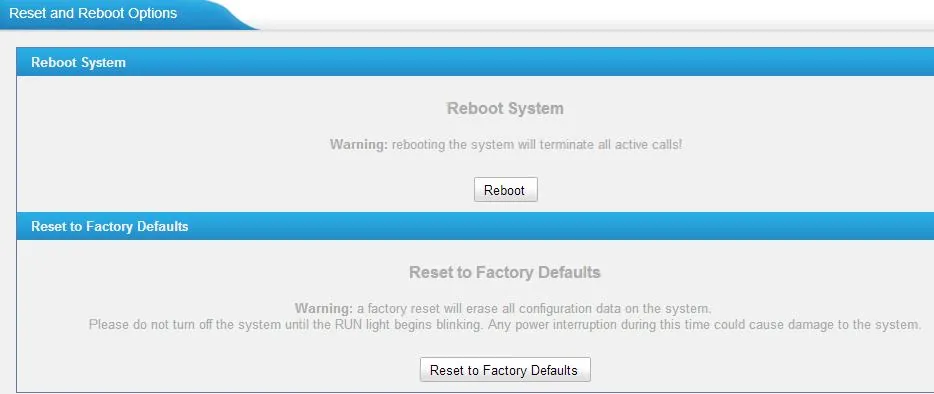
Aus der Web-Oberfläche. System → System Preferences → Reset and Reboot → Schaltfläche Reset to Factory Defaults. Hier befindet sich auch der normale Neustart (Reboot), der kein Zurücksetzen ist. Schalten Sie die Stromversorgung nicht aus, bis der Indikator RUN wieder zu blinken beginnt: Ein Abschalten in diesem Moment kann das Gateway beschädigen. Ein dritter Weg ist das Kontrollkästchen Reset configuration to Factory Defaults beim Aktualisieren der Firmware (System → System Preferences → Firmware Update).
Screenshot: TA410/810 User Manual (Version 41.19.0.31), S. 57.
Was gelöscht wird: die gesamte Konfiguration — der Trunk mit den Zugangsdaten der Nebenstelle, eingehende Routen, Einstellungen der Ports und Leitungen, Netzwerkeinstellungen und das Passwort der Web-Oberfläche. Die Firmware bleibt dieselbe wie zuvor.
Was nach dem Zurücksetzen zu tun ist: TA410/TA810 antworten wieder auf 192.168.5.150, TA1610 V3 beziehen die Adresse per DHCP; die Anmeldung ist admin / password. Wiederholen Sie danach die Schritte 2–5 dieser Seite. Das Passwort der Nebenstelle müssen Sie erneut vergeben: In der Admin-Oberfläche wird es nur einmal angezeigt, daher Telefonie → „Mitarbeiter und Gruppen“ → „Passwort zurücksetzen“. Wenn Sie vor dem Zurücksetzen eine Sicherung erstellt haben (System → System Preferences → Backup and Restore), können Sie diese einspielen — aber nur auf dieselbe oder eine neuere Firmware; eine Sicherung von einer älteren Version lässt sich nicht auf eine neue übertragen.
Wenn sich das Gateway nicht registriert#
- Es ist der falsche Trunk-Typ ausgewählt.
Service ProviderundAccountfunktionieren bei uns nicht — benötigt wird genau ein VoIP Trunk mit Registrierung. - Der Login wurde nicht vollständig eingegeben. In User Name und Authorization Name steht die gesamte Zeichenkette
sip-…-<номер>, nicht die interne Nummer. Der StatusWaiting for Authenticationist fast immer darauf oder auf ein falsches Passwort zurückzuführen. - Apply Changes wurde nicht gedrückt. Save speichert, angewendet wird nur über Apply Changes in der oberen rechten Ecke.
- Die Anleitung stammte von einem anderen Modell. Die Punkte „VoIP Server Settings“, „Port Register“ und das Sprachmenü
***, die im Internet zu finden sind, gehören zu FXS-Gateways der TA-Serie oder zu FXO-Firmware älter als 41.19.0.15. In der aktuellen Firmware gibt es diese Punkte nicht — dort gibt es VoIP Trunk und die Routen Port->IP/Port. - Der Trunk-Name ist länger als 15 Zeichen. In älteren Firmware-Versionen brach dies das Routing mit Portgruppen; halten Sie Provider Name kurz.
- SIP ALG auf dem Router — schalten Sie es aus und starten Sie das Gateway neu.
- Registriert, aber der Anruf kommt nicht an — das Feld Hotline ist leer oder enthält eine nicht existierende Nummer. Prüfen Sie, ob diese Nummer von jedem Telefon der Telefonanlage aus gewählt werden kann.
Allgemeine, markenunabhängige Ursachen finden Sie im Abschnitt „Wenn sich das Gateway nicht registriert“ der Übersichtsseite.
Modelle der Familie#
| Modell | FXO-Leitungen | Netzwerk und Gehäuse | Firmware | Unterschiede bei der Einrichtung |
|---|---|---|---|---|
| TA410 | 4 (RJ-11) |
1× LAN 10/100, Tisch-/Wandmontage, Stromversorgung 12 V | 41.19.0.53 (2026-06-02) | Werkseitige Adresse 192.168.5.150; die Port-Anzeigen 5–8 werden nicht verwendet; der Port WAN ist reserviert |
| TA810 | 8 (RJ-11) |
1× LAN 10/100, dasselbe Gehäuse | 41.19.0.53 | Webinterface und Einrichtung stimmen vollständig mit TA410 überein |
| TA1610 V3 | 16 (RJ-11 vorne + RJ-21 hinten) |
LAN + WAN 10/100, Rackmontage 1U, Stromversorgung 220 V, Erdungsklemme | 48.0.0.31 (2026-07-27) | Adresse per DHCP statt statisch; Erdung erforderlich; Reset-Taste an der Frontblende |
| TA1610 V2 | 16 | Rackmontage 1U | 40.19.0.23 (letzte) | aus dem Verkauf genommen am 2019-06-13, Support eingestellt am 2024-06-13. Die Firmware von V3 darf nicht darauf installiert werden — das Gateway fällt aus |
TA2410 und TA3210 — was ist mit ihnen
Im Datenblatt der TA-Serie sind zwei weitere Rackmodelle aufgeführt: TA2410 (24 Leitungen) und TA3210 (32 Leitungen). Auf der Produktseite und auf der Firmware-Seite von Yeastar sind sie derzeit nicht zu finden, klären Sie also vor dem Kauf beim Anbieter, ob sie lieferbar sind und ob es aktuelle Firmware dafür gibt. Das Webinterface des TA3210 ist dasselbe: VoIP Trunk plus Routen Port->IP/Port, daher gilt diese Seite auch für ihn — abweichend sind nur die Menüpunkte der Ports (Gateway → Port List → FXO Port List statt Port List).
Häufige Fragen#
Wie viele Nebenstellen benötigt ein Gateway mit 8 Leitungen?#
Standardmäßig eine: Der VoIP-Trunk wird mit einer Nebenstelle registriert, und alle Leitungen werden über eine Route mit Portgruppe darin eingebunden. Mehrere Nebenstellen (je eine pro Trunk) sind nur nötig, wenn Sie die Leitungen in der Telefonanlage unterscheiden möchten — zum Beispiel, um Anrufe auf die Liefernummer und auf die Reservierungsnummer getrennt zu sehen.
Kann man über die Telefonanlage mit der Amtsleitung nach außen telefonieren?#
Noch nicht. Über dieses Gateway kann unsere Telefonanlage nur Anrufe von der Leitung annehmen; ausgehende laufen über die Nummer des SIP-Anbieters. Mehr dazu im Abschnitt „Ausgehend über das Gateway“.
Der Anruf kommt an, wird aber nicht beendet, wenn der Gast auflegt#
Das ist das häufigste Problem von FXO-Gateways, und es wird nicht in der Telefonanlage behoben, sondern im Gateway: Die Auflegeerkennung für Ihr Land ist nicht konfiguriert. Gehen Sie den Abschnitt „Leitungen für Ihr Land einrichten“ durch — FXO Mode, Tone Zone Settings, Busy Count 6 oder 8, wenn möglich Hangup Polarity Detection.
Kann man über dieses Gateway Faxe empfangen?#
Unzuverlässig. Die FXO-Gateways der TA-Serie unterstützen nur T.30 (das Fax wird als normales Audiosignal übertragen), das Protokoll T.38 haben sie nicht. Über das Internet bricht ein solches Fax bei den geringsten Paketverlusten ab; wenn das Fax wichtig ist, behalten Sie dafür eine separate Leitung mit einem herkömmlichen Faxgerät.
Benötigt das Gateway eine „weiße“ IP-Adresse oder Portweiterleitung am Router?#
Nein. Das Gateway verbindet sich selbst mit unserer Telefonanlage und hält die Registrierung — ein normaler Internetzugang genügt. Das Webinterface des Gateways nach außen zu öffnen ist nicht nötig und unsicher: Ändern Sie das werksseitige Passwort direkt nach der Einrichtung.
Muss die Firmware unbedingt aktualisiert werden?#
Nicht unbedingt, aber es ist sinnvoll: In neueren Versionen wurden unter anderem Registrierungsabbrüche behoben. Aktuelle Versionen sind 41.19.0.53 für TA410/TA810 und 48.0.0.31 für TA1610 V3, beide von der Firmware-Seite von Yeastar. Die wichtigste Regel: Die Firmware von TA1610 V2 und V3 ist nicht kompatibel — die Version von V3 setzt die Hardware V2 außer Betrieb.
Quellen#
Dokumentation des Herstellers, Stand: 2026-09-10.
- TA410/810 User Manual (Version 41.19.0.31, Revision 2024-12-11) — Weboberfläche, VoIP Trunk, Routen Port->IP/Port, Einstellungen des FXO-Ports, Reset and Reboot, Trunk-Status. Quelle aller Screenshots dieser Seite.
- TA410/810 FXO VoIP Gateway Installation Guide (2025-01-20) — Reset-Taste und 7 Sekunden, LEDs, Anschlüsse am Gehäuse.
- TA1610 V3 FXO Gateway User Manual (Version 48.0.0.20) — Unterschiede des Rackmodells.
- TA1610 V3 Installation Guide — RJ-21-Kreuzverteiler, Erdung, Reset-Taste.
- TA3210 FXO Gateway User Manual — Trunk-Registerkarte Advanced: Transport, DTMF, Codecs, From User.
- Yeastar TA FXO Gateway Integration Guide — P-Series Appliance Edition (2024-07-08) — Feld Hotline und Übermittlung der Nummer an die PBX als DID.
- Interconnect Yeastar Cloud PBX and TA FXO Gateway — Trunk mit Registrierung und Route für eingehende Anrufe.
- TA Series FAQ — Dienstprogramm DeviceFound, werkseitige
admin/password, Sprachmenü nur bei FXS, kein T.38. - Release Notes for TA410/TA810 41.19.0.X — statische werkseitige Adresse ab Version 41.19.0.23, Änderung der Oberfläche in 41.19.0.15.
- Yeastar TA Series Analog VoIP Gateways Datasheet — Anschlüsse, Codecs, Rufnummernerkennung und Auflegen, Zusammensetzung der Serie.
- Firmware download und End-of-Sale and End-of-Life Policy — aktuelle Firmware-Versionen und Termine für den Verkaufs- und Supportstopp des TA1610 V2.