Yeastar TG (GSM/LTE) — Einrichtung für unsere Telefonanlage
Yeastar TG — Gateways für 2, 4, 8 oder 16 SIM-Karten: Die SIM-Karte des Anbieters wird in das Gerät gesteckt, und Anrufe an ihre Nummer erreichen die IP-Telefonanlage über SIP. Die aktuelle Reihe (TG200, TG400, TG800, TG1600) arbeitet nur in 4G-LTE-Netzen, Sprache läuft über VoLTE, sofern der Anbieter dies unterstützt. Ein solches Gateway braucht ein Café, ein Salon oder eine Abholstelle, die eine „Mobilnummer“ für Gäste und Kuriere hat, aber keinen Festnetzanschluss oder SIP-Anbieter, — oder als Reserve-Nummer.
Für unsere Telefonanlage ist das Gateway eine weitere Nebenstelle: Es registriert sich selbst am Server der Telefonanlage mit den Zugangsdaten der Nebenstelle, und ein eingehender Anruf an die SIM wird auf die Nummer der Rufgruppe oder des Mitarbeiters geleitet. Was für alle Gateways gleich ist (Zugangsdaten, wohin eingehende Anrufe geleitet werden, Netzwerk, Einschränkungen), steht in der Übersicht „GSM-Gateways und Festnetzleitungen“. Hier — Schritt für Schritt für Yeastar TG, mit Screenshots aus dem Herstellerhandbuch.
Was Sie brauchen#
- Zugangsdaten der Nebenstelle aus der Admin-Oberfläche: Telefonie → „Mitarbeiter und Gruppen“ → legen Sie einen Mitarbeiter für das Gateway an (zum Beispiel „GSM-Gateway, SIM MTS“) → „Passwort zurücksetzen“ → Fenster „Zugangsdaten der Nebenstelle“: SIP-Server, Interne Nummer, Login, Passwort, Port
5060, TransportUDP. Das Passwort wird einmal angezeigt — übertragen Sie es sofort in das Gateway. Ausführlich — „Zugangsdaten der Nebenstelle für das Gateway“. - Wie viele Nebenstellen: eine für das gesamte Gateway genügt — die Weiterleitung eingehender Anrufe kann Anrufe von allen SIM-Karten gleichzeitig annehmen. Wenn unterschieden werden soll, auf welche SIM-Karte angerufen wurde, legen Sie pro SIM-Karte eine Nebenstelle an (mehr dazu in Schritt 3).
- Die Nummer, an die das Gateway eingehende Anrufe leitet: die Nummer der Rufgruppe (Telefonie → „Rufgruppen“, Nummern ab 700) oder die interne Nummer des Mitarbeiters.
- SIM-Karte mit Sprachtarif. Der PIN-Code sollte besser vorher im Telefon entfernt werden; wenn er geblieben ist, muss er im Gateway eingegeben werden.
- Gateway mit LTE-Modul für Ihre Region und Antennen aus dem Lieferumfang (Module — im Abschnitt „Modelle der Reihe“).
- Netzwerkkabel und Computer mit Browser, den Sie vorübergehend direkt an das Gateway oder in dasselbe Netzwerk anschließen können.
Schritt 1. IP-Adresse des Gateways ermitteln#
Ein Display und ein Sprachmenü hat das TG nicht — die Adresse lässt sich nicht am Gerät ermitteln. Ab Werk hat das Gateway die statische Adresse 192.168.5.150, über sie erfolgt der erste Login:
- Schließen Sie das Gateway mit dem Kabel an den Port LAN an (TG800 und TG1600 haben zusätzlich einen WAN-Port — für den ersten Login wird LAN benötigt) und schalten Sie die Stromversorgung ein. Das Gateway ist bereit, wenn die Anzeige RUN blinkt.
- Geben Sie dem Computer eine Adresse aus demselben Subnetz, zum Beispiel
192.168.5.10, Maske255.255.255.0(oder schließen Sie den Computer direkt an das Gateway an). - Öffnen Sie im Browser
http://192.168.5.150und fahren Sie mit Schritt 2 fort.
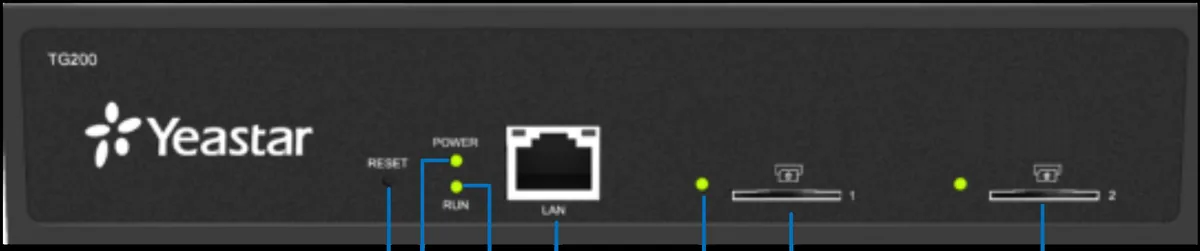 Abbildung: Yeastar TG Series VoIP 4G Gateway User Guide (TG200/TG400/TG800/TG1600, V91.3.0.23), S. 8.
Stellen Sie nach dem Login das Gateway auf die Adressierung des Netzwerks der Einrichtung um: System → Network Preferences → Network Settings → LAN — vergeben Sie eine freie Adresse Ihres Netzwerks im Feld Static IP Address (oder aktivieren Sie DHCP) → Save → Reboot Now. Beim TG100 ist es dasselbe — unter System → Network Preferences → LAN Settings; Yeastar empfiehlt, dem Gateway eine statische Adresse zu geben, damit die Verbindung stabil bleibt.
Wenn sich das Gateway nicht über 192.168.5.150 öffnet und im Netzwerk der Einrichtung ein DHCP-Server vorhanden ist, suchen Sie das Gateway in der Adresstabelle des Routers. Die MAC-Adresse des Gateways ist unter Status → System Status → Network Status sichtbar.
Schritt 2. In die Weboberfläche einloggen#
| Was | Wert |
|---|---|
| Adresse | http://192.168.5.150 (oder die Adresse, die Sie in Schritt 1 vergeben haben) |
| Login | admin |
| Passwort | password |
Yeastar empfiehlt ausdrücklich, das Passwort nach dem ersten Login zu ändern: System → System Preferences → Password Settings — altes Passwort, neues zweimal, Save (danach verlangt das Gateway einen erneuten Login). Ein separates Konto für den Bereich SMS — sms / password; ändern Sie auch dieses (bei TG200–TG1600 — SMS → SMS Account Setting, beim TG100 — „Change Password of SMS Center“). Das Passwort lässt sich nicht wiederherstellen — wenn Sie es vergessen haben, hilft nur das Zurücksetzen auf die Werkseinstellungen.
Die wichtigste Regel dieser Oberfläche: Die Schaltfläche Save merkt sich Änderungen nur, sie gelten erst nach der Schaltfläche Apply Changes in der oberen rechten Ecke der Seite.
Schritt 3. Zugangsdaten der PBX eingeben#
Beim Yeastar TG gibt es drei Möglichkeiten, sich mit einer IP-PBX zu verbinden, und zu unserer PBX passt nur eine — Register Trunk: Das Gateway registriert sich mit den Zugangsdaten einer Nebenstelle an der PBX. Die Modi Account (die PBX registriert sich am Gateway) und Service Provider (Austausch über IP ohne Registrierung) funktionieren mit unserer PBX nicht.
Öffnen Sie Gateway → VoIP Settings → VoIP Trunk → Add VoIP Trunk, Tab General:
| Im Adminbereich („Zugangsdaten der Nebenstelle“) | Feld im Gateway (Add VoIP Trunk → General) |
|---|---|
| — | Trunk Type — Trunk |
| — | Type — SIP |
| — | Provider Name — beliebiger Name, zum Beispiel PBX |
| SIP-Server | Hostname/IP und Domain — dieselbe Adresse |
Port 5060 |
Feld nach dem Doppelpunkt bei Hostname/IP — dort steht bereits 5060, nicht ändern |
Login sip-…-<Nummer> |
User Name und Authorization Name — die Zeichenkette vollständig in beide Felder |
| Passwort | Password |
| Interne Nummer | wird nicht eingegeben — merken Sie sich einfach, welche Nebenstelle vom Gateway belegt ist |
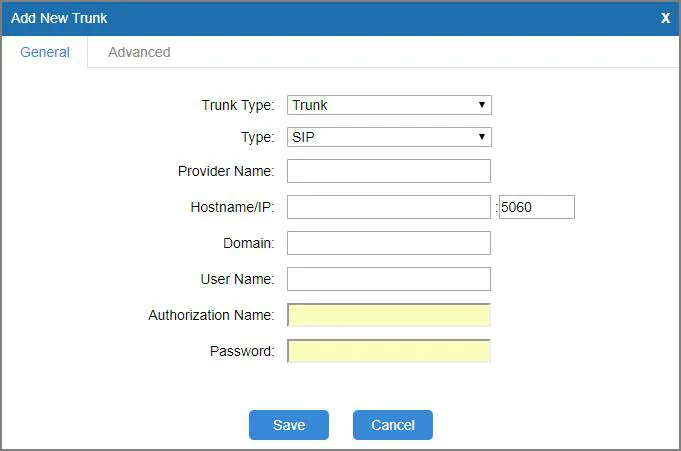 Screenshot: Yeastar TG Series VoIP 4G Gateway User Guide (TG200/TG400/TG800/TG1600, V91.3.0.23), S. 41.
Öffnen Sie dann den Tab Advanced desselben Fensters:
| Einstellung der PBX | Feld im Gateway (Add VoIP Trunk → Advanced) |
|---|---|
Transport UDP |
Transport — UDP (Werkswert; TCP akzeptiert unsere PBX ebenfalls, TLS nicht) |
| Codecs G.711 A-law / µ-law | Codec — a-law und u-law an erster Stelle; G.729 aus der Liste entfernen |
| DTMF RFC 2833 | DTMF Mode — rfc2833 (Werkswert) |
Login sip-…-<Nummer> |
From User — derselbe Login vollständig |
| — | Qualify — aktivieren: Das Gateway prüft die Verbindung und hält sie über den Router offen |
| — | Enable SRTP und Enable outbound proxy server — ausgeschaltet |
Wozu From User: Bei einem eingehenden Anruf kann das Gateway in den From-Header die Nummer des Anrufers vom Mobiltelefon einsetzen, und dann erkennt die PBX in dem Anruf ihre Nebenstelle nicht. Mit ausgefülltem From User kommen alle Anrufe des Gateways im Namen der Zugangsdaten der Nebenstelle.
Klicken Sie auf Save, dann auf Apply Changes.
Die Felder des Tabs Advanced sind im Handbuch TG100 ausführlich aufgeführt; das Handbuch TG200–TG1600 beschreibt sie nicht. Wenn ein Feld in Ihrer Firmware fehlt, lassen Sie den Werkswert stehen.
Eine Nebenstelle für alle SIM oder je eine Nebenstelle pro SIM
Jeder VoIP-Trunk im Gateway ist eine Registrierung, also eine Nebenstelle. Die Route für eingehende Anrufe (Schritt 4) wählt selbst, von welcher SIM Anrufe angenommen und an welchen Trunk sie übergeben werden, deshalb sind zwei Varianten möglich:
- Ein Trunk für das gesamte Gateway. Ein Provider im Adminbereich, ein VoIP-Trunk, in der Route ist als Quelle die SIM-Gruppe (Mobile Group) gewählt. Am einfachsten und reicht den meisten Betrieben.
- Ein Trunk pro SIM. Im Adminbereich — je ein Provider pro SIM, im Gateway — je ein VoIP-Trunk pro SIM und je eine Route pro SIM. So ist in der PBX sichtbar, auf welcher Nummer angerufen wurde.
Allgemeine SIP-Einstellungen des Gateways, NAT, Codecs
- Die allgemeinen SIP-Einstellungen liegen unter Gateway → VoIP Settings → SIP Settings; Yeastar empfiehlt, sie auf den Standardwerten zu belassen (UDP-Port 5060, DTMF
rfc2833). - NAT. Für das Gateway hinter dem Router des Betriebs reicht in der Regel das aktivierte Qualify am Trunk. Der Tab NAT derselben SIP Settings (STUN, External IP Address) ist nur nötig, wenn der Ton in eine Richtung läuft.
- Abbrüche genau nach 15 Minuten — schalten Sie Session-timers in SIP Settings → Advanced Settings aus (so empfiehlt es Yeastar selbst).
- G.722 wurde aus der Firmware TG200–TG1600 in Version 91.3.0.21 entfernt — das Mobilfunkmodul unterstützt es nicht; danach muss nicht gesucht werden.
- TLS und SRTP beherrscht das Gateway, unsere PBX nicht: nicht aktivieren, sonst entsteht Stille ohne verständliche Fehlermeldung.
Schritt 4. Eingehende Anrufe an die Telefonanlage weiterleiten#
Jetzt muss dem Gateway gesagt werden, was mit einem Anruf auf die SIM geschehen soll: ihn an den erstellten Trunk übergeben und in der Telefonanlage die gewünschte Nummer wählen. Dies ist die Route Mobile to IP.
Öffnen Sie Gateway → Routes Settings → Mobile to IP → Add Mobile to IP Route:
- Simple Mode —
Yes; Route Name — zum BeispielSIM → Telefonanlage. - Call Source — SIM-Karte (4G-Trunk) oder SIM-Gruppe (Mobile Group), wenn ein Gateway für alle SIM zuständig ist.
- Call Destination — der Trunk aus Schritt 3 (in der Liste erscheint er als
SIP Trunk -- <имя>). - Hotline — die Nummer, die das Gateway in der Telefonanlage wählt: die Nummer der Rufgruppe (ab 700) oder die interne Nummer des Mitarbeiters. „Wenn in Hotline die Nummer einer Nebenstelle angegeben ist, geht der eingehende Anruf sofort dorthin“, — Yeastar-Handbuch.
- Save, dann Apply Changes.
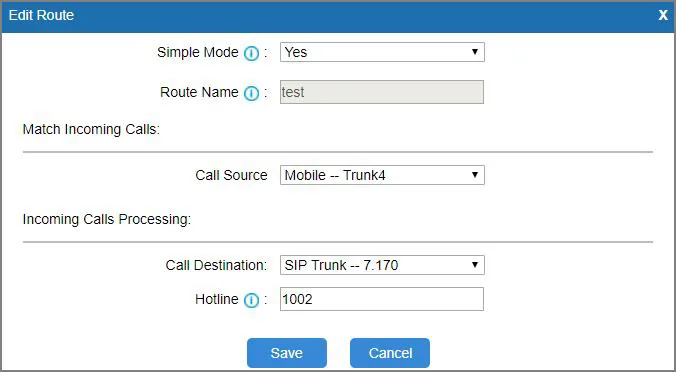 Screenshot: Yeastar TG Series VoIP 4G Gateway User Guide (TG200/TG400/TG800/TG1600, V91.3.0.23), S. 42.
Ohne Hotline aktiviert das Gateway die zweistufige Wahl: es nimmt den Hörer ab, der Anrufer hört einen Ton und muss die Nummer selbst per Tonwahl eingeben. Für Gäste ist das unbequem — Hotline sollte immer ausgefüllt werden.
Die Nummer des Anrufers. Das Gateway kennt die Nummer des Anrufers, aber im Mitarbeiter-Panel wird sie noch nicht angezeigt: Der Anruf erscheint als von der Nebenstelle des Gateways kommend. Die Routing-Regeln für Anbieternummern (Zeitplan, Sprachmenü) gelten nicht für Anrufe vom Gateway — dieselbe Aufgabe löst die Rufgruppe mit ihren zeitabhängigen Varianten (siehe „Wohin eingehende Anrufe leiten“).
Ausgehende Anrufe. Aus der Telefonanlage über die SIM-Karten dieses Gateways nach außen zu telefonieren, ist vorerst nicht möglich: Die Regel für ausgehende Anrufe der Telefonanlage führt nur zur Leitung des SIP-Anbieters. Richten Sie die Routen IP to Mobile im Gateway für unsere Telefonanlage nicht ein. Ausgehende Anrufe mit Ihrer eigenen Nummer — über den SIP-Anbieter, mehr dazu — „Ausgehende Anrufe über das Gateway — vorerst nicht“.
Zusätzlich: Filter nach der Nummer des Anrufers, Sperrliste
- Bei Simple Mode =
Noerscheint in der Route Inbound Caller Pattern — die Route gilt nur für Anrufe von bestimmten Nummern (leer — jede Nummer). - Unerwünschte Nummern — Gateway → Routes Settings → Blocklist, Typ
Inbound.
Schritt 5. Registrierung und Anruf prüfen#
- Registrierung im Gateway. Status → System Status → Trunk Status: Beim VoIP-Trunk muss Registered stehen.
Unregistered— die Registrierung ist fehlgeschlagen,Request Sent— registriert sich,Waiting— wartet auf Autorisierung. - SIM im Netz. Auf derselben Seite beim mobilen Trunk — ein Signalstärke-Symbol und nicht ein PIN/PUK-Fehler oder „keine SIM“. Die Modul-Anzeige am Gehäuse leuchtet dauerhaft grün, wenn Modul und SIM-Karte funktionieren; langsames Blinken — SIM nicht gefunden.
- Registrierung in der Admin-Oberfläche. Telefonie → Tab „Mitarbeiter und Gruppen“ — bei der Nebenstelle des Gateways leuchtet ein grüner Punkt.
- Anruf. Rufen Sie vom Mobiltelefon die Nummer der SIM an — die Mitarbeiter der Gruppe (oder der Mitarbeiter) aus Hotline sollten klingeln.
- Klang — Echo-Test
*43. Die Registrierung sagt nichts über den Klang. Tragen Sie vorübergehend in Hotline der Route Mobile to IP die Nummer*43ein, klicken Sie auf Save und Apply Changes und rufen Sie die SIM vom Mobiltelefon an: Die Telefonanlage gibt einen kurzen Ton aus und gibt danach Ihre Stimme mit Verzögerung zurück — sprechen Sie etwa zehn Sekunden. Hören Sie den Ton und sich selbst — der Klang in beide Richtungen ist in Ordnung; der Ton ist da, aber Sie selbst nicht — der Klang gelangt nicht vom Gateway zur Telefonanlage; nicht einmal der Ton ist da — er gelangt nicht von der Telefonanlage zum Gateway. Das Ergebnis des Tests ist im Anrufprotokoll sichtbar. Stellen Sie nach der Prüfung in Hotline wieder die Nummer der Gruppe oder des Mitarbeiters ein.
Alles zur Prüfung — in der Übersicht, Abschnitt „Wie prüfen“.
Zurücksetzen auf die Werkseinstellungen#
Ein Zurücksetzen ist nötig, wenn das Passwort der Web-Oberfläche vergessen wurde, das Gateway mit fremden Einstellungen übernommen wurde oder sich nach einem Firmware-Update unvorhersehbar verhält.
Mit der Taste. Halten Sie die Taste Reset bei eingeschaltetem Gateway 10 Sekunden gedrückt. Bei TG100, TG200, TG400 und TG800 befindet sich die Taste an der Frontblende (siehe Foto in Schritt 1), beim TG1600 — an der Rückseite.
Aus der Web-Oberfläche. System → System Preferences → Reset and Reboot → Taste Reset to Factory Defaults. Das Zurücksetzen „löscht alle Systemeinstellungen“; schalten Sie die Stromversorgung nicht aus, bis die Anzeige RUN wieder zu blinken beginnt — sonst kann das Gateway beschädigt werden. Ein weiterer Weg — das Kontrollkästchen „Reset Configuration to Factory Defaults“ beim Firmware-Update (System → System Preferences → Firmware Update).
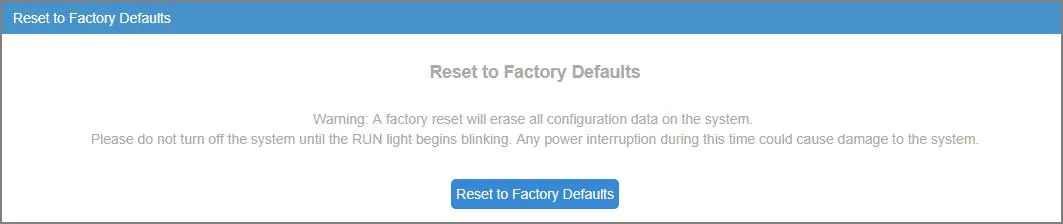 Screenshot: Yeastar TG Series VoIP 4G Gateway User Guide (TG200/TG400/TG800/TG1600, V91.3.0.23), S. 76.
Was gelöscht wird: die gesamte Konfiguration — VoIP-Trunks, Routen, Netzwerkeinstellungen, Passwörter.
Was danach zu tun ist: Das Gateway ist wieder unter http://192.168.5.150 mit dem Login admin / password erreichbar — beginnen Sie mit Schritt 1. Login und Passwort der Nebenstelle in der Admin-Oberfläche ändert das Zurücksetzen des Gateways nicht; wenn das Passwort der Nebenstelle nicht gespeichert wurde, vergeben Sie mit der Taste „Passwort zurücksetzen“ ein neues. Speichern Sie vor dem Zurücksetzen eines produktiven Gateways seine Einstellungen: System → System Preferences → Backup and Restore. Allgemeines zum Zurücksetzen von Gateways — in der Übersicht.
Wenn sich das Gateway nicht registriert#
- Falscher Trunk-Modus. Erforderlich ist Trunk Type =
Trunk. BeiAccounterwartet das Gateway, dass sich die Telefonanlage selbst daran registriert, beiService Providerregistriert es sich überhaupt nicht. - Der Login wurde nicht vollständig oder nicht in beide Felder eingegeben. In User Name und Authorization Name steht dieselbe Zeichenfolge
sip-…-<Nummer>, nicht nur die Nummer. - Apply Changes wurde nicht angeklickt. Nach Save sind die Einstellungen noch nicht aktiv.
- Das Passwort ist veraltet. Jemand hat in der Admin-Oberfläche auf „Passwort zurücksetzen“ geklickt – geben Sie das neue im Gateway ein.
- TLS, SRTP oder nur G.729. Transport ist
UDP, SRTP ist ausgeschaltet, an erster Stelle der Codec-Liste stehena-law/u-law. - Die Registrierung besteht, aber Anrufe auf die SIM kommen nicht an. Prüfen Sie From User (Schritt 3) und Hotline (Schritt 4): Ohne Hotline hört der Anrufer das Freizeichen des Gateways und dann Stille; die Nummer in der Hotline muss sich von jedem Telefon der Telefonanlage aus wählen lassen.
- Die SIM ist nicht im Netz. Falsche PIN (wird unter Gateway → Mobile List → Mobile List → ✎ → Advanced Settings → PIN Code eingegeben; den PUK akzeptiert das Gateway nicht – entsperren Sie die SIM nach drei Fehlern in einem Telefon), Antennen nicht angeschlossen, LTE-Modul nicht für Ihre Region oder der Betreiber lässt VoLTE für dieses Modul nicht zu.
Allgemeine Ursachen (SIP ALG am Router, geschlossener UDP 5060) finden Sie in der Übersicht, Abschnitt „Wenn sich das Gateway nicht registriert“; zu Netz und SIM siehe „Netz des Betriebs, NAT und SIM-Karte“.
Modelle der Familie#
| Modell | SIM / Kanäle | Netz | Unterschiede bei der Einrichtung |
|---|---|---|---|
| TG200 | 2 | 4G LTE, VoLTE – wenn der Betreiber es unterstützt | LAN-Port; Reset an der Vorderseite; Antennenanschlüsse 3 und 4 werden nicht verwendet |
| TG400 | 4 | 4G LTE, VoLTE | LAN-Port; Antennensplitter „4 in 1“ |
| TG800 | 8 | 4G LTE, VoLTE | Ports LAN und WAN; Gehäuse 19″ |
| TG1600 | 16 | 4G LTE, VoLTE | Ports LAN und WAN; Reset an der Rückseite; Gehäuse 19″ |
| TG200W / TG400W / TG800W / TG1600W | 2 / 4 / 8 / 16 | 3G WCDMA | am 15.04.2022 vom Verkauf genommen, Support bis 15.04.2027; Menü wie bei TG200–TG1600 |
| TG100 | 1 | 2G GSM, kein 4G | Support am 31.12.2025 eingestellt (Ersatz – TG200); eigene Firmware 51.x und eigenes Handbuch |
| TG100W | 1 | 3G WCDMA | am 15.04.2022 vom Verkauf genommen, Support bis 15.04.2027 |
Modelle TG200–TG1600 mit GSM-Modul (2G) kommen noch in alten Büros vor; das Modul wird seit dem 31.12.2025 nicht mehr unterstützt, und wo 2G bereits abgeschaltet ist, nimmt ein solches Gateway keine Sprachanrufe mehr an. Ganz alte Gateways NeoGate TG der zweiten Revision (V2, Support endete am 18.04.2023) haben ein anderes Menü; diese Anleitung passt nur in Grundzügen dazu.
Welches LTE-Modul für das eigene Land gewählt werden sollte
Die LTE-Bänder des Gateways gibt das regionale Modul vor – es wird bei der Bestellung beim Distributor ausgewählt (Yeastar-Tabelle „4G LTE Module Band and Operators“, Ausg. 06.2025):
| Modul | Regionen | Bänder |
|---|---|---|
| E | Europa (u. a. Italien, Vereinigtes Königreich, Spanien, Frankreich), Russland, Hongkong, Thailand, Südkorea, Südafrika | B1, B3, B5, B7, B8, B20 |
| A | USA, Kanada | B2, B4, B12 |
| AU | Australien, Neuseeland, Taiwan, Südamerika, Mexiko | B1, B2, B3, B4, B5, B7, B8, B28, B40 |
| J | Japan | B1, B8, B18, B19 |
| CE | China, Indien | B1, B3, B5, B8, B38–B41 |
Wenn Ihr Betreiber nicht in der Tabelle steht, empfiehlt Yeastar, vor dem Kauf beim Betreiber zu erfragen, welche Bänder er verwendet.
Firmware: die Zweige nicht verwechseln
Bei TG200–TG1600 ist die Firmware aus dem Zweig 91.x (die letzte zum 10.09.2026 – 91.3.0.37 vom 02.06.2026), bei TG100 aus dem Zweig 51.x (die letzte – 51.18.0.60). Yeastar warnt: Firmware 91.x nur auf einem Gateway der dritten Revision installieren (Seriennummer beginnt mit 331), auf anderer Hardware setzt sie das System außer Betrieb. Das Update erfolgt über System → System Preferences → Firmware Update.
Häufige Fragen#
Kann man über dieses Gateway aus der Telefonanlage mit der Nummer der SIM nach außen telefonieren?#
Bisher nicht – das Gateway wird bei uns nur für eingehende Anrufe genutzt. Das Yeastar TG selbst kann ausgehende Anrufe (Route IP to Mobile), aber unsere Telefonanlage sendet Anrufe noch nicht an die Gateway-Nebenstelle als Leitung. Die Umgehungslösung mit dem Modus Account erfordert, den SIP-Port des Gateways ins Internet zu öffnen, und ein offener SIP-Port eines GSM-Gateways ist ein direktes Risiko fremder Anrufe auf Kosten Ihrer SIM; wir empfehlen sie nicht. Ausgehende Anrufe mit der eigenen Nummer laufen über einen SIP-Anbieter.
Funktioniert das Gateway dort, wo 2G und 3G abgeschaltet wurden?#
Nur das LTE-Modell (TG200, TG400, TG800, TG1600) und nur mit VoLTE: Aktivieren Sie in den SIM-Einstellungen (Gateway → Mobile List → ✎ → Advanced Settings) Network Type = LTE Only und das Kontrollkästchen Enable VoLTE. Es funktioniert, wenn der Betreiber VoLTE für dieses Modul zulässt – klären Sie das vor dem Kauf beim Betreiber. Modelle mit GSM- und 3G-Modul nehmen in einem solchen Netz keine Anrufe an.
Wie viele Nebenstellen braucht ein Gateway mit 4 oder 8 SIM?#
Eine genügt: Die Route Mobile to IP kann Anrufe aus der gesamten SIM-Gruppe annehmen. Eine Nebenstelle pro SIM ist nur nötig, wenn in der Telefonanlage erkennbar sein soll, auf welche Nummer angerufen wurde.
Warum ist in der Oberfläche die Nummer des Anrufers nicht zu sehen?#
Das Gateway kennt die Nummer, aber unsere Telefonanlage zeigt den Anruf bisher als von der Gateway-Nebenstelle kommend an. Das ist eine Einschränkung der Telefonanlage, keine Einstellung des Gateways.
Und SMS sowie Guthabenabfrage?#
SMS und USSD-Anfragen (Guthaben, Aufladen) verarbeitet das Gateway selbst – im Bereich SMS seiner Weboberfläche, mit seinem eigenen Konto sms. Mobiles Internet über die SIM nutzt das Gateway nicht.
Kann der Betreiber die SIM im Gateway sperren?#
Ja: Viele Betreiber verbieten SIM-Karten in GSM-Gateways durch ihre Tarifbedingungen und sperren sie aufgrund des Anrufverhaltens. Für den Empfang von Anrufen auf der Nummer des Betriebs kommt das selten vor, aber die Tarifbedingungen sollten vorab geprüft werden – siehe „Netz des Betriebs, NAT und SIM-Karte“.
Quellen#
Dokumente von Yeastar, Zugriffsdatum — 10.09.2026:
- TG Series VoIP 4G Gateway User Guide (TG200/TG400/TG800/TG1600, Version 91.3.0.23, Ausgabe 02.09.2025) — http://help.yeastar.com/download/docs/tg200-tg400-tg800-tg1600-user-guide-en.pdf
- TG100 VoIP GSM/3G Gateway User Guide (Version 51.18.0.60, Ausgabe 11.12.2024) — http://help.yeastar.com/download/docs/tg100-user-guide-en.pdf
- Yeastar TG Series VoIP 4G Gateway Datasheet — https://www.yeastar.com/download/Yeastar_TG_Series_VoIP_GSM_Gateway_Datasheet_en.pdf
- 4G LTE Module Band and Operators (Ausgabe 06.2025) — https://www.yeastar.com/download/Yeastar_TG_VoIP_Gateway_Supported_Cellular_Operators.pdf
- TG VoIP GSM Gateways FAQ — https://www.yeastar.com/neogate-tg-faq/
- Release Note for TG Series Gateway V91.3.0.37 — https://www.yeastar.com/download/TG_Series/Yeastar_Release_Note_for_TG_Series_V91.3.0.37_en.pdf
- End-of-Sale and End-of-Life Policy — https://www.yeastar.com/eol-policy/
- Firmware Download — https://www.yeastar.com/firmware-download/
- TG Series VoIP 4G Gateway — Produktseite — https://www.yeastar.com/voip-gsm-gateway/