Grandstream GXW4104/4108 und HT813 (FXO) — Einrichtung für unsere Telefonanlage
Ein Betrieb hat eine Festnetznummer an einer gewöhnlichen Telefonleitung — die besagte RJ-11-Dose des Anbieters, die Nummer vom Schild, unter der Gäste jahrelang anrufen. Sie zu einem SIP-Anbieter zu portieren ist unerwünscht oder nicht möglich, aber diese Anrufe in der Telefonanlage anzunehmen — auf die Mitarbeiter, mit Aufzeichnung und Verteilung auf Gruppen — ist erwünscht. Zwischen Leitung und Netz setzt man ein FXO-Gateway: An seinen Port wird die Festnetzleitung angeschlossen, und es übersetzt sie in SIP.
Bei Grandstream gibt es drei Generationen solcher Gateways: HT841 (4 Leitungen) und HT881 (8 Leitungen) — die heutigen Modelle mit neuer Weboberfläche; HT813 — eine Festnetzleitung plus ein analoges Telefon, Oberfläche alten Formats; GXW4104/4108 (4 und 8 Leitungen) — die eingestellte Reihe, bei der es mit unserer Telefonanlage eine wichtige Einschränkung gibt. Bei HT841/HT881 und HT813 gibt es neben den FXO-Ports einen FXS-Port — daran wird ein gewöhnliches analoges Telefon angeschlossen, und dafür gibt es bereits eine andere Anleitung.
Für unsere Telefonanlage ist das Gateway eine weitere Nebenstelle: Jeder FXO-Port registriert sich am Server der Telefonanlage mit seinem eigenen Konto, und einen eingehenden Anruf von der Leitung wählt das Gateway selbst auf die Nummer der Rufgruppe oder des Mitarbeiters. Was für alle Gateways gleich ist (Zugangsdaten, wohin eingehende Anrufe geleitet werden, Netzwerk, Einschränkungen) — in der Übersicht „GSM-Gateway, Festnetzleitung oder ISDN in Ihrer Telefonanlage“. Hier — Schritt für Schritt für Grandstream, mit Screenshots aus der Herstellerdokumentation.
Was Sie brauchen#
- Die Zugangsdaten der Nebenstelle aus der Admin-Oberfläche — ein Satz pro Festnetzleitung: Telefonie → „Mitarbeiter und Gruppen“ → legen Sie einen Mitarbeiter für die Leitung an (zum Beispiel „Festnetzleitung, Rezeption“) → „Passwort zurücksetzen“ → Fenster „Zugangsdaten der Nebenstelle“: SIP-Server, Interne Nummer, Login, Passwort, Port
5060, TransportUDP. Das Passwort wird einmal angezeigt — übertragen Sie es sofort in das Gateway. Ausführlich — „Zugangsdaten der Nebenstelle für das Gateway“. - Die Nummer, die das Gateway innerhalb der Telefonanlage anrufen soll — die Nummer der Rufgruppe (Telefonie → „Rufgruppen“, Nummern ab 700) oder die interne Nummer eines Mitarbeiters. Sie wird in Schritt 4 gebraucht, notieren Sie sie vorab.
- Die Festnetzleitung des Anbieters, mit einem
RJ-11-Kabel am FXO-Port angeschlossen (bei HT841 sind es vier, bei HT881 acht, bei HT813 einer). - Das Gateway im Netzwerk des Betriebs — Kabel am Port NET1 (HT841/HT881) oder WAN (HT813, GXW4104/4108). Bei HT841/HT881 ist kein Netzteil im Lieferumfang: Sie brauchen einen 12-V-Adapter oder einen PoE-Switch (die Stromversorgung erfolgt über den Port NET2, Standard 802.3af).
- Ein analoges Telefon — nicht zwingend, aber damit ist es einfacher: Am FXS-Port angeschlossen, sagt es Ihnen den IP-Adresse des Gateways per Sprachansage an (Schritt 1). Bei GXW4104/4108 gibt es keinen FXS-Port.
- Einen Computer mit Browser im selben Netzwerk.
- Das Land Ihrer Leitung. Die Werkseinstellungen sind auf die USA ausgelegt — in Schritt „Leitung für Ihr Land einrichten“ müssen Sie sie anpassen, sonst „hängen“ Anrufe, nachdem der Gast aufgelegt hat.
Schritt 1. Die IP-Adresse des Gateways ermitteln#
Alle Modelle der Familie beziehen ab Werk ihre Adresse per DHCP — schließen Sie das Gateway an das Netzwerk des Betriebs an und finden Sie die Adresse auf einem der Wege.
- Per Sprachansage, über das Telefon am FXS-Port (HT841/HT881 und HT813): Nehmen Sie den Hörer ab, wählen Sie
***, warten Sie auf „Enter the menu option“ und wählen Sie02— das Gateway sagt Ihnen seine aktuelle Adresse an. Das Menü funktioniert nur am FXS-Port; ein Telefon am FXO-Port darf nicht angeschlossen werden. - Über den zweiten Port (HT841/HT881 und HT813): Schließen Sie ein Notebook direkt an NET2 an (bei HT813 —
LAN). Dieser Port vergibt ab Werk selbst Adressen, der Computer erhält etwas wie192.168.2.100, und das Gateway ist unter der Adressehttp://192.168.2.1erreichbar. - Über die Client-Liste des Routers — suchen Sie die DHCP-Lease anhand der MAC-Adresse vom Aufkleber auf dem Gehäuse.
- GXW4104/4108 — sie haben kein Sprachmenü: Der Hersteller bietet das Dienstprogramm Grandstream IP Discovery (
IP Query.exe) von der Seite mit den Tools an: Netzwerkschnittstelle auswählen, Listen anklicken und das Gateway neu starten — es meldet seine Adresse.
Schließen Sie das Kabel des Betriebs an NET1 / WAN an. Bei GXW4104/4108 ist der zweite Port LAN einfach ein Switch, das Gateway routet darüber nichts.
Schritt 2. Die Weboberfläche aufrufen#
Öffnen Sie http://<IP des Gateways>. Es gibt nur ein Login-Feld — eingegeben wird das Passwort, und davon hängt die Zugriffsebene ab:
| Modell | Administrator-Passwort | Benutzer | Ansicht |
|---|---|---|---|
| HT841 / HT881 | eindeutiges Passwort vom Aufkleber auf der Rückseite — nicht admin |
123 — nur „Status“ und „Basic Settings“ |
viewer |
| HT813 | admin |
123 |
viewer (die Ebenen „Benutzer“ und „Ansicht“ sind ab Werk deaktiviert) |
| GXW4104 / GXW4108 | admin |
123 |
— |
Fotografieren Sie den Aufkleber von HT841/HT881, bevor Sie das Gateway an die Wand hängen: Dieses Passwort lässt sich nicht wiederherstellen, nur das Gateway komplett zurücksetzen — und nach dem Zurücksetzen gilt wieder das vom Aufkleber.
Ändern Sie das Passwort sofort: bei HT841/HT881 — System Settings → Security Settings → User Info Management → New Admin Password (4–30 Zeichen; bei aktiviertem „Enable strict password rules“ — nicht kürzer als 8 Zeichen und mindestens drei Zeichenklassen), bei HT813 und GXW410x — das Feld Admin Password auf der Seite mit den erweiterten Einstellungen. Das Passwort ist groß- und kleinschreibungssensitiv.
⚠️ Update ist noch kein „Anwenden“. Bei HT841/HT881 und HT813 speichert die Schaltfläche Update die Eingaben, wirksam werden die Einstellungen aber erst nach Apply; bei GXW4104/4108 ist nach Update ein Neustart (Reboot) nötig. Das ist die häufigste Ursache für „alles eingegeben, nichts funktioniert“.
Schritt 3. Zugangsdaten der Telefonanlage eingeben#
Bei der gesamten Modellfamilie gilt dasselbe Schema: Die Serveradresse wird im Profil festgelegt, Benutzername und Passwort dagegen an jedem FXO-Port, wobei der Port auf das Profil verweist. Ein FXO-Port = eine unserer Nebenstelle: beim HT813 eine, beim HT841 bis zu vier, beim HT881 bis zu acht.
HT841 und HT881#
Ports Settings → FXO Profile 1, Tab General Settings: Profile Active = Yes, im Feld Primary SIP Server die Adresse unserer Telefonanlage. Die Felder Failover SIP Server, Outbound Proxy und Backup Outbound Proxy lassen Sie leer.
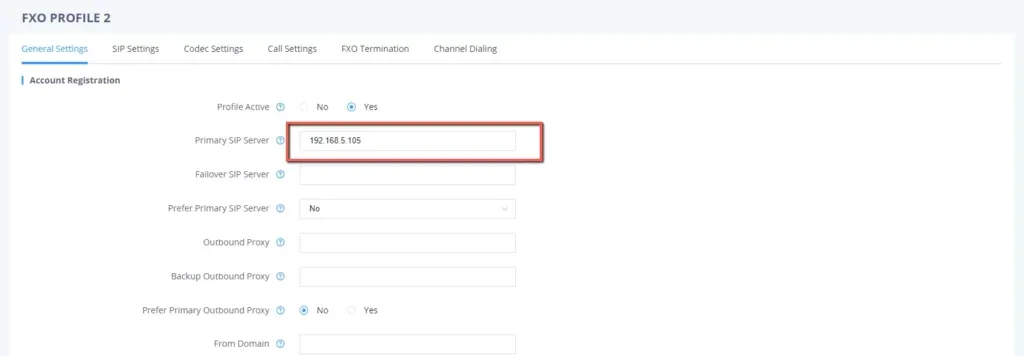
Screenshot: Connecting UCM6xxx with HT841/HT881 FXO Gateway, Grandstream-Dokumentation (abgerufen am 2026-09-10); die Serveradresse im Bild ist ein Beispiel.
Im Tab SIP Settings desselben Profils: SIP Registration = Yes, SIP Transport = UDP, SRTP Mode = ausgeschaltet.
Danach Ports Settings → FXO Ports — eine Tabelle mit einer Zeile pro Port:

Screenshot: Connecting UCM6xxx with HT841/HT881 FXO Gateway, Grandstream-Dokumentation (abgerufen am 2026-09-10); die Werte in den Feldern sind ein Beispiel aus der Dokumentation.
| Feld im Fenster „Zugangsdaten der Nebenstelle“ | Wert | Wohin im Gateway |
|---|---|---|
| SIP-Server | Adresse unserer Telefonanlage | FXO Profile 1 → Primary SIP Server |
| Port | 5060 |
kein eigenes Feld — 5060 wird automatisch eingesetzt; auf Wunsch tragen Sie die Adresse als Server:5060 ein |
| Transport | UDP |
FXO Profile 1 → SIP Transport |
| Benutzername | sip-…-<Nummer> — vollständig, nicht nur eine interne Nummer |
FXO Ports → SIP User ID |
| Benutzername | dieselbe Zeichenfolge vollständig | FXO Ports → Authenticate ID |
| Passwort | Passwort der Nebenstelle (wird nur einmal angezeigt) | FXO Ports → Authenticate Password |
| Interne Nummer | Bezeichnung für Sie selbst | FXO Ports → Name |
| — | FXO Profile 1 |
FXO Ports → Profile ID |
| — | Yes |
FXO Ports → Enable Port (nicht genutzte Ports — No) |
Klicken Sie auf Apply.
HT813#
Der gesamte SIP-Account befindet sich auf einer Seite — FXO PORT (nicht mit dem Tab FXS PORT verwechseln, dort liegt der Account des analogen Telefons):
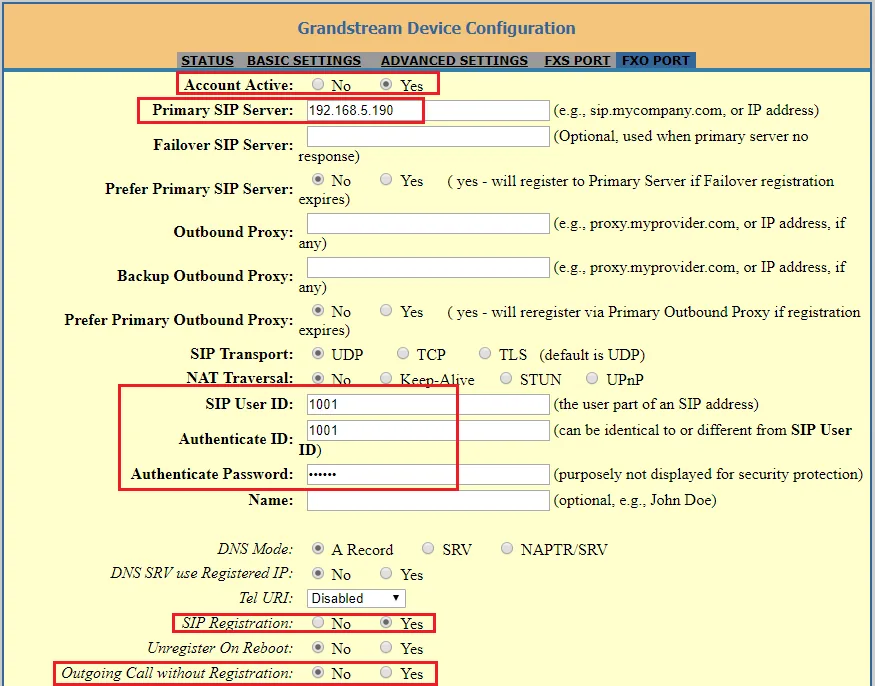
Screenshot: Connecting UCM6xxx with HT813, Grandstream-Dokumentation (abgerufen am 2026-09-10); die Werte in den Feldern sind ein Beispiel aus der Dokumentation.
Account Active = Yes, Primary SIP Server — Adresse unserer Telefonanlage, SIP Transport = UDP, NAT Traversal = No, SIP User ID und Authenticate ID — der Benutzername vollständig, Authenticate Password — das Passwort der Nebenstelle, SIP Registration = Yes. Danach Update und Apply.
Codecs, DTMF, NAT und mehrere Gateways in einem Netzwerk
- Codecs. Setzen Sie PCMA und PCMU an die erste Stelle — das sind G.711 A-law und µ-law (in Europa, der GUS und Georgien steht meist PCMA an erster Stelle, in Nordamerika PCMU). Beim HT841/HT881 finden Sie die Liste unter FXO Profile → Codec Settings, beim HT813 und GXW410x unter Preferred Vocoder. G.729, Opus, iLBC, G.723 und G.726 verwendet unsere Telefonanlage nicht — setzen Sie sie nicht nach vorn. G.722 gibt es bei diesen Gateways gar nicht, das Gespräch läuft immer über G.711, und das ist normal.
- DTMF — RFC2833 an erster Stelle der Prioritätsliste.
- NAT. Das Gateway hinter einem gewöhnlichen Router arbeitet ohne Portweiterleitung: NAT Traversal =
No, STUN-Server leer. Wenn die Registrierung zeitweise abbricht — aktivieren Sie Enable SIP OPTIONS/NOTIFY Keep Alive mit einem Intervall von 30 Sekunden. Am Router schalten Sie SIP ALG aus. - Mehrere Gateways hinter einem Router — setzen Sie bei jedem Use Random SIP Port =
Yes, sonst stören sie die Registrierung der jeweils anderen. Die Felder Local SIP Port lassen Sie dabei unverändert. - TLS und SRTP dürfen nicht aktiviert werden — unsere Telefonanlage unterstützt sie nicht.
Schritt 4. Eingehende Anrufe an die Telefonanlage weiterleiten#
Jetzt sagen wir dem Gateway, was mit einem Anruf geschehen soll, der auf der Festnetzleitung eingeht: den eigenen SIP-Account belegen und eine Nummer innerhalb unserer Telefonanlage wählen. Bei Grandstream ist dafür das Feld Unconditional Call Forward to VOIP zuständig — bei HT841/HT881 steht es in der Tabelle Ports Settings → FXO Ports (rechte Seite der Portzeile), bei HT813 auf der Seite BASIC SETTINGS, bei GXW4104/4108 im Abschnitt FXO Lines.
Pro Port werden drei Zellen ausgefüllt:
| Zelle | Was wir eintragen |
|---|---|
User ID (in der Tabelle von HT841/HT881 als CID beschriftet) |
Nummer der Rufgruppe (ab 700) oder die Nebenstelle des Operators |
| SIP Server | Profil mit unserem Server — FXO Profile 1 bei HT841/HT881, die Adresse unserer Telefonanlage bei HT813, p1 bei GXW410x |
| SIP Destination Port | 5060 |
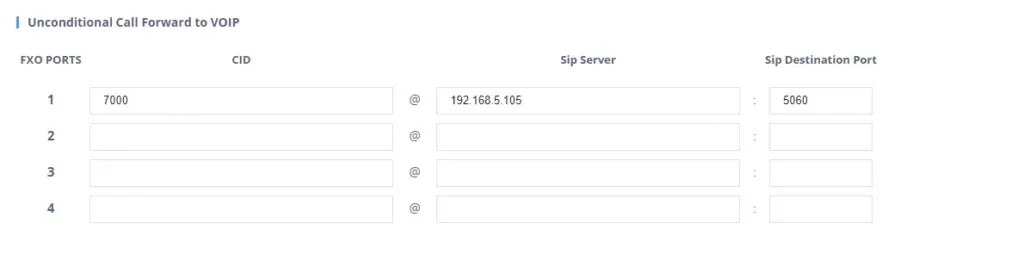
Screenshot: Connecting UCM6xxx with HT841/HT881 FXO Gateway, Grandstream-Dokumentation (abgerufen am 2026-09-10); Nummer 7000 und Adresse sind ein Beispiel.

Screenshot: Connecting UCM6xxx with HT813, Grandstream-Dokumentation (abgerufen am 2026-09-10).
Speichern Sie und klicken Sie auf Apply. Verschiedene Leitungen können in verschiedene Gruppen geführt werden — tragen Sie einfach unterschiedliche Nummern in den Zeilen der entsprechenden Ports ein.
⚠️ Dieses Feld darf nicht leer bleiben. Sonst wechselt das Gateway in den zweistufigen Modus: Wer von außen anruft, hört ein Freizeichen und wählt selbst eine beliebige Nummer innerhalb der Telefonanlage. Grandstream warnt ausdrücklich davor, dass ein Unbefugter damit in Ihrer Telefonie dieselben Rechte erhält wie die Nebenstelle des Gateways — bis hin zu Anrufen auf Ihre Kosten.
Die Nummer des Anrufers. Standardmäßig steht bei allen Modellen Caller ID Transport Type = Relay via SIP From: Das Gateway setzt die Nummer des Festnetzteilnehmers anstelle des eigenen Logins ein, und unsere Telefonanlage erkennt ihre Nebenstelle gerade am Login — einen solchen Anruf wird sie höchstwahrscheinlich ablehnen. Stellen Sie Caller ID Transport Type = Relay via P-Asserted-Identity ein (bei HT841/HT881 — FXO Profile → Analog Signal Line Configuration, bei HT813 — Seite FXO PORT, bei GXW410x — Abschnitt FXO Lines): Dann geht im Feld From das Login des Ports mit, und der Anruf wird erkannt. Die Nummer des Festnetzteilnehmers fährt dabei in einem separaten Header mit, wird aber in der Operator-Konsole derzeit nicht angezeigt — der Anruf erscheint als von der Nebenstelle des Gateways kommend. Routing-Regeln für Anbieternummern (Zeitplan, Sprachmenü) werden auf Anrufe vom Gateway nicht angewendet; dieselbe Aufgabe löst eine Rufgruppe mit ihren zeitabhängigen Varianten — siehe „Wohin eingehende Anrufe leiten“.
Zu den ausgehenden Anrufen — ehrlich gesagt. Ein Anruf aus der Telefonanlage nach außen über die Festnetzleitung dieses Gateways ist derzeit nicht möglich: Die Ausgangsregel führt nur zur Leitung des SIP-Anbieters, und das Gateway ist für die Telefonanlage eine Nebenstelle. Das Gateway selbst kann das (Felder Stage Method, Unconditional Call Forward to PSTN, Hunting Group), aber von Seiten der Telefonanlage werden solche ausgehenden Anrufe nicht unterstützt — konfigurieren Sie sie nicht. Heute ist das FXO-Gateway von Grandstream eine Möglichkeit, Anrufe auf einer Festnetznummer anzunehmen; ausgehende Anrufe laufen über die Nummer des SIP-Anbieters, mehr dazu — „Ausgehende Anrufe über das Gateway — noch nicht“.
Schritt 5. Registrierung und Anruf prüfen#
- Registrierung im Gateway. Status → Port Status: Beim FXO-Port muss
Registeredstehen, und in der SpalteUser ID— Ihr Loginsip-…. Bei GXW4104/4108 steht dieselbe Zeile auf der Seite Status. Leer oderNot Registered— siehe den nächsten Abschnitt. - Registrierung in der Admin-Oberfläche. Bei der Nebenstelle dieser Leitung muss im Tab „Mitarbeiter und Gruppen“ ein grüner Punkt aufleuchten.
- Anruf. Rufen Sie vom Mobiltelefon die Festnetznummer an — es muss die Gruppe oder der Operator aus Schritt 4 klingeln. Legen Sie dann am Mobiltelefon auf: Der Anruf beim Operator muss innerhalb weniger Sekunden enden. Wenn der Operator weiterhin Stille oder Freizeichen hört, liegt es an der Auflegeerkennung, der nächste Abschnitt der Seite.
- Klang — Echo-Test
*43. Die Registrierung sagt nichts über den Klang aus: Er läuft als separater Stream. Tragen Sie vorübergehend in Unconditional Call Forward to VOIP → User ID den Wert*43ein, klicken Sie auf Apply und rufen Sie die Festnetznummer an: Die Telefonanlage antwortet und beginnt, Ihnen Ihre Stimme mit einer kleinen Verzögerung zurückzugeben. Hören Sie sich selbst — der Klang geht in beide Richtungen. Hören Sie die Antwort, aber nicht sich selbst — der Klang kommt nicht vom Gateway zur Telefonanlage. Stille — er kommt nicht von der Telefonanlage zum Gateway. Stellen Sie nach der Prüfung die Nummer der Gruppe wieder her und klicken Sie erneut auf Apply.
Alles zur Prüfung — in der Übersicht, Abschnitt „Wie prüfen“.
Leitung für Ihr Land konfigurieren#
Ab Werk ist das Gateway für das US-amerikanische Telefonnetz konfiguriert: Leitungswiderstand 600 Ohm, amerikanische Freizeichen und das amerikanische Rufnummernformat. An einer Leitung in jedem anderen Land ist dies ein obligatorischer Schritt und keine Feinabstimmung – genau deswegen „hängen“ Anrufe, nachdem der Gast aufgelegt hat.
Bei HT841/HT881 finden Sie all das unter FXO Profile 1 → FXO Termination, bei HT813 und GXW4104/4108 in den Einstellungen der FXO-Leitung.
- Leitungswiderstand. AC Termination Model =
Country-basedmit Ihrem Land, sofern es in der Liste vorhanden ist (in der Firmware sind es 15: USA, Österreich, Australien und Neuseeland, Belgien, China, Finnland, Frankreich, Deutschland, Griechenland, Italien, Japan, Norwegen, Spanien, Schweden, Vereinigtes Königreich). Russland, die GUS-Staaten, Georgien und die Türkei sind nicht in der Liste – wählen Sie für dieseImpedance-basedund einen Wert aus dem Hinweis Ihres Betreibers:600R(Werkswert),900Roder die komplexen WerteCOMPLEX1…COMPLEX10(für den größten Teil Europas ist dies270 Ω + (750 Ω || 150 nF), für das Vereinigte Königreich und Indien370 Ω + (620 Ω || 310 nF)). Ein Anzeichen für einen falschen Wert sind Echo und Rauschen im Gespräch. Bei GXW4104/4108 heißt dasselbe Feld AC Termination Impedance, und dort gibt es auch den automatischen Leitungstest Line Analysis. - Auflegen-Erkennung. Aktivieren Sie Enable PSTN Disconnect Tone Detection (Werkswert –
No): Der Hersteller schreibt, dass das Auflegen anhand des Besetztzeichens die weltweit außerhalb Nordamerikas übliche Methode ist. Das Besetztzeichen selbst wird unter System Settings → Ringtone → PSTN Disconnect Tone festgelegt (Werkswert ist der amerikanische,480 Hz + 620 Hz je 500 ms) – tragen Sie die Parameter Ihres Landes ein. Das Auflegen durch „Stromausfall“ (Enable Current Disconnect) lassen Sie aktiviert, es stört nicht. Enable Polarity Reversal aktivieren Sie nur, wenn Ihr Betreiber tatsächlich eine Polaritätsumkehr auf der Leitung bereitstellt: Ohne diesen Dienst, so warnt der Hersteller, werden Anrufe einfach nicht durchkommen. - Rufnummer des Anrufers von der Leitung. Caller ID Scheme – das Format Ihres Betreibers:
Bellcore/Telcordia(USA),ETSI-FSKundETSI-DTMFin mehreren Varianten (Europa),SIN 227 – BT(Vereinigtes Königreich),NTT(Japan). Die russische „AON“ mit Rufnummernabfrage über den Mehrfrequenzcode dekodiert das Gateway nicht – an einer solchen Leitung wird die Rufnummer des Anrufers nicht ermittelt. Number of Rings =4– so viele Freizeichen wartet das Gateway auf die Rufnummer, bevor es den Anruf an die Telefonanlage sendet; wenn der Dienst zur Rufnummernerkennung auf der Leitung nicht vorhanden ist, stellen Sie1ein, damit der Anruf schneller ankommt. - Sonstiges im selben Abschnitt: Wait for Dial-Tone =
No, Stage Method (1/2) =1, PSTN Ring Thru FXS =No(andernfalls klingelt bei HT841/HT881 und HT813 parallel ein analoges Telefon am FXS-Port – manchmal ist das praktisch als „Anruf im Saal“, aber es ist eine bewusste Entscheidung).
Zurücksetzen auf die Werkseinstellungen#
Ein Zurücksetzen ist nötig, wenn das Passwort der Weboberfläche unbekannt ist, das Gateway von einem Vorbesitzer stammt oder die Konfiguration endgültig durcheinandergeraten ist.
Mit der Taste am Gehäuse. Ziehen Sie das Netzwerkkabel ab, stecken Sie eine Büroklammer in die Öffnung RESET auf der Rückseite und halten Sie sie etwa 7 Sekunden gedrückt. Bei HT841/HT881 und HT813 bewirkt ein kurzes Drücken nur einen Neustart, kein Zurücksetzen.
Über das Sprachmenü (HT841/HT881, HT813 – mit einem Telefon am FXS-Port): *** → 99 → auf das Wort „reset“ warten → die MAC-Adresse vom Aufkleber in Ziffern eingeben, wobei Buchstaben durch wiederholtes Drücken der Taste kodiert werden: A = 22, B = 222, C = 2222, D = 33, E = 333, F = 3333 (zum Beispiel wird die MAC 000b8200e395 als 0002228200333395 eingegeben). Nach etwa 15 Sekunden startet das Gateway sauber neu.
Über die Weboberfläche (HT841/HT881, HT813): Basic Settings → Reset Type – Full Reset (alles), ISP Data (nur die Netzwerkeinstellungen) oder VOIP Data (nur SIP-Server, Port-Konten und Autokonfiguration) → Schaltfläche Reset.
Was gelöscht wird: die gesamte Konfiguration – Port-Konten, das Feld Unconditional Call Forward to VOIP, Leitungseinstellungen, Netzwerkeinstellungen und das Passwort der Weboberfläche. Die Firmware bleibt unverändert.
Was danach zu tun ist: Das Gateway bezieht wieder eine Adresse per DHCP und verlangt das Werkspasswort (bei HT841/HT881 – wieder die Zeichenfolge vom Aufkleber, bei HT813 und GXW410x – admin); wiederholen Sie anschließend die Schritte 1–5 dieser Seite. Der Login der Nebenstelle im Adminbereich ändert sich durch das Zurücksetzen des Gateways nicht, aber das Passwort muss erneut vergeben werden: Es wird nur einmal angezeigt, daher Telefonie → „Mitarbeiter und Gruppen“ → „Passwort zurücksetzen“. Allgemeines zum Zurücksetzen von Gateways finden Sie in der Übersicht.
Wann das Zurücksetzen nicht hilft: Wenn im Gateway „Lock keypad update“ aktiviert ist oder das Gerät vom früheren Telefonanbieter „gesperrt“ wurde – dann startet die RESET-Taste nur neu. Letzteres kommt bei Gateways vor, die von einem Provider stammen. Eine weitere Falle bei gebrauchten Gateways ist ein fremder Autokonfigurationsserver: Nach jedem Neustart stellt er die alte Konfiguration wieder her; das lässt sich durch Leeren des Feldes Config Server Path beheben (und durch Deaktivieren von Option 66 im DHCP Ihres Routers).
Wenn sich das Gateway nicht registriert#
- GXW4104/4108 und unser Login. In der Grandstream-Dokumentation für diese Reihe steht ausdrücklich: Die SIP User ID des GXW410x darf nur aus Ziffern bestehen, nicht numerische Konten registriert das Gateway nicht. Unser Login sieht wie
sip-<8 Zeichen>-<Nummer>aus, das heißt, auf dem GXW4104/4108 wird die Registrierung laut Herstellerdokumentation nicht durchlaufen. Diese Reihe ist vom Verkauf genommen; für unsere Telefonanlage nehmen Sie HT841/HT881 (dieselben 4 und 8 Leitungen) oder HT813. - Apply nicht gedrückt. Beim HT841/HT881 und HT813 speichert Update nur; beim GXW410x ist nach Update ein Neustart nötig.
- Login nicht vollständig eingegeben. In SIP User ID und Authenticate ID steht die ganze Zeichenkette
sip-…-<Nummer>, nicht die interne Nummer aus dem Fenster mit den Zugangsdaten. - SIP Registration = No. Der Werkswert ist
Yes, aber in den Beispielen des Herstellers für die Verbindung „über IP“ ist er ausgeschaltet; für uns muss es genauYessein. - Port ausgeschaltet oder verweist auf das falsche Profil. Prüfen Sie Enable Port =
Yesund Profile ID = das Profil, in dem Primary SIP Server ausgefüllt ist. - Mehrere Grandstream-Gateways hinter einem Router — aktivieren Sie Use Random SIP Port.
- Registriert, aber der Anruf von der Leitung kommt nicht an — das Feld Unconditional Call Forward to VOIP ist leer oder falsch, oder
Caller ID Transport Typesteht noch auf dem WerkswertRelay via SIP From(Schritt 4). Prüfen Sie, dass die Nummer aus dem Feld User ID von jedem Telefon der Telefonanlage gewählt werden kann.
Allgemeine Ursachen (SIP ALG am Router, geschlossener UDP 5060) — in der Übersicht, Abschnitt „Wenn sich das Gateway nicht registriert“; zum Netzwerk — „Netzwerk des Betriebs, NAT und SIM-Karte“.
Modelle der Familie#
| Modell | Ports | Netzwerk und Gehäuse | Firmware | Unterschiede bei der Einrichtung |
|---|---|---|---|---|
| HT841 | 4 × FXO + 1 × FXS | 2 × RJ45 (NET1/NET2, PoE 802.3af an NET2), Tischgerät | 1.0.9.9 (2025-01-28) | neue Weboberfläche: Ports Settings → FXO Profile / FXO Ports; Administratorpasswort auf dem Aufkleber; Netzteil nicht im Lieferumfang |
| HT881 | 8 × FXO + 1 × FXS | dasselbe | 1.0.9.9 | stimmt vollständig mit dem HT841 überein, unterscheidet sich in der Anzahl der Leitungen |
| HT813 | 1 × FXO + 1 × FXS | 2 × RJ45 10/100 (WAN/LAN), Tischgerät | 1.0.19.6 (2025-05-15) | Oberfläche alten Formats: Seite FXO PORT, Feld Unconditional Call Forward to VOIP — unter BASIC SETTINGS; Passwort admin; FXO und FXS — zwei verschiedene Nebenstellen |
| GXW4104 | 4 × FXO | 2 × RJ45 10/100 (WAN + LAN-Switch) | 1.4.1.5 | vom Verkauf genommen; Einstellungen pro Kanal (ch1-4:), das Profil wird mit p1 bezeichnet; SIP User ID nur mit Ziffern — mit unserem Login keine Registrierung |
| GXW4108 | 8 × FXO | dasselbe | 1.4.1.5 | dasselbe wie GXW4104, für 8 Leitungen |
Was Sie für unsere Telefonanlage nehmen sollten
HT841 (bis zu 4 Leitungen) und HT881 (bis zu 8) — die heutige Wahl für eingehende Anrufe auf bestehende Festnetznummern, besonders wenn daneben noch ein analoges Telefon nötig ist: bei Stromausfall wird der FXS-Port bei ihnen hardwaremäßig mit der Leitung verbunden, und ein gewöhnliches Telefon funktioniert weiter. HT813 — für einen Standort mit einer Festnetznummer und einem analogen Gerät. GXW4104/4108 sollten neue Kunden nicht nehmen (vom Verkauf genommen und akzeptiert unser Login nicht); wenn ein solches Gateway bereits installiert ist, ist der reguläre Ersatz innerhalb der Reihe der HT841/HT881.
Das noch ältere Modell HT503 (1 × FXS + 1 × FXO) liegt ebenfalls im Archiv der vom Verkauf genommenen Geräte; seine Dokumentation haben wir nicht durchgearbeitet — wenn ein solches Gateway mit den Räumlichkeiten zu Ihnen gekommen ist, klären Sie die Einstellungen beim Lieferanten.
Wenn die Festnetznummer zu einem SIP-Anbieter portiert werden kann, ist das zuverlässiger und günstiger als ein Gateway: „Anschluss der Nummer des Anbieters“.
Häufige Fragen#
Wie viele Nebenstellen braucht ein Gateway für 8 Leitungen?#
Acht — je eine für jeden FXO-Port: bei Grandstream wird das Konto pro Port festgelegt, ein gemeinsames Konto für das ganze Gateway gibt es nicht. Das ist sogar praktischer: in der Telefonanlage ist sofort zu sehen, auf welche Festnetznummer angerufen wurde, und jede Leitung kann in eine eigene Rufgruppe geleitet werden. Wenn von acht Leitungen drei belegt sind — legen Sie drei Nebenstellen an, die übrigen Ports schalten Sie aus (Enable Port = No).
Kann man von der Festnetzleitung nach außen über die Telefonanlage telefonieren?#
Bisher nicht. Über dieses Gateway kann unsere Telefonanlage nur Anrufe von der Leitung annehmen; ausgehende laufen über die Nummer des SIP-Anbieters. Mehr dazu — „Ausgehend über das Gateway — bisher nicht“.
Der Anruf kommt an, wird aber nicht beendet, wenn der Gast auflegt#
Das ist das häufigste Problem von FXO-Gateways, und es wird im Gateway behoben, nicht in der Telefonanlage: die Erkennung des Auflegens ist nicht für Ihr Land eingerichtet. Gehen Sie den Abschnitt „Leitung für Ihr Land einrichten“ durch — Impedanz, Enable PSTN Disconnect Tone Detection und das Besetztzeichen Ihres Anbieters.
In der Bedienoberfläche ist die Nummer des Anrufers nicht zu sehen — ist das ein Defekt?#
Nein. Derzeit ist ein Anruf von der Festnetzleitung in der Bedienoberfläche als Anruf von der Nebenstelle des Gateways zu sehen: die Nummer des Teilnehmers übermittelt das Gateway in einem separaten Header, und die Telefonanlage zeigt sie noch nicht an. Der Werkswert Relay via SIP From, bei dem die Nummer in das Hauptfeld gelangt, passt für uns nicht — damit erkennt die Telefonanlage ihre Nebenstelle nicht, und der Anruf kommt überhaupt nicht an.
Warum gibt es in der Codec-Liste kein G.722?#
Es gibt es bei keinem Modell dieser Familie — das Gespräch läuft immer in G.711 (PCMA/PCMU). Für eine Festnetzleitung ist das genau die Qualität, die die Leitung selbst bietet, es geht also nichts verloren.
Kann man Faxe empfangen?#
Ja, die Gateways unterstützen T.38 und den automatischen Wechsel zu G.711; wenn Faxe wichtig sind — lassen Sie dafür eine separate Leitung und einen separaten FXO-Port, nicht einen gemeinsamen mit der Sprache.
Quellen#
Dokumentation des Herstellers, Stand: 2026-09-10.
- HT841/HT881 User Manual — Weboberfläche, Passwort auf dem Aufkleber und Zugriffsebenen, Sprachmenü
***/02, Ports NET1/NET2 und Adresse192.168.2.1, FXO Profile und FXO Ports, Unconditional Call Forward to VOIP, Caller ID Transport Type, AC Termination Model, Zurücksetzen. - HT841/HT881 Quick Installation Guide — Gehäuseports, Stromversorgung 12 V, RESET-Taste und 7 Sekunden.
- Connecting UCM6xxx with HT841/HT881 FXO Gateway — Registrierung des FXO-Ports als Nebenstelle, Unconditional Call Forward to VOIP, Auflegen per Ton und per Strom, Wait for Dial-Tone und Stage Method. Quelle der HT841-Screenshots auf dieser Seite.
- HT841/HT881 Datasheet — Schnittstellen, Codecs, PoE, „Power Supply Not Included“.
- HT813 Administration Guide — Passwort
admin, Seiten FXO PORT und BASIC SETTINGS, Werte für Caller ID Transport Type, Arten des Zurücksetzens. - Connecting UCM6xxx with HT813 — Einrichtung des FXO-Ports und Unconditional Call Forward to VOIP beim HT813. Quelle der HT813-Screenshots auf dieser Seite.
- HT813 Quick Installation Guide — Sprachmenü, werksseitiges Passwort.
- GXW410x User Manual und GXW410x User Manual (PDF, Firmware 1.4.1.5) — Profile und Kanäle, Syntax
ch1-4:, AC Termination Impedance, Caller ID Scheme, werksseitige Passwörter, Zurücksetzen. - Connecting GXW410X with Asterisk — „SIP account user IDs may only be numeric“, Warnung vor zweistufiger Anmeldung und Anrufen auf fremde Rechnung, DTMF pro Kanal.
- GXW410x Quick Installation Guide — DHCP standardmäßig, Dienstprogramm IP Discovery, amerikanische Leitungssignale.
- Grandstream Firmware und Product Archive — aktuelle Firmware-Versionen; GXW4104/4108 und HT503 im Archiv der eingestellten Produkte.