GoIP-1/4/8/16/32 (und 4G-Varianten) — Einrichtung für unsere Telefonanlage
GoIP — die verbreitetsten und günstigsten GSM-Gateways: eine Box für 1, 4, 8, 16 oder 32 SIM-Karten (beim GoIP32-X4 bis zu 128 SIM), in die eine SIM des Mobilfunkanbieters gesteckt wird, damit Anrufe an deren Nummer per SIP in der IP-Telefonanlage ankommen. Hergestellt werden sie von zwei verbundenen Unternehmen — Hybertone (englische Website hybertone.com) und DBL Technology (chinesische Website dbltek.com mit neuen Anleitungen und Firmware); Produkt und Weboberfläche sind dieselben. Die klassischen GoIP-1…32 arbeiten in 2G-Netzen (GSM), die Modelle GoIP8-4G, GoIP16-4G und GoIP32-X4-4G — in 4G mit VoLTE. Für ein Café, einen Salon, eine Abholstelle oder einen Lieferservice, deren „Hauptnummer“ eine Mobilfunknummer ist, genügt ein GoIP-1 oder GoIP-4.
Für unsere Telefonanlage ist das Gateway eine weitere Nebenstelle: das gesamte GoIP (oder jede seiner SIM) registriert sich am Server der Telefonanlage, und einen eingehenden Anruf an die SIM wählt das Gateway selbst auf die Nummer der Rufgruppe oder des Mitarbeiters. Was für alle Gateways gleich ist (Zugangsdaten, wohin eingehende Anrufe geleitet werden, Netz, Einschränkungen) — in der Übersicht „GSM-Gateways und Festnetzleitungen“. Hier — Schritt für Schritt für GoIP, mit Screenshots aus den Anleitungen des Herstellers.
Was Sie brauchen#
- Die Zugangsdaten der Nebenstelle aus der Admin-Oberfläche: Telefonie → „Mitarbeiter und Gruppen“ → legen Sie einen Mitarbeiter für das Gateway an (zum Beispiel „GSM-Gateway, SIM MTS“) → „Passwort zurücksetzen“ → Fenster „Zugangsdaten der Nebenstelle“: SIP-Server, Interne Nummer, Login, Passwort, Port
5060, TransportUDP. Das Passwort wird einmal angezeigt — übertragen Sie es sofort in das Gateway. Ausführlich — „Zugangsdaten der Nebenstelle für das Gateway“. - Wie viele Nebenstellen: Das GoIP registriert sich mit einem einzigen Konto für das gesamte Gateway (Modus Single Server Mode) — dann genügt eine Nebenstelle. Wenn unterschieden werden soll, auf welche SIM angerufen wurde, legen Sie pro SIM eine Nebenstelle an (Modus Config. By Line, Schritt 3; beim GoIP-1 gibt es diesen nicht).
- Die Nummer, an die das Gateway eingehende Anrufe leiten soll: die Nummer der Rufgruppe (Telefonie → „Rufgruppen“, Nummern ab 700) oder die interne Nummer des Mitarbeiters.
- Eine SIM-Karte mit Sprachtarif und aktivierter Rufnummernanzeige (ohne sie erkennt das Gateway die Nummer des Anrufers nicht). Die PIN sollten Sie vorher im Telefon entfernen; wenn Sie sie belassen haben, wird sie im Gateway eingegeben (Configurations → SIM → Kanal → Unlock PIN1).
- Ein Gateway für das Netz Ihres Landes und Antennen (ohne angeschlossene Antenne wird das Gateway nicht eingeschaltet). Dort, wo 2G bereits abgeschaltet ist, funktionieren die klassischen GoIP-1…32 nicht — es braucht ein 4G-Modell (siehe „Modelle der Familie“).
- Ein Netzwerkkabel, einen Computer mit Browser (Hybertone nennt Chrome und Internet Explorer; in anderen Browsern werden Seiten möglicherweise nicht gespeichert) und ein Mobiltelefon — um die SIM des Gateways anzurufen und den Anruf zu prüfen.
Stecken Sie die SIM-Karten bei ausgeschalteter Stromversorgung ein, wenn das Gateway vor Mai 2018 hergestellt wurde: Der SIM-Wechsel im laufenden Betrieb wird nur von neuer Hardware unterstützt. Ein Erkennungsmerkmal — beim GoIP-1/4/8 ist die Beschriftung „Channel#“/„Card“ unter dem Slot grün, beim GoIP-16/32 leuchtet die grüne Kontrollleuchte des Slots. Bei alten Modellen verlangt der Hersteller, den Slot vor dem SIM-Wechsel stromlos zu machen (Stromversorgung ausschalten oder den Kanal in Status → Summary, Spalte M).
Schritt 1. Die IP-Adresse des Gateways ermitteln#
Das GoIP hat zwei Netzwerkports: LAN — ins Netz des Betriebs, ab Werk bezieht er die Adresse per DHCP; PC — ein Serviceport, ab Werk statische Adresse 192.168.8.1 (Maske 255.255.255.0). Die erste Anmeldung gelingt am einfachsten über den Port PC — so empfiehlt es auch Hybertone:
- Schrauben Sie die Antennen an, stecken Sie die SIM-Karten ein, schließen Sie die Stromversorgung über das mitgelieferte Netzteil an.
- Geben Sie dem Computer die Adresse
192.168.8.2(Maske255.255.255.0) und verbinden Sie ihn mit einem Kabel mit dem Port PC des Gateways. - Öffnen Sie im Browser
http://192.168.8.1und gehen Sie zu Schritt 2. - Schließen Sie den Port LAN an den Router des Betriebs an. Welche Adresse er erhalten hat, sehen Sie in Status → General (Bereich Network, Zeile
LAN Port); dort steht auchLAN MAC— darüber lässt sich die Adresse auch in der Liste der DHCP-Leases des Routers finden.
Wenn das Gateway bereits im Netz steht und die Adresse unbekannt ist — fragen Sie das Gateway selbst:
- SMS: Senden Sie an die Nummer einer beliebigen SIM des Gateways den Text
###INFO###— als Antwort kommt eine SMS mit der IP-Adresse des Ports LAN. - Per Sprache: Rufen Sie die Nummer einer beliebigen SIM des Gateways an und wählen Sie nach dem Abheben
*01— das Sprachmenü nennt die IP-Adresse von LAN. Das Menü ist Teil des Modus „zweite Wahl“, daher eignet sich diese Methode bis zur Einrichtung der Route für eingehende Anrufe (Schritt 4): Mit einer festgelegten Weiterleitungsnummer geht der Anruf sofort an die Telefonanlage.
Die feste Adresse des Ports LAN wird in Configurations → Network → LAN Port festgelegt: DHCP (ab Werk), Static IP oder PPPoE. Hybertone warnt: Ändern Sie den LAN-Modus nicht, wenn Sie nicht wissen, wie Sie die Adresse später wiederfinden. Der Port PC bleibt ein Reservezugang.
Schritt 2. Anmeldung im Webinterface#
| Was | Wert |
|---|---|
| Adresse | http://192.168.8.1 über den PC-Port (oder die Adresse des LAN-Ports aus Schritt 1) |
| Login | admin |
| Passwort | admin |
Neben dem Administrator gibt es im Gateway die Ebenen user / 1234 (ohne VoIP-Seiten) und sms / 1234 (nur SMS); im Handbuch v2.6 sind diese Zugänge standardmäßig deaktiviert. Das Passwort muss bei der ersten Anmeldung nicht geändert werden, aber tun Sie es sofort: Tools → Change Password – der Administrator ändert die Passwörter aller drei Ebenen. Auf der Statusseite ist die Zeit der letzten Anmeldung zu sehen (Last Login Time); wenn sie Ihnen unbekannt vorkommt, könnte das Gateway laut Hybertone kompromittiert worden sein – ändern Sie das Passwort auf ein komplexeres. Passwort vergessen – zurücksetzen per Taste (siehe „Zurücksetzen auf Werkseinstellungen“).
Sicherheit des Webinterface
- Der Zugriff auf das Webinterface über den LAN-Port wird in Configurations → Preference → Web Access Security eingeschränkt:
Access from LAN(Enable/Disable) und die erlaubten AdressenIP Address 1/2; der Web-Port steht ebenfalls dort (HTTP port, werkseitig 80). Über den PC-Port ist der Zugang immer offen. - Stellen Sie weder das Webinterface noch telnet noch den SIP-Port des Gateways ins Internet. Für frühere GoIP-Firmware sind öffentlich beschriebene Schwachstellen bekannt (verstecktes Konto für telnet – 2017; Lesen von Dateien des Webinterface ohne Passwort – 2022), über die die Konfiguration samt Passwort des Nebensprechstelle ausgelesen werden kann. Aktualisieren Sie die Firmware auf die neueste (siehe „Häufige Fragen“), und wenn ein Leck vermutet wird, vergeben Sie der Nebensprechstelle ein neues Passwort über die Taste „Passwort zurücksetzen“.
- Die Fernverwaltung des Anbieters (Preference → Remote Control) und sein DDNS sollten Sie ohne Not nicht aktivieren.
Schritt 3. Zugangsdaten der Telefonanlage eingeben#
Das Konto der Telefonanlage wird in Configurations → Basic VoIP angelegt. Wählen Sie zuerst den Modus im Feld Config Mode – davon hängt der Satz der Felder ab:
| Modus | Was das ist | Für unsere Telefonanlage |
|---|---|---|
| Single Server Mode | das gesamte Gateway registriert sich mit einem Konto | ✅ empfehlen wir – eine Nebensprechstelle für den ganzen GoIP |
| Config. By Line | jede Leitung (SIM) hat ihr eigenes Konto | ✅ wenn sichtbar sein soll, auf welche SIM angerufen wurde; gibt es beim GoIP-1 nicht |
| Config. By Group | bis zu 4 Leitungsgruppen, ein Konto pro Gruppe | ✅ Zwischenvariante; gibt es beim GoIP-1 nicht |
| Trunk Gateway Mode | Austausch von Anrufen über die IP-Adresse des Servers | ❌ nicht geeignet: die Telefonanlage verbindet sich nicht mit dem Gateway, es ist ein Modus mit Registrierung nötig |
Füllen Sie im Modus Single Server Mode die Felder so aus:
| Im Adminbereich („Zugangsdaten der Nebensprechstelle“) | Feld im Gateway (Configurations → Basic VoIP) |
|---|---|
| — | Config Mode – Single Server Mode |
| SIP-Server | SIP Proxy und SIP Registrar – dieselbe Adresse |
Port 5060 |
nicht angeben: 5060 setzt das Gateway selbst ein (sonst – Adresse:5060 in SIP Proxy) |
Login sip-…-<Nummer> |
Authentication ID – die Zeichenkette vollständig |
| Passwort | Password |
Transport UDP |
kein eigenes Feld: in der Dokumentation des Anbieters ist nur UDP beschrieben |
| Interne Nummer | wird nicht eingegeben – merken Sie sich einfach, welche Nebensprechstelle vom Gateway belegt ist |
| — | Phone Number – leer (das Gateway setzt die Authentication ID ein) oder derselbe Login vollständig |
| — | Re-register Period (s) – 60 (werkseitig); Outbound Proxy, Home Domain – leer; Backup Server – Disable |
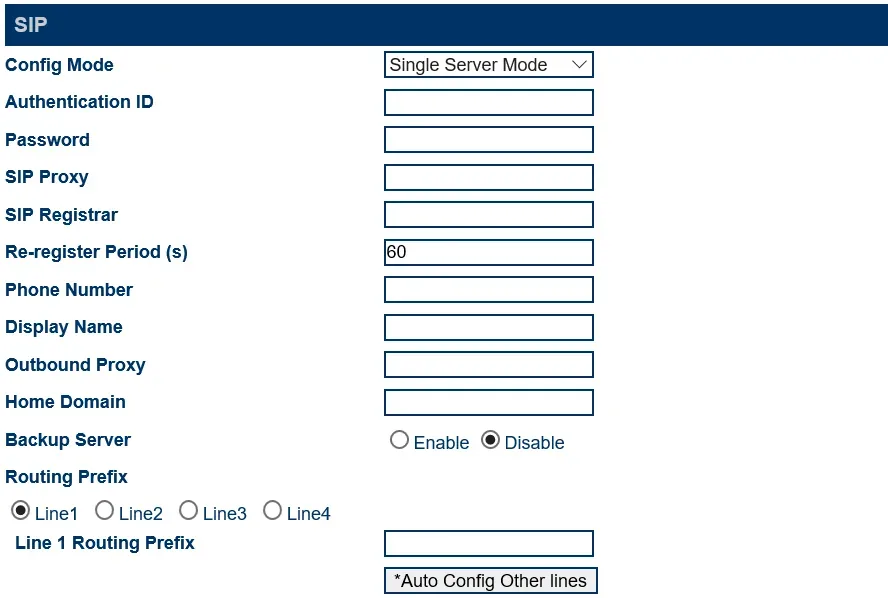 Screenshot: Hybertone GoIP User Manual, rev. 1.5, S. 24.
Klicken Sie auf Save Changes. Die Registrierung dauert etwa 30 Sekunden – die Prüfung erfolgt in Schritt 5.
Füllen Sie Phone Number nicht mit der Nummer der SIM aus. Genau dieses Feld setzt das Gateway in den SIP-Header From, und unsere Telefonanlage erkennt im Anruf ihre Nebensprechstelle am Login. Die Nummer der SIM in Phone Number – und die Registrierung ist grün, doch die Anrufe werden abgewiesen.
Je eine Nebensprechstelle pro SIM (Config. By Line)
Im Adminbereich – je Betreiber pro SIM. Wählen Sie im Gateway Config Mode = Config. By Line und tragen Sie für jede Leitung eigene Authentication ID (Login vollständig), Password, SIP Proxy / SIP Registrar ein. Die Taste *Auto Config Other lines auf der Seite von Leitung 1 kopiert die Einstellungen auf die übrigen Leitungen, erhöht aber Authentication ID und Phone Number um eins – so ergeben sich die Logins unserer Telefonanlage nicht, daher füllen Sie jede Leitung manuell aus.
Codecs, DTMF, NAT, Verschlüsselung
- Codecs – Configurations → Media → Audio Codec Preference: an erster Stelle müssen
a-lawundµ-lawstehen (so ab Werk); G.729 und G.723.1 können Sie entfernen. G.722 gibt es beim GoIP nicht – G.711 genügt. - DTMF – Configurations → Advanced VoIP: DTMF Signaling =
Outband, Outband DTMF Type =2833, RTP Payload Type =101(alles werkseitig). - NAT – ebenfalls dort NAT Keep-Alive =
Enable(werkseitig): das Gateway hält die Verbindung über den Router des Betriebs aufrecht, Ports müssen nicht weitergeleitet werden. Signaling NAT Traversal und in Media – Media NAT Traversal =None. - Verschlüsselung – Signal Encryption (Advanced VoIP) und Media Encryption (Media) =
None. Die firmeneigenen Verschlüsselungsvarianten von GoIP (RC4, VOS, AVS und andere) versteht unsere Telefonanlage nicht: damit verschwindet die Registrierung oder der Ton. - Built-in SIP Proxy nicht aktivieren.
Schritt 4. Eingehende Anrufe an die Telefonanlage weiterleiten#
Jetzt muss dem Gateway gesagt werden, was mit einem Anruf auf die SIM geschehen soll: die gewünschte Nummer an der Telefonanlage wählen. Öffnen Sie Configurations → Call IN:
- CID Forward Mode (gilt für alle Leitungen) —
Use Remote Party ID. Die Nummer des Anrufers wird in einen separaten Header übergeben, und inFrombleibt der Login der Nebenstelle. Der ModusUse CID as SIP Caller ID, den Hybertone in den Anleitungen für VOS und Elastix angibt, setzt die Nummer des Anrufers an die Stelle des Logins. Der Hersteller selbst warnt, dass der SIP-Server einen solchen Anruf möglicherweise nicht annimmt, und unsere Telefonanlage die eigene Nebenstelle darin nicht erkennen kann. - Wählen Sie die Leitung CH1 und setzen Sie Call IN via GSM =
Enable(Werkseinstellung). - Forwarding to VoIP Number — die Nummer der Rufgruppe (ab 700) oder die interne Nummer des Mitarbeiters. Diese Nummer wählt das Gateway bei jedem Anruf auf die SIM-Leitung an der Telefonanlage.
- Klicken Sie auf *Auto Config Other lines — die Einstellungen von CH1 werden auf alle Leitungen kopiert —, dann auf Save Changes.
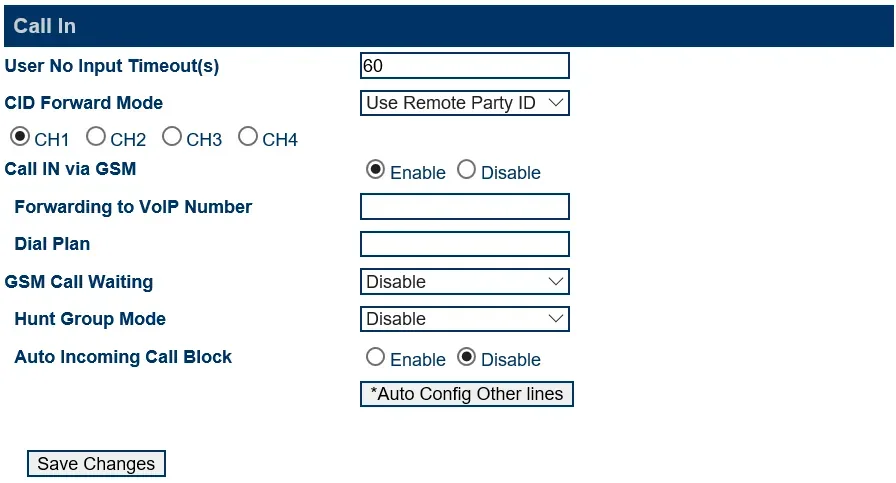 Screenshot: Hybertone GoIP User Manual, rev. 1.5, S. 38.
Lassen Sie Forwarding to VoIP Number nicht leer. Ohne diese Angabe arbeitet das Gateway im Modus „zweite Wahl“ (Second Dial): Es nimmt den mobilen Anruf selbst an — laut Handbuch kann dem Anrufer dafür eine Gebühr berechnet werden — und wartet, bis der Anrufer die Nummer per Tonwahl nachwählt. Der Gast hört ein Freizeichen und dann Stille.
Verschiedene Nummern für verschiedene Anrufer
In Forwarding to VoIP Number können Sie eine bedingte Weiterleitung nach der Nummer des Anrufers festlegen: 98765432>108|>101| — ein Anruf von 98765432 geht an 108, alle übrigen an 101. Jede Regel endet mit |, das gesamte Feld umfasst bis zu 140 Zeichen. Der Anruferfilter (weiße und schwarze Listen) — Configurations → Call IN Auth.
Nummer des Anrufers. GoIP übermittelt die Nummer des Mobilfunkteilnehmers im SIP-Anruf (sofern die Rufnummernanzeige auf der SIM aktiviert ist; eine unbekannte Nummer übermitteln neue Firmware-Versionen als Anonymous), in der Bedienoberfläche des Betreibers wird sie jedoch noch nicht angezeigt: Der Anruf erscheint als von der Nebenstelle des Gateways kommend. Die Routing-Regeln für Nummern des Anbieters (Zeitplan, Sprachmenü) werden auf Anrufe vom Gateway nicht angewendet — dieselbe Aufgabe löst die Rufgruppe mit ihren zeitabhängigen Varianten (siehe „Wohin eingehende Anrufe leiten“).
Ausgehende Anrufe. Aus der Telefonanlage über die SIM-Karten dieses Gateways nach außen zu telefonieren, ist derzeit nicht möglich: Die Ausgangsregel der Telefonanlage führt nur zur Leitung des SIP-Anbieters. GoIP selbst kann das (Configurations → Call OUT), aber für unsere Telefonanlage lassen Sie diese Einstellungen unberührt. Ausgehende Anrufe mit der eigenen Nummer — über den SIP-Anbieter, mehr dazu — „Ausgehende Anrufe über das Gateway — derzeit nicht“.
Schritt 5. Registrierung und Anruf prüfen#
- SIM im Netz und Registrierung im Gateway. Status → Summary: Bei jeder Leitung müssen die Spalten SIM und GSM =
Y, VOIP =Ysein, der Signalpegel RSSI — größer als 15 (Skala 0–31; 99 — kein Signal). Wichtig: Solange GSM =N, registriert sich das Gateway überhaupt nicht an der Telefonanlage — eine graue Nebenstelle in der Administration bedeutet dann „prüfen Sie SIM und Antenne“, nicht das Passwort. Der Registrierungsmodus ist in Status → General an einem Buchstaben erkennbar:S— Single Server,L— By Line,Gx— By Group. - Anzeigen.
RUNblinkt einmal pro Sekunde — das Gateway ist bereit für Anrufe (schnelles Blinken — VoIP ist noch nicht bereit). Die Kanalanzeige blinkt langsam — die SIM ist im Netz registriert, schnell — nicht, leuchtet dauerhaft — ein Gespräch läuft. - Registrierung in der Administration. Telefonie → Registerkarte „Mitarbeiter und Gruppen“ — bei der Nebenstelle des Gateways leuchtet ein grüner Punkt.
- Anruf. Rufen Sie vom Mobiltelefon die Nummer der SIM an — die Mitarbeiter der Gruppe (oder der Mitarbeiter) aus Forwarding to VoIP Number sollten klingeln.
- Ton — Echo-Test
*43. Die Registrierung sagt nichts über den Ton aus. Tragen Sie vorübergehend in Forwarding to VoIP Number der Leitung die Nummer*43ein, klicken Sie auf Save Changes und rufen Sie die SIM vom Mobiltelefon an: Die Telefonanlage gibt einen kurzen Ton aus und gibt danach Ihre Stimme mit Verzögerung zurück — sprechen Sie etwa zehn Sekunden. Hören Sie den Ton und sich selbst — ist der Ton in beide Richtungen in Ordnung; der Ton ist da, Sie selbst aber nicht — gelangt der Ton nicht vom Gateway zur Telefonanlage; nicht einmal der Ton ist da — gelangt er nicht von der Telefonanlage zum Gateway. Das Ergebnis des Tests ist im Anrufprotokoll sichtbar. Stellen Sie danach die Nummer der Gruppe oder des Mitarbeiters wieder her.
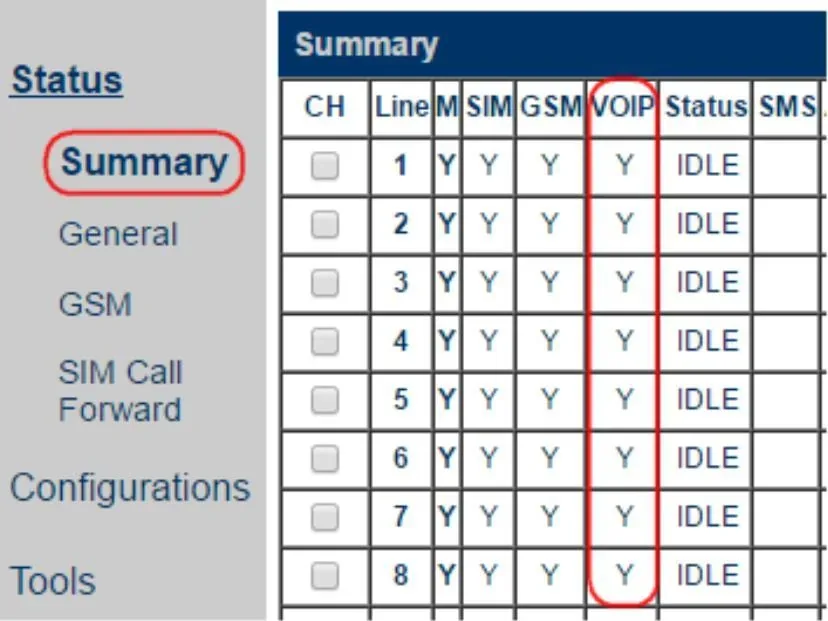 Screenshot: Hybertone, Installing GoIP in VOS and Elastix Platforms, S. 9.
Alles zur Prüfung — in der Übersicht, Abschnitt „Wie prüfen“.
Zurücksetzen auf die Werkseinstellungen#
Ein Zurücksetzen ist nötig, wenn das Passwort der Weboberfläche vergessen wurde, das Gateway mit fremden Einstellungen übernommen wurde oder sich unvorhersehbar verhält. Sichern Sie vor dem Zurücksetzen eines produktiven Gateways dessen Einstellungen: Tools → Backup / Restore.
Mit der Reset-Taste. Die Taste ist im Gehäuse versenkt — drücken Sie sie mit einer Büroklammer bei eingeschaltetem Gateway. Kurzes Drücken — Neustart; 15 Sekunden und länger halten — Zurücksetzen auf die Werkseinstellungen einschließlich des Anmeldepassworts. Beim GoIP32-X4 genügen für das Zurücksetzen 10 Sekunden.
Über die Weboberfläche. Tools → Reset → im Fenster „Are you sure to reset to factory default?“ auf OK klicken. Dort ebenfalls Tools → Reboot — nur ein Neustart.
Per SMS. Senden Sie an eine beliebige SIM des Gateways RESET <Passwort admin> — das Gateway kehrt zu den Werkseinstellungen zurück und startet neu; REBOOT <Passwort admin> — nur ein Neustart.
Was gelöscht wird: die gesamte Konfiguration — das Konto der Telefonanlage, die Routen für eingehende Anrufe, die Netzwerkeinstellungen, die Anmeldepasswörter. Was danach zu tun ist: Der LAN-Port bezieht die Adresse wieder per DHCP, der PC-Port ist wieder 192.168.8.1, die Anmeldung admin / admin — beginnen Sie mit Schritt 1. Login und Passwort der Nebenstelle in der Administration ändert das Zurücksetzen des Gateways nicht; falls das Passwort der Nebenstelle nicht gespeichert wurde, vergeben Sie mit der Schaltfläche „Passwort zurücksetzen“ ein neues. Allgemeines zum Zurücksetzen von Gateways — in der Übersicht.
Wenn sich das Gateway nicht registriert#
- SIM nicht im Netz. Solange in Status → Summary bei der Leitung GSM =
Nsteht, erfolgt keine Registrierung an der Telefonanlage. Ursachen: PIN nicht abgefragt oder falsch eingegeben, Antenne nicht angeschlossen, RSSI-Signal unter 15, 2G-Modell dort, wo 2G abgeschaltet ist, 4G-Modell mit falscher regionaler Version oder der Anbieter lässt es nicht ins VoLTE. - Login nicht vollständig eingegeben. In Authentication ID steht die gesamte Zeichenfolge
sip-…-<Nummer>, nicht nur die Nummer; die Serveradresse sowohl in SIP Proxy als auch in SIP Registrar. - Registrierung grün, aber Anrufe werden abgewiesen. In Phone Number ist die Nummer der SIM eingetragen oder in Call IN steht CID Forward Mode =
Use CID as SIP Caller ID. Lassen Sie Phone Number leer und wählen SieUse Remote Party ID(Schritte 3 und 4). - Registrierung ist nach einiger Zeit verschwunden. Das Gesprächslimit Talk Time Limit in Configurations → SIM ist ausgeschöpft: Standardmäßig schaltet das Gateway zusammen mit dem Kanal auch die SIP-Registrierung ab, und eingehende Anrufe fallen aus. Legen Sie keine Limits fest oder aktivieren Sie SIP Registration when Talk Time Limit Expires =
Enable. - Falscher Modus gewählt oder Verschlüsselung aktiviert. Config Mode =
Trunk Gateway Modefunktioniert an unserer Telefonanlage nicht — erforderlich ist Single Server Mode (oder By Line / By Group). Signal Encryption und Media Encryption — nurNone. - Einstellungen werden nicht gespeichert. Hybertone unterstützt nur Chrome und Internet Explorer — öffnen Sie die Weboberfläche in Chrome.
Allgemeine Ursachen (SIP ALG am Router, geschlossener UDP 5060) — in der Übersicht, Abschnitt „Wenn sich das Gateway nicht registriert“; zu Netz und SIM — „Netz des Betriebs, NAT und SIM-Karte“.
Modelle der Familie#
Die Einrichtung von SIP und eingehendem Routing ist bei allen Modellen gleich; unterschiedlich sind die Anzahl der Kanäle, das Netz und Kleinigkeiten wie die Rücksetzzeit. Der Buchstabe i im Namen (GoIP-1i, GoIP-4i, GoIP-8i) — die Variante mit interner Antenne.
| Modell | SIM / Kanäle | Netz | Unterschiede bei der Einrichtung |
|---|---|---|---|
| GoIP-1 | 1 / 1 | 2G GSM 850/900/1800/1900 | nur Single Server Mode (By Line und By Group nicht vorhanden); Firmware GHSFVT |
| GoIP-4 | 4 / 4 | 2G GSM, 4 Bänder | Firmware GST1610 (alte Hardware — GS-4.01) |
| GoIP-8 | 8 / 8 | 2G GSM, 4 Bänder | Firmware GST1610 (alte Hardware — GS-4.01, Revision „1310“ — GST1310) |
| GoIP-16 | 16 / 16 | 2G GSM, 4 Bänder | Firmware GST1610 (alte Hardware — GST-1.01) |
| GoIP-32 | 32 / 32 | 2G GSM, 4 Bänder | Firmware GST1610 |
| GoIP8-4G (-C / -E) | 8 / 8 | 4G LTE FDD/TDD + WCDMA + GSM, VoLTE | regionale Version C oder E (siehe unten); VoLTE ab Werk aktiviert; Hot-Swap der SIM |
| GoIP16-4G | 16 / 16 | 4G LTE FDD/TDD + GSM, VoLTE | im Katalog von hybertone.com vorhanden |
| GoIP32-X4-2G (GoIP324) | 32 Kanäle / 128 SIM | 2G GSM, 4 Bänder | 4 SIM pro Kanal mit Rotation; Reset per Taste — 10 s |
| GoIP32-X4-4G (-C / -E) | 32 Kanäle / 128 SIM | 4G wie bei GoIP8-4G, VoLTE | 4 SIM pro Kanal; Reset per Taste — 10 s |
| WoIP-8 | 8 / 8 | 3G WCDMA 850/900/1900/2100 + GSM | im Handbuch von 2016 vorhanden, im aktuellen Katalog nicht — fragen Sie Ihren Lieferanten |
Für einen Betrieb mit 1–4 Nummern eignen sich GoIP-1 oder GoIP-4 dort, wo 2G funktioniert, und GoIP8-4G-E dort, wo 2G abgeschaltet ist. Die X4-Modelle mit SIM-Rotation sind auf Traffic-Anbieter ausgelegt, für einen Betrieb sind sie nicht nötig.
Welche 4G-Version Sie für Ihr Land wählen sollten
Die Bänder gibt die regionale Version vor, sie wird beim Kauf gewählt (Handbücher GoIP v2.6 und GoIP-X4 v1.02):
| Version | Für wen (laut Hersteller) | Bänder |
|---|---|---|
| 4G-C | Festlandchina | FDD-LTE B1/B3/B5/B8; TDD-LTE B34/B38/B39/B40/B41; WCDMA B1/B8; TD-SCDMA B34/B39; GSM B3/B8; CDMA BC0 |
| 4G-E | Europa, Naher Osten, Afrika, Korea, Südostasien, Hongkong und Macau | FDD-LTE B1/B3/B5/B7/B8/B20; TDD-LTE B38/B40/B41; WCDMA B1/B5/B8; GSM B3/B8 |
Versionen mit Bändern für Nordamerika (B2/B4/B12/B13) und B28 (Australien, Lateinamerika) gibt es in den Tabellen des Herstellers nicht. Gleichen Sie die Bänder mit denen ab, die Ihr Anbieter verwendet, und klären Sie vor dem Kauf bei ihm, ob er dieses Gateway ins VoLTE lässt. Das Netz (2G/3G/4G) wird in neuen Firmware-Versionen in den Anbietereinstellungen gewählt (GSM Carrier).
Häufige Fragen#
Kann man über dieses Gateway aus der Telefonanlage nach außen mit der Nummer der SIM anrufen?#
Noch nicht – das Gateway wird bei uns nur für eingehende Anrufe genutzt. Das GoIP selbst kann ausgehende Anrufe (Call OUT), aber unsere Telefonanlage sendet Anrufe noch nicht an die Nebenstelle des Gateways als Leitung. Ausgehende Anrufe mit der eigenen Nummer laufen über einen SIP-Anbieter.
Funktioniert das Gateway dort, wo 2G abgeschaltet wurde?#
Die klassischen GoIP-1/4/8/16/32 und GoIP32-X4-2G – nein: Sie arbeiten nur in GSM-Netzen. Nötig ist ein 4G-Modell (GoIP8-4G, GoIP16-4G, GoIP32-X4-4G) in einer passenden regionalen Version und ein Anbieter, der es in VoLTE lässt. VoLTE ist bei den 4G-Modellen ab Werk aktiviert.
Wie viele Nebenstellen braucht ein Gateway mit 4 oder 8 SIM?#
Eine: Im Modus Single Server Mode registriert sich das gesamte Gateway mit einem Konto, ein eingehender Anruf auf eine beliebige SIM läuft über die Route ihrer Leitung. Eine Nebenstelle pro SIM (Config. By Line) ist nur nötig, wenn in der Telefonanlage sichtbar sein muss, auf welche Nummer angerufen wurde.
Warum ist in der Oberfläche die Nummer des Anrufers nicht sichtbar?#
Das GoIP übermittelt die Nummer (im Modus Use Remote Party ID – in einem separaten Header), aber unsere Telefonanlage zeigt den Anruf noch als von der Nebenstelle des Gateways kommend an. Das ist eine Einschränkung der Telefonanlage, keine Einstellung des Gateways: Use CID as SIP Caller ID muss wegen der Nummer nicht aktiviert werden – so können Anrufe ganz ausbleiben.
Wie aktualisiert man die Firmware?#
Nur online: Tools → Online Upgrade, die Stromversorgung während des Updates nicht unterbrechen. Der Firmware-Zweig hängt von der Hardware-Revision ab, deshalb wählen Sie auf der Firmware-Seite von dbltek.com den Link nach dem Präfix der aktuellen Version (GHSFVT-, GS-, GST-, GST1310-, GST1610-). Ab Version GST1610-1.01-64 ist ein Rollback auf eine ältere Version nicht möglich.
Und SMS und Guthabenabfrage?#
SMS und USSD verarbeitet das Gateway selbst in seiner Weboberfläche: Tools → Send SMS, SMS InBox, SMS OutBox, Send USSD (Guthabenabfrage).
Was sind die Funktionen zum Ändern der IMEI, SIM-Rotation und „Verhaltensimitation“?#
Das sind Werkzeuge von Anbietern für massenhafte Verkehrsabwicklung (SIM-Boxen). Im Betrieb aktivieren Sie sie nicht: Der Anbieter sperrt die SIM wegen dieses Verhaltens, und das Ändern der IMEI ist in vielen Ländern illegal (und laut Handbuch lässt sich die werkseitige IMEI nach der Änderung nicht wiederherstellen). Allgemein zu SIM im Gateway – „Netz des Betriebs, NAT und SIM-Karte“.
Quellen#
Dokumente von Hybertone / DBL Technology, Zugriffsdatum – 10.09.2026:
- GoIP User Manual (VoIP GSM Gateways GoIP/GoIP-4/4i/8/8i/WoIP-8/16/32, rev. 1.5, 24.06.2016) – http://www.hybertone.com/uploadfile/download/20140304130029308.pdf
- GoIP 用户手册 (chinesisches Handbuch v2.6, 15.11.2018) – http://static.dbltek.com/GoIP%E7%94%A8%E6%88%B7%E6%89%8B%E5%86%8C-v2.6-aidlrBqmKioSRplqqnpiml.pdf
- GoIP-X4 系列网关用户手册 (Handbuch GoIP-X4 v1.02, 15.11.2018) – http://static.dbltek.com/GoIP-X4%E7%BD%91%E5%85%B3%E7%94%A8%E6%88%B7%E6%89%8B%E5%86%8C-v1.02-aidljBqmKioSRplqqqpiml.pdf
- GoIP32-X4 Quick Setup Manual (08.2018) – http://www.hybertone.com/uploadfile/download/20180808190602858.pdf
- Installing GoIP in VOS and Elastix Platforms (22.09.2016) – http://www.hybertone.com/uploadfile/download/20170222150224722.pdf
- How to Configure GoIP (GSM Gateway) connect to Asterisk – http://www.hybertone.com/en/solutionsClass.asp?Id=78
- How to register GoIP with SMS Server – http://www.hybertone.com/en/solutionsClass.asp?Id=86
- Datenblätter GoIP-1 / GoIP-8 / GoIP-16 (07.2021) – http://www.hybertone.com/uploadfile/download/20210716174824601.pdf, http://www.hybertone.com/uploadfile/download/20210716174846340.pdf, http://www.hybertone.com/uploadfile/download/20210716174857098.pdf
- Produktseiten hybertone.com: GoIP8-4G – http://www.hybertone.com/en/pro_detail.asp?proid=64, GoIP16-4G – http://www.hybertone.com/en/pro_detail.asp?proid=65, GoIP32-X4-2G – http://www.hybertone.com/en/pro_detail.asp?proid=63
- Katalog und Handbücher dbltek.com – http://www.dbltek.com/products.html, http://www.dbltek.com/Support.html
- 最新固件版本 (neueste Firmware) – http://www.dbltek.com/lastestfirmwares.html
- GST1610系列更新日志 (Änderungsprotokoll der Firmware GST1610) – http://www.dbltek.com/gst1610series_changelog.html
Zur Sicherheit der Familie (keine Herstellerdokumente): SecurityWeek, „Backdoor Found in DBLTek GSM Gateways“ (02.03.2017) – https://www.securityweek.com/backdoor-found-dbltek-gsm-gateways/; Exploit-DB 50775, „Dbltek GoIP – Local File Inclusion“ (21.02.2022) – https://www.exploit-db.com/exploits/50775 (Zugriff 10.09.2026).