Grandstream GXW4501/4502/4504 (E1/T1/J1) — Einrichtung für unsere Telefonanlage
GXW4501, GXW4502 und GXW4504 sind digitale Rack-Gateways von Grandstream. An ihren RJ45-Ports wird ein digitaler E1-, T1- oder J1-Datenstrom eingespeist — vom Telekommunikationsanbieter oder von einer alten Büro-Telefonanlage — und das Gateway wandelt ihn in SIP um. Die Modelle unterscheiden sich nur in der Anzahl der Ports: 1, 2 oder 4 Datenströme, also bis zu 30, 60 oder 120 gleichzeitige Gespräche. Der Datenstromtyp und die Signalisierung (ISDN PRI, SS7, MFC R2) werden in der Weboberfläche ausgewählt, die Hardware ist weltweit dieselbe.
Dies ist Hardware für Einrichtungen, die bereits über einen bezahlten und vorhandenen Datenstrom verfügen: ein Hotel mit Zimmerkapazität, eine Werkskantine, ein Einkaufszentrum, eine Restaurantkette mit einer alten E1-Telefonanlage. Für ein Café mit ein oder zwei Ortsnummern ist das überdimensioniert — dafür eignet sich ein FXO-Gateway oder eine Nummer eines SIP-Anbieters („Anbindung einer Anbieternummer“). Die Produktfamilie ist abgekündigt: Beim Hersteller ist sie in der End-Of-Life-Liste aufgeführt, die letzte Firmware ist 1.0.1.13 vom 20.06.2024, neue Updates wird es nicht geben. Ein bereits bei Ihnen installiertes Gateway lässt sich regulär einrichten, aber ein neues für unsere Telefonanlage zu kaufen ist nicht sinnvoll.
Für unsere Telefonanlage ist das Gateway eine weitere Nebenstelle: Es registriert sich mit einem SIP-Trunk am Server der Telefonanlage, und ein eingehender Anruf aus dem Datenstrom wählt selbst die Nummer einer Rufgruppe oder eines Mitarbeiters. Was für alle Gateways gleich ist (Zugangsdaten, wohin eingehende Anrufe geleitet werden, Netzwerk, Einschränkungen), steht in der Übersicht „GSM-Gateway, Amtsleitung oder ISDN in Ihrer Telefonanlage“. Hier folgt die Schritt-für-Schritt-Anleitung für Grandstream GXW450X mit Bildschirmen aus der Herstellerdokumentation.
Die Reihenfolge der Einrichtung beim GXW450X ist immer dieselbe: Datenstrom (Gateway Settings → Interface Settings → Digital Hardware) → digitaler Trunk (Trunks → Digital Trunks) → SIP-Trunk zu unserer Telefonanlage (Trunks → VoIP Trunks) → Routen (Trunks → Inbound Routes und Outbound Routes). Die Schaltfläche Save speichert nur — wirksam werden die Einstellungen erst nach Apply Changes in der oberen rechten Ecke.
Was Sie benötigen#
- Die Zugangsdaten der Nebenstelle aus der Admin-Oberfläche: Telefonie → „Mitarbeiter und Gruppen“ → legen Sie einen Mitarbeiter für das Gateway an (zum Beispiel „Gateway E1, Ortsnummern“) → „Passwort zurücksetzen“ → Fenster „Zugangsdaten der Nebenstelle“: SIP-Server, Durchwahl, Login, Passwort, Port
5060, TransportUDP. Ein Satz genügt für das gesamte Gateway: Alle Kanäle des Datenstroms laufen über einen SIP-Trunk in die Telefonanlage. Wenn es mehrere Datenströme gibt und diese in der Telefonanlage unterschieden werden sollen, können Sie pro Datenstrom je einen Trunk (und je eine Nebenstelle) anlegen. Das Passwort wird einmal angezeigt — übertragen Sie es sofort in das Gateway. Ausführlich — „Zugangsdaten der Nebenstelle für das Gateway“. - Die Nummer, die das Gateway innerhalb der Telefonanlage anrufen soll — die Nummer einer Rufgruppe (Telefonie → „Rufgruppen“, Nummern ab 700) oder die Durchwahl eines Mitarbeiters. Wird in Schritt 4 benötigt.
- Die Ortsnummern (DID) Ihres Datenstroms — vollständig, in der Form, in der sie der Anbieter übermittelt. Anhand dieser Nummern wird das Gateway Anrufe auswählen.
- Die Parameter des Datenstroms vom Anbieter: Typ (E1, T1 oder J1), Signalisierung (üblicherweise ISDN PRI), Leitungscodierung, Framing und CRC4. Ohne diese Parameter kommt der Datenstrom nicht zustande.
- Das Gateway im Netzwerk der Einrichtung: Kabel am Port WAN, Kabel des Anbieters am Port E1/T1/J1, Stromversorgung — Adapter 12 V / 2 A.
- Einen Computer mit Browser im selben Netzwerk.
Schritt 1. IP-Adresse des Gateways ermitteln#
Ab Werk bezieht der Port WAN seine Adresse per DHCP, und Sie müssen nicht raten: Das Gateway hat ein Display.
- Auf dem Hauptbildschirm des Displays. Nach dem Hochfahren erscheinen auf dem Bildschirm Informationen zum Gerät; sobald das Gateway mit dem Netzwerk verbunden ist, leuchtet die grüne Netzwerk-Anzeige und auf dem Display erscheint die IP-Adresse.
- Über das Display-Menü. Die Taste OK öffnet das Menü, DOWN blättert durch die Einträge, OK wählt aus, der Eintrag Back geht zurück. Der benötigte Eintrag ist Network Info: dort LAN Mode (DHCP, Static IP oder PPPoE), LAN IP und Maske. Unter Web Info — Protokoll und Port der Weboberfläche, unter Device Info — MAC-Adresse und Versionen. Nach 20 Sekunden ohne Eingabe kehrt das Menü zum Hauptbildschirm zurück.
- Ohne DHCP im Netzwerk. Die werkseitige statische Adresse ist
192.168.0.160, die Maske255.255.0.0. Der Adressmodus lässt sich direkt am Display ändern: Network Menu → LAN Mode.
LAN-Port und Netzwerkmodi
In den Netzwerkeinstellungen des Gateways (Network Settings → Basic Settings → Method) gibt es zwei Modi. Im Modus Route blickt der WAN-Port in das Netzwerk der Einrichtung, und der Port LAN ist eine separate Buchse für einen Computer mit eigenem DHCP-Server: Die Adresse des Gateways auf dieser Seite ist 192.168.2.1, der Computer erhält eine Adresse aus dem Pool 192.168.2.100–192.168.2.254. Im Modus Switch sind beide Ports einfach das Netzwerk der Einrichtung.
Schritt 2. An der Weboberfläche anmelden#
Öffnen Sie im Browser https://<IP des Gateways>:8089 — die Oberfläche arbeitet über HTTPS auf Port 8089. Das gewöhnliche http://<IP> öffnet sich nur deshalb, weil ab Werk die Weiterleitung von Port 80 aktiviert ist (System Settings → HTTP Server → Redirect From Port 80); wurde sie deaktiviert, „öffnet sich“ die Adresse ohne :8089 nicht.
| Was | Wert |
|---|---|
| Login | admin |
| Passwort | für jedes Gerät eindeutig, auf dem Aufkleber am Gehäuse aufgedruckt — nicht admin |
| Erste Anmeldung | Das Passwort wird zwingend geändert und eine E-Mail-Adresse angegeben; danach startet der Assistent für die Ersteinrichtung (Netzwerk, Zeitzone, Trunks und Routen) — das sind dieselben Einstellungen wie auf dieser Seite |
| Aufkleber abgerieben | Display → Factory Menu → Default Password zeigt das Werkspasswort — aber nur solange es nicht geändert wurde: nach der Änderung verschwindet der Punkt |
| Neues Passwort vergessen | Wiederherstellung per E-Mail, die bei der ersten Anmeldung angegeben wurde (System Settings → Email Settings), andernfalls — Zurücksetzen auf die Werkseinstellungen |
Benutzerkonten und ihre Passwörter später — Maintenance → User Management. Die Weboberfläche ist in 11 Sprachen verfügbar, darunter Russisch, doch auf dieser Seite sind die Bezeichnungen der Punkte englisch, wie in der Dokumentation des Herstellers.
⚠️ Firmware. Versionen unter 1.0.0.35 dürfen nicht beibehalten werden — in ihnen steckt eine Schwachstelle, die in 1.0.0.35 geschlossen wurde. Nach dem Firmware-Update verlangt der Hersteller, die Passwörter aller Konten der Weboberfläche zu ändern. Die Firmware-Datei ist gxw4500fw.bin, sie wird unter Maintenance → Upgrade hochgeladen.
Schritt 3. Zugangsdaten der Telefonanlage eingeben#
Beim GXW450X gibt es kein „Konto pro Port“ wie bei analogen Gateways. Auf der Netzwerkseite gibt es SIP-Trunks, auf der Leitungsseite digitale Trunks, und verbunden werden sie durch Routen (Schritt 4). Wir benötigen einen SIP-Trunk vom Typ Register SIP Trunk: Damit registriert sich das Gateway selbst mit Login und Passwort der Nebenstelle an unserer Telefonanlage. Der Typ Peer SIP Trunk (Verbindung „über IP“ ohne Registrierung) passt für uns nicht: Die Telefonanlage verbindet sich nicht mit dem Gateway und kennt dessen Adresse nicht.
Trunks → VoIP Trunks → Add SIP Trunk:
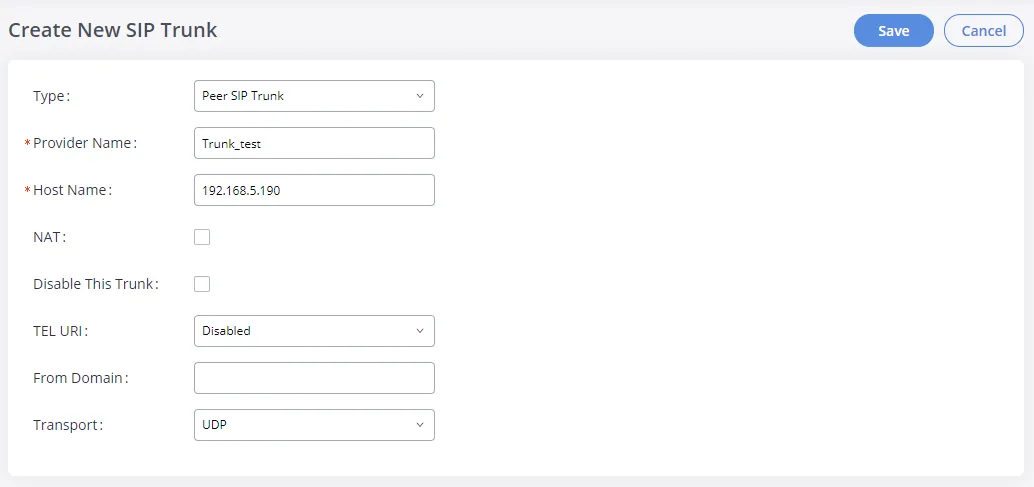
Screenshot: Interconnecting UCM6xxx with GXW450x Gateway, Grandstream-Dokumentation (abgerufen am 2026-09-10); im Beispiel des Herstellers ist der Typ Peer SIP Trunk gewählt — wählen Sie für unsere Telefonanlage Register SIP Trunk, dann erscheinen im Fenster die Felder Username, Password, AuthID und From User.
| Feld im Fenster „Zugangsdaten der Nebenstelle“ | Wert | Wohin im Gateway |
|---|---|---|
| — | Register SIP Trunk |
Type |
| Interne Nummer | Bezeichnung für Sie selbst | Provider Name — zum Beispiel ATS-7001 (unter diesem Namen wird der Trunk in den Routen geführt) |
| SIP-Server | Adresse unserer Telefonanlage | Host Name; From Domain leer lassen — das Gateway setzt Host Name ein |
| Port | 5060 |
kein eigenes Feld — 5060 wird standardmäßig verwendet; auf Wunsch tragen Sie die Adresse als Server:5060 ein |
| Transport | UDP |
Transport (Werkseinstellung — UDP) |
| Login | sip-…-<Nummer> — vollständig, nicht nur die interne Nummer |
Username |
| Login | dieselbe Zeichenfolge vollständig | AuthID |
| Login | dieselbe Zeichenfolge vollständig | From User — unbedingt erforderlich, siehe unten |
| Passwort | Passwort der Nebenstelle (wird einmal angezeigt) | Password |
| — | Yes |
Need Registration (Werkseinstellung) |
Warum From User wichtig ist. Das GXW450X ist ein Trunk: In den Header From des Anrufs, den es an die Telefonanlage sendet, kann es die Nummer des Anrufers aus der Leitung setzen. Unsere Telefonanlage erkennt ihre Nebenstelle am Login und nimmt einen Anruf mit fremder Nummer im From nicht an. Das Feld From User überschreibt laut Herstellerdokumentation genau den Header From — tragen Sie dort den Login vollständig ein, dann werden Anrufe aus der Leitung erkannt.
Klicken Sie auf Save, dann auf das Symbol ✎ beim neuen Trunk — es öffnet sich der vollständige Parametersatz. Auf der Registerkarte Advanced Settings:
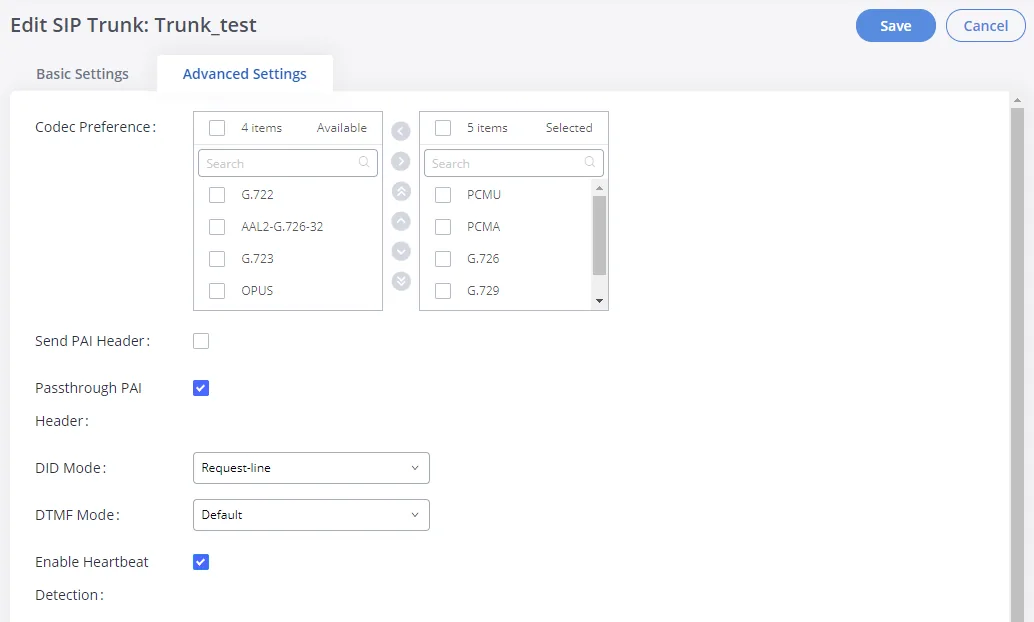
Screenshot: Interconnecting UCM6xxx with GXW450x Gateway, Grandstream-Dokumentation (abgerufen am 2026-09-10).
- Codec Preference — lassen Sie in der Spalte „Selected“ nur PCMA, PCMU und G.722. G.726, G.729, iLBC, G.723, AAL2-G.726-32 und OPUS verwendet unsere Telefonanlage nicht — entfernen Sie sie, damit das Gateway keinen Codec anbietet, auf den es sich mit der Telefonanlage nicht einigen kann.
- DTMF Mode = RFC2833.
- Enable Heartbeat Detection — aktivieren: Das Gateway prüft dann alle 60 Sekunden die Verbindung zur Telefonanlage per SIP-OPTIONS-Anfrage, und im Dashboard ist der tatsächliche Status des Trunks sichtbar.
- SRTP = Disabled (Werkseinstellung). Eine Sprachverschlüsselung gibt es bei unserer Telefonanlage nicht: Der Wert „Enabled and forced“ würde Anrufe brechen.
Klicken Sie auf Save, dann auf Apply Changes.
NAT, Ports und weitere Parameter des Trunks
- NAT. Wenn das Gateway hinter dem Router der Einrichtung steht, aktivieren Sie im Trunk das Kontrollkästchen NAT. Portweiterleitung ist nicht nötig — das Gateway hält die Registrierung selbst. Am Router deaktivieren Sie SIP ALG. Für statisches NAT gibt es Gateway Settings → SIP Settings → NAT (
External Host,Local Network Address) — meist nicht erforderlich. - Outbound Proxy Support / Outbound Proxy — ausgeschaltet und leer lassen: Einen separaten Proxy gibt es bei unserer Telefonanlage nicht.
- Globale SIP-Einstellungen (Gateway Settings → SIP Settings) müssen nicht angefasst werden: Bind UDP Port =
5060— der Port, den das Gateway selbst abhört; Register Timeout = 20 s — die Pause vor der erneuten Registrierung; Register Attempts =0— unbegrenzt wiederholen; TCP und TLS sind ab Werk ausgeschaltet. - Sprache — Gateway Settings → RTP Settings, der Werksbereich
10000–20000muss nicht geändert werden. - Maximum Number of Call Lines — die Obergrenze gleichzeitiger Gespräche über den Trunk (
0— ohne Begrenzung), wenn Sie die Last nach oben begrenzen möchten. - Eine fehlgeschlagene Registrierung protokolliert das Gateway als Ereignis Register SIP trunk failed (Maintenance → System Events → Alert Events) und kann dazu eine E-Mail senden.
Schritt 4. Eingehende Anrufe an die TK-Anlage weiterleiten#
Jetzt sagen wir dem Gateway, was es mit einem Anruf aus dem Stream tun soll: ihn über unseren SIP-Trunk senden und eine Nummer innerhalb unserer TK-Anlage wählen — eine Rufgruppe oder einen Operator. Beim GXW450X braucht man dafür zwei Regeln: eine eingehende (welche Anrufe aus dem Stream angenommen werden) und eine ausgehende in Richtung TK-Anlage (wohin sie gesendet werden und welche Nummer gewählt wird). Genau so ist dieses Schema im Herstellerhandbuch zur Verbindung des GXW450X mit einer IP-TK-Anlage beschrieben.
Zuerst — der Stream. Falls der Betreiber oder der frühere Installateur ihn noch nicht eingerichtet hat: Gateway Settings → Interface Settings → Digital Hardware — Porttyp (E1, T1 oder J1), Signalisierung und Kanalgruppe (standardmäßig gehören alle Sprachkanäle dazu: 30 bei E1, 23 bei T1/J1 — eine Aufteilung in mehrere Gruppen ist normalerweise unnötig). Dann Trunks → Digital Trunks → einen Trunk für diese Gruppe erstellen, zum Beispiel Digital_1. Die Leitungsparameter stehen im Block unten.
Regel 1 — einen Anruf aus dem Stream annehmen. Trunks → Inbound Routes → Add: Trunks = Ihr digitaler Trunk (Digital_1), Pattern = die Ortsnummer mit einem Unterstrich davor — im Beispiel des Herstellers _0612345678. Das Muster _X. bedeutet „beliebige Nummer“.
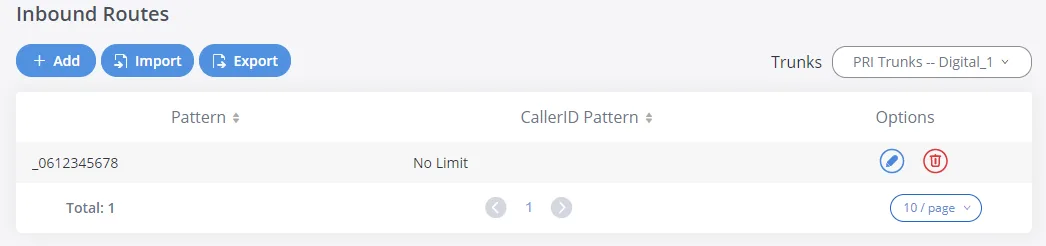
Screenshot: Interconnecting UCM6xxx with GXW450x Gateway, Grandstream-Dokumentation (abgerufen am 2026-09-10); die Nummer ist ein Beispiel aus dem Dokument.
Regel 2 — den Anruf an die TK-Anlage auf die Nummer der Gruppe senden. Trunks → Outbound Routes → Add: Calling Rule Name — ein beliebiger Name (to-ats), Pattern — dieselbe Nummer, Main Trunk → Trunk = unser SIP-Trunk aus Schritt 3. Und das Wichtigste — Strip und Prepend: ohne sie geht die Ortsnummer an die TK-Anlage, die es in unserem Nummerierungsplan nicht gibt, und der Anruf kommt nicht durch.
- Strip — wie viele Ziffern am Anfang abgeschnitten werden: tragen Sie die Länge der Ortsnummer ein (für
0612345678—10), um sie vollständig abzuschneiden; - Prepend — was stattdessen eingesetzt wird: die Nummer der Rufgruppe (zum Beispiel
700) oder die Durchwahl des Operators.
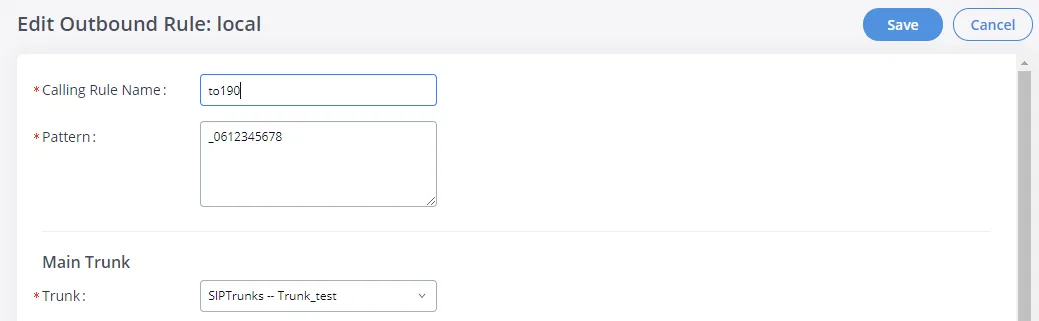
Screenshot: Interconnecting UCM6xxx with GXW450x Gateway, Grandstream-Dokumentation (abgerufen am 2026-09-10); die Felder Strip und Prepend befinden sich weiter unten im selben Block Main Trunk.
Klicken Sie auf Save, dann auf Apply Changes. Mehrere Ortsnummern — mehrere Regelpaare: verschiedene Nummern lassen sich auf verschiedene Gruppen aufteilen. Wenn sich die Muster der Regeln überschneiden, greift das genaueste; bei gleichen das erste in der Liste.
Die Nummer des Anrufers. Das Gateway erhält die Nummer des Teilnehmers aus dem Stream und kann sie in einem separaten Header übermitteln (Send PAI Header / Send PPI Header mit PPI Mode = Original CID in den Parametern des SIP-Trunks). In der Betreiberoberfläche wird diese Nummer derzeit nicht angezeigt — der Anruf erscheint als von der Durchwahl des Gateways kommend. Time Condition und Failover Trunk in der Outbound Route wirken innerhalb des Gateways, und die Routing-Regeln für Anbieternummern (Zeitplan, Sprachmenü) werden auf Anrufe vom Gateway nicht angewendet — dieselbe Aufgabe löst eine Rufgruppe mit ihren zeitabhängigen Varianten, siehe „Wohin eingehende Anrufe leiten“.
Zu den ausgehenden Anrufen — ehrlich. Ein Anruf aus der TK-Anlage nach außen über den Stream dieses Gateways ist derzeit nicht möglich: die Ausgangsregel in der TK-Anlage führt nur zur Leitung des SIP-Anbieters, und das Gateway ist für die TK-Anlage eine Durchwahl. Das GXW450X selbst kann das (Outbound Route auf einen digitalen Trunk, Nummer zur Anzeige — DOD), aber von Seiten unserer TK-Anlage werden solche ausgehenden Anrufe nicht unterstützt — richten Sie sie nicht ein. Heute ist dieses Gateway ein Weg, Anrufe auf die Ortsnummern des Streams anzunehmen; ausgehende Anrufe laufen über die Nummer des SIP-Anbieters, mehr dazu — „Ausgehende Anrufe über das Gateway — noch nicht“.
Stream-Parameter: E1/T1/J1, PRI, SS7, MFC R2
Alle Werte erfragen Sie beim Betreiber — ein Fehler hier führt nicht zu „funktioniert überhaupt nicht“, sondern zu „Stream steht, aber Anrufe brechen ab oder kommen nicht durch“.
- Signalisierung: PRI_CPE — wenn am anderen Ende der Betreiber ist (fast immer); PRI_NET — wenn am anderen Ende eine alte Büro-TK-Anlage ist. An beiden Enden müssen die Rollen unterschiedlich sein.
- Clock: zum Betreiber — Slave.
- Coding: E1 —
HDB3oderAMI, T1 —B8ZSoderAMI. Framing: E1 mit PRI oder SS7 —ccs, E1 mit MFC R2 —cas, T1/J1 —esf(Standard) oderd4. CRC Validation für E1 —CRC4oderNone, wie beim Betreiber. Codec der Leitung —alawfür E1,ulawfür T1/J1. - Switch Type für ISDN PRI:
EuroISDN(Europa),NI2(USA),DMS100,4ESS,5ESS,NI1,Q.SIG(Anbindung an eine alte Büro-TK-Anlage). - SS7: Variante ITU, ANSI oder CHINA, Punktcodes (Originating/Destination Point Code), First CIC.
- MFC R2: Variante ITU und nationale — Argentinien, Brasilien, China, Tschechien, Kolumbien, Ecuador, Indonesien, Mexiko, Philippinen, Venezuela.
- Diagnose: Maintenance → Signaling Troubleshooting — Traces für PRI, SS7 und MFC R2 über die Schaltflächen Start/Stop/Download; der Kanalstatus des Streams ist im Dashboard sichtbar.
Schritt 5. Registrierung und Anruf prüfen#
- Registrierung im Gateway. Auf dem Dashboard muss im Block der Trunks bei unserem SIP-Trunk der Status Available stehen (insgesamt gibt es vier Status: Available, Busy, Abnormal und Unmonitored). Abnormal — siehe Abschnitt zur Registrierung.
- Registrierung in der Admin-Oberfläche. Beim Nebenstelle-Gateway muss im Tab „Mitarbeiter und Gruppen“ ein grüner Punkt aufleuchten.
- Anruf. Rufen Sie vom Mobiltelefon die Festnetznummer aus Schritt 4 an — die Gruppe oder der Mitarbeiter muss klingeln. Klingelt nichts — prüfen Sie, ob der Stream aktiv ist (Dashboard), ob beide Regeln vorhanden sind und ob danach Apply Changes gedrückt wurde.
- Klang — Echo-Test
*43. Die Registrierung sagt nichts über den Klang aus: Er läuft über einen separaten Stream. Tragen Sie vorübergehend in Prepend der Regel Outbound Route den Wert*43statt der Gruppennummer ein, drücken Sie Save und Apply Changes und rufen Sie die Festnetznummer an: Die Telefonanlage antwortet und beginnt, Ihnen Ihre eigene Stimme mit einer kleinen Verzögerung zurückzugeben. Hören Sie sich selbst — läuft der Klang in beide Richtungen. Hören Sie die Antwort, aber nicht sich selbst — kommt der Klang nicht vom Gateway zur Telefonanlage. Stille — kommt er nicht von der Telefonanlage zum Gateway. Stellen Sie nach der Prüfung die Gruppennummer wieder her und drücken Sie erneut Apply Changes. Ob das Feld Prepend das Zeichen*akzeptiert, ist in der Dokumentation des Herstellers nicht angegeben; wenn nicht — prüfen Sie den Klang mit einem normalen Anruf an die Gruppe: Antworten Sie und vergewissern Sie sich, dass es in beide Richtungen zu hören ist.
Alles zur Prüfung — in der Übersicht, Abschnitt „Wie prüfen“.
Zurücksetzen auf Werkseinstellungen#
Ein Zurücksetzen ist nötig, wenn das Passwort der Web-Oberfläche unbekannt ist (zum Beispiel wurde das Gateway zusammen mit den Räumlichkeiten übernommen) oder die Konfiguration endgültig durcheinandergeraten ist.
Mit der Taste am Gehäuse. Die Taste RESET auf der Rückseite: langes Drücken — Zurücksetzen auf Werkseinstellungen, kurzes — nur ein Neustart. Wie viele Sekunden zu halten sind, gibt der Hersteller nicht an — deshalb ist die folgende Methode zuverlässiger.
Über das Display. OK → blättern Sie mit DOWN bis Factory Menu → OK → Factory Reset. Dort auch — Reboot (einfach ein Neustart).
Über die Web-Oberfläche. Maintenance → System Cleanup/Reset → Reset & Reboot, im Feld Type wählen Sie All und drücken Reset. Der Typ User Data löscht nur Anrufprotokolle, Aktionsprotokoll und Dienstdateien — die Einstellungen bleiben dabei erhalten.
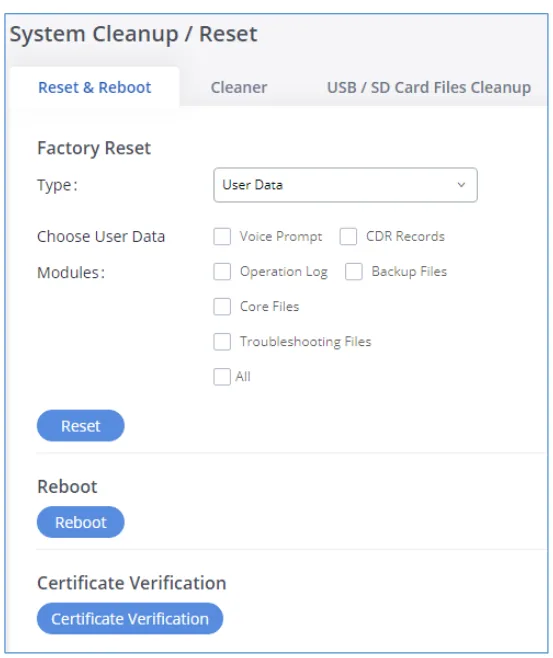
Screenshot: GXW450X User Manual (PDF, Version 1.0.1.7), S. 142.
Was gelöscht wird: die gesamte Konfiguration — Trunks, Routen, Stream-Parameter, Netzwerkeinstellungen und Passwörter der Web-Oberfläche. Die Firmware bleibt unverändert.
Was danach zu tun ist: Das Gateway bezieht wieder eine Adresse per DHCP (sehen Sie sie auf dem Display nach), öffnet sich unter https://<IP>:8089 und fragt nach dem Passwort vom Aufkleber — solange es nicht geändert wurde, ist es auch auf dem Display unter Factory Menu → Default Password sichtbar. Wiederholen Sie dann die Schritte 1–5. Der Login der Nebenstelle in der Admin-Oberfläche ändert sich durch das Zurücksetzen des Gateways nicht, aber das Passwort muss erneut vergeben werden: Es wird nur einmal angezeigt, deshalb Telefonie → „Mitarbeiter und Gruppen“ → „Passwort zurücksetzen“. Allgemeines zum Zurücksetzen von Gateways — in der Übersicht.
Wenn sich das Gateway nicht registriert#
- Der Typ Peer SIP Trunk ist ausgewählt. Für unsere Telefonanlage ist Register SIP Trunk nötig: Peer registriert sich nicht, und die Telefonanlage erfährt nichts vom Gateway.
- Apply Changes wurde nicht gedrückt. Save speichert nur. Solange Apply Changes oben auf der Seite nicht gedrückt wurde, arbeitet das Gateway mit den alten Einstellungen.
- Der Login wurde nicht vollständig oder nicht überall eingegeben. In Username, AuthID und From User — die ganze Zeichenkette
sip-…-<номер>, nicht die interne Nummer aus dem Fenster der Zugangsdaten. Ein leeres From User kann das Bild ergeben „der Trunk ist registriert, aber Anrufe aus dem Stream lehnt die Telefonanlage ab“. - TLS oder SRTP sind aktiviert. Transport =
UDP, SRTP =Disabled— unsere Telefonanlage hat weder TLS noch Sprachverschlüsselung. - Registriert, aber der Anruf kommt nicht an. Eine der beiden Regeln aus Schritt 4 fehlt, in Outbound Route sind Strip/Prepend nicht ausgefüllt (in die Telefonanlage geht die Festnetznummer) oder in Codec Preference stehen G.729 und OPUS an erster Stelle.
- Der Stream selbst ist nicht aktiv. PRI_NET und PRI_CPE sind vertauscht, Clock ist nicht
Slave, falsches Framing oder CRC4 — siehe den Block „Stream-Parameter“ in Schritt 4 und die Traces unter Maintenance → Signaling Troubleshooting.
Beachten Sie: Nach mehreren fehlgeschlagenen Anmeldeversuchen kann der Schutz des Gateways (Fail2ban, IP-Whitelist) den Computer des Administrators von der Web-Oberfläche abschneiden. Allgemeine Ursachen (SIP ALG auf dem Router, geschlossener UDP 5060) — in der Übersicht, Abschnitt „Wenn sich das Gateway nicht registriert“; zum Netzwerk — „Netzwerk der Einrichtung, NAT und SIM-Karte“.
Modelle der Serie#
| Modell | Anschlüsse E1/T1/J1 | Gleichzeitige Gespräche | Netzwerk und Gehäuse | Unterschiede bei der Einrichtung |
|---|---|---|---|---|
| GXW4501 | 1 × RJ45 | bis 30 (E1) / 23 (T1, J1) | 2 × Gigabit-RJ45 (WAN/LAN), 2 × USB 3.0, SD-Slot, Display 128 × 32, Rack-Gehäuse | Basismodell |
| GXW4502 | 2 × RJ45 | bis 60 | dasselbe | zwei Ströme lassen sich als zwei unabhängige Trunks oder als ein Bündel mit gemeinsamem D-Kanal einrichten |
| GXW4504 | 4 × RJ45 | bis 120 | dasselbe | Auswahl des Anschlusses für ausgehende Verbindungen im Strom — DAHDI Out Line Selection (Ascend / Poll / Descend); für unsere Telefonanlage nicht nötig |
Alle drei haben dieselbe Firmware — 1.0.1.13 (20.06.2024, die letzte: die Serie wurde eingestellt), dieselbe Weboberfläche und dieselbe Einrichtung nach dieser Seite. Es gibt keine regionalen Versionen: E1, T1 und J1 werden per Software auf derselben Hardware aktiviert. Herstellerzertifikate — FCC (USA), CE (Europa), RCM (Australien und Neuseeland).
Was Sie für unsere Telefonanlage wählen sollten
Ein bereits vorhandenes GXW4501/4502/4504 können Sie bedenkenlos anschließen: eingehende Anrufe aus dem Strom an eine Rufgruppe deckt es vollständig ab und ist in einer halben Stunde eingerichtet. Ein neues sollten Sie nicht kaufen: Die Serie wurde eingestellt, Updates und Herstellersupport wird es nicht mehr geben. Wenn der Betrieb ohnehin vorhat, vom E1-Strom wegzugehen, ist der richtige Weg, die Nummern zu einem SIP-Anbieter zu portieren („Anschluss einer Anbieternummer“) und das Gateway für die Übergangszeit zu behalten. Wo ISDN noch läuft und wo es bereits abgeschaltet ist, steht auf der Seite „Nach Ländern“.
Häufige Fragen#
Wie viele Nebenstellen braucht das Gateway bei 30 (oder 120) Kanälen?#
Eine: Alle Kanäle des Stroms gehen als ein SIP-Trunk in die Telefonanlage, also als eine Nebenstelle, und welche Nummer angerufen wurde, unterscheiden die Regeln aus Schritt 4 — jede Ortsnummer lässt sich ihrer eigenen Rufgruppe zuordnen. Wenn es mehrere Ströme gibt und Sie diese in der Telefonanlage lieber getrennt sehen möchten, legen Sie je SIP-Trunk und je Nebenstelle einen pro Strom an.
Kann man über den E1-Strom aus der Telefonanlage nach außen telefonieren?#
Derzeit nicht. Über dieses Gateway kann unsere Telefonanlage nur Anrufe aus dem Strom annehmen; ausgehende laufen über die Nummer eines SIP-Anbieters. Mehr dazu — „Ausgehende über das Gateway — derzeit nicht“.
In der Bedienerkonsole ist die Nummer des Anrufers nicht zu sehen — ist das ein Defekt?#
Nein. Derzeit wird ein Anruf aus dem Strom in der Konsole als Anruf von der Nebenstelle des Gateways angezeigt. Das Gateway kann die Nummer des Teilnehmers in einem separaten Header (PAI/PPI) übermitteln, aber die Telefonanlage zeigt sie derzeit nicht an. Die Nummer des Teilnehmers darf nicht statt des Logins in das Feld From gesetzt werden — dann erkennt die Telefonanlage ihre Nebenstelle nicht, und der Anruf kommt nicht durch.
Der Anbieter bietet kein ISDN, sondern SS7 oder MFC R2 — passt das?#
Ja, das Gateway beherrscht beide Signalisierungen: SS7 in den Varianten ITU, ANSI und CHINA, MFC R2 — in der Variante ITU und zehn nationalen (die Liste finden Sie im Block „Parameter des Stroms“ in Schritt 4). Variante und Parameter erfragen Sie beim Anbieter; die SIP-Seite und die Routen werden genauso eingerichtet wie für PRI.
Das Gateway wurde eingestellt — wird es aufhören zu funktionieren?#
Nein: Die Einstellung der Produktion bedeutet, dass es keine neuen Firmware-Versionen und keinen Herstellersupport mehr geben wird. Installieren Sie die letzte Firmware 1.0.1.13, ändern Sie nach dem Update die Passwörter aller Konten der Weboberfläche und öffnen Sie die Weboberfläche des Gateways nicht ins Internet.
Quellen#
Herstellerdokumentation, Abrufdatum — 2026-09-10.
- GXW4500 Series User Manual — Anmeldung über HTTPS:8089,
adminund Passwort vom Aufkleber, Displaymenü (Network Info, Factory Menu → Factory Reset, Default Password), Netzwerk-Standardeinstellungen, VoIP-Trunks (Register SIP Trunk, From User, Username/Password/AuthID, Codec Preference, DTMF Mode, SRTP, Heartbeat, PAI/PPI), Inbound- und Outbound-Routes mit Strip/Prepend, Digital Hardware und Digital Trunks, SIP Settings, Trunk-Status im Dashboard, Zurücksetzen (Maintenance → System Cleanup/Reset). - GXW450X User Manual, PDF, Version 1.0.1.7 — Druckversion desselben Handbuchs. Quelle des Screenshots vom Zurücksetzen-Bildschirm (S. 142).
- GXW450X Quick Installation Guide — Anschließen der Ports, IP-Adresse im Display, Tasten OK/DOWN, Adresse
https://ipaddress:portnumber, „admin“ und Passwort vom Aufkleber, Taste RESET. - Interconnecting UCM6xxx with GXW450x Gateway — Verbindung „digitaler Strom → SIP“: Inbound Route mit Nummernmuster und Outbound Route auf den SIP-Trunk, Enable Heartbeat Detection, Apply Changes. Quelle der Screenshots von SIP-Trunk und Routen auf dieser Seite.
- GXW4500 Series Datasheet — 1/2/4 Anschlüsse und 30/60/120 Gespräche, Codecs, Taste RESET („long press for factory reset“), Display 128 × 32, Stromversorgung 12 V / 2 A, Zertifikate.
- GXW450x Firmware Release Notes 1.0.1.13 — Version und Datum der Firmware, die Anforderung, auf mindestens 1.0.0.35 zu aktualisieren und die Passwörter aller Konten der Weboberfläche zu ändern.
- Grandstream Firmware und Product Archive — GXW4501/4502/4504 in der End-Of-Life-Liste, letzte Firmware 1.0.1.13.