Dinstar DAG FXO (DAG1000-4O/8O, DAG2000-16O/32O, DAG2500) — Einrichtung für unsere Telefonanlage
Ein Betrieb hat eine Festnetznummer an einer gewöhnlichen Telefonleitung: eine RJ-11-Dose des Telefonanbieters und eine Nummer vom Schild, die die Gäste seit Langem kennen. Um Anrufe darauf in der Telefonanlage anzunehmen — bei den Mitarbeitern, mit Aufzeichnung und Verteilung auf Gruppen —, setzt man zwischen Leitung und Netz ein FXO-Gateway. An seine Ports werden die Festnetzleitungen angeschlossen, und das Gateway überführt sie in SIP.
Die FXO-Gateways von Dinstar aus der Serie DAG sind die Tischgeräte DAG1000-2O / -4O / -8O (2, 4 oder 8 Leitungen) und das Rackgerät DAG2000-16O (16 Leitungen). Dieselbe Plattform und dieselbe Weboberfläche haben die Hybride DAG1000-1S1O / -2S2O / -4S4O und DAG2000-8S8O: Sie besitzen neben den FXO-Ports für Leitungen auch FXS-Ports für analoge Telefone. Für 24–32 Leitungen gibt es die modularen DAG3000.
Zwei Modelle aus der Überschrift sind in Wirklichkeit anders aufgebaut: Das DAG2500 ist ein Gateway nur mit FXS-Ports (48/72/96 analoge Telefone), FXO-Ports für Festnetzleitungen hat es nicht. Das Modell DAG2000-32O gibt es bei Dinstar nicht: Für 32 Leitungen bietet der Hersteller das DAG3000-32S/O an (siehe „Modelle der Serie“). Die FXS-Modelle von DAG (DAG1000-4S, DAG2000-16S…) sind im Abschnitt über Telefone beschrieben.
Allgemeine Zugangsdaten, Netzwerkregeln und Einschränkungen finden Sie auf der Übersichtsseite „GSM-Gateway, Festnetzleitung oder ISDN in Ihrer Telefonanlage“. Hier folgt eine Schritt-für-Schritt-Anleitung für Dinstar DAG mit Screenshots aus dem Handbuch des Herstellers.
Was Sie brauchen#
- Die Zugangsdaten der Nebenstelle aus der Admin-Oberfläche: SIP-Server, interne Nummer, Login, Passwort, Port
5060, TransportUDP. Wo Sie sie finden — „Zugangsdaten der Nebenstelle für das Gateway“ (Telefonie → „Mitarbeiter und Gruppen“ → „Passwort zurücksetzen“). Das Dinstar-Gateway beherrscht beide Varianten: eine Nebenstelle für alle Leitungen (Portgruppe) oder eine eigene Nebenstelle pro Leitung — dann ist im Anrufjournal sichtbar, auf welche Nummer angerufen wurde. Legen Sie für das Gateway einen separaten Mitarbeiter mit verständlichem Namen an („Festnetzleitung, Saal“). - Die Nummer, die das Gateway innerhalb der Telefonanlage anrufen soll — die Nummer einer Rufgruppe (Telefonie → „Rufgruppen“, Nummern ab 700) oder die interne Nummer eines Mitarbeiters. Sie wird in Schritt 4 benötigt.
- Eine Festnetzleitung des Telefonanbieters, mit einem
RJ-11-Kabel an den PortFXOangeschlossen. - Ein Mobiltelefon — um die Festnetznummer anzurufen, die Adresse des Gateways per Sprachansage zu ermitteln und den Anruf zu testen.
- Das Gateway im Netz des Betriebs — per Ethernet-Kabel, und einen Computer mit Browser im selben Netz.
- Das Land Ihrer Leitung: Die werkseitigen Toneinstellungen des Gateways sind amerikanisch (siehe „Leitungen für Ihr Land einrichten“).
Schritt 1. Die IP-Adresse des Gateways ermitteln#
- Die Werkseinstellung ist
192.168.11.1(PortLAN). Vergeben Sie am Computer eine Adresse aus demselben Netz, zum Beispiel192.168.11.10mit der Maske255.255.255.0, verbinden Sie ihn per Kabel mit demLAN-Port des Gateways und prüfen Sieping 192.168.11.1. - Per Sprachansage, aus einem Anruf auf die Leitung. Ein FXO-Gateway hat keinen eigenen Hörer, deshalb rufen Sie vom Mobiltelefon die Nummer der Festnetzleitung an, die am FXO-Port angeschlossen ist. Warten Sie das Freizeichen oder die Ansage „please dial the extension number“ ab und wählen Sie
*158#— das Gateway sagt die Adresse des LAN-Ports an;*159#— die Adresse des WAN-Ports. Bei den Hybriden (1S1O/2S2O/4S4O/8S8O) ist es einfacher: Schließen Sie ein analoges Telefon an den FXS-Port an, nehmen Sie den Hörer ab und wählen Sie dieselben Codes. - Der Netzwerkmodus. Die Tischmodelle haben zwei Modi: Router (der Port
WANzeigt in das Netz des Betriebs, die PortsLANbilden ein eigenes kleines Gateway-Netz) und Bridge (alle Ports sind ein Switch). Wie der PortWANnach einem Reset seine Adresse bezieht, steht in der Dokumentation nicht ausdrücklich — am einfachsten ermitteln Sie sie mit dem Code*159#. Das DAG2000-16O hat keinen PortWAN, nurLAN.
Wenn *158# schweigt, hat der frühere Installateur die Einstellung von der Leitung höchstwahrscheinlich deaktiviert (oder die Codes neu belegt): Verbinden Sie sich dann direkt vom Notebook mit 192.168.11.1.
Weitere Sprachcodes des Gateways
Die Codes werden genauso gewählt — aus einem Anruf auf die Leitung (beim Hybrid vom Telefon am FXS). Warten Sie nach jedem die Ansage „setting successfully“ ab und legen Sie erst dann den Hörer auf.
| Code | Was er bewirkt |
|---|---|
*150*2# |
Adresse per DHCP beziehen (danach das Gateway nach 10 s neu starten) |
*150*1#, *152*…#, *153*…#, *156*…# |
statische Adresse: aktivieren, IP, Maske, Gateway — Ziffern durch * getrennt, zum Beispiel *152*172*16*0*100# |
*157*0# / *157*1# |
Modus Router / Bridge |
*160*1# / *160*0# |
Weboberfläche von der WAN-Seite erlauben / verbieten |
*168# |
Registrierungsstatus des Ports |
*114# |
Portnummer |
*111# |
Neustart |
Die Codes lassen sich unter Advanced → Feature Code neu belegen, die Sprache der Ansagen unter Advanced → System Parameter → Hint Language.
Schritt 2. Die Weboberfläche aufrufen#
Öffnen Sie im Browser http://<IP des Gateways> (HTTP und HTTPS funktionieren).
Werkseitiger Login und werkseitiges Passwort: admin / admin — bei allen Modellen der Serie gleich für Weboberfläche und Telnet.
Eine erzwungene Passwortänderung beim ersten Login gibt es nicht — ändern Sie das Passwort selbst: Security → Passwords (beim DAG3000-24O heißt der Punkt Security → Password Modification). Wenn das Gateway in das Internet zeigt, sperren Sie den Zugriff von der WAN-Seite: Advanced → System Parameter (das Flag Access WEB by WAN und die benachbarten) oder mit dem Code *160*0#, und den Zugriff nach Adressliste legen Sie unter Security → WEB ACL und Telnet ACL fest. Ein ins Internet offenes FXO-Gateway mit Werkseinpasswort ist ein direkter Weg zu betrügerischen Anrufen auf Ihre Kosten.
Im Menü gibt es den Assistenten Quick Setup Wizard mit drei Schritten — Netzwerk, SIP-Server, Port. Sie können ihn verwenden, doch unten sind die Felder nach den Hauptseiten des Menüs beschrieben: Dort sind alle für uns nötigen Einstellungen sichtbar.
Schritt 3. Zugangsdaten der Telefonanlage eingeben#
Beim Dinstar DAG wird die Serveradresse einmal für das gesamte Gateway festgelegt, das Konto hingegen pro Port (Leitung) oder pro Portgruppe.
1. Server. Öffnen Sie den Punkt SIP Server im Menü links.
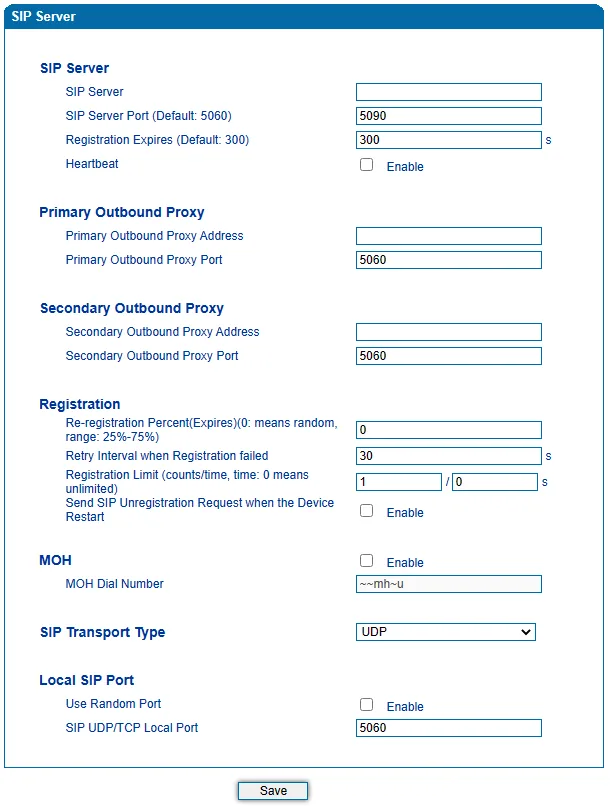
Screenshot: DAG Series FXO Analog Gateway User Manual V2.0, S. 44.
2. Konto. Zwei Varianten – wählen Sie eine:
- Eigene Nebenstelle pro Leitung – Punkt Port → Add: Port auswählen und Konto ausfüllen. Für jede Leitung mit eigener Nebenstelle wiederholen.
- Eine Nebenstelle für alle Leitungen – Call & Routing → Port Group → Add: Konto der Gruppe und Schaltfläche Select Port for this Group – alle Ports mit Leitungen markieren. Legen Sie denselben Login nicht separat für mehrere Ports an – nur als Gruppe oder mit eigener Nebenstelle pro Port.
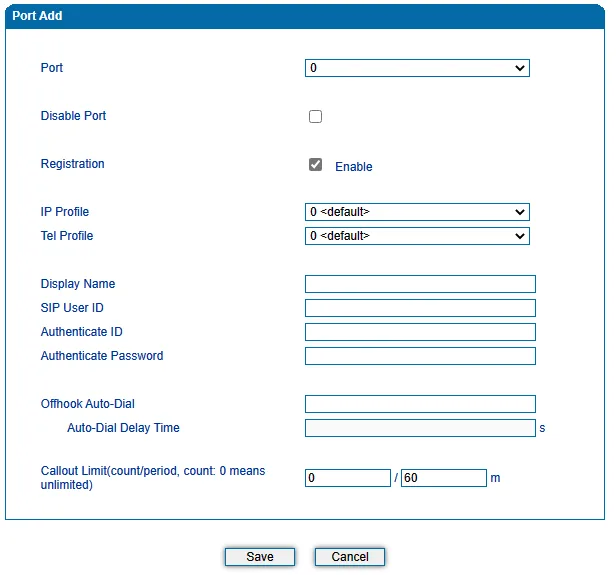
Screenshot: DAG Series FXO Analog Gateway User Manual V2.0, S. 48.
Füllen Sie die Werte aus dem Fenster „Zugangsdaten der Nebenstelle“ ein:
| Feld im Admin-Fenster | Wert | Feld im Gateway |
|---|---|---|
| SIP-Server | Adresse unserer Telefonanlage | SIP Server → SIP Server |
| Port | 5060 |
SIP Server → SIP Server Port (im Screenshot des Handbuchs steht 5090 – das ist ein Beispiel, tragen Sie 5060 ein) |
| Transport | UDP (Werkseinstellung) |
SIP Server → SIP Transport Type |
| — | leer | Primary / Secondary Outbound Proxy Address |
| Login | sip-…-<Nummer> – vollständig, nicht nur die Nummer |
Port (oder Port Group) → SIP User ID |
| Login | dieselbe Zeichenfolge vollständig | Authenticate ID |
| Passwort | Passwort der Nebenstelle (wird einmal angezeigt) | Authenticate Password |
| — | aktiviert | Registration = Enable; Disable Port – deaktiviert |
| Interne Nummer | — | wird nirgends eingegeben; dient nur dazu, zu verstehen, welche Nebenstelle vom Gateway belegt ist |
Klicken Sie auf Save und starten Sie das Gateway neu (Tools → Device Restart): So empfiehlt es der Anbieter, damit das neue Konto wirksam wird.
Das Handbuch beschreibt SIP User ID als „üblicherweise Ziffern, ähnlich einer Telefonnummer“, während unser Login Buchstaben und Bindestriche enthält. Ob das Feld solche Zeichen in Ihrer Firmware akzeptiert, steht nicht in der Dokumentation. Wenn das Gateway den Login nicht speichert oder die Registrierung bei korrektem Passwort nicht durchläuft – fragen Sie Ihren Lieferanten.
Codecs, DTMF, NAT und was Sie nicht aktivieren sollten
- Codecs – Advanced → Media Parameter → Preferred Vocoder. Ab Werk steht G.729 an erster Stelle („when outgoing calls are made, G.729 will be used“), unsere Telefonanlage nutzt ihn jedoch nicht. Setzen Sie G.711A und G.711U an die ersten Stellen, entfernen Sie G.729, G.723 und G.726. G.722 beherrscht das Gateway nicht – das Gespräch läuft dann in G.711, das ist normal.
- DTMF – ebenda, DTMF Method =
RFC2833(Payload 101). Welcher Wert ab Werk eingestellt ist, schreibt das Handbuch nicht – prüfen Sie es. - NAT – für ein Gateway hinter dem Router des Betriebs genügt es, Heartbeat auf der Seite SIP Server zu aktivieren (das Gateway fragt den Server regelmäßig ab und hält die Verbindung durch den Router). STUN ist nicht nötig. Am Router deaktivieren Sie SIP ALG.
- Nicht aktivieren: die Option
Release all call when Heartbeat Timeout(bei Verlust einiger Serverantworten bricht sie alle Gespräche ab), SRTP Mode, TransportTLS, Security → Encrypt,SIP Message with ID Header– all das haben wir nicht oder brauchen es nicht. - Dinstar Cloud und TR-069 (Management → Cloud server, TR069) – deaktivieren, wenn Sie sie nicht nutzen: Ein externer Verwaltungsserver kann das Konto überschreiben.
- IP Profile müssen Sie nicht anfassen: Es ist nur nützlich, wenn verschiedene Ports sich bei verschiedenen Servern registrieren.
Schritt 4. Eingehende Anrufe an unsere Telefonanlage weiterleiten#
Ein Anruf auf die Amtsleitung muss vom Gateway selbst innerhalb unserer Telefonanlage gewählt werden. Bei Dinstar DAG übernimmt das das Feld Offhook Auto-Dial („Hotline“) im Konto des Ports oder der Gruppe:
- Öffnen Sie dasselbe Konto aus Schritt 3: den Port unter Port oder die Gruppe unter Call & Routing → Port Group.
- Tragen Sie in Offhook Auto-Dial die Nummer der Rufgruppe (ab 700) oder die Nebenstelle des Mitarbeiters ein.
- Auto-Dial Delay Time —
0, damit die Nummer sofort gewählt wird. - Save und das Gateway neu starten.
Der Hersteller schreibt, dass die Nummer aus Offhook Auto-Dial „als DID-Nummer“ an den SIP-Server geht — der Anruf kommt also sofort in der angegebenen Gruppe an. Wenn Sie das Feld leer lassen, nimmt das Gateway die Leitung ab und gibt dem Anrufer sein eigenes Freizeichen mit dem Hinweis „please dial the extension number“: Der Gast muss die Nebenstelle selbst per Tonwahl eingeben, und die Leitung ist für die Wahl beliebiger Nummern offen. Füllen Sie Offhook Auto-Dial immer aus.
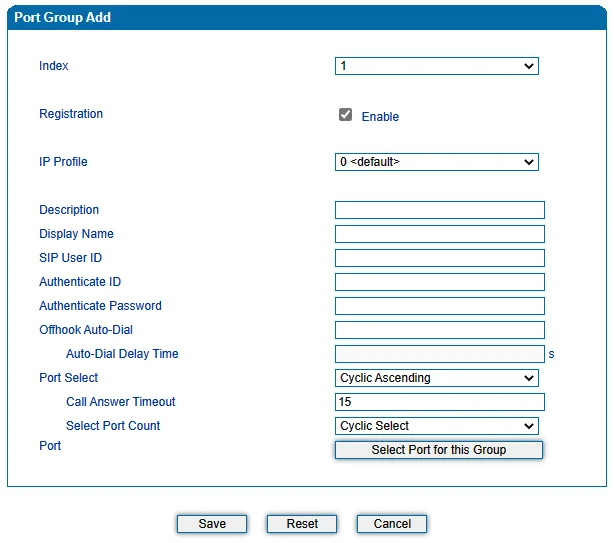
Screenshot: DAG Series FXO Analog Gateway User Manual V2.0, S. 78.
Wann die Leitung abgenommen wird. Aktivieren Sie unter Advanced → FXO Parameter die Option FXO Keep Onhook until Called Answered (Need Enable Auto-Dial): Das Gateway nimmt die Amtsleitung erst ab, wenn in der Telefonanlage geantwortet wird. Der Anrufer hört die normalen Freizeichen seines Netzbetreibers statt Stille.
Route Tel → IP. Wenn der Port registriert ist, der Anruf von der Leitung aber trotzdem nicht in die Telefonanlage geht, fügen Sie die Route Call & Routing → Tel → IP/Tel Routing → Add hinzu: Calls from — Ihr Port oder Ihre Portgruppe, Caller Prefix und Called Prefix — any, Calls to — SIP Server. Der Modus IP Trunk (Verbindung über IP ohne Registrierung) passt für uns nicht: Unsere Telefonanlage kennt das Gateway nicht über IP.
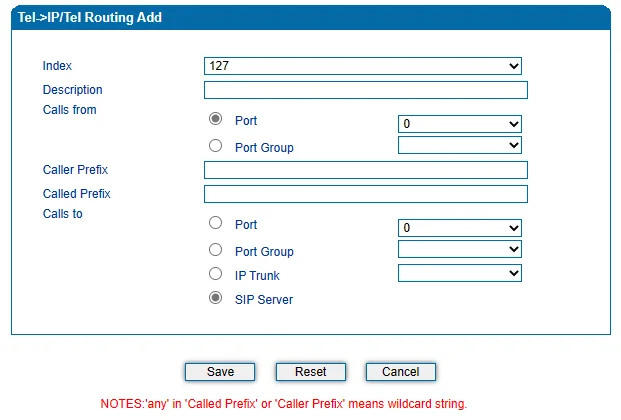
Screenshot: DAG Series FXO Analog Gateway User Manual V2.0, S. 84.
Nummer des Anrufers. Das Gateway erkennt die Nummer auf der Leitung (FSK und DTMF; Advanced → FXO Parameter → Detect CID — vor oder nach dem ersten Klingeln, je nachdem, wie Ihr Netzbetreiber sie sendet). Die Option Send Original CID when Call from PSTN entscheidet, was das Gateway in den SIP-Anruf einsetzt: ausgeschaltet — die Nummer des eigenen Ports, eingeschaltet — die Nummer des Teilnehmers. Beginnen Sie mit ausgeschalteter Option: Unsere Telefonanlage erkennt das Gateway an seinem Login im Anruf, und wenn das Gateway ihn durch die Nummer des Teilnehmers ersetzt, kann der Anruf abgelehnt werden. Haben Sie die Option aktiviert und kommen keine Anrufe mehr an — schalten Sie sie wieder aus.
Zu ausgehenden Anrufen — ehrlich. Ein Anruf aus der Telefonanlage nach außen über die Amtsleitung dieses Gateways ist derzeit nicht möglich: Für unsere Telefonanlage ist das Gateway eine Nebenstelle, und die Ausgangsregel kann einen Anruf nur an die Leitung eines SIP-Anbieters senden. Das Gateway selbst beherrscht die Gegenrichtung (Route IP → Tel Routing), aber von Seiten der Telefonanlage wird sie noch nicht unterstützt — siehe „Ausgehende Anrufe über das Gateway — noch nicht“. Heute ist DAG ein Weg, Anrufe auf eine Amtsnummer anzunehmen; für ausgehende Anrufe nutzen Sie die Nummer eines SIP-Anbieters.
Schritt 5. Registrierung und Anruf prüfen#
- Registrierung im Gateway. Status & Statistics → Port Status: Beim Port (oder der Gruppe) muss in der Spalte User Status
Registeredstehen. Ein zweites Anzeichen ist die RUN-Anzeige am Gehäuse: blinkt sie langsam (alle 2 s) — das Gateway arbeitet, ist aber nicht registriert; blinkt sie schnell (alle 0,5 s) — ist mindestens ein Konto registriert. Von der Leitung aus meldet der Code*168#den Portstatus. - Registrierung in der Admin-Oberfläche. Bei der Nebenstelle des Gateways im Tab „Mitarbeiter und Gruppen“ muss ein grüner Punkt aufleuchten.
- Anruf. Rufen Sie vom Mobiltelefon die Amtsnummer an — die Gruppe oder der Mitarbeiter aus Offhook Auto-Dial muss klingeln. Nehmen Sie ab, prüfen Sie den Ton und legen Sie dann am Mobiltelefon auf: Der Anruf beim Mitarbeiter muss innerhalb von Sekunden enden. „Hängt“ er — wechseln Sie zum Abschnitt „Leitungen für Ihr Land konfigurieren“.
- Ton — Echo-Test
*43. Die Registrierung sagt nichts über den Ton aus: Er läuft als eigener Stream. Tragen Sie vorübergehend in Offhook Auto-Dial den Wert*43ein, speichern Sie, starten Sie das Gateway neu und rufen Sie die Amtsnummer an: Die Telefonanlage antwortet, gibt ein kurzes Freizeichen und beginnt, Ihnen Ihre eigene Stimme mit einer kleinen Verzögerung zurückzugeben. Hören Sie sich selbst — läuft der Ton in beide Richtungen. Hören Sie das Freizeichen, aber nicht sich selbst — kommt der Ton nicht vom Gateway zur Telefonanlage. Kommt nicht einmal das Freizeichen — kommt er nicht von der Telefonanlage zum Gateway. Tragen Sie nach der Prüfung wieder die Nummer der Gruppe in Offhook Auto-Dial ein.
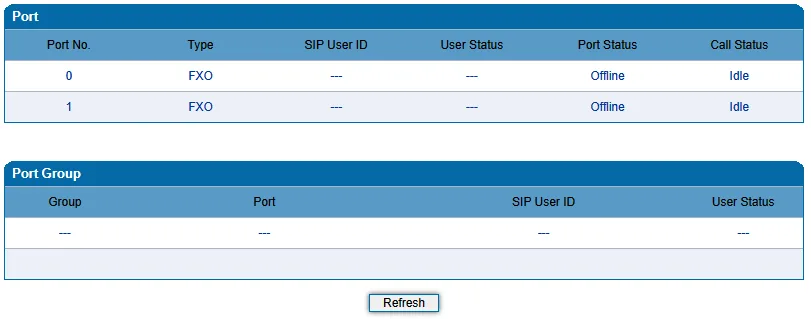
Screenshot: DAG Series FXO Analog Gateway User Manual V2.0, S. 27.
Leitungen für Ihr Land einrichten#
Das werkseitige Tonprofil des Gateways ist USA. An einer Leitung in einem anderen Land erkennt das Gateway das lokale Besetztzeichen nicht, und der Anruf „hängt“ nach dem Auflegen des Gastes. Dies ist ein obligatorischer Schritt, keine Feinabstimmung.
- Advanced → Line Parameter → Call Process Tone – wählen Sie Ihr Land. Eine vollständige Länderliste führt das Handbuch nicht auf: Wenn Ihr Land fehlt, fragen Sie bei Ihrem Lieferanten nach.
- Tools → FXO Test → Auto-detect Busy Tone – das Gateway misst das Besetztzeichen Ihres Telefonanbieters selbst. Wählen Sie den Port mit einer aktiven Leitung, geben Sie die Nummer an, bei der garantiert besetzt ist, klicken Sie auf Start (etwa eine Minute) und speichern Sie die Recommended Cadence.
- Advanced → FXO Parameter – aktivieren Sie das Auflegen bei Besetztzeichen (On-hook when Busy Tone Detected) und, falls Ihr Telefonanbieter beim Auflegen eine Polaritätsumkehr liefert, auch On-hook when Polarity Normal Detected: Das ist zuverlässiger als der Ton.
- Tools → FXO Test → Impedance Test – die Anpassung der Leitungsimpedanz: Die Modi Simple / Standard / Exact dauern etwa 15 / 30 / 45 Minuten pro Port. Verlassen Sie die Seite nicht vor Ende des Tests und speichern Sie das Ergebnis. Ohne Anpassung sind Echo und leiser Ton möglich.
- Advanced → Line Parameter → Work Mode =
Voice Only: Fax bedient unsere Telefonanlage nicht.
Im Quick Installation Guide sind diese Einstellungen auf der Seite Advanced → FXS/FXO zusammengefasst, im vollständigen Handbuch unter Advanced → FXO Parameter. Orientieren Sie sich an Ihrem Bildschirm.
Zurücksetzen auf die Werkseinstellungen#
Ein Zurücksetzen ist nötig, wenn das Passwort für die Weboberfläche vergessen wurde, das Gateway von einem früheren Besitzer mit fremden Einstellungen übernommen wurde oder die Konfiguration endgültig durcheinandergeraten ist.
Mit der Taste am Gehäuse. Drücken und halten Sie bei eingeschalteter Stromversorgung die Taste RST auf der Rückseite 7 Sekunden (DAG1000-2O/4O/8O, 1S1O/2S2O/4S4O). Bei den Hybriden zeigt die Anzeige RUN das Zurücksetzen an: Sie hört auf zu blinken und beginnt wieder langsam zu blinken. Auf den Abbildungen der Panels von DAG2000-16O und DAG2000-8S8O gibt es keine Taste – setzen Sie diese per Sprachbefehl oder über die Weboberfläche zurück. Beim DAG3000-24O ist ein kurzes Drücken von RST ein Neustart, 6–10 Sekunden sind ein Zurücksetzen.
Per Sprachbefehl, aus einem Anruf auf die Leitung. Rufen Sie die Festnetznummer des Gateways an (beim Hybrid nehmen Sie den Telefonhörer am FXS ab) und wählen Sie *166*000000#; legen Sie nach „successful setting“ auf und starten Sie das Gateway neu. Der Code *165*000000# setzt nur Adresse, Login und Passwort auf die Werkseinstellungen zurück und behält die Port-Konten bei – das hilft, wenn das Passwort für die Weboberfläche vergessen wurde.
Über die Weboberfläche. Tools → Factory Reset → Apply, dann Tools → Device Restart.
Was gelöscht wird: Port- und Gruppenkonten, Offhook Auto-Dial und Routen, Leitungseinstellungen (Land, Auflegen, Impedanz), Netzwerk und Passwort der Weboberfläche.
Was nach dem Zurücksetzen zu tun ist: Das Gateway antwortet wieder unter 192.168.11.1, die Anmeldung ist admin / admin. Wiederholen Sie die Schritte 2–5 und den Abschnitt zu den Leitungen. Das Passwort der Nebenstelle muss erneut vergeben werden: In der Admin-Oberfläche wird es nur einmal angezeigt, daher Telefonie → „Mitarbeiter und Gruppen“ → „Passwort zurücksetzen“. Allgemeine Regeln finden Sie im Abschnitt „Zurücksetzen auf die Werkseinstellungen“ der Übersicht.
Wenn sich das Gateway nicht registriert#
- Der Login wurde nicht vollständig eingegeben. In SIP User ID und Authenticate ID steht die gesamte Zeichenfolge
sip-…-<номер>, nicht die interne Nummer. - Es gab keinen Neustart. Nach dem Speichern des Kontos verlangt der Hersteller einen Neustart des Gateways (Tools → Device Restart).
- Falscher Server-Port oder falsches Transportprotokoll. SIP Server Port =
5060(nicht5090wie im Screenshot des Handbuchs), SIP Transport Type =UDP. - Der Port ist deaktiviert oder nicht registriert. Im Port-Konto Registration =
Enable, Disable Port ist deaktiviert. Wenn der Port in einer Gruppe ist, registriert sich die Gruppe – sehen Sie sich deren Zeile im Port Status an. - Ein Login auf mehreren Ports einzeln. Solche Registrierungen stören sich gegenseitig: Entweder Port Group mit einem Konto oder eine eigene Nebenstelle pro Port.
- SIP ALG am Router oder das Gateway im Modus Router steht hinter einem weiteren Router – deaktivieren Sie SIP ALG, aktivieren Sie Heartbeat und starten Sie das Gateway neu.
Es ist registriert, aber der Anruf kommt nicht an – leeres Offhook Auto-Dial oder eine nicht existierende Nummer darin; prüfen Sie, ob diese Nummer von jedem Telefon der Telefonanlage aus gewählt werden kann. Allgemeine Ursachen finden Sie im Abschnitt „Wenn sich das Gateway nicht registriert“ der Übersicht; zu Netzwerk und NAT – „Netzwerk der Einrichtung“.
Modelle der Serie#
| Modell | Ports | Netzwerk und Gehäuse | Unterschiede bei der Einrichtung |
|---|---|---|---|
| DAG1000-2O | 2 × FXO RJ-11 |
1 WAN + 1 LAN 10/100, Tischgerät, 12-V-Netzteil | Hauptbeispiel des Handbuchs; RST-Taste |
| DAG1000-4O | 4 × FXO | 1 WAN + 2 oder 3 LAN (in den Dokumenten abweichend), 12-V-Netzteil | RST-Taste auf der Rückseite |
| DAG1000-8O | 8 × FXO | wie bei 4O | wie bei 4O |
| DAG2000-16O | 16 × FXO | 3–4 LAN, kein WAN; 1U-Rack, 100–240 V, Erdungsklemme, RS232 | RST-Tasten sind in der Abbildung der Frontblende nicht vorhanden – Zurücksetzen per Sprachbefehl oder über das Web; praktisch als Portgruppe |
| DAG1000-1S1O / -2S2O | 1 + 1 / 2 + 2 (FXS + FXO) | 1 WAN + 1 LAN | Hybrid: Bei Strom- oder Netzausfall wird das Telefon am FXS-Port auf die Amtsleitung geschaltet; die Adresse erfahren Sie über das Telefon am FXS-Port |
| DAG1000-4S4O | 4 FXS + 4 FXO | 1 WAN + 2–3 LAN, 12-V-Netzteil | Hybrid, dieselbe Notumschaltung auf die Leitung |
| DAG2000-8S8O | 8 FXS (Ports 0–7) + 8 FXO (Ports 8–15) | 3–4 LAN, Rack, 100–240 V | Hybrid; legen Sie die Konten für die Leitungen an den Ports 8–15 an |
| DAG3000-32S/O | bis zu 32 Ports: 4 Steckplätze für Module mit je 8 FXS oder 8 FXO | 2 × GE, 1U-Rack | modular, für Callcenter und 9+ Leitungen |
| DAG3000-24O | bis zu 24 FXO (Module mit je 8, RJ45-Anschlüsse) | 2 × GE, 2 Netzteile | Das Handbuch ist in den Downloads vorhanden, im Produktmenü fehlt das Modell – fragen Sie Ihren Lieferanten; RST 6–10 s – Zurücksetzen; Passwort – Security → Password Modification |
Kein FXO: DAG2500 (48/72/96 Ports) – ein Gateway nur für analoge Telefone (FXS), eine Amtsleitung lässt sich daran nicht anschließen. DAG2000-32O gibt es bei Dinstar nicht – für 32 Leitungen gibt es DAG3000-32S/O.
Ältere Geräte DAG1000-4O/8O
Das chinesische Handbuch von 2012 beschreibt DAG1000-4O/8O mit Netzstromversorgung 110–240 V und einer chinesischen Weboberfläche mit einer anderen Menüstruktur. Wenn in Ihrem Betrieb ein solch altes Gerät steht, können die Menüpunkte von dieser Seite abweichen; der Sinn der Einstellungen (Server, Portkonto, Hotline, Land der Leitung) ist derselbe. Firmware gibt es auf der Download-Seite von Dinstar nicht – Updates stellt der Lieferant bereit; die aktuelle Version sehen Sie unter Status & Statistics → System Information.
Häufige Fragen#
Eignen sich DAG2500 oder DAG2000-32O für Amtsleitungen?#
Nein. DAG2500 ist ein Gateway nur mit FXS-Ports für analoge Telefone; FXO-Ports für eine Amtsleitung hat es nicht. DAG2000-32O existiert in der Dinstar-Produktlinie nicht. Für 2–16 Leitungen nehmen Sie DAG1000-2O/4O/8O oder DAG2000-16O, für 24–32 den modularen DAG3000.
Wie viele Nebenstellen braucht ein Gateway mit 4 oder 8 Leitungen?#
Eine genügt: Das Konto der Portgruppe (Call & Routing → Port Group) registriert alle Leitungen unter einem Login. Eine eigene Nebenstelle pro Leitung ist nötig, wenn Sie die Leitungen in der Telefonanlage unterscheiden möchten – zum Beispiel Anrufe auf der Liefernummer und auf der Reservierungsnummer getrennt sehen möchten.
Kann man über die Telefonanlage mit einer Amtsleitung nach außen telefonieren?#
Noch nicht. Über dieses Gateway kann unsere Telefonanlage nur Anrufe von der Leitung annehmen; ausgehende laufen über die Nummer eines SIP-Anbieters. Mehr dazu – „Ausgehend über das Gateway – noch nicht“.
Der Anruf wird nicht beendet, wenn der Gast auflegt#
Das ist eine Einstellung des Gateways, nicht der Telefonanlage: Das werkseitige Tonprofil ist amerikanisch, und das Gateway erkennt das lokale Besetztzeichen nicht. Gehen Sie den Abschnitt „Leitungen für Ihr Land einrichten“ durch: Call Process Tone, Auto-detect Busy Tone, Auflegen per Polaritätsumkehr, falls Ihr Netzbetreiber diese bereitstellt.
In der Bedienoberfläche ist die Nummer des Gateways zu sehen, nicht die des Anrufers#
Das ist bei ausgeschaltetem Send Original CID when Call from PSTN zu erwarten – das ist die sichere Standardeinstellung auf dieser Seite. Wenn die Nummer des Teilnehmers an der Leitung gar nicht erkannt wird, klären Sie zuerst beim Netzbetreiber, ob die Rufnummernerkennung aktiviert ist, und prüfen Sie Detect CID (vor oder nach dem ersten Anruf).
Ich habe das Passwort der Weboberfläche vergessen – muss ich alles zurücksetzen?#
Nicht unbedingt. Rufen Sie die Amtsnummer des Gateways an und geben Sie *165*000000# ein: Die Werkseinstellungen für die Adresse 192.168.11.1 und den Zugang admin / admin werden wiederhergestellt, die Portkonten bleiben erhalten.
Funktioniert das Telefon, wenn im Betrieb der Strom ausfällt?#
Bei den Hybriden DAG1000-1S1O/2S2O/4S4O und DAG2000-8S8O – ja: Bei Strom- oder Netzausfall wird das analoge Telefon am FXS-Port direkt auf die Amtsleitung geschaltet. Welches Portpaar dafür verwendet wird, wird in der Dokumentation nicht erläutert – prüfen Sie es vor Ort. Bei Modellen nur mit FXO gibt es diese Funktion nicht.
Quellen#
Dokumentation des Herstellers, Stand: 2026-09-10.
- DAG Series FXO Analog Gateway User Manual V2.0 (2023-07-05) — Werkseinstellungen für Adresse und Passwort, Voice-Codes, SIP Server, Port, Port Group, FXO Parameter, Routen, FXO Test, Factory Reset. Quelle aller Screenshots der Seite.
- DAG Series FXS&FXO Analog Gateway User Manual V2.0 (2023-06-15) — Hybride, RST-Taste und RUN-Anzeige beim Zurücksetzen,
*165*/*166*, Notfallschaltung auf die Leitung. - DAG1000-4O/8O, DAG2000-16O, DAG1000-4S4O, DAG2000-8S8O Quick Installation Guide (2019) — RST 7 Sekunden, Portgruppe und Offhook Auto-Dial als DID, Neustart nach dem Konto, Impedanzanpassung.
- DAG1000-1S1O/2S2O/2O Quick Installation Guide (2019) — Ports des DAG1000-2O, Reset-Taste.
- DAG3000-24O FXO Analog VoIP Gateway User Manual V1.0 — RST 6–10 Sekunden, Security → Password Modification.
- DAG1000-2O/4O/8O Datasheet und DAG2000-16O Datasheet — Ports, Stromversorgung, Codecs, Rufnummernerkennung.
- DAG2500 Series FXS Analog VoIP Gateway Datasheet 2025 — DAG2500 nur mit FXS-Ports.
- FXO VoIP Gateway — Seite der Produktlinie, FXS/FXO Hybrid und DAG3000-32S/O — Zusammensetzung der Produktlinie.
- DINSTAR Support Center — Download — Übersicht der Handbücher und Anleitungen für analoge Gateways.