beroNet (modulare BRI/PRI/FXO/GSM/LTE) — Einrichtung für unsere Telefonanlage
beroNet — deutsche modulare Gateways. In das Gehäuse-Chassis (BNSBC-M, BNSBC-L, BNSBC-XL; früher — BF400Box / BF1600Box / BF6400Box) werden Module eingesetzt: ISDN BRI, ISDN PRI E1, FXO für die analoge Amtsleitung, FXS für analoge Telefone. Die mobilen Modelle heißen VoLTE SBC: In sie werden SIM-Karten eingesetzt, es gibt auch Hybriden „SIM + Leitung“ in einem Gehäuse. Die Firmware ist bei allen dieselbe (beroNet OS), deshalb ist die Weboberfläche von der kleineren Small Business Line bis zum BNSBC-XL identisch. Das ist die Wahl für einen Betrieb in Europa, wo die Amtsleitung noch ISDN ist oder eine alte Mini-Telefonanlage steht, sowie für die Leitungsreserve per SIM. Für ein bis zwei analoge Leitungen ohne ISDN gibt es einfachere und günstigere Gateways — siehe die Tabelle der Familien in der Übersicht.
Für unsere Telefonanlage ist das Gateway eine weitere Nebenstelle: Es registriert sich am Server der Telefonanlage und wählt selbst die Nummer der Rufgruppe oder des Operators, wenn die Leitung oder die SIM-Karte angerufen wird. Das für alle Gateways Gemeinsame (Zugangsdaten, wohin eingehende Anrufe geleitet werden, Netzwerk, Einschränkungen) steht in der Übersicht „GSM-Gateways und Amtsleitungen“. Hier — Schritt für Schritt für beroNet, mit Bildschirmen aus der Dokumentation des Herstellers.
Die Reihenfolge der Einrichtung bei beroNet ist immer dieselbe: PSTN → Hardware (Module) → PSTN → Port-Groups (Portgruppen) → SIP → SIP (Konto) → Dialplan (Routen). Änderungen werden nicht sofort übernommen, sondern über die Schaltfläche activate, die nach dem Speichern erscheint. Die Farbe der Schaltfläche verrät die Folgen: Rot — vollständiger Neustart des Gateways (Hardware- und Netzwerkeinstellungen), Orange — Neustart des Dienstes ISGW in wenigen Sekunden (Leitungseinstellungen), Gelb — wird sofort übernommen, ohne laufende Gespräche zu unterbrechen (SIP und Dialplan). Der Modus graceful wartet, bis die aktuellen Anrufe beendet sind.
Was Sie brauchen#
- Die Zugangsdaten der Nebenstelle aus der Admin-Oberfläche: Telefonie → „Mitarbeiter und Gruppen“ → legen Sie einen Operator für das Gateway an (zum Beispiel „Gateway beroNet, ISDN“) → „Passwort zurücksetzen“ → Fenster „Zugangsdaten der Nebenstelle“: SIP-Server, Interne Nummer, Login, Passwort, Port
5060, TransportUDP. Das Passwort wird einmal angezeigt — übertragen Sie es sofort in das Gateway. Ausführlich — „Zugangsdaten der Nebenstelle für das Gateway“. - Wie viele Nebenstellen: Am einfachsten eine für das gesamte Gateway — alle Leitungen in einer Portgruppe, ein SIP-Konto. beroNet kann auch ein separates Konto pro Leitung oder SIM-Karte (für SIM empfiehlt der Hersteller dies ausdrücklich) — dann legen Sie je ein Nebenstelle pro Leitung an, siehe Schritt 3.
- Die Nummer, an die das Gateway eingehende Anrufe leitet: die Nummer der Rufgruppe (Telefonie → „Rufgruppen“, Nummern ab 700) oder die interne Nummer des Operators.
- Die Leitung: ISDN vom Gerät des Anbieters in den Port BRI oder PRI (RJ-45), die analoge Amtsleitung in den Port FXO (RJ-11) oder die SIM-Karte in das LTE-Modul. Für SIM kennen Sie deren PIN-Code (falls nicht deaktiviert) und die Nummer des SMS-Zentrums des Anbieters.
- Ein Netzwerkkabel, einen Computer mit Browser (zum Auffinden des Gateways mit dem Dienstprogramm bfdetect — Windows oder Linux) und ein Mobiltelefon, um die Leitung anzurufen.
Schritt 1. Die IP-Adresse des Gateways ermitteln#
Ab Werk bezieht das Gateway seine Adresse vom Router des Betriebs per DHCP. Wenn im Netzwerk kein DHCP-Server vorhanden ist, startet es auf der Reserveadresse 10.0.0.2 mit der Maske 255.0.0.0. An ein solches Gateway können Sie einen Laptop direkt anschließen und dem Laptop eine Adresse aus demselben Netzwerk geben (zum Beispiel 10.0.0.10, Maske 255.0.0.0).
Wenn das Gateway bereits im Netzwerk ist und die Adresse unbekannt ist:
- bfdetect — ein kostenloses Dienstprogramm von beroNet für Windows (x86/x64) und Linux, Bereich „Tools and Downloads“ im Wiki des Herstellers. Es zeigt alle beroNet-Geräte im Subnetz an und kann deren Netzwerkeinstellungen ändern: DHCP ein- oder ausschalten, Adresse, Maske und Gateway festlegen (Speichern mit der Taste
s). Starten Sie es als Administrator. - Die Liste der DHCP-Leases im Router des Betriebs.
Die PCIe-Karte BF400e / BF1600e / BF6400e ist für den Computer, in dem sie steckt, als Netzwerkkarte mit eigener IP sichtbar — auch sie findet bfdetect, und ohne DHCP bezieht sie die Adresse 10.0.0.2.
bfdetect sollte nach der Einrichtung besser deaktiviert werden
Standardmäßig kann bfdetect die Netzwerkeinstellungen des Gateways von jedem Computer im selben Netzwerk überschreiben. Deaktivieren Sie dies nach der Einrichtung: Preferences → Network Settings → bfdetect-Settings → Off (oder Detection Only — nur Erkennung). Dort, in den Netzwerkeinstellungen, wird das Gateway auch von DHCP auf eine statische Adresse umgestellt.
Schritt 2. Die Weboberfläche aufrufen#
Öffnen Sie im Browser http://<IP-Adresse des Gateways> — sofort erscheint die Anmeldeseite.
| Was | Wert |
|---|---|
| Login | admin |
| Passwort | admin |
| Wo das Passwort geändert wird | Preferences → Security oder über den Link in der roten Warnung „The default password should be changed“ oben auf der Seite |
| Anforderungen an das neue Passwort | mindestens 5 Zeichen: Groß- und Kleinbuchstabe, Ziffer und Sonderzeichen |
Ändern Sie das Passwort sofort — solange das werkseitige Passwort gesetzt ist, erinnert das Gateway auf jeder Seite daran. Das Menü der Weboberfläche: Dialplan · SIP · PSTN · Preferences · Management · Apps · beroCloud. Der Umschalter GUI Mode: Easy / Advanced oben öffnet zusätzliche Felder; die Sprache ist Englisch oder Deutsch.
Sicherheit des Gateways im Netzwerk des Betriebs
- Firmware. In den Firmware-Versionen 2.X und 3.X wurden Dateien (einschließlich der SIP-Einstellungen) aus der Weboberfläche ohne Anmeldung heruntergeladen; geschlossen in 3.0.16 und ab Version 16.05. Aktualisieren Sie ein gebrauchtes Gateway mit alter Firmware (Management → Firmware Update). Firmware 23.01 lässt sich nur über 20.06 oder 21.03 und neuer installieren — aktualisieren Sie in Schritten.
- Zugriff. In Preferences → Security gibt es eine Liste der zugelassenen Netzwerke (ACL); standardmäßig ist das Netzwerk des Ports eth0 zugelassen. Solange die ACL nicht konfiguriert ist, zeigt das Gateway die Warnung „Full access is granted on several ports“. Öffnen Sie die Weboberfläche des Gateways nicht ins Internet.
Schritt 3. Zugangsdaten der PBX eingeben#
Das SIP-Konto wird unter SIP → SIP → Add erstellt. Der Assistent schlägt ein fertiges Profil eines Telefonanbieters vor (Deutsche Telekom, easybell, Vodafone u. a.) oder Manual – wählen Sie Manual. Es öffnet sich das Fenster SIP CONFIGURATION mit den Tabs Settings, SIP, Media und weiteren.
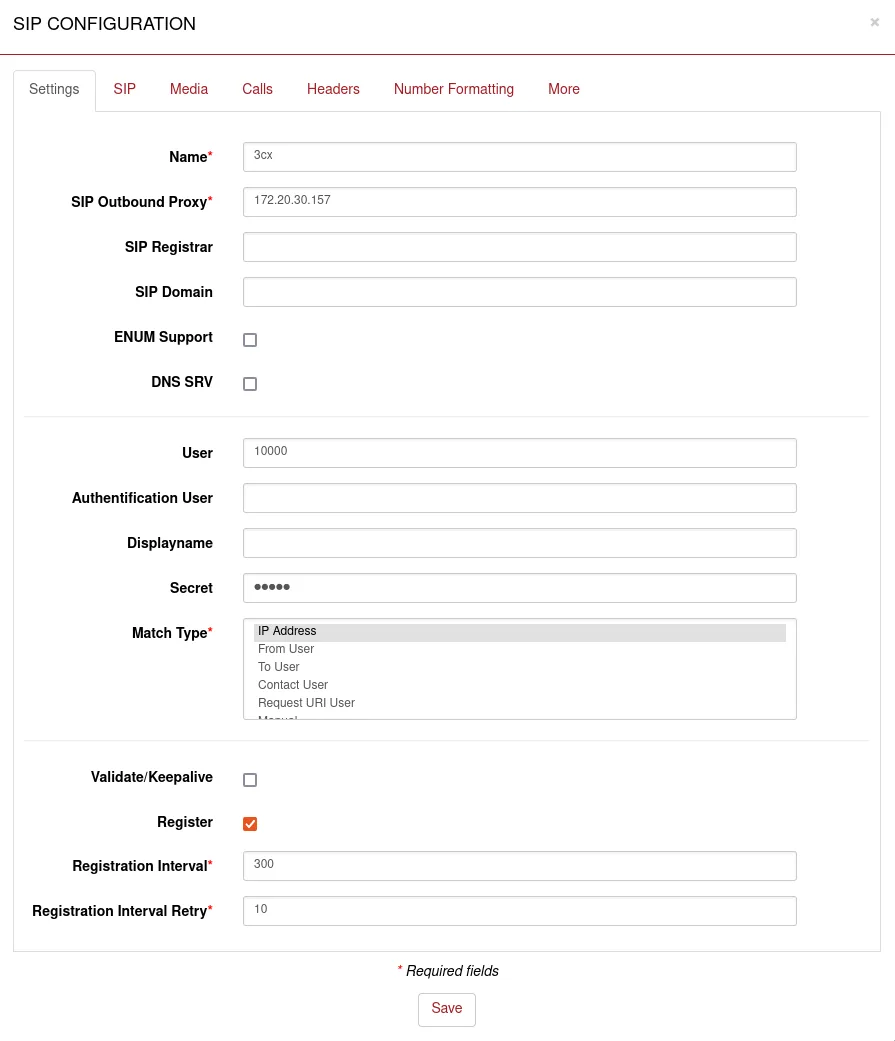 Screenshot: beroNet-Wiki, „How to configure a beroNet Gateway with 3CX V20“ – Registrierung des Gateways an einer externen PBX.
| In der Admin-Oberfläche („Zugangsdaten der Nebenstelle“) | Feld im Fenster SIP CONFIGURATION |
|---|---|
| SIP-Server | SIP Outbound Proxy (Pflichtfeld) – und dieselbe Adresse in SIP Registrar und SIP Domain |
Login sip-…-<Nummer> |
User und Authentification User – die Zeichenkette vollständig in beide Felder |
| Passwort | Secret |
Port 5060 |
SIP Port leer lassen (Standard 5060) oder den Port an die Serveradresse anhängen: <SIP-Server>:5060 |
Transport UDP |
SIP transport = udp (TCP akzeptieren wir ebenfalls, TLS haben wir nicht) |
| Interne Nummer | wird nicht eingegeben – merken Sie sich einfach, welche Nebenstelle vom Gateway belegt ist |
Die übrigen Felder:
- Name – ein beliebiger Name in lateinischen Buchstaben ohne Leerzeichen und Sonderzeichen (zum Beispiel
PBX): über ihn wird das Konto im Dialplan ausgewählt. - Match Type –
IP Address(Standard). - Register – aktivieren, Registration Interval –
300. Ohne Registrierung erfährt unsere PBX nicht, wo das Gateway steht. - Validate/Keepalive – aktivieren: alle 30 Sekunden prüft das Gateway die Verbindung zum Server, das hilft hinter dem Router des Betriebs.
- NAT options –
No-NAT(Standard); STUN ist nicht nötig.
Wenn die Felder SIP transport, SIP Port und NAT options nicht im Tab Settings vorhanden sind, öffnen Sie den Tab SIP desselben Fensters. Danach Save und activate.
Was das Kontrollkästchen Register bewirkt. Damit trägt beroNet selbst den Namen des Kontos aus dem Feld User in das Feld „Von“ (From) ein – genau das, woran unsere PBX die Nebenstelle erkennt. Die Nummer des Anrufers von der Leitung legt das Gateway dabei in den Anzeigenamen (display name). Von Hand muss nichts umgeschrieben werden.
Codecs, DTMF und warum das Wiki rät, „Register nicht zu setzen“
- Codecs und DTMF – Tab Media des Kontos. Unter Codecs lassen Sie
alawundulawstehen (für Europa A-law an erster Stelle). G.722 ist in den Spezifikationen von beroNet nicht angegeben, und G.729 / G.726 verwendet unsere PBX nicht. DTMF Tones =RFC 2833. SRTP =off. T.38 ist standardmäßig aktiviert – stört nicht. - Register und Asterisk. Im alten Wiki-Artikel „SIP configuration of a beroNet VoIP Gateway“ steht, dass für eine PBX auf Asterisk das Kontrollkästchen Register nicht gesetzt werden muss. Das betrifft eine PBX, bei der das Gateway manuell über die IP-Adresse eingetragen ist. Unsere PBX kennt die Adresse des Gateways nicht, deshalb ist für sie Register obligatorisch – genauso wie im beroNet-Leitfaden für 3CX V20.
- Allgemeine SIP-Einstellungen (SIP → SIP Stacks) – Port 5060 und RTP-Bereich für alle Konten; für unsere PBX müssen sie nicht geändert werden.
Mehrere SIM-Karten oder Leitungen – je eine pro Nebenstelle
Für VoLTE SBC empfiehlt der Hersteller, für jede SIM-Karte ein separates SIP-Konto anzulegen, für FXO entweder ein gemeinsames Konto für alle Leitungen („Hunt group configuration“) oder je ein Konto und eine Portgruppe pro Leitung („Single trunk configuration“). Wenn es mehrere Konten, aber nur einen Server gibt, setzen Sie in jedem Match Type = To User – sonst kann das Gateway nicht unterscheiden, welches Konto den Anruf erhalten hat. Jede SIM oder Leitung braucht eine eigene Nebenstelle in der Admin-Oberfläche und eine eigene Dialplan-Regel (Schritt 4).
Schritt 4. Eingehende Anrufe an die PBX weiterleiten#
Zuerst werden die Leitungen zu einer Port-Gruppe zusammengefasst: PSTN → Port-Groups → Add, wählen Sie die Technologie (ISDN, Analog, LTE), den Namen der Gruppe und die Ports. Für eine einzige Durchwahl für das gesamte Gateway — alle Ports in eine Gruppe.
Leitungseinstellungen vor der Route: ISDN, FXO, LTE
- ISDN (BRI / PRI). Unter PSTN → Hardware wird jeder Port softwaremäßig umgeschaltet: zum Anbieter — Modus TE, zur alten Mini-PBX — NT; Protokoll PTP oder PMP — wie bei der Leitung des Anbieters; die 100-Ohm-Abschlusswiderstände werden ebenfalls dort aktiviert. Den Synchronisationstakt nehmen Sie vom ISDN-Port des Anbieters (Parameter TDM Clock Master). Änderungen in Hardware werden mit der roten Schaltfläche activate angewendet — mit Neustart.
- FXO. Wählen Sie unter PSTN → Hardware das Land der Leitung: davon hängen Signale und Töne ab. Neben den Ländern gibt es die Modi
FCCundTBR21; für Deutschland nennt der Hersteller das deutsche Profil (1TR110_DEim Dokument der Weboberfläche 23.01,1TR100_DEim Artikel „FXO configuration“ — sehen Sie nach, welches in der Liste der Firmware vorhanden ist). Wenn die Leitung Störungen hat oder der Anruf nach dem Auflegen nicht beendet wird, versuchen Sie ein anderes Profil. In der Port-Gruppe FXO gibt es das Feld CLIP — die Nummer dieser Leitung. - LTE (VoLTE SBC). Die PIN der SIM-Karte (leer, wenn die PIN deaktiviert ist) und die Nummer des SMS-Zentrums — auf der Seite LTE general. Jede SIM — in ihre eigene Port-Gruppe. Der Anbieter wird automatisch ausgewählt (
Automatic); manuell — über den Link Scan Providers auf der Seite Hardware (das Scannen dauert etwa eine Minute, mitforbiddenmarkierte nicht auswählen).
Die Route wird unter Dialplan → Add erstellt. Eine Regel besteht aus Paaren „Bedingung → Aktion“: links — woher der Anruf kam und welche Nummer gewählt wurde, rechts — wohin er gesendet werden soll und mit welcher Nummer.
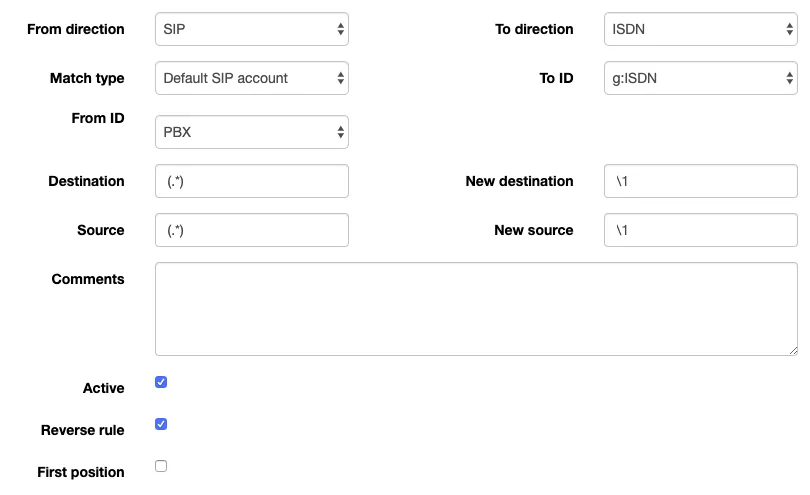 Screenshot: beroNet-Wiki, „beroNet OS Web Interface (firmware 23.01)“, Abschnitt Dialplan. Im Beispiel des Herstellers ist die Regel für die umgekehrte Richtung — von der PBX zu ISDN; für eingehende Anrufe wird die Richtung von der Leitung zu SIP gewählt, wie in der Tabelle unten.
Regel für eingehende Anrufe von der Leitung oder der SIM-Karte:
| Feld | Wert |
|---|---|
| From direction | ISDN, Analog oder LTE — woher der Anruf kommt |
| From ID | Ihre Port-Gruppe (oder ein einzelner Port daraus) |
| To direction | SIP |
| To ID | SIP-Konto aus Schritt 3 (nach dem Feld Name) |
| Destination | (.*) — jede gewählte Nummer |
| New destination | Nummer der Rufgruppe (zum Beispiel 701) oder die Durchwahl des Operators — statt des werkseitigen \1 |
| Source / New source | (.*) / \1 — die Nummer des Anrufers ohne Änderungen |
Das Wichtigste ist das Feld New destination. Standardmäßig steht dort \1: Das Gateway übermittelt die Nummer so, wie es sie vom Anbieter erhalten hat, und unsere PBX findet einen solchen Adressaten nicht — der Anruf kommt an und landet nirgendwo. Tragen Sie dort die Nummer der Gruppe ein (so beschreibt der Hersteller die Route im Artikel über mehrere SIM-Karten: „change the entry in New Destination from \1 to the expected number“). Speichern Sie und klicken Sie auf das gelbe activate — die Regel wird ohne Neustart angewendet.
Regeln werden von oben nach unten gelesen, die erste passende greift, deshalb platzieren Sie genaue Regeln über allgemeinen (Pfeile in der Spalte Position). Bei mehreren SIM-Karten oder Leitungen — je eine Regel pro Port-Gruppe, jede auf ihr eigenes Konto und ihre eigene Nummer.
Nummer des Anrufers. Über ISDN kommt sie vom Anbieter, über die analoge Leitung — über den Rufnummernerkenner (CLIP), von der SIM — als Caller ID des Netzes. Mit aktiviertem Kontrollkästchen Register übergibt beroNet sie im angezeigten Namen des Feldes „Von wem“. Ob sie in der Anrufkarte beim Operator sichtbar ist, prüfen Sie mit einem Testanruf. Die Routing-Regeln für Nummern des Providers (Zeitplan, Sprachmenü) gelten nicht für Anrufe vom Gateway — dieselbe Aufgabe löst die Rufgruppe mit ihren zeitabhängigen Varianten (siehe „Wohin eingehende Anrufe leiten“).
Ausgehende Anrufe. Aus der PBX über die Leitungen oder SIM-Karten dieses Gateways nach außen zu telefonieren, ist vorerst nicht möglich: Die Regel für ausgehende Anrufe der PBX führt nur zur Leitung des SIP-Providers. beroNet selbst beherrscht die umgekehrte Richtung (Regel von SIP zur Port-Gruppe), aber für unsere PBX richten Sie sie nicht ein. Ausgehende Anrufe mit Ihrer eigenen Nummer — über den SIP-Provider, mehr dazu — „Ausgehende Anrufe über das Gateway — vorerst nicht“.
Schritt 5. Registrierung und Anruf prüfen#
- Registrierung im Gateway. Management → State, Tabelle SIP Status: Beim Konto zeigt ein grüner Punkt in der Spalte Registration State die Registrierung an, ein roter Punkt bedeutet keine Registrierung. Ein grauer Punkt in Validation State bedeutet, dass Validate/Keepalive ausgeschaltet ist.
- Leitung. Auf demselben Bildschirm: Bei ISDN-Ports leuchten L1 Link und L2 Link grün, bei analogen Ports werden Portstatus und Leitungsspannung angezeigt, bei LTE die SIM-Registrierung im Netz.
- Registrierung in der Admin-Oberfläche. Telefonie → Tab „Mitarbeiter und Gruppen“ — beim hinzugefügten Gateway leuchtet ein grüner Punkt.
- Anruf. Rufen Sie vom Mobiltelefon die Nummer der Leitung oder der SIM-Karte an — die Operatoren der Gruppe (oder der Operator) aus dem Feld New destination sollten klingeln.
- Klang — Echo-Test
*43. Die Registrierung sagt nichts über den Klang aus. Tragen Sie vorübergehend*43in New destination der Regel ein, klicken Sie auf activate und rufen Sie die Leitung an: Die PBX gibt einen kurzen Ton aus und gibt danach Ihre Stimme mit Verzögerung zurück — sprechen Sie etwa zehn Sekunden. Wenn Sie den Ton und sich selbst hören, ist der Klang in beide Richtungen in Ordnung; wenn der Ton da ist, Sie sich aber nicht hören, kommt der Klang nicht vom Gateway zur PBX; wenn nicht einmal der Ton kommt, kommt er nicht von der PBX zum Gateway. Das Ergebnis des Tests ist im Anrufprotokoll sichtbar. Stellen Sie nach der Prüfung die Nummer der Gruppe wieder her.
 Screenshot: beroNet-Wiki, „beroNet OS Web Interface (firmware 23.01)“, Abschnitt Management → State.
Wenn eine Regel nicht wie erwartet greift, können Sie in Management → Dialplan Debug prüfen, welche Regel das Gateway auswählt. Alles zur Prüfung steht in der Übersicht, Abschnitt „Wie prüfen“.
Zurücksetzen auf Werkseinstellungen#
Speichern Sie vor dem Zurücksetzen eines produktiven Gateways die Konfiguration: Management → Backup and Restore (Datei .config.xml; die Wiederherstellung in einer Firmware, die älter als die Ausgangsversion ist, kann fehlschlagen).
Über die Weboberfläche — Management → Reboot/Reset → Factory Reset. Mit den Kontrollkästchen „Keep the following settings“ können Sie einen Teil der Konfiguration behalten: Netzwerkeinstellungen (Network), Cloud, SIP-Konten (SIP), Apps und Präfixe (Prefix). Die Einstellungen der ISDN- und analogen Leitungsmodule löscht das Zurücksetzen immer. Nach dem Austausch von Modulen schlägt das Gateway selbst ein solches Zurücksetzen vor.
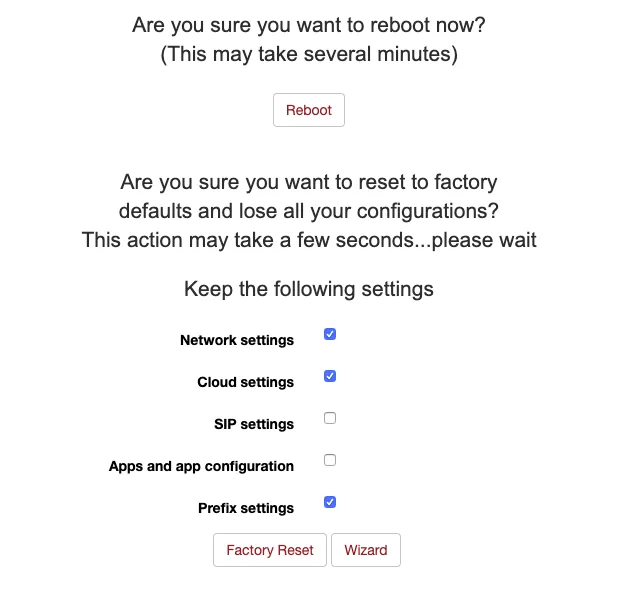 Screenshot: beroNet-Wiki, „beroNet OS Web Interface (firmware 23.01)“, Abschnitt Management → Reboot/Reset.
Eine RESET-Taste gibt es beim beroNet nicht. Wenn das Passwort vergessen wurde oder das Gateway sich nicht öffnet, bleibt nur das Hardware-Zurücksetzen per Jumper am Anschluss PCM auf der Rückseite:
- Schalten Sie die Stromversorgung aus (bei einer PCIe-Karte nehmen Sie diese aus dem Computer).
- Suchen Sie den PCM-Anschluss; wenn er von außen nicht zugänglich ist, öffnen Sie das Gehäuse.
- Überbrücken Sie mit dem Jumper zwei Kontakte: Bei Gateways der aktuellen Generation (Gateway V2 / SBC) sind es zwei Kontakte vertikal neben der Markierung „Reset“; bei den früheren Gehäusen sind es die zwei am weitesten rechts liegenden Kontakte vertikal, bei der PCIe-Karte horizontal.
- Schalten Sie die Stromversorgung ein und warten Sie bis zu 10 Minuten (bei Firmware 17.01 und neuer — nicht weniger als 5 Minuten). Das Gateway startet unter
10.0.0.2oder unter einer Adresse vom DHCP (suchen Sie es mit bfdetect). - Öffnen Sie es im Browser, schalten Sie dann die Stromversorgung aus und entfernen Sie den Jumper.
- Schalten Sie es wieder ein, klicken Sie auf Firmware-Update und spielen Sie die Firmware erneut auf: Das Hardware-Zurücksetzen löscht alles, einschließlich der Firmware selbst. Laden Sie die Firmware auf der beroNet-Website herunter (Link „beroNet OS Firmware“ in der Dokumentation).
- Schalten Sie die Stromversorgung aus und ein — das Gateway befindet sich im Werkszustand.
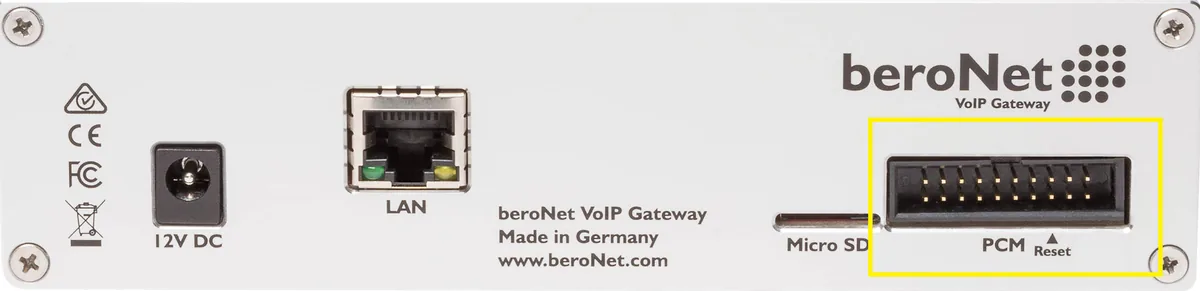 Foto: beroNet-Wiki, „How to do a Hardware Factory Reset (Gateway V2 / SBC — VoIP Gateway)“.
Das Hardware-Zurücksetzen erfordert eine Firmware neuer als 1.12 und FPGA mindestens 3 (bei Gateway V2 / SBC — Firmware 17.01-rc009 und FPGA mindestens 12).
Was danach zu tun ist: Das Gateway bezieht wieder eine Adresse per DHCP (oder 10.0.0.2), die Anmeldung erfolgt mit admin / admin; beginnen Sie mit Schritt 1 und ändern Sie das Passwort. Login und Passwort des Nebenstelle ändert das Zurücksetzen des Gateways in der Admin-Oberfläche nicht; wenn das Passwort der Nebenstelle nicht gespeichert wurde, vergeben Sie mit der Schaltfläche „Passwort zurücksetzen“ ein neues. Allgemeines zum Zurücksetzen von Gateways — in der Übersicht.
Wenn sich das Gateway nicht registriert#
- Änderungen nicht übernommen. Ohne Klick auf activate nach dem Speichern arbeitet das Gateway mit den alten Einstellungen.
- Der Server lehnt die Registrierung ab (roter Punkt im SIP Status). Der Login
sip-…-<номер>muss vollständig sowohl in User als auch in Authentification User stehen; in Secret — das zuletzt ausgegebene Passwort; die Serveradresse — in SIP Outbound Proxy; SIP transport —udp; das Kontrollkästchen Register ist aktiviert. - Die Registrierung ist grün, aber der Anruf landet nirgendwo. In der Dialplan-Regel ist noch
\1in New destination vorhanden, es gibt keine Regel von der Leitung zu SIP, oder sie wird von einer allgemeineren Regel weiter oben überschrieben. - Der Anruf erreicht das Gateway nicht. Die Leitung ist nicht aktiv: Auf dem Bildschirm State leuchten bei ISDN nicht L1/L2 (prüfen Sie TE/NT und PTP/PMP), bei FXO ist das falsche Länderprofil ausgewählt, bei LTE ist kein PIN eingegeben oder ein gesperrter Betreiber ausgewählt. Der Port muss zur Portgruppe gehören.
- Kein Klang oder der Anruf bricht sofort ab. In Codecs sind keine
alaw/ulawmehr vorhanden, und DTMF ist nichtRFC 2833— prüfen Sie den Tab Media des Kontos. - Die Weboberfläche öffnet sich nicht. Das Gateway hat per DHCP eine andere Adresse erhalten — finden Sie es mit bfdetect; oder die ACL in Preferences → Security lässt Ihren Computer nicht durch.
Allgemeine Ursachen (SIP ALG auf dem Router, geschlossener UDP 5060) — in der Übersicht, Abschnitt „Wenn sich das Gateway nicht registriert“; zum Netzwerk — „Netzwerk des Betriebs, NAT und SIM-Karte“.
Modelle der Familie#
Der Name liest sich als „Chassis + Module“: BNSBC-<M|L|XL> — das Chassis (Anzahl der Slots und Obergrenze der Kanäle), danach die Portausstattung (-4BRI, -2E1, -4FXO, -2LTE4BRI…). SBCSB… — die nicht erweiterbare Small Business Line. SIP- und Dialplan-Konfiguration sind bei allen gleich, nur die Portseiten im PSTN unterscheiden sich.
| Modell | Ports / Kanäle | Netz / Leitung | Unterschiede in der Konfiguration |
|---|---|---|---|
| BNSBC-M / -L / -XL (Chassis) | 2 / 3 / 3 Slots; bis zu 16 / 64 / 128 Kanäle; 2 Ethernet-Ports | beliebige Module | die Kanalobergrenze ist Hardware: ein PRI-E1-Stream (30 Kanäle) passt nicht in ein BNSBC-M, dafür ist ein BNSBC-L nötig |
| BNSBC-M-4BRI, BNSBC-L-4BRI | 4 BRI S0, 8 Kanäle | ISDN BRI | TE/NT und PTP/PMP pro Port per Software; freie Slots bleiben erhalten |
| BNSBC-M-8BRI | 8 BRI S0, 16 Kanäle | ISDN BRI | ersetzt die BF4008S0Box; keine Slots mehr frei |
| BNSBC-M-2HYB | 2 BRI + 2 FXS | ISDN BRI + analoge Telefone | FXS-Ports sind Nebenstellen, siehe „SIP-Telefone einrichten“ |
| BNSBC-M-1PRI, BNSBC-L-1PRI, BNSBC-L-2PRI | 1–2 PRI, 15–60 Kanäle | ISDN PRI E1 (Module „PRI“ — auch T1) | ein 30-Kanal-Stream nur im Chassis L und größer |
| BNSBC-L-1E1, BNSBC-L-2E1, BNSBC-XL-2E1 | 1–2 PRI, 30–60 Kanäle | ISDN PRI, nur E1 | wie PRI |
| BNSBC-M-4FXO, BNSBC-L-4FXO | 4 FXO (RJ-11) | analoge Stadtleitung | Länderprofil im PSTN → Hardware; Feld CLIP in der Portgruppe |
| BNSBC-M-2LTE / -4LTE / -6LTE (VoLTE SBC) | 2, 4 oder 6 SIM | 2G / 3G / 4G VoLTE | PIN und SMS-Zentrale unter LTE general; europäische Frequenzbänder (siehe Fragen unten) |
| Hybride BNSBC-M-2LTE4FXO … BNSBC-L-4LTE1PRI | 2–4 SIM + FXO / FXS / BRI / PRI | Leitung + Reserve über SIM | zwei Portgruppen und zwei Dialplan-Regeln |
| SBCSB2S0 / SBCSB4S0 / SBCSB2HY / SBCSB4XO (Small Business Line) | 2–4 BRI, 2 BRI + 2 FXS oder 4 FXO | ISDN BRI / analog | nicht erweiterbar; dieselbe Weboberfläche |
| BF400Box / BF1600Box / BF6400Box (berofix) | 2 Slots; 16 / 64 / 128 Kanäle; 1 Ethernet-Port | beliebige Module | frühere Generation, auf der Herstellerseite nicht mehr aufgeführt; Firmware und Oberfläche dieselben, Reset über „alten“ Jumper |
| BF400e / BF1600e / BF6400e (PCIe-Karte) | 2 Slots; 16 / 64 / 120 Kanäle | dieselben Module | wird in einen Computer eingebaut, erscheint als Netzwerkkarte mit eigener IP; wird nicht zur „Box“ |
Das frühere Mobilfunkmodul BNMO-2GSM (2 GSM-Ports) wird in den aktuellen Listen des Herstellers nicht mehr aufgeführt — für neue Installationen ist das VoLTE SBC vorgesehen. SIP-to-SIP-Sitzungslizenzen (BNSBC-SESSION-*) sind für den SBC-Modus nötig und betreffen nicht den Anschluss des Gateways als Nebenstelle.
Häufige Fragen#
Kann man über dieses Gateway aus der Telefonanlage nach außen telefonieren?#
Noch nicht — bei uns arbeitet das Gateway nur für eingehende Anrufe. beroNet selbst kann ausgehende Anrufe (Dialplan-Regel von SIP in eine Portgruppe), aber unsere Telefonanlage sendet Anrufe noch nicht an das Nebenstellen-Gateway als Leitung. Ausgehende Anrufe mit Ihrer eigenen Nummer laufen über den SIP-Anbieter.
Ich habe ISDN mit mehreren Nummern — lassen sich diese auf verschiedene Gruppen aufteilen?#
Ja, auf der Gateway-Seite: Legen Sie pro Nummer eine Dialplan-Regel an — unter Destination eine Vorlage, die zu dieser Nummer passt, unter New destination die Nummer der gewünschten Rufgruppe. Setzen Sie die genauen Regeln oberhalb der allgemeinen Regel (.*). In welcher Form der Anbieter die Nummer übermittelt (vollständig oder nur die letzten Ziffern), sehen Sie unter Management → Dialplan Debug und auf dem Bildschirm der aktiven Anrufe.
Ich habe das Passwort vergessen, und am Gehäuse gibt es keine Reset-Taste. Was tun?#
Andere Wege als einen Hardware-Reset über den Jumper am PCM-Anschluss veröffentlicht der Hersteller nicht. Danach muss die Firmware erneut aufgespielt werden — siehe „Zurücksetzen auf Werkseinstellungen“. Speichern Sie deshalb das neue Passwort und erstellen Sie eine Sicherungskopie der Konfiguration.
Wird G.722 benötigt?#
Nein. In den Spezifikationen von beroNet ist G.722 nicht angegeben; unsere Telefonanlage arbeitet einwandfrei mit G.711 (A-law und µ-law), das alle Modelle unterstützen.
Funktioniert das VoLTE SBC mit einer SIM-Karte außerhalb Europas?#
Prüfen Sie die Frequenzbänder Ihres Anbieters. Das VoLTE SBC hat ein europäisches Set: 2G — B3, B8; 3G — B1, B8; 4G — B1, B3, B7, B8, B20. Amerikanische, das australische B28 und die asiatischen B40/B41 fehlen in der Liste. Dort, wo 2G und 3G abgeschaltet sind, funktioniert nur der 4G-Teil. Ob Sie in Ihrem Land eine SIM in das Gateway einsetzen dürfen — siehe „Nach Ländern“.
Im beroNet-Wiki steht, dass für Asterisk das Häkchen Register nicht gesetzt werden muss. Warum ist es hier anders?#
Jener Artikel beschreibt eine Telefonanlage, bei der das Gateway manuell über die IP-Adresse eingetragen wird. Unsere Telefonanlage kennt die Adresse des Gateways nicht und erwartet, dass es sich selbst registriert wie ein Telefon — deshalb ist Register nötig, wie im beroNet-Leitfaden für 3CX.
Quellen#
Dokumente von beroNet, Zugriffsdatum — 10.09.2026:
- beroNet OS Web Interface (firmware 23.01) — https://beronet.atlassian.net/wiki/spaces/PUB/pages/3457843201/beroNet+OS+Web+Interface+firmware+23.01
- How to configure a beroNet Gateway with 3CX V20 — https://beronet.atlassian.net/wiki/spaces/PUB/pages/3943530497/How+to+configure+a+beroNet+Gateway+with+3CX+V20
- Understanding the beroNet Dialplan — https://beronet.atlassian.net/wiki/spaces/PUB/pages/17006612/Understanding+the+beroNet+Dialplan
- Call routing if more than one GSM SIM cards are used — https://beronet.atlassian.net/wiki/spaces/PUB/pages/94180613/Call+routing+if+more+than+one+GSM+SIM+cards+are+used
- SIP configuration of a beroNet VoIP Gateway — https://beronet.atlassian.net/wiki/spaces/PUB/pages/79527952/SIP+configuration+of+a+beroNet+VoIP+Gateway
- How to modify what goes into From/P-Preferred-Identity/Callerid — https://beronet.atlassian.net/wiki/spaces/PUB/pages/69206138/How+to+modify+what+goes+into+From+P-Preferred-Identity+Callerid+and+so+on
- Network Setup — Gateways & Cards — https://beronet.atlassian.net/wiki/spaces/PUB/pages/59211824/Network+Setup+-+Gateways+Cards
- BFdetect: control the IP of your beroNet VoIP devices — https://beronet.atlassian.net/wiki/spaces/PUB/pages/75726884/BFdetect+control+the+IP+of+your+beroNet+VoIP+devices
- FXO configuration — https://beronet.atlassian.net/wiki/spaces/PUB/pages/84770921/FXO+configuration
- GSM configuration — https://beronet.atlassian.net/wiki/spaces/PUB/pages/79528028/GSM+configuration
- LTE Module Provider Selection — https://beronet.atlassian.net/wiki/spaces/PUB/pages/4211212294/LTE+Module+Provider+Selection
- How to do a Hardware Factory Reset (Gateway and VoIP Card) — https://beronet.atlassian.net/wiki/spaces/PUB/pages/69206121/How+to+do+a+Hardware+Factory+Reset+Gateway+and+VoIP+Card
- How to do a Hardware Factory Reset (Gateway V2 / SBC — VoIP Gateway) — https://beronet.atlassian.net/wiki/spaces/PUB/pages/92900393/How+to+do+a+Hardware+Factory+Reset+Gateway+V2+SBC+-+VoIP+Gateway
- Security Issues — https://beronet.atlassian.net/wiki/spaces/PUB/pages/88768529/Security+Issues
- Physical Setup — Gateways & Cards — https://beronet.atlassian.net/wiki/spaces/PUB/pages/59211827/Physical+Setup+-+Gateways+Cards
- Broschüre SBC VoIP Gateway next Generation (02.2023) — https://www.beronet.com/wp-content/uploads/2023/02/beroNet_Brochure_SBC-VoIP-Gateway_nextGeneration.pdf
- Broschüre VoLTE SBC (08.2019) — https://www.beronet.com/wp-content/uploads/2019/08/beroNet_Brochure_VoLTE-SBC.pdf
- Broschüre ISDN Gateways (03.2019) — https://www.beronet.com/wp-content/uploads/2019/03/beroNet_Brochure_ISDN-Gateways.pdf
- Broschüre PCIe VoIP Cards (03.2019) — https://www.beronet.com/wp-content/uploads/2019/03/beroNet_Brochure_PCIe-VoIP-Cards.pdf
- Produktseiten: Session Border Controller — https://www.beronet.com/gateway/session-border-controller/ · VoLTE SBC — https://www.beronet.com/gateway/volte-sbc/ · Small Business Line — https://www.beronet.com/gateway/small-business-line-voip-gateway/ · 4 FXO — https://www.beronet.com/gateway/4-fxo-gateway/