Fanvil X / V / H — Einrichtung für unsere Telefonanlage
Fanvil ist die meistverbreitete Budget-Marke für IP-Telefone in Georgien, Russland, der Türkei und Albanien: einfache X1S und X3S fürs Rack, X4U/X5U/X6U mit Seitenbildschirm für Kurzwahltasten, Touch-Telefone X7 und X210 fürs Büro, V64/V65 mit neigbarem Bildschirm und die Hotelmodelle H3W/H5W für Zimmer. Die Weboberfläche ist bei all diesen Geräten dieselbe — rotes Menü links mit den Bereichen System, Network, Line, Phone settings —, deshalb gelten die folgenden Schritte für die gesamte Reihe; unterschiedlich sind nur Bildschirmgröße und Anzahl der Leitungen.
Allgemeine Zugangsdaten, Anforderungen an das Netz des Betriebs und universelle Werte finden Sie auf der Übersichtsseite „SIP-Telefone einrichten“. Hier steht nur, was Fanvil betrifft.
Richten Sie X3S / X3SP zum ersten Mal ein? Für dieses Modell gibt es eine separate ausführliche Anleitung für Einsteiger — welches Kabel wohin, drei verschiedene Passwörter, beide Arten der Weboberfläche, Fehlerbehebung: „Fanvil X3S / X3SP — Schritt für Schritt“.
Was Sie brauchen#
- Die Zugangsdaten der Nebenstelle aus der Admin-Oberfläche: SIP-Server, Login, Passwort, Port, Transport. Wo Sie sie finden — „Zugangsdaten“ (Telefonie → „Mitarbeiter und Gruppen“ → „Passwort zurücksetzen“).
- Ein Telefon, das im selben Netz wie Ihr Computer eingebunden ist: per Kabel am Arbeits-Switch (bei Modellen mit PoE kommt die Stromversorgung über dasselbe Kabel), bei H5W und W610W auch per Wi-Fi.
- Einen Computer mit Browser im selben Netz.
- Die werkseitige PIN des Geräts —
123, der werkseitige Zugang zur Weboberfläche —admin/admin. Wenn das Telefon gebraucht gekauft wurde und die Passwörter nicht passen, beginnen Sie mit dem Zurücksetzen auf die Werkseinstellungen.
Schritt 1. Die IP-Adresse des Telefons ermitteln#
Drücken Sie am Telefon im Ruhemodus 【Menu】 → 【Status】 und wählen Sie den Tab Network. Die Zeile ETH IP ist die Adresse des Geräts in Ihrem Netz.
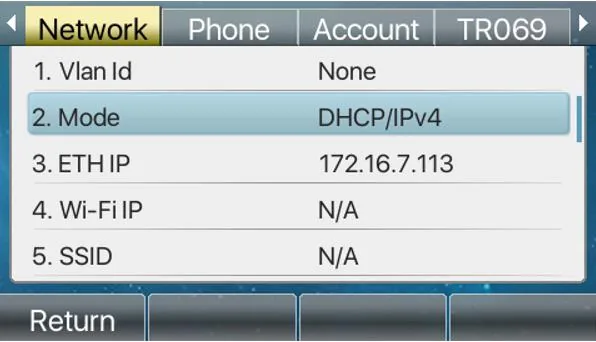 Screenshot: Fanvil XU-V2 Series User Manual (X4U/X5U/X6U), Software 1.0.0, S. 33.
Nützliche Kleinigkeiten:
- Ab Werk bezieht das Telefon seine Adresse per DHCP — es genügt also, das Kabel einzustecken und eine halbe Minute zu warten.
- Blinkt in der Bildschirmmitte das Symbol „WAN Disconnected“, ist das Kabel nicht eingesteckt oder der Switch-Port ist tot: Zur Einrichtung kommt es dann nicht.
- Die Netzwerkparameter (statische IP, VLAN) finden Sie unter 【Menu】 → 【System】 → 【Network】, und das Menü fragt nach der PIN — werkseitig
123.
Schritt 2. In die Weboberfläche einloggen#
Öffnen Sie im Browser http://<IP des Telefons> — es erscheint ein Anmeldefenster mit den Feldern User, Password und einer Sprachauswahl.
| Werkseitiger Wert | |
|---|---|
| Adresse | http://<IP des Telefons> |
| User | admin |
| Password | admin |
| PIN des Gerätemenüs | 123 |
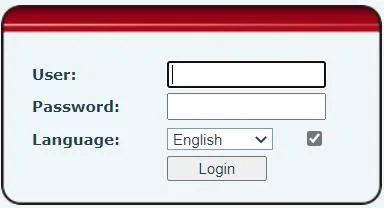 Screenshot: Fanvil XU-V2 Series User Manual, S. 34.
Login und Passwort admin/admin sind werkseitig für die gesamte X-, V- und H-Reihe. Passen sie nicht, wurden sie geändert: Das Passwort lässt sich nicht wiederherstellen, nur das Telefon zurücksetzen. Ändern Sie das Passwort gleich nach dem ersten Login unter System → Account — das Telefon hängt im gemeinsamen Netz des Betriebs.
Schritt 3. Zugangsdaten der Telefonanlage eingeben#
Öffnen Sie in der Weboberfläche Line → SIP, wählen Sie in der Liste Line die erste Leitung und füllen Sie den Block Register Settings aus:
| In der Admin-Oberfläche („Zugangsdaten der Nebenstelle“) | Im Telefon (Line → SIP) |
|---|---|
| SIP-Server | Server Address im Block SIP Server 1 |
Login (sip-…-<Nummer>) |
Username und Authentication User — vollständig, in beide Felder |
| Passwort | Authentication Password |
Port 5060 |
Server Port (Werkseinstellung ist bereits 5060) |
Transport UDP |
Transport Protocol |
| Interne Nummer | Display name — die Beschriftung der Leitung auf dem Display |
| — | Activate — das Häkchen muss gesetzt sein |
Lassen Sie die Felder Realm, Server Name, Proxy Server Address, SIP Server 2 und Backup Proxy leer: unsere Telefonanlage benötigt sie nicht.
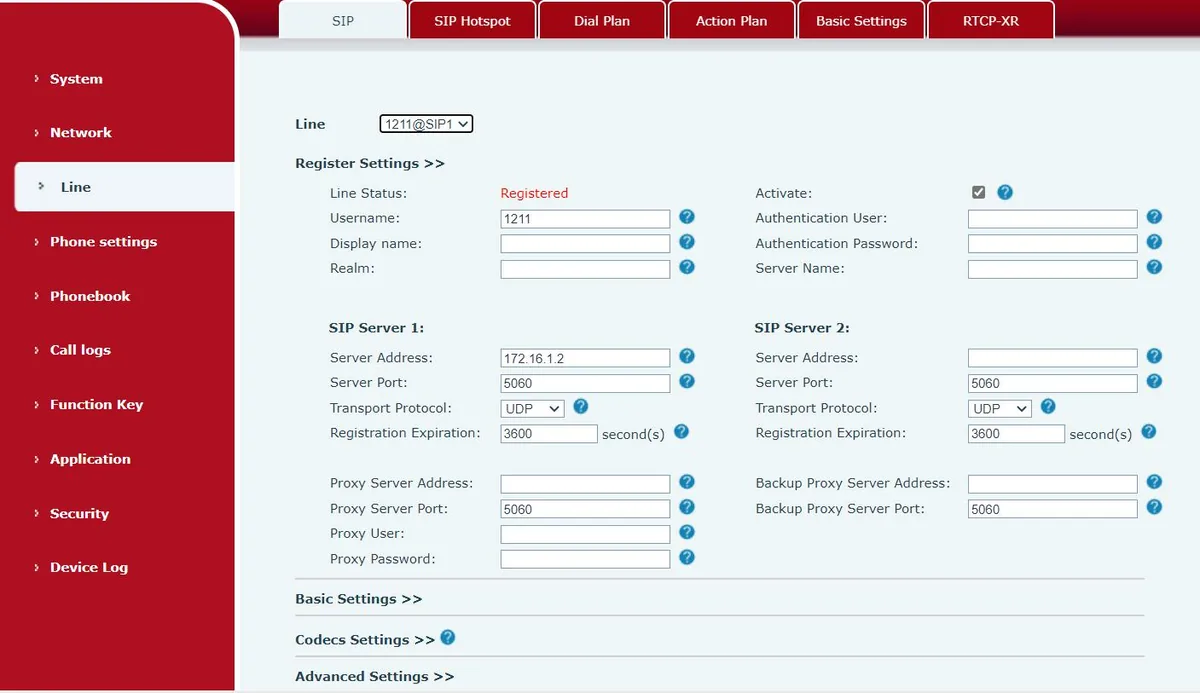 Screenshot: Fanvil XU-V2 Series User Manual, S. 36.
Klicken Sie unten auf der Seite auf Apply. Ein Neustart des Telefons ist nicht nötig — die Registrierung erfolgt sofort.
Zusätzlich: Codecs, NAT, Zeit, automatische Bereitstellung für den Gerätepark
Alle aufgeführten Einstellungen befinden sich auf derselben Seite Line → SIP, in den eingeklappten Blöcken Codecs Settings und Advanced Settings unter dem Formular.
- Codecs Settings — eine Liste der Codecs mit Priorität. Lassen Sie G.711A (PCMA), G.711U (PCMU) und G.722 aktiviert, die übrigen können Sie aus der Liste entfernen.
- DTMF Type (Advanced Settings) — RFC2833. Das ist die Werkseinstellung; ändern Sie sie nur an einem Telefon, das bereits jemand umkonfiguriert hat.
- Keep Alive Type (Advanced Settings) —
dummy UDPoderSIP OPTIONmit einem Intervall von etwa 30 Sekunden. Aktivieren Sie dies, wenn die Registrierung besteht, aber nach einigen Minuten verschwindet: so wird ein „Loch“ in der NAT des Routers geöffnet. - Enable Rport und Keep Authentication ebenda — helfen hinter einem eigenwilligen Router.
- Auto TCP — das Telefon wechselt bei SIP-Paketen länger als 1500 Byte selbstständig zu TCP. Das ist normales Verhalten und nicht dasselbe wie ein manuell im Feld Transport Protocol eingestelltes TCP.
- DNS Mode —
A, wenn die Adresse der Telefonanlage als Name angegeben ist. Die ModiSRVundNAPTRbenötigen wir nicht. - Zeit — Phone settings → Time/Date: Zeitzone des Betriebs und SNTP-Server. Ohne korrekte Zeit enthält die Anrufhistorie falsche Zeitangaben.
- Automatische Bereitstellung für den Gerätepark. Die Plattform hat keinen eigenen Provisioning-Server, aber das Telefon selbst kann es: System → Auto Provision (Serveradresse,
$mac.cfg, DHCP Option 66). Wenn das Gerät von einem früheren Anbieter stammt, muss dieser Abschnitt geleert werden — sonst überschreibt das Telefon bei jedem Neustart Ihre Konfiguration mit einer fremden. - Hotline (Advanced Settings der Leitung) — das Telefon wählt die festgelegte Nummer sofort beim Abheben des Hörers. Praktisch für ein Gerät am Eingang oder im Lager: Enable Hotline, Hotline Number — die Nebenstelle der Rezeption, Hotline Delay — die Verzögerung in Sekunden.
Schritt 4. Registrierung prüfen#
- In der Weboberfläche zeigt auf derselben Seite Line → SIP die Zeile Line Status den Wert Registered an. Sie wird nur beim Neuladen der Seite aktualisiert — drücken Sie F5, von selbst erscheint sie nicht.
- Am Telefon: 【Menu】 → 【Status】 → Tab Account — der Zustand der Leitung (
register/trying/time out). Auf dem Hauptbildschirm erscheint bei der Leitung ihre Beschriftung. - In der Admin-Oberfläche (Telefonie → „Mitarbeiter und Gruppen“) leuchtet beim Mitarbeiter ein grüner Punkt auf und die Zeile, mit der das Telefon sich selbst gemeldet hat — zum Beispiel
Fanvil X4U 2.12.0. Der Status kommt von der Telefonanlage und wird höchstens einmal pro Minute aktualisiert. - Testanruf: Wählen Sie vom Telefon die interne Nummer eines Kollegen.
Klangqualität — Echo-Test *43. Der grüne Punkt sagt nur etwas über die Registrierung aus: Die Stimme läuft in einem separaten Stream und kann separat gestört sein. Wählen Sie vom Telefon *43 und drücken Sie Send / OK (die meisten Geräte beginnen die Wahl allein mit dem Sternchen nicht). Die Telefonanlage nimmt den Hörer ab, gibt nach einer Sekunde einen kurzen Ton und spielt Ihnen danach Ihre eigene Stimme zurück — sprechen Sie etwa zehn Sekunden in den Hörer und hören Sie sich selbst zu. Ist sowohl der Ton als auch Ihre Stimme zu hören, läuft der Klang in beide Richtungen. Gibt es einen Ton, aber Sie selbst sind nicht zu hören, gelangt der Klang nicht vom Telefon zur Telefonanlage (meist ist SIP ALG am Router schuld). Gibt es nicht einmal einen Ton, gelangt der Klang nicht von der Telefonanlage zum Telefon. Die Analyse aller Ergebnisse und die gemessenen Werte (Verluste, Jitter, Verzögerung) finden Sie im Abschnitt „Prüfung der Verbindungsqualität“.
Zurücksetzen auf die Werkseinstellungen#
Ein Zurücksetzen ist nötig, wenn das Telefon gebraucht gekauft wurde, von einem früheren Anbieter stammt, das Passwort der Weboberfläche vergessen wurde oder das Gerät sich seltsam verhält. Bei Fanvil gibt es drei Möglichkeiten.
Am Telefon selbst, über das Menü. 【Menu】 → 【System】, PIN eingeben (Werkseinstellung 123) → 【Restore factory Settings】 → auswählen, was gelöscht werden soll → 【OK】. Wenn „Konfigurationsdatei löschen“ oder „alles löschen“ gewählt wurde, startet das Telefon selbst neu.
Am Telefon selbst, ohne Menü (wenn der PIN nicht bekannt ist): im Bereitschaftsmodus die Taste 【OK】 6 Sekunden lang gedrückt halten — das Gerät wird zurückgesetzt.
Aus der Weboberfläche. System → Configurations: Die Schaltfläche Reset Phone löscht die Konfiguration und die lokalen Tabellen vollständig. Daneben Clear Configurations — selektiv, nach Modulen: SIP (Zugangsdaten), AUTOPROVISION (Adresse des fremden Servers für die automatische Bereitstellung), TR069, MMI (Passwörter der Weboberfläche), DSS Key. Bei den Hotelmodellen H3W/H5W befindet sich diese Schaltfläche unter System → Configuration → Reset Phone.
Was gelöscht wird: die Zugangsdaten der Leitungen, die Netzwerkeinstellungen, die Sprache, das Telefonbuch, die Anrufhistorie, die Passwörter (die Weboberfläche kehrt zu admin/admin zurück, der PIN zu 123). Die Firmware bleibt erhalten. Nach dem Zurücksetzen fragt das Telefon nach der Sprache, danach nach der Zeitzone, dem Netzwerk (falls nicht DHCP) und den Zugangsdaten gemäß Schritt 3.
Wenn das Telefon sich nicht registriert#
- Das Häkchen
Activateist bei der Leitung nicht gesetzt (Line → SIP → Register Settings). Die Felder sind ausgefüllt, die Leitung ist ausgeschaltet — der häufigste Fehler bei Fanvil. - Der Login wurde nicht vollständig eingegeben. In Username und Authentication User wird der vollständige
sip-…-<Nummer>benötigt, nicht die kurze interne Nummer. Die Antwort der Telefonanlage ist in diesem FallForbidden, und Line Status bleibt beiTryinghängen und geht inTimeoutüber. - Das Passwort ist veraltet. Jemand hat in der Admin-Oberfläche auf „Passwort zurücksetzen“ geklickt — das alte funktioniert nicht mehr. Vergeben Sie ein neues, raten Sie nicht.
- Transport Protocol ist nicht UDP. Bei einem gebrauchten Gerät bleibt oft TCP oder TLS vom vorherigen Anbieter übrig, und das Telefon schweigt ohne verständliche Fehlermeldung.
- Die Serveradresse hat einen Tippfehler oder ist die falsche. Ein Betrieb mit dediziertem Server hat eine eigene Adresse; kopieren Sie sie aus dem Fenster „Zugangsdaten der Nebenstelle“ mit der Schaltfläche „Alle Einstellungen kopieren“.
WAN Disconnectedauf dem Display — das Telefon ist überhaupt nicht im Netz: Kabel, Switch-Port, PoE.- Die Registrierung erscheint und verschwindet nach einigen Minuten — NAT. Aktivieren Sie Keep Alive Type (Advanced Settings) und deaktivieren Sie SIP ALG am Router.
- Die Einstellungen „kehren von selbst zurück“ — ein fremdes Auto-Provisioning ist aktiv: siehe Zurücksetzen.
Allgemeine Netzwerkursachen (Ports, SIP ALG, Gast-Wi-Fi) finden Sie im Abschnitt „Wenn keine Registrierung erfolgt“ der Übersichtsseite.
Hat das nicht geholfen — oder ist das Telefon registriert, aber es gibt keinen Ton, bricht das Gespräch nach 30 Sekunden ab, kommen keine eingehenden Anrufe an: Die Analyse nach Symptomen finden Sie unter „Telefon funktioniert nicht: Diagnose“, die Erläuterung der Anzeigen und Fehlercodes unter „Keine Registrierung: Fehlercodes“.
Modelle der Serie#
Web-Interface, Menüpfade, werkseitige admin/admin und PIN 123 sind bei allen unten aufgeführten Modellen identisch — unterschiedlich sind Display, Anzahl der Leitungen und das Vorhandensein von PoE.
| Modell | Display / Leitungen | PoE | Besonderheiten der Einrichtung |
|---|---|---|---|
| X1S / X1SP / X1SG | 128×48 Textdisplay, 2 SIP-Leitungen | Nur bei X1SP und X1SG | Einfachstes Tischgerät; die Einrichtung entspricht vollständig der beschriebenen |
| X3S / X3SP / X3SG | 2,8″ Farbe, 2 SIP-Leitungen (X3SG — 4) | Nur bei X3SP und X3SG | Dasselbe Menü; X3SG hat Gigabit-Ports |
| X3U / X3U Pro | 2,8″ Farbe, bis zu 20 SIP-Leitungen | Ja | Aus der XU-Serie — die Oberfläche ist dieselbe wie auf den Screenshots dieser Seite |
| X4U | 2,8″ Hauptdisplay + 2,4″ Seitendisplay, 12 SIP-Leitungen | Ja | Das Seitendisplay sind Kurzwahltasten (DSS), es beeinflusst die Registrierung nicht |
| X5U / X5U-R | 3,5″ Hauptdisplay + 2,4″ Seitendisplay, 16 SIP-Leitungen | Ja | Dasselbe |
| X6U | 4,3″ Hauptdisplay + zwei 2,4″ Seitendisplays, 20 SIP-Leitungen | Ja | Bis zu 60 DSS-Tasten auf 5 Seiten |
| X7 / X7C | 7″ Touchscreen, 20 SIP-Leitungen, bis zu 116 DSS-Tasten | Ja | Einrichtung über das Web-Interface; auf dem Display selbst dieselben Menüpunkte |
| X7A | 7″ Touchscreen (1024×600), Android, 20 SIP-Leitungen | Ja | Android-Oberfläche, aber die SIP-Leitungen werden über dasselbe Web-Interface eingerichtet |
| X210 / X210i | Farbdisplay + Seitendisplays, 20 SIP-Leitungen, bis zu 106 DSS-Tasten | Ja | Führungsgerät; X210i — mit Kamera |
| V64 / V65 | 4,3″ (480×272) neigbar, 20 SIP-Leitungen | Ja | Wi-Fi und Bluetooth vorhanden; bei Betrieb über Wi-Fi sehen Sie die Adresse in der Zeile Wi-Fi IP auf der Registerkarte Network |
| H3W / H5W | H5W — 3,5″ Farbe, 2 SIP-Leitungen | Ja | Hotelmodelle: weniger Tasten, Wi-Fi vorhanden. Zurücksetzen aus dem Web-Interface — System → Configuration → Reset Phone |
| W610W / W611W ⚠️ verify | 2″ (240×320) Farbe, 4 SIP-Leitungen, Wi-Fi 2,4/5 GHz | Nein (mobil) | Mobiles Wi-Fi-Gerät der LINKVIL-Reihe. Im Fanvil-Dokumentcenter ist derzeit das Handbuch W610W veröffentlicht; richten Sie W611W danach ein — die Oberfläche ist dieselbe |
Häufige Fragen#
Fanvil registriert sich nicht, obwohl Login und Passwort korrekt sind#
Prüfen Sie zwei Stellen auf der Seite Line → SIP: das Häkchen Activate bei der Leitung und Transport Protocol = UDP im Block Advanced Settings. Das sind zwei von drei Ursachen; die dritte — in Username wurde die kurze interne Nummer statt des vollständigen Logins sip-…-<Nummer> eingegeben.
Passwort des Web-Interfaces oder PIN des Telefons vergessen#
Die Werkseinstellungen sind admin/admin für das Web-Interface und 123 für das Gerätemenü. Wurden sie geändert und sind nicht mehr bekannt, lassen sie sich nicht wiederherstellen: Halten Sie 【OK】 6 Sekunden im Ruhemodus gedrückt — das Telefon wird auf die Werkseinstellungen zurückgesetzt, danach muss das Konto erneut eingegeben werden.
Das Telefon wurde eingerichtet, aber am Morgen registriert es sich wieder nicht#
Fast immer ist das fremdes Auto-Provisioning: Das Gerät stammt vom vorherigen Anbieter, im Abschnitt System → Auto Provision ist dessen Adresse geblieben, und das Telefon lädt bei jedem Neustart eine fremde Konfiguration über Ihre. Führen Sie ein vollständiges Zurücksetzen durch (System → Configurations → Reset Phone) und richten Sie es neu ein.
Wie erreiche ich, dass das Telefon am Eingang beim Abheben des Hörers sofort die Rezeption anruft?#
Line → SIP → Advanced Settings → Enable Hotline, in Hotline Number — die interne Nummer der Rezeption, Hotline Delay — die Verzögerung in Sekunden (0 — sofort). Die Einstellung liegt im Telefon selbst, aufseiten der Telefonanlage ist nichts zu tun.
Kann man auf dem Seitendisplay des X4U/X5U/X6U Kollegen anzeigen?#
Ja, das sind DSS-Tasten: Function Key → Function Key, Typ BLF/NEW CALL, Wert — die interne Nummer des Kollegen. Die Taste wählt die Nummer und zeigt zugleich an, ob die Person besetzt ist. Mit der Registrierung hat das nichts zu tun — bringen Sie die Leitung zuerst auf Registered.
Quellen#
- Fanvil XU-V2 Series User Manual (X4U / X5U / X5U-R / X6U, Software 1.0.0, 06.04.2022) — https://www.fanvil.com/upload/files/20220610/10350h4b62.pdf
- Fanvil X7-V2 & X7C-V2 User Manual — https://www.fanvil.com/upload/files/20220623/1426nf82l0.pdf
- Fanvil H3W / H5W User Manual (Hotelmodelle) — https://www.fanvil.com/upload/files/20240716/153488fhfj.pdf
- LINKVIL by Fanvil W610W User Manual — https://www.fanvil.com/upload/files/20231115/11304600bf.pdf
- Fanvil Document Center — Katalog der Handbücher und Datenblätter für alle Modelle: https://www.fanvil.com/service/doc/file/index.html
- Modelleigenschaften (Display, Anzahl der Leitungen, PoE) — die Datenblätter (datasheet) der entsprechenden Modelle im selben Dokumentcenter.