Grandstream HT80x/HT81x (ATA) — Einrichtung für unsere Telefonanlage
HT8xx (in Katalogen — HandyTone) ist eine kleine Box, die ein gewöhnliches analoges Telefon in eine Nebenstelle unserer Telefonanlage verwandelt. In sie kommt ein Twisted-Pair-Kabel aus dem Netz des Betriebs, aus ihr führt ein Telefonkabel RJ-11 zum gewohnten Gerät: das besagte Tastentelefon an der Rezeption, das Funktelefon im Büro oder das Faxgerät. Das Gerät muss nicht gewechselt werden — geändert wird nur, wohin es telefoniert.
Die Modelle unterscheiden sich nur in der Anzahl der Telefonports: HT801 — einer, HT802 und HT812 — zwei, HT814 — vier, HT818 — acht, HT813 — ein Telefonport plus ein Port für die analoge Stadtleitung. Jeder Port ist eine separate Nebenstelle mit eigenem Login und Passwort aus dem Admin-Bereich.
Das Gateway hat keinen Bildschirm, deshalb spricht es alles, was man sonst am Telefon abliest, mit Stimme: Nehmen Sie den Hörer des angeschlossenen Geräts ab und wählen Sie ***. Allgemeine Zugangsdaten und Netzwerkanforderungen finden Sie auf der Übersichtsseite „SIP-Telefone einrichten“.
Was Sie brauchen#
- Zugangsdaten der Nebenstelle aus dem Admin-Bereich: Admin-Panel → Telefonie → Tab „Mitarbeiter und Gruppen“ → beim Mitarbeiter „Passwort zurücksetzen“. Im Fenster „Zugangsdaten der Nebenstelle“ — SIP-Server, interne Nummer, Login, Passwort, Port, Transport (mehr dazu).
- Ein analoges Telefon — am grünen Port Phone / FXS 1 des Gateways mit einem RJ-11-Kabel angeschlossen. Ohne es funktioniert das Sprachmenü nicht.
- Netzwerk: der blaue Port Internet des Gateways — am Switch oder Router des Betriebs. PoE-Stromversorgung gibt es in den Spezifikationen der HT8xx nicht: ein mitgeliefertes Netzteil ist nötig (bei HT801/HT802 — 5 V über micro-USB, bei HT818 — 12 V).
- Ein Computer im selben Netzwerk mit Browser.
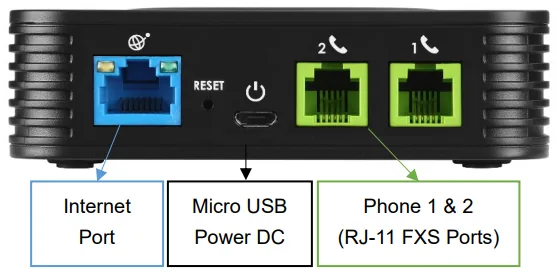 Screenshot: Grandstream HT801/HT802 Administration Guide, Abschnitt „HT802 Back Panel“, documentation.grandstream.com.
Schritt 1. IP-Adresse des Gateways ermitteln#
- Nehmen Sie den Hörer des Telefons ab, das am Port Phone 1 (FXS 1) angeschlossen ist.
- Wählen Sie
***— eine Frauenstimme sagt „Enter a menu option“. - Wählen Sie
02— das Gateway diktiert seine aktuelle IP-Adresse.
Notieren Sie die Adresse und legen Sie den Hörer auf. Wenn die Stimme schweigt, aber im Hörer ein Freizeichen zu hören ist — ist das Telefon am falschen Port angeschlossen (beim HT813 funktioniert das Sprachmenü nur am FXS-Port, nicht am FXO).
Weitere nützliche Punkte desselben Menüs: 01 — Modus des Adressbezugs (DHCP oder statisch, „9“ schaltet um), 10 — MAC-Adresse des Geräts, 16 — Firmware-Version, 99 — Neustart und Zurücksetzen.
Wenn die IP nicht ermittelt werden konnte: DHCP, LAN-Port, Zugriff auf die Weboberfläche
- Das Gateway hat keine Adresse erhalten. Wählen Sie
***, dann01— die Stimme sagt, in welchem Modus es arbeitet. Bei „Static IP Mode“ schalten Sie mit Taste9auf DHCP um und starten Sie das Gateway neu (***,99,9). - Beim HT812/HT814/HT818/HT813 gibt es zwei Netzwerkports — Internet (WAN) und LAN: intern ist das auch ein kleiner Router. Das Kabel aus dem Netz des Betriebs gehört immer in Internet. Wenn der Zugriff auf die Weboberfläche aus dem Netz nicht gelingt, können Sie ein Notebook direkt am Port LAN des Gateways anschließen und
http://192.168.2.1öffnen — der Computer erhält eine Adresse aus dem Netz192.168.2.xvom Gateway selbst. - Der Zugriff auf die Weboberfläche über den Internet-Port ist bei den mehrtorigen Modellen aktiviert, wenn die Adresse privat ist (
192.168.x.xund ähnliche), und deaktiviert, wenn dem Gateway eine öffentliche Adresse zugewiesen wurde. Aktiviert wird er über das Sprachmenü:***→12→9, dann Neustart.
Schritt 2. Weboberfläche aufrufen#
Öffnen Sie im Browser http://<IP des Gateways>.
| Werkseinstellung | |
|---|---|
| Adresse | http://<IP des Gateways> |
| Login | admin |
| Passwort (HT801/HT802/HT812/HT814/HT818/HT813 der ersten Revisionen) | admin |
| Passwort (Revisionen V2 — HT80x V2, HT81x V2) | zufällig, auf dem Aufkleber auf der Unterseite des Gehäuses aufgedruckt |
Das Passwort ist groß-/kleinschreibungssensitiv. Bei den Revisionen V2 gibt es überhaupt kein gemeinsames Werkpasswort: Drehen Sie das Gateway um und geben Sie die Zeichenfolge vom Aufkleber ein. Nach dem ersten Login fordert das Gerät selbst zum Ändern des Passworts auf — das neue muss 8–20 Zeichen lang sein und eine Ziffer, einen Groß- und einen Kleinbuchstaben enthalten.
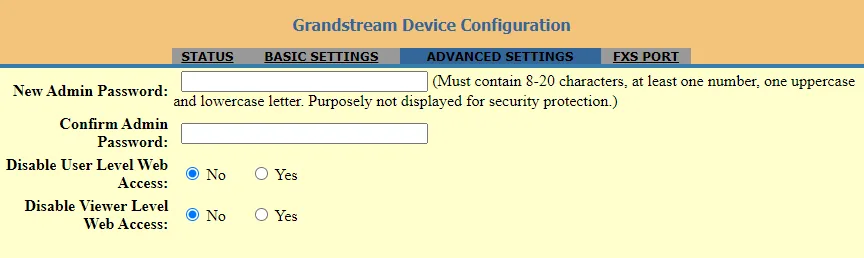 Screenshot: Grandstream HT801/HT802 Administration Guide, Abschnitt „Changing Admin Level Password“, documentation.grandstream.com.
Wenn Sie das Passwort geändert und vergessen haben — lässt es sich nicht wiederherstellen, nur das Gateway auf die Werkseinstellungen zurücksetzen.
Schritt 3. Zugangsdaten der Telefonanlage eingeben#
Öffnen Sie den Tab FXS PORT (bei Mehrport-Modellen — FXS PORT1, FXS PORT2 und so weiter: so viele Telefonbuchsen, so viele Tabs). Füllen Sie es so aus:
| In der Admin-Oberfläche („Zugangsdaten der Nebenstelle“) | Im Gateway (Tab FXS PORT) |
|---|---|
| — | Account Active → Yes (ab Werk steht No — ohne dies registriert sich der Port nicht) |
| SIP-Server | Primary SIP Server |
Port 5060 |
kein eigenes Feld — 5060 wird standardmäßig eingesetzt; das Feld Local SIP Port (von welchem Port das Gateway selbst Pakete sendet: 5060 beim ersten Port, 5062 beim zweiten) nicht anfassen |
Transport UDP |
SIP Transport → UDP |
Login (sip-…-<Nummer>) |
SIP User ID und Authenticate ID — dieselbe lange Zeichenkette in beide Felder |
| Passwort | Authenticate Password |
| Interne Nummer | Name — die Bezeichnung des Kontos, nur in der Oberfläche sichtbar |
Lassen Sie Failover SIP Server, Outbound Proxy und Backup Outbound Proxy leer, stellen Sie Prefer Primary SIP Server → No, NAT Traversal → No: einen Ersatzserver haben wir nicht, und ein überflüssiger Proxy und STUN brechen die Registrierung.
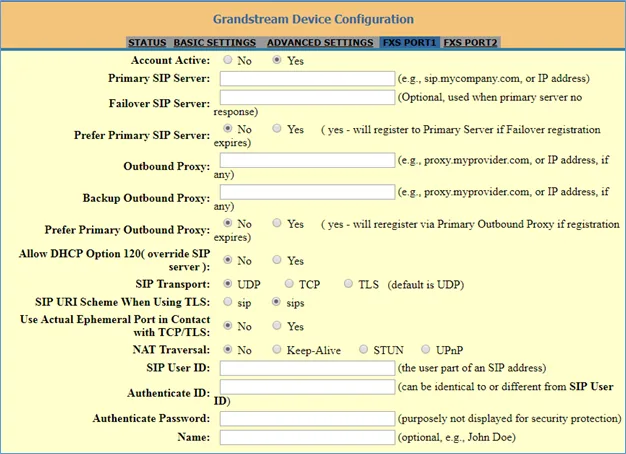 Screenshot: Grandstream HT801/HT802 Administration Guide, Abschnitt „Configuring HT801/HT802 through Web Browser“, documentation.grandstream.com.
Klicken Sie unten auf der Seite auf Update, dann auf Apply. Die Einstellungen der Seite FXS Port werden nach einem Neustart übernommen — klicken Sie auf Reboot im Tab BASIC SETTINGS oder schalten Sie einfach die Stromversorgung aus und wieder ein.
Zusätzlich: Codecs, Fax, Lautstärke, zweiter Port
- Codecs — im selben Tab FXS Port, Felder Preferred Vocoder: setzen Sie
PCMUundPCMA(das ist G.711) an die ersten Stellen, an die dritteG722;G723,G726,iLBC,OPUSsind nicht nötig. - Fax. Für ein Faxgerät aktivieren Sie am Port T.38: Ein normaler Sprachcodec zerreißt ein Fax fast immer.
- Lautstärke und Empfindlichkeit eines alten Hörers werden am Port eingestellt (Gain), nicht am Gerät selbst.
- Impulswahl (alte Wählscheibengeräte) versteht das Gateway nicht — es erwartet Tonwahl (DTMF).
- Mehrere Nebenstellen. Das HT802/HT812 hat zwei Ports, das HT814 vier, das HT818 acht; jeder Tab FXS PORT wird mit seinem eigenen Konto aus der Admin-Oberfläche konfiguriert. Eine Nebenstelle auf zwei Ports muss man nicht anlegen.
- HT812/HT814/HT818/HT813 haben zusätzlich einen Tab PROFILES: Die Adresse des SIP-Servers kann einmal im Profil angegeben werden, und in den Port-Tabs bleiben nur Logins, Passwörter und das Feld Profile ID zur Auswahl des passenden Profils.
Automatische Konfiguration eines Gerätepools (provisioning)
Einen eigenen Server für die automatische Konfiguration betreibt die Plattform nicht — das Gateway wird über die obigen Felder konfiguriert. Wenn Sie einen eigenen Server haben, holt Grandstream die Datei cfg<MAC>.xml (und cfg<MAC> im alten Format) von der Adresse unter ADVANCED SETTINGS → Config Server Path; dieselbe Adresse kommt per DHCP option 66 und wird über das Sprachmenü *** → 14 eingestellt. Das Aktualisierungsprotokoll ist Punkt 15 desselben Menüs.
Schritt 4. Registrierung prüfen#
- Nehmen Sie den Hörer des analogen Telefons ab: Es sollte ein gleichmäßiger, durchgehender Ton zu hören sein. Ein unterbrochenes „Besetzt“ oder Stille — der Port ist nicht registriert.
- Weboberfläche, Tab STATUS — Tabelle Port Status: Beim gewünschten Port muss in der Spalte Registration Registered stehen, in User ID — Ihr Login. Dort sind auch die IPv4-Adresse des Gateways und das Modell zu sehen.
- In der Admin-Oberfläche (Telefonie → „Mitarbeiter und Gruppen“) leuchtet beim Mitarbeiter ein grüner Punkt auf und es erscheint die Zeile, mit der das Gateway sich selbst benannt hat (zum Beispiel
Grandstream HT802). Der Status wird höchstens einmal pro Minute aktualisiert. - Testanruf: Wählen Sie am analogen Telefon die interne Nummer eines Kollegen.
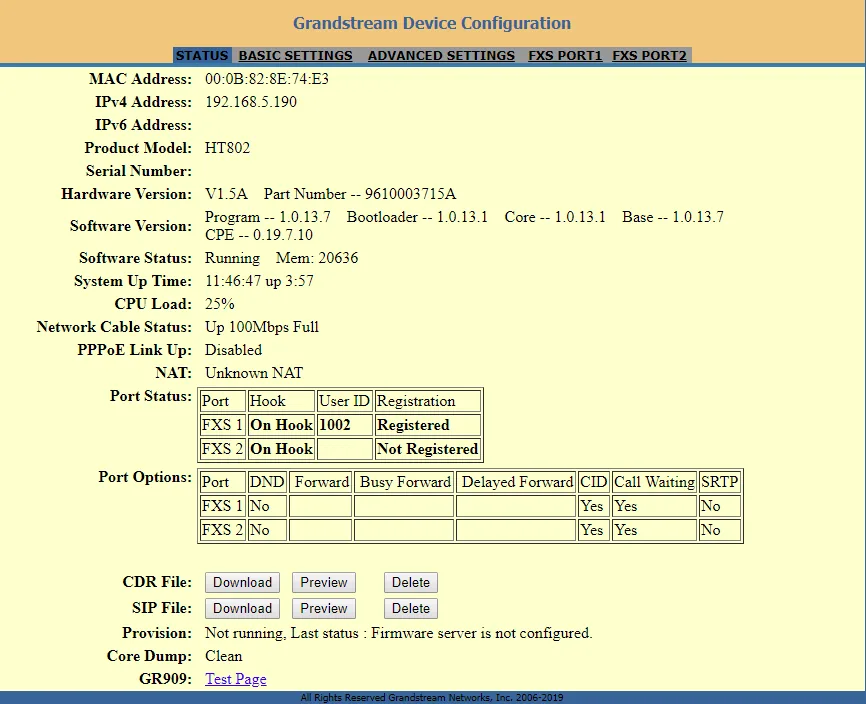 Screenshot: Grandstream HT801/HT802 Administration Guide, Abschnitt „Status Page Definitions“, documentation.grandstream.com.
Klangqualität — Echo-Test *43. Nehmen Sie den Hörer des analogen Telefons ab und wählen Sie *43: Die Telefonanlage antwortet, gibt einen kurzen Ton und wird Ihnen danach Ihre eigene Stimme zurückgeben — sprechen Sie etwa zehn Sekunden in den Hörer. Das ist die einzige Möglichkeit, den Klang des Adapters zu prüfen, ohne einen echten Gesprächspartner in die Prüfung einzubeziehen: Hören Sie den Ton und sich selbst — ist beides in Ordnung; der Ton ist da, Sie selbst nicht — der Klang gelangt nicht vom Gateway zur Telefonanlage; nicht einmal der Ton ist da — er gelangt nicht von der Telefonanlage zum Gateway (und wenn es dabei im Hörer rauscht oder brummt — liegt es am analogen Gerät selbst oder an seiner Verkabelung, nicht am Netz). ⚠️ Ein Gerät mit alter Wählscheibe (Impulswahl) kann kein Sternchen senden: Stellen Sie es mit dem Schalter Pulse/Tone auf Tonwahl um, und wenn es keinen solchen Schalter gibt — prüfen Sie den Klang mit einem normalen Anruf bei einem Kollegen. Eine Analyse der Ergebnisse und Zahlen finden Sie im Abschnitt „Prüfung der Verbindungsqualität“.
Zurücksetzen auf Werkseinstellungen#
Ein Zurücksetzen ist nötig, wenn Sie das Gateway von einem früheren Anbieter übernommen haben (im Inneren befindet sich ein fremdes Konto und eine fremde Autokonfigurationsadresse – es stellt bei jedem Neustart seine eigene Konfiguration wieder her), wenn das Administratorkennwort vergessen wurde oder wenn sich das Gerät unerklärlich verhält. Alle Einstellungen werden gelöscht: Port-Konten, Netzwerk, Kennwörter, Sprache des Sprachmenüs; die Firmware bleibt erhalten.
Mit der Taste am Gehäuse (die einfachste Methode):
- Ziehen Sie das Netzwerkkabel ab.
- Suchen Sie auf der Rückseite die kleine Öffnung RESET (siehe Foto oben).
- Stecken Sie eine Büroklammer hinein und halten Sie sie etwa 7 Sekunden gedrückt, lassen Sie dann los. Das Gateway startet sauber neu.
Über das Sprachmenü (wenn die Taste nicht erreichbar ist):
- Nehmen Sie den Hörer ab, wählen Sie
***, dann99– die Stimme sagt „reset“. - Geben Sie die MAC-Adresse des Geräts ein (12 Zeichen vom Aufkleber auf der Unterseite), wobei Buchstaben durch Wiederholungen von Ziffern kodiert werden:
A=22,B=222,C=2222,D=33,E=333,F=3333. Zum Beispiel wird die MAC000b8200e395als0002228200333395eingegeben. - Warten Sie etwa 15 Sekunden – das Gateway startet neu und kehrt zu den Werkseinstellungen zurück.
Über die Weboberfläche, wenn Sie das Kennwort noch kennen: Registerkarte BASIC SETTINGS → Reset Type. Hier können Sie nicht alles zurücksetzen: Full Reset – vollständig, ISP Data Reset – nur die Netzwerkeinstellungen, VoIP Data Reset – nur die Port-Konten (praktisch, wenn das Netzwerk richtig konfiguriert ist, das Konto aber fremd ist). Wählen Sie den Typ und klicken Sie auf die Schaltfläche zum Zurücksetzen daneben.
Nach dem Zurücksetzen: Das Administratorkennwort ist wieder admin (bei Revisionen V2 – wieder die Zeichenfolge vom Aufkleber), die Adresse bezieht das Gateway per DHCP, und die Zugangsdaten der Nebenstelle werden gemäß Schritt 3 erneut eingegeben.
Zwei Situationen, in denen das Zurücksetzen nicht funktioniert: Die Einstellung Lock keypad update ist aktiviert (Zurücksetzen vom Gerät aus verboten) und das Gateway ist durch den früheren Provider gesperrt – dann startet die RESET-Taste das Gerät nur neu.
Wenn sich das Gateway nicht registriert#
Account Active=No. Ab Werk ist der Port deaktiviert – setzen Sie auf der Registerkarte FXS PORTYesund starten Sie das Gateway neu.- Kein Freizeichen im Hörer. Das Freizeichen erscheint nur bei einem registrierten Port – prüfen Sie STATUS → Port Status, nicht das Telefon selbst.
- Der Login wurde nicht vollständig eingegeben. Erforderlich ist die vollständige Zeichenfolge
sip-…-<Nummer>aus dem Admin-Fenster, nicht die kurze interne Nummer, und zwar in beide Felder –SIP User IDundAuthenticate ID. - Das Kennwort ist veraltet. Wenn im Admin-Bereich „Kennwort zurücksetzen“ angeklickt wurde, funktioniert das alte nicht mehr – vergeben Sie ein neues.
- Update angeklickt, aber nicht Apply (oder nicht neu gestartet). Die Einstellungen des FXS-Ports werden erst nach einem Neustart des Gateways wirksam.
- Outbound Proxy ausgefüllt oder NAT Traversal aktiviert. Leeren Sie die Proxy-Felder, setzen Sie
NAT Traversal: No. - Transport TLS. Lassen Sie
UDP– TLS stellt die Plattform nicht bereit. - Falsche Serveradresse. Bei einem Betrieb mit dediziertem Server ist die Adresse eine eigene; kopieren Sie sie aus dem Admin-Fenster.
- Die Einstellungen „kehren von selbst zurück“ nach einem Neustart – im Gateway ist ein fremder Autokonfigurationsserver hinterlegt. Das lässt sich nur durch Zurücksetzen auf Werkseinstellungen beheben.
- Netzwerk des Betriebs: SIP ALG auf dem Router, Gateway im Gastsegment, UDP 5060 geschlossen – allgemeine Netzwerkursachen.
Hat nichts geholfen – oder ist das Telefon registriert, aber es gibt keinen Ton, bricht der Anruf nach 30 Sekunden ab, kommen keine eingehenden Anrufe an: Die Analyse nach Symptomen finden Sie unter „Telefon funktioniert nicht: Diagnose“, die Erläuterung der Anzeigen und Fehlercodes unter „Registriert sich nicht: Fehlercodes“.
Modelle der Familie#
Die Weboberfläche ist bei allen gleich: die Registerkarten STATUS, BASIC SETTINGS, ADVANCED SETTINGS und je eine Registerkarte FXS PORT pro Telefonbuchse.
| Modell | Telefonports (FXS) | Netzwerkports | Werkseitiges Kennwort admin | Besonderheiten der Einrichtung |
|---|---|---|---|---|
| HT801 | 1 | einer (Internet) | admin; bei Revision V2 – vom Aufkleber |
Eine Registerkarte FXS PORT – eine Nebenstelle |
| HT802 | 2 | einer (Internet) | admin; bei Revision V2 – vom Aufkleber |
Zwei Registerkarten, zwei verschiedene Nebenstellen |
| HT812 | 2 | zwei (Internet + LAN, integrierter Router) | admin; bei Revision V2 – vom Aufkleber |
Es gibt die Registerkarte PROFILES: Die Serveradresse kann einmal für beide Ports festgelegt werden |
| HT814 | 4 | zwei (Internet + LAN) | admin; bei Revision V2 – vom Aufkleber |
Dasselbe, vier Port-Registerkarten |
| HT818 | 8 | zwei (Internet + LAN) | admin; bei Revision V2 – vom Aufkleber |
Dasselbe, acht Port-Registerkarten |
| HT813 | 1 FXS + 1 FXO | zwei (Internet + LAN) | admin |
Der FXO-Port ist für eine analoge Stadtleitung, nicht für ein Telefon. Bei Stromausfall wird das Telefon direkt mit der Stadtleitung verbunden (lifeline). Die Einrichtung der Nebenstelle erfolgt über dieselbe Registerkarte FXS PORT |
Die Revision („V2“) ist auf dem Aufkleber neben der MAC-Adresse aufgedruckt; von außen sind die Gehäuse identisch. Der einzige praktische Unterschied für die Einrichtung ist das werkseitige Administratorkennwort.
Häufige Fragen#
Kein Freizeichen im Hörer nach der Einrichtung — was ist falsch?#
Ein Freizeichen erscheint nur, wenn der Port an der Telefonanlage registriert ist. Öffnen Sie den Tab STATUS und sehen Sie sich die Tabelle Port Status an: Wenn die Spalte Registration leer ist oder „Not Registered“ zeigt, prüfen Sie Account Active: Yes, den vollständigen Login sip-…-<Nummer> in beiden Feldern und ob das Gateway nach dem Speichern neu gestartet wurde.
Wie finde ich die IP-Adresse des Gateways heraus, wenn kein Computer in der Nähe ist?#
Nehmen Sie den Hörer des angeschlossenen Telefons ab, wählen Sie ***, dann 02 — das Gateway diktiert die Adresse per Sprachansage. Über dasselbe Menü lässt sich DHCP/statische Adresse umschalten (01) und die MAC abfragen (10).
Passwort für die Weboberfläche vergessen — was tun?#
Wiederherstellen lässt es sich nicht, nur zurücksetzen: mit einer Büroklammer 7 Sekunden in die Öffnung RESET, oder über das Sprachmenü *** → 99 → die kodierte MAC-Adresse. Nach dem Zurücksetzen lautet das Passwort wieder admin (bei den Revisionen V2 wieder das vom Aufkleber), und die Zugangsdaten der Nebenstelle müssen erneut eingegeben werden.
Kann man an das HT802 zwei verschiedene Nebenstellen anschließen?#
Ja, und genau so ist es gedacht: Das HT802 hat zwei Telefonports, jeder wird in seinem eigenen Tab konfiguriert (FXS PORT1 und FXS PORT2) mit eigenem Login und Passwort aus dem Admin-Bereich. Dasselbe gilt für HT812 (2), HT814 (4) und HT818 (8).
Funktioniert ein Fax?#
Ja, aber aktivieren Sie im Tab des Ports T.38: Ein analoges Fax über den normalen Sprachcodec bricht fast immer ab. Beachten Sie, dass die Faxqualität auch vom Kanal zur Telefonanlage abhängt.
Eignet sich ein altes Wählscheibentelefon?#
Nein. Das Gateway erwartet Tonwahl (DTMF); die Impulswahl von Wählscheibengeräten erkennt es nicht. Tastentelefone und Mobilteile funktionieren regulär.
Wozu hat das HT812/HT814 einen zweiten Netzwerkport?#
Im Gateway steckt ein kleiner Router: Der Port Internet zeigt in das Netz des Betriebs, der Port LAN vergibt Adressen 192.168.2.x an die daran angeschlossenen Geräte. Nutzen muss man ihn nicht — er hilft aber, wenn die Weboberfläche aus dem Netz nicht erreichbar ist: Stecken Sie den Laptop in den LAN-Port und öffnen Sie http://192.168.2.1.
Quellen#
- HT801/HT802 — Administration Guide (Weboberfläche, Tab FXS Port, Sprachmenü, Zurücksetzen) — documentation.grandstream.com
- HT80x V2 — Administration Guide (Administratorpasswort vom Aufkleber auf der Unterseite des Gehäuses) — documentation.grandstream.com
- HT812/HT814 — Administration Guide (Zweiportmodelle mit Router, Zugriff über LAN 192.168.2.1, IVR-Punkt 12, Reset-Typen) — documentation.grandstream.com
- HT818 — Administration Guide (Acht-Port-Modell) — documentation.grandstream.com
- HT813 — Administration Guide (FXS + FXO, Lifeline bei Stromausfall) — documentation.grandstream.com
- Verzeichnis der Primärquellen des Katalogs:
docs/phone-knowledge/sources/grandstream.json
Die Screenshots der Weboberfläche wurden am HT802 aufgenommen: Beim HT812/HT814/HT818/HT813 sind es dieselben Tabs, ihre Anzahl unterscheidet sich (je nach Anzahl der Ports) und der Tab PROFILES ist zusätzlich vorhanden.